
Ход работы:
1. Предварительно, выбрав тему, прежде чем создать филворд в программе PowerPoint, целесообразно составить его в текстовом файле на компьютере, но это не обязательно, можно написать от руки на обычном листе бумаги. 2. Откройте программу Microsoft Office PowerPoint (если вы хотите создать филворд в презентации к уроку, то откройте файл с данной презентацией).
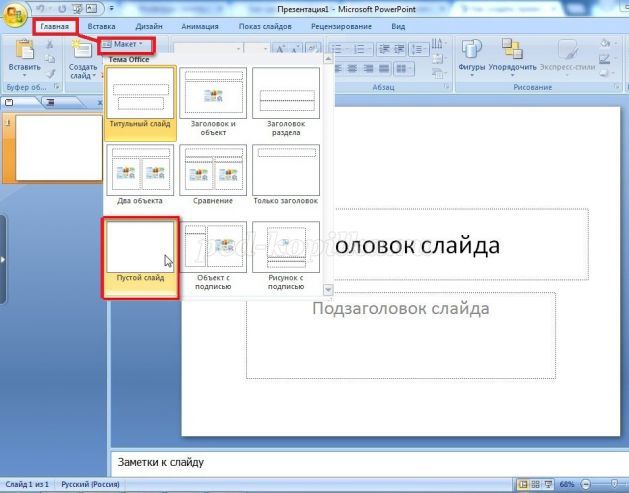
3. На титульном слайде, который вы откроете, можно написать название, подзаголовок слайда, который может включать запись задания или данные автора. Я не буду останавливаться подробно на этом, так как многие педагоги умеют составлять презентации. Моя цель — ознакомить с технологией создания филвордов. Поэтому первый слайд я сделаю пустым и буду с ним работать. Для этого на вкладке Главная нужно выбрать Макет, затем Пустой слайд (или создать пустой слайд в презентации к уроку).
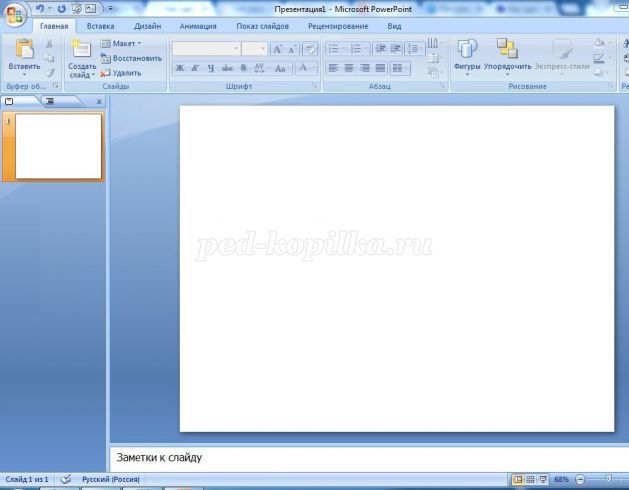
4. Фон данного слайда оставим белым
5. На вкладке Вставка выбираем Фигуры, затем Багетная рамка.
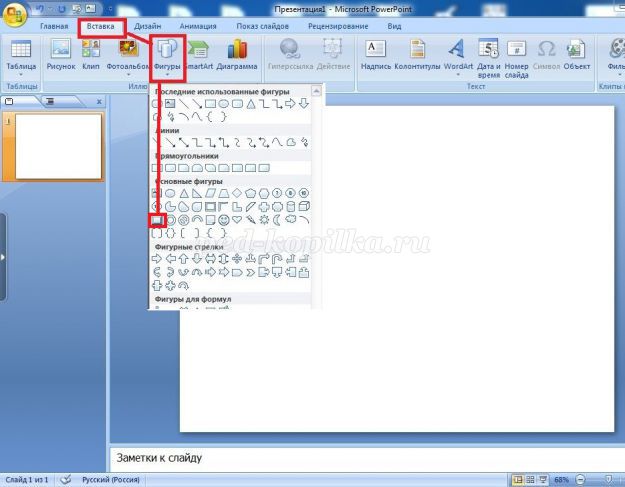
6. Нажав левой кнопкой мыши на значок Багетная рамка, окно с обозначением фигур исчезает, появляется знак +. После еще одного нажатия в любом месте на слайде, появляется фигура синего цвета.
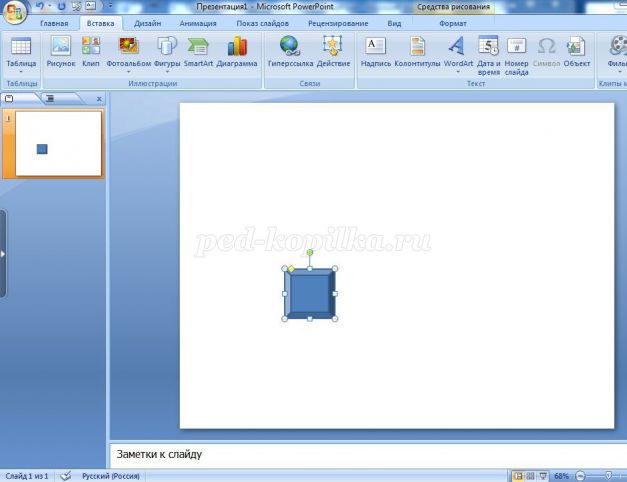
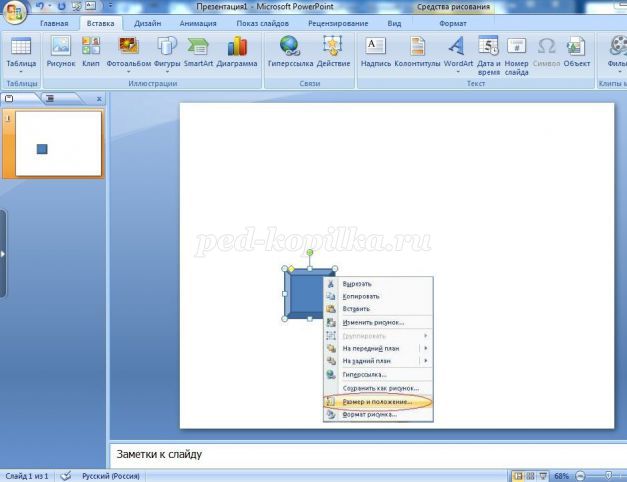
7. Переместите фигуру, расположив на слайде так, как считаете нужным. Я поместила ее в левом верхнем углу слайда, немного уменьшив в размере (если этого не сделать, то вся сетка 6×6 не уместится на слайде). Для этого воспользовалась командой Размер и положение
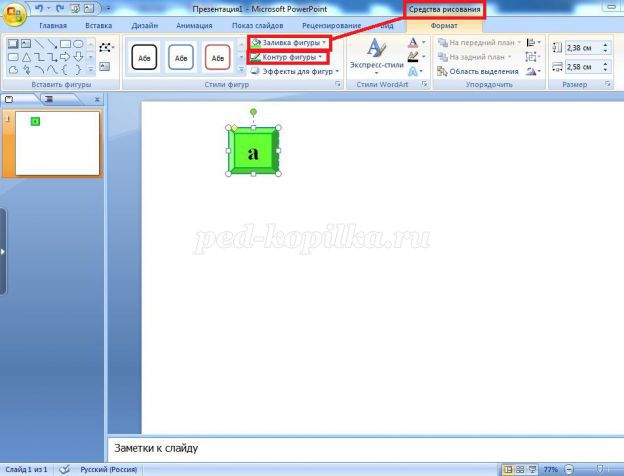
8. Важно! Чтобы впоследствии не печатать на каждой фигуре букву, напечатайте ее на данной фигуре! Для этого воспользуйтесь командой Изменить текст (кликнув правой кнопкой мыши по фигуре) и напечатайте букву, измените цвет, размер данной буквы. Можно изменить цвет самой фигуры выбрав Средства рисования, Заливка фигуры, а также Контур фигуры.
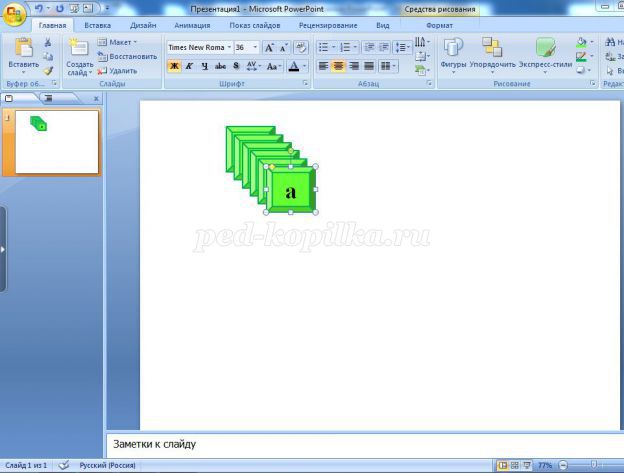
9. Копируем фигуру, нажимаем Вставить 5 раз, чтобы у нас было всего 6 таких фигур.
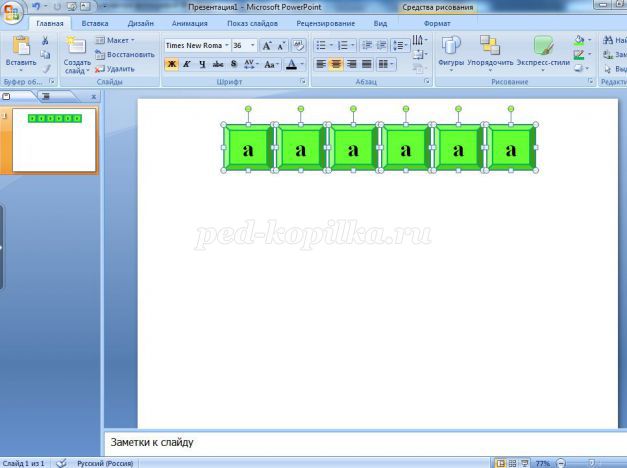
10. Располагаем все 6 фигур в одну линию используя команду Размер и положение, выделяем все объекты с помощью нажатия и удерживания клавиши Shift, затем копируем.
11. Снова вставляем скопированные фигуры и все 6 вместе перемещаем вниз(это можно выполнить, воспользовавшись командой Размер и положение или с помощью удерживания всех выделенных фигур левой кнопкой мыши). Продолжаем вставлять по 6 фигур и перемещать вниз до тех пор, пока у нас не появится сетка размером 6×6.
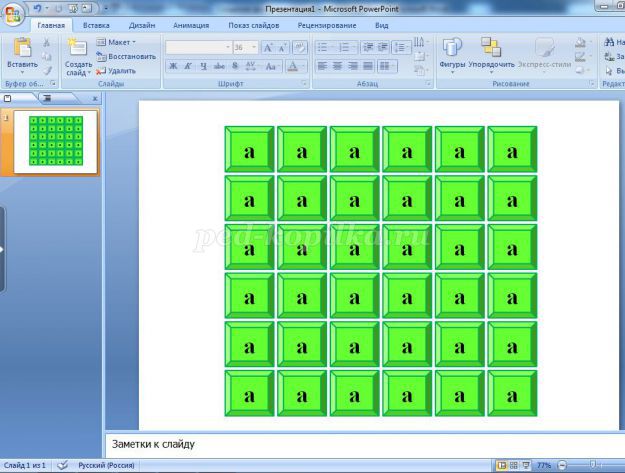
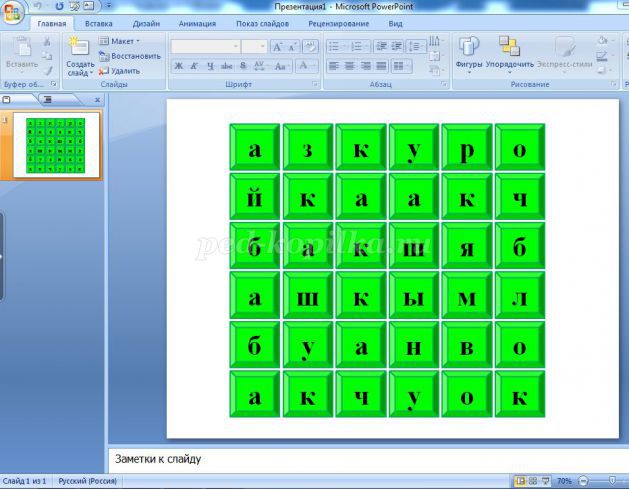
Сетка готова! 12. Приступаем к изменению букв. Выделяя каждую, исправляем, согласно созданному филворду на бумаге. Вот что у нас получается:
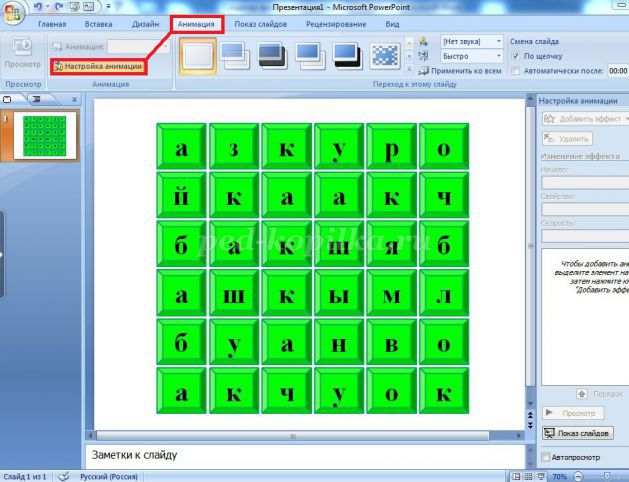
13. Приступаем к следующему этапу. Теперь нам нужно сделать так, чтобы при нажатии на фигуру изменялся ее цвет. Воспользуемся настройкой анимации. На вкладке Анимация выбираем Настройка анимации.
14. Выделив первую фигуру на слайде, выбрать Добавить эффект, затем Выделение, и Изменение цвета заливки
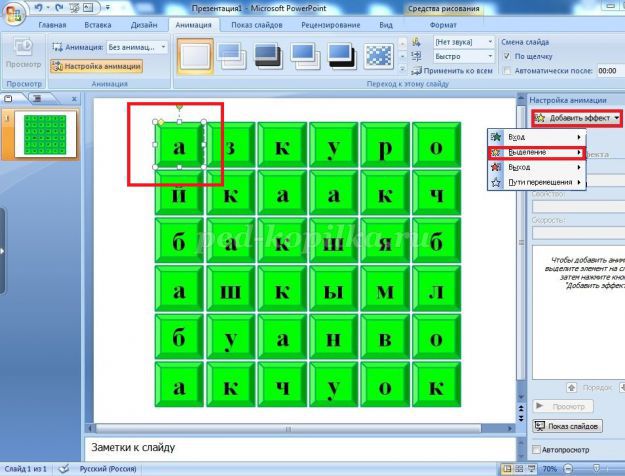
Важно: изменяться цвет фигуры будет только после того, как Вы воспользуетесь Показом слайдов и начнете работать с презентацией. 15. Автоматически выбирается цвет. Нажимаем кнопку Вниз (треугольник) и можем выбрать любой цвет заливки (для букв одного слова, например, желтый, другого – белый и т.д.)
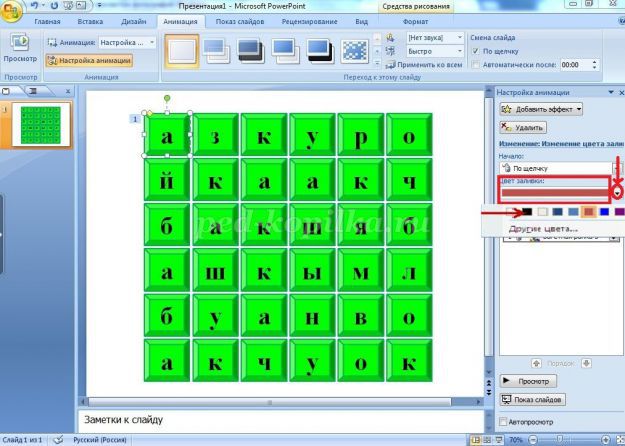
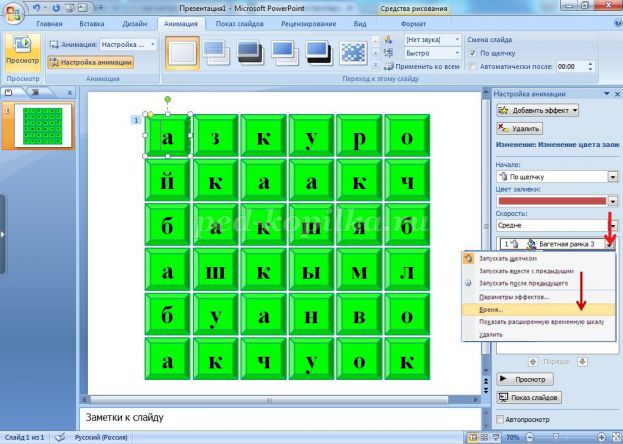
16. Так как нам нужно будет находить слова, в любом порядке нажимая на фигуры, воспользуемся триггерами . Для этого в области задач эффекта нажимаем Вниз и выбираем параметр Время.
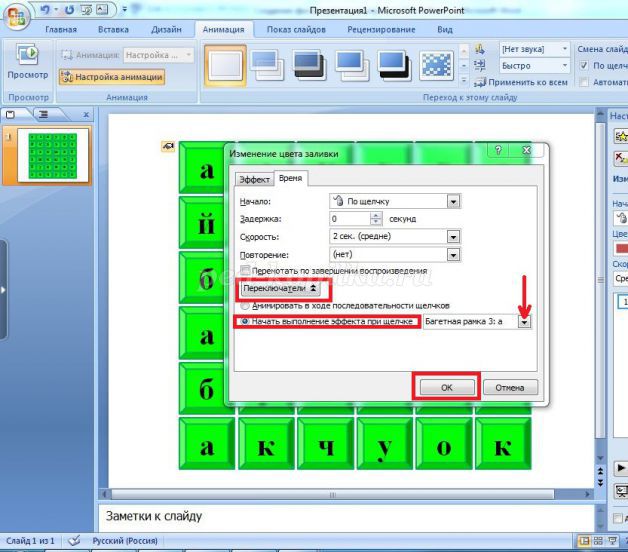
17. В появившемся окне щелкаем на Переключатели, затем Начать выполнение эффекта при щелчке, далее из списка, нажав кнопку Вниз, выбираем нужный объект, затем нажимаем ОК. Если до этого момента на слайде в верхнем левом углу рядом с зеленой фигурой вы видели цифру 1, то теперь увидите значок с изображением руки.
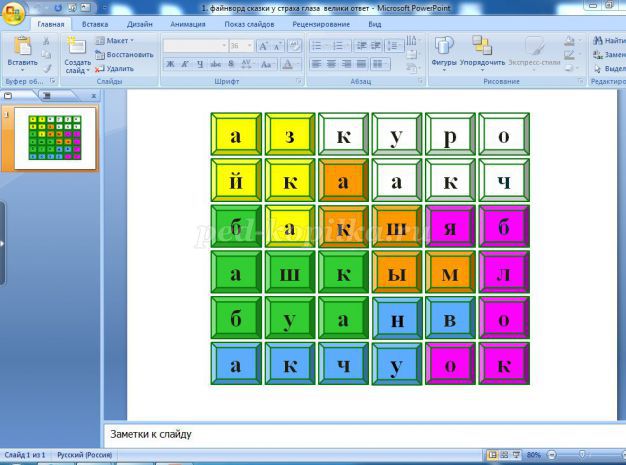
18. Выделяем следующую фигуру и выполняем пункты 14-17. Лучше сначала выделять фигуры верхнего ряда слева направо, затем второго ряда слева направо и т.д. Это облегчит Вам работу с п.17 – выбором объекта из списка. Закончив работу с анимацией и триггерами, получим результат (так будет выглядеть слайд с файнвордом, когда дети найдут все слова)
Уважаемые коллеги! Конечно, первоначальная работа по созданию филвордов в программе PowerPoint покажется сложной. Но не переживайте! Сделав таким образом всего лишь 1 слайд, вы можете его копировать, вставлять в любую презентацию, а затем изменять буквы в словах выполняя действия п.12. (если вы составите новый филворд).
И еще вам придется изменить цвет заливки фигур (выполнить п. 15), потому что слова будут новые и располагаться они будут в другом направлении. Триггеры настраивать уже не нужно.
Буду рада, если моя работа поможет вам. Желаю успехов!
Как сделать кроссворд в Word: это проще, чем кажется

В Microsoft Word нет функционала для автоматического создания кроссвордов. Поэтому для начала нужно самостоятельно придумать слова и собрать его из них, например, на листе бумаги. После этого с помощью популярного текстового редактора можно красиво оформить его с помощью самой обычной таблицы. В этой статье подробно описано, как сделать кроссворд в Ворде на компьютере.
Для начала создаем таблицу необходимого размера
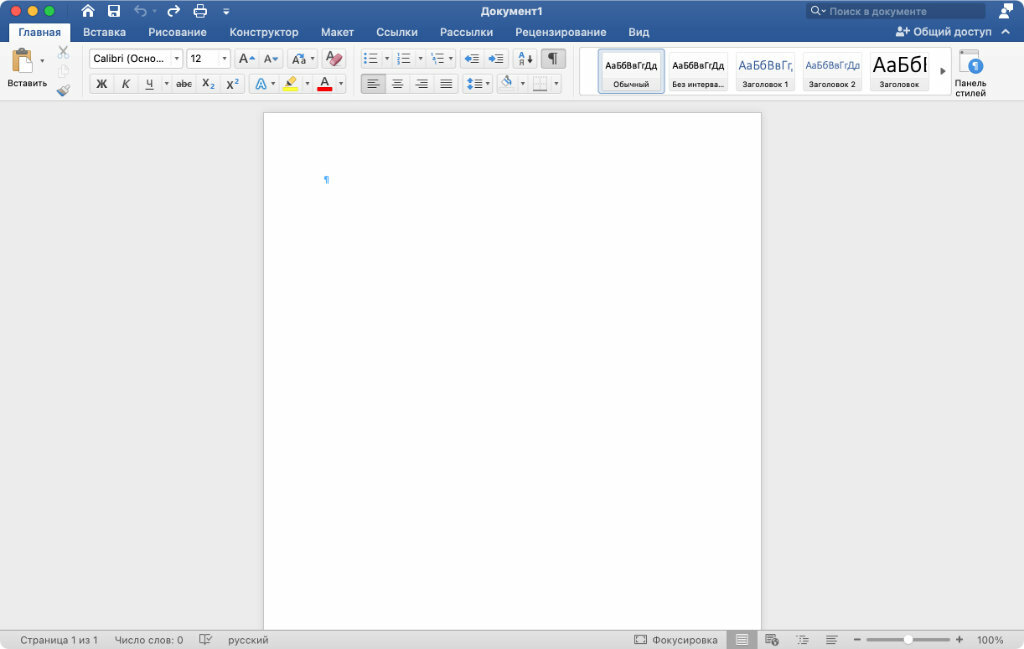
Шаг 1. Запустите Microsoft Word и создайте новый документ или откройте тот, в который необходимо добавить кроссворд.
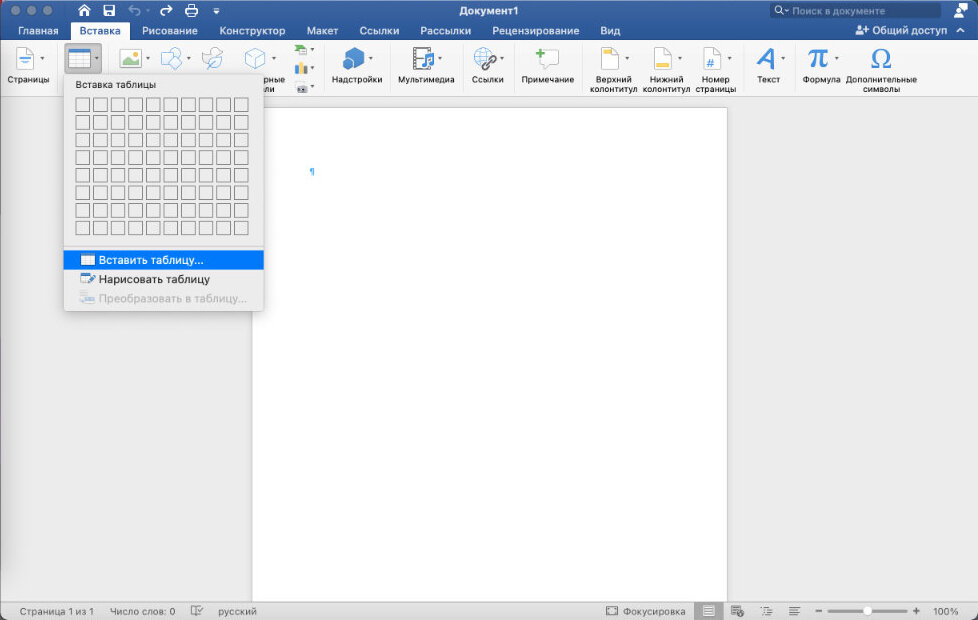
Шаг 2. Перейдите в раздел «Вставка» в верхнем ленточном меню приложения, нажмите на кнопку «Таблица» и выберите возможность «Вставить таблицу».
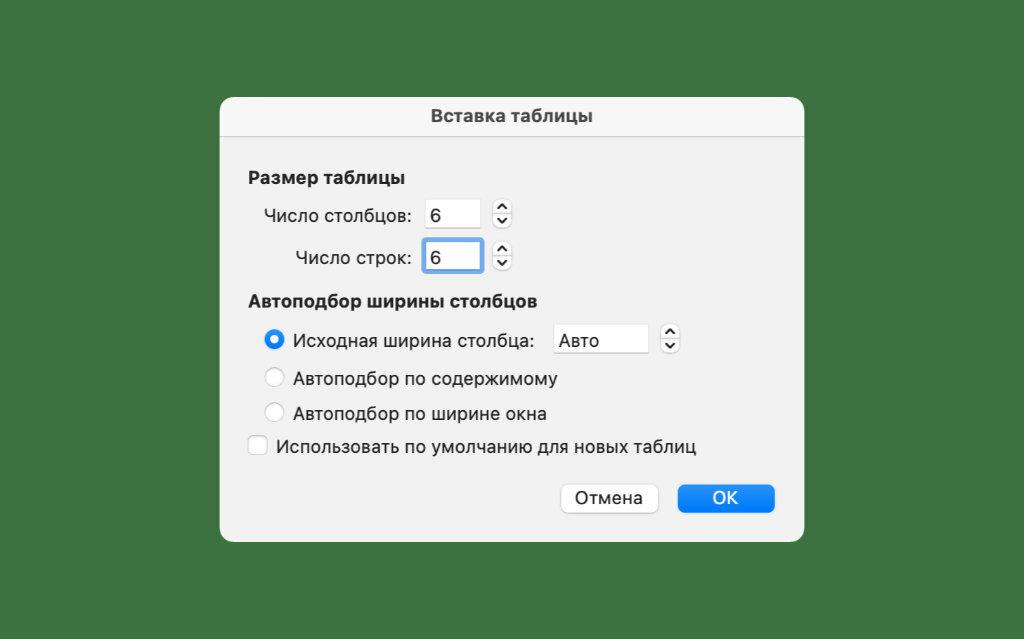
Шаг 3. Определите число столбцов и строк в соответствующих ячейках на основании придуманного кроссворда.
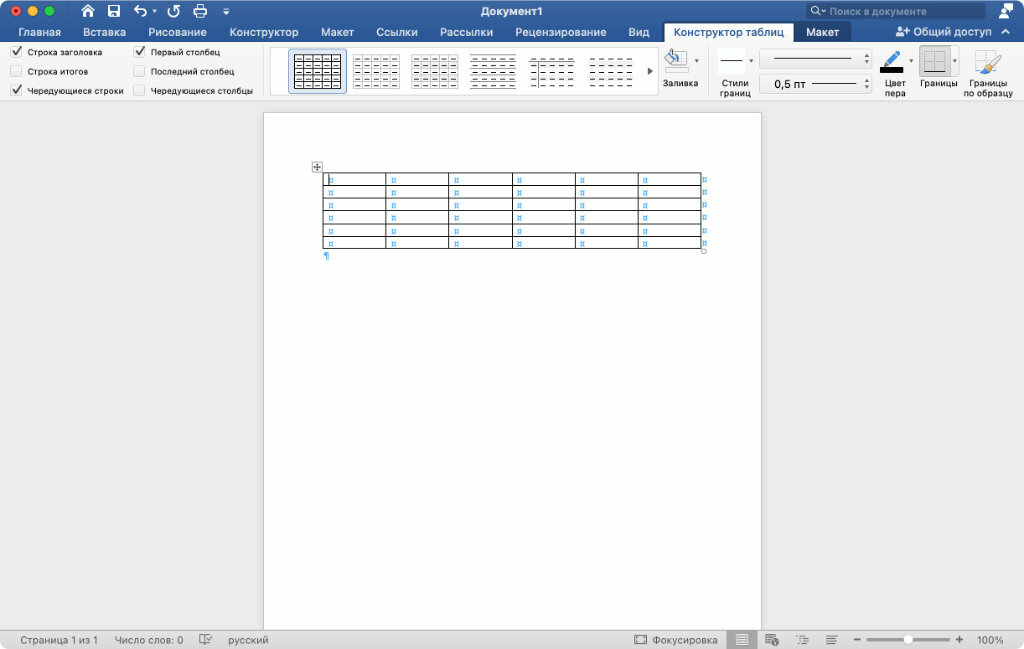
Далее делаем все ячейки в ней квадратными
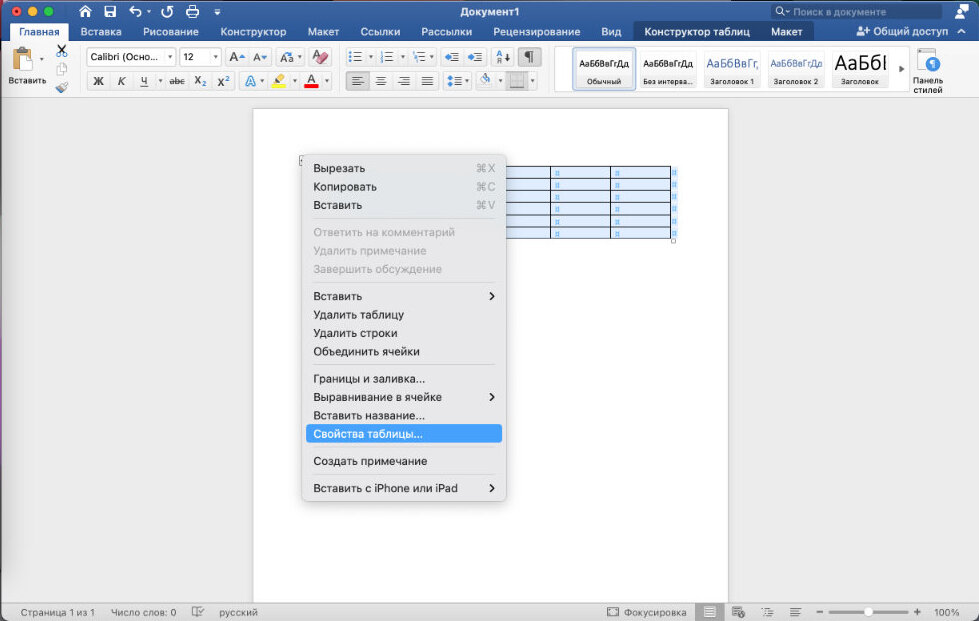
Шаг 1. Наведите курсор на таблицу, нажмите на кнопку в виде крестика в ее левом верхнем углу правой кнопкой мыши и выберите пункт «Свойства таблицы».
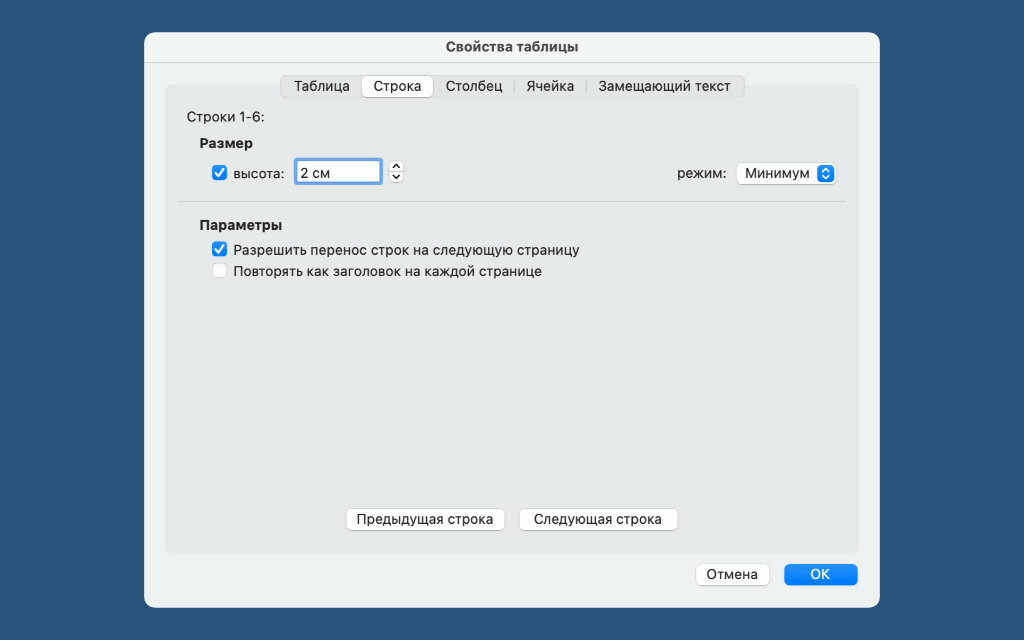
Шаг 2. Перейдите в раздел «Строка» и выберите высоту ячейки с помощью поля «Высота».
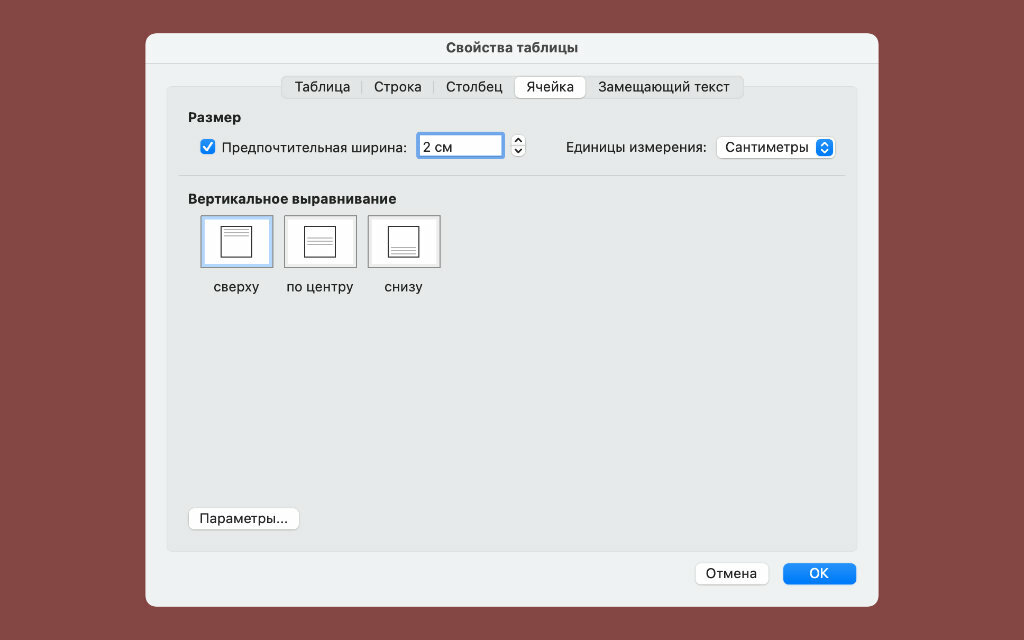
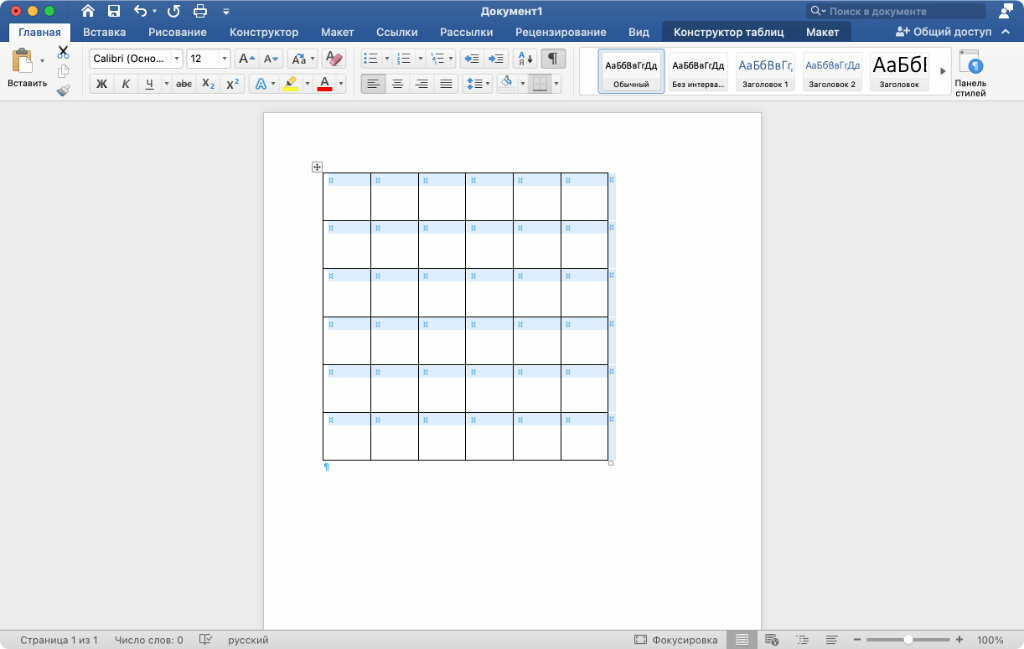
Шаг 3. Перейдите в раздел «Ячейка» и выберите ширину ячейки с помощью соответствующего поля, а потом подтвердите изменение свойств таблицы с помощью кнопки «ОК».
Удаляем ненужные линии с помощью ластика
Шаг 1. Нажмите на таблицу, перейдите в раздел «Макет» в верхнем ленточном меню приложения и выберите возможность «Ластик».
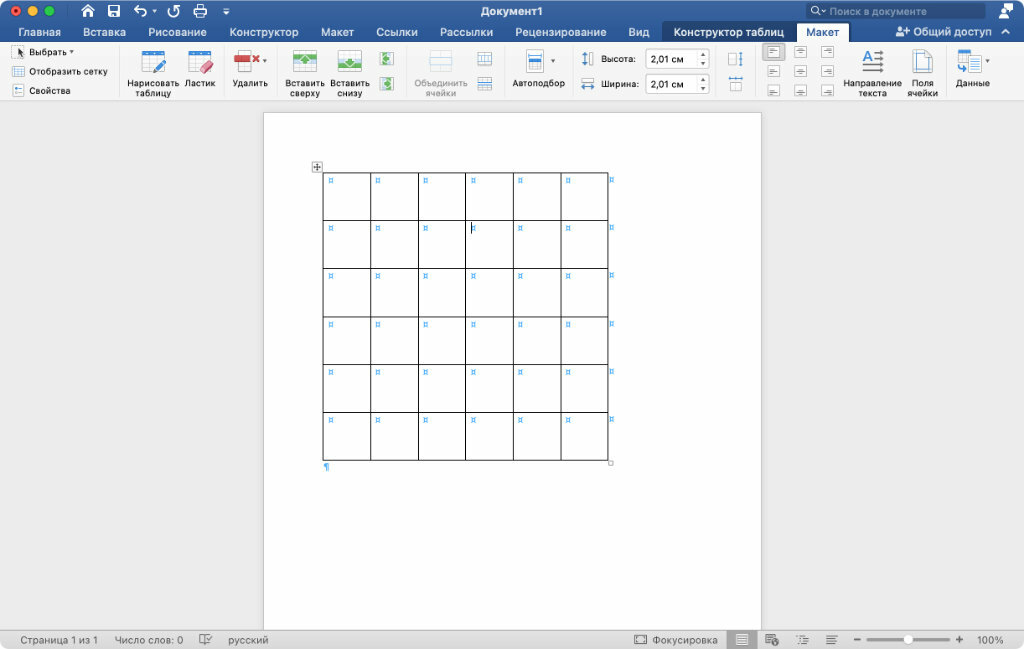
Шаг 2. Сотрите лишние границы ячеек, чтобы воссоздать задуманный кроссворд.
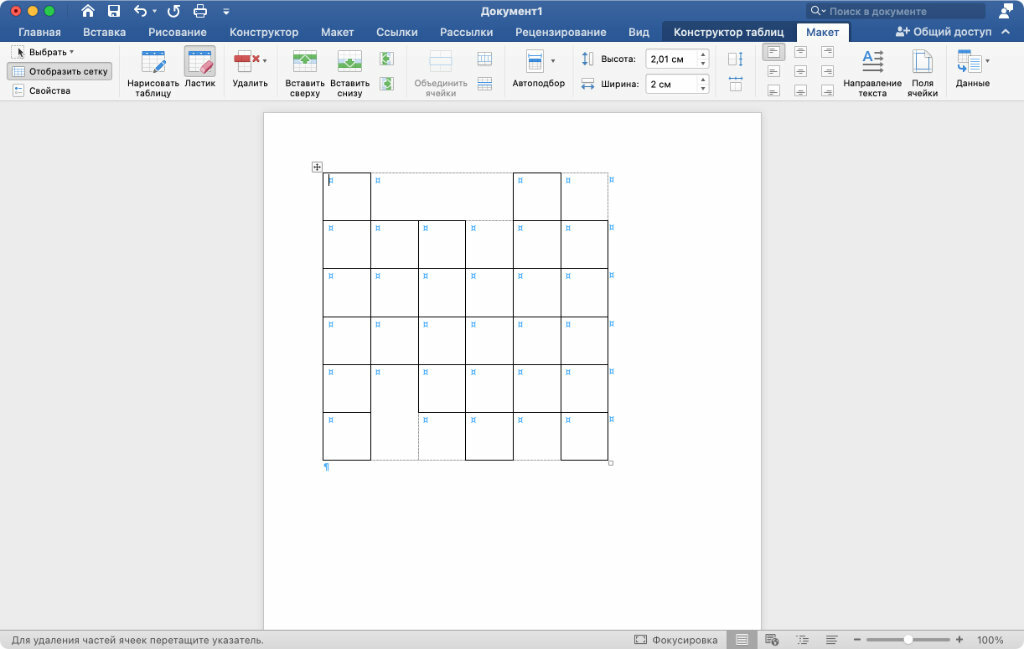
Проставляем цифры согласно заданному плану
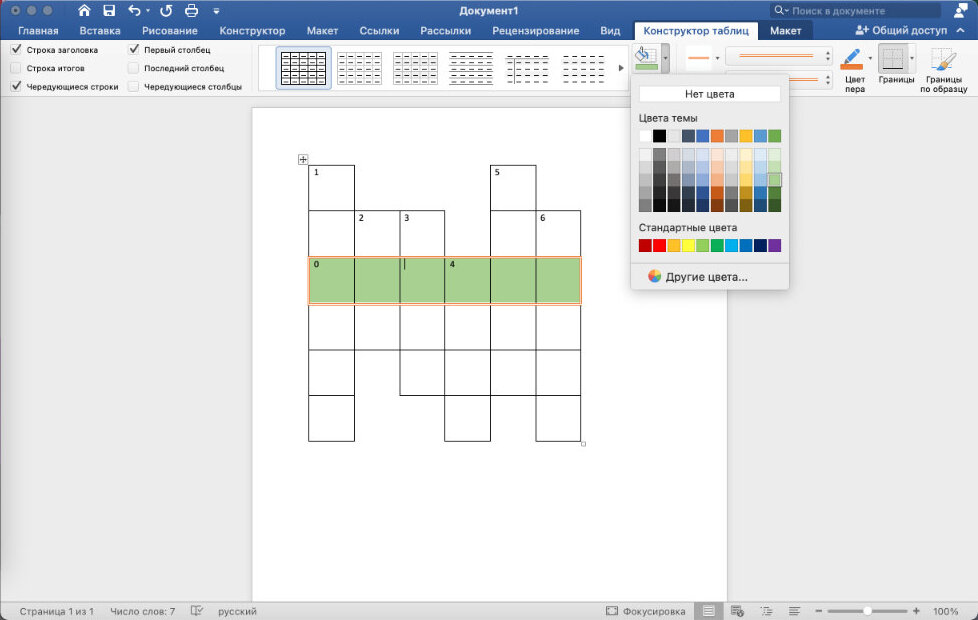
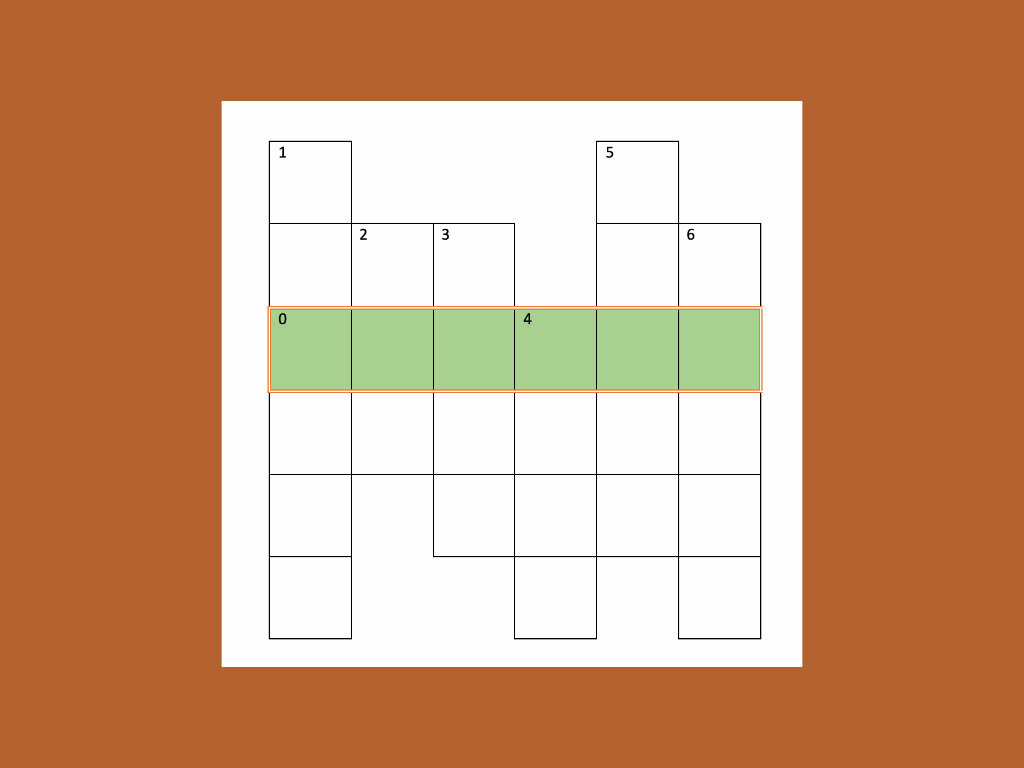
По задумке, которая используется в примере, нужно получить ключевое слово по горизонтали под номером «0», вписав в кроссворд все слова по вертикали под цифрами «1», «2», «3», «4», «5» и «6» согласно заданиям.
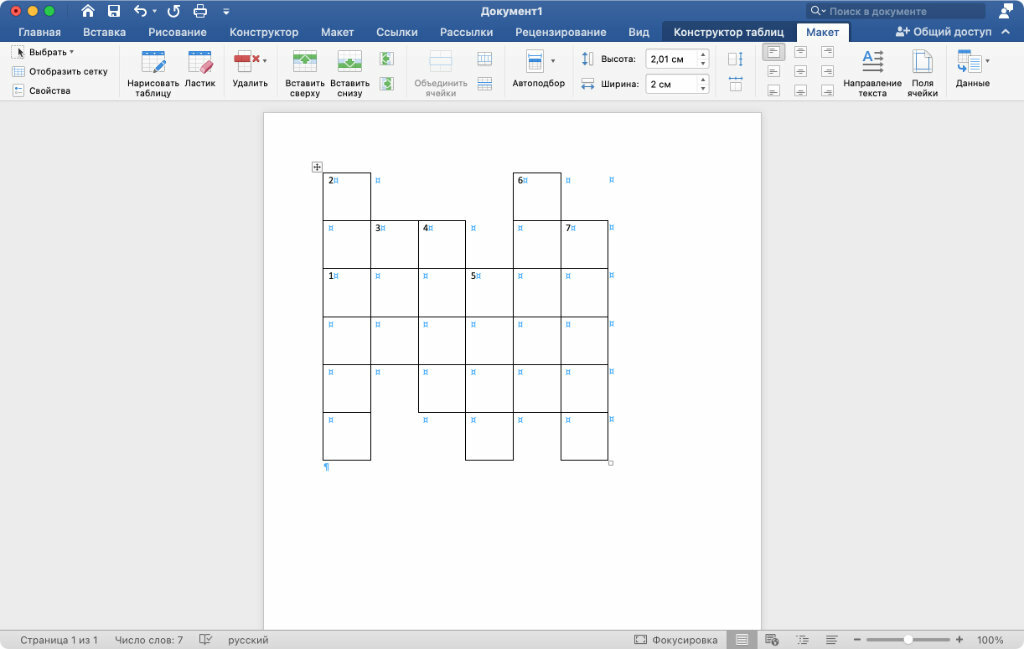
Устанавливаем необходимые параметры выравнивания
Если в этом есть необходимость, выделите таблицу и перейдите в раздел «Макет» в верхнем ленточном меню приложения, а потом установите необходимое выравнивание — обычно используется вариант «Выровнять сверху по левому краю».
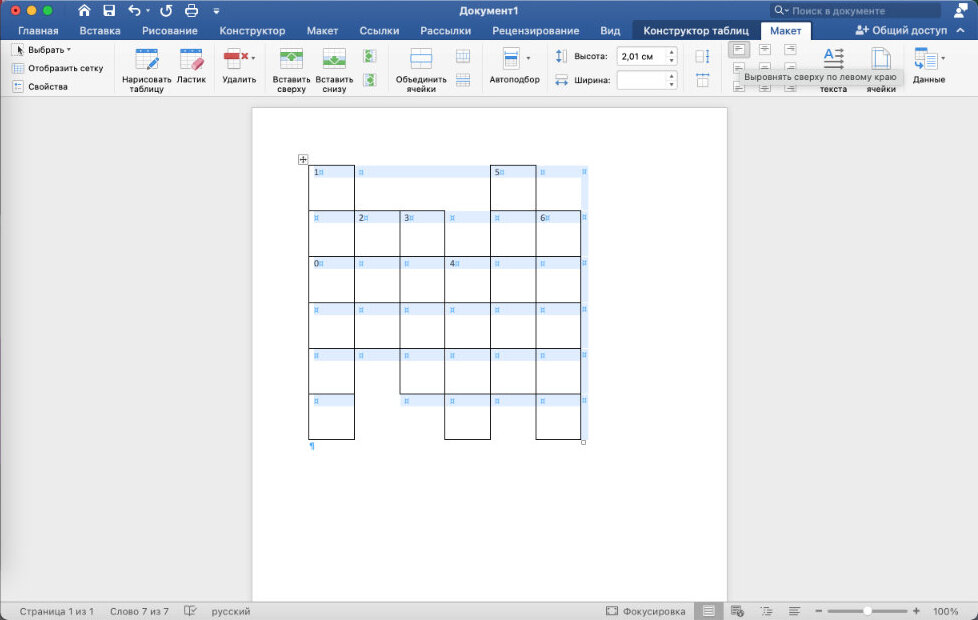
Занимаемся дополнительными украшательствами
На финальном этапе можно заняться наведением красоты: можно, к примеру, выделить рамку ключевого слова с помощью инструмента «Стили границ» в разделе «Конструктор таблиц», а также залить его фон с помощью инструмента «Заливка» здесь же.
Вот итоговый результат:
Нет разницы, насколько сложный кроссворд вы придумали, — для его оформления без проблем подойдет алгоритм, описанный в данной инструкции.
⚠️ Если инструкция перестала работать или у вас возникли проблемы на каком-то шаге — пожалуйста, сообщите об этом в комментариях. Мы обязательно изучим проблему и обновим статью.



