
Как перевести, извлечь и распознать текст по фото
Optical Character Recognition (OCR) — Оптическое распознавание символов существует уже много лет и предназначено для чтения текста по фотографии. Это очень полезно, ведь мы не сможем скопировать текст из печатной книги, сканированного документа, JPG картинки или файла PDF.
Есть очень много ситуаций, когда нужно быстро распознать текст с картинки и перевести его к примеру, с английского на русский по фото. Это могут быть мемы на английском языке, которые нужно перевести на русский и создать свой мемас. Это могут быть и документы договора оферты на иностранном языке в PDF формате, которые нужно перевести на русский, чтобы понять о чем речь в документе. Существует много программ на основе OCR и онлайн переводчиков по фото, которые предлагают сразу конвертировать формат файлов PDF в DOC или переводить иностранный текст по фото. Я собрал самые удобные способы, чтобы распознать текст с картинки jpg, pdf, png форматов и перевести его на другой язык.
Распознать текст с картинки и перевести онлайн
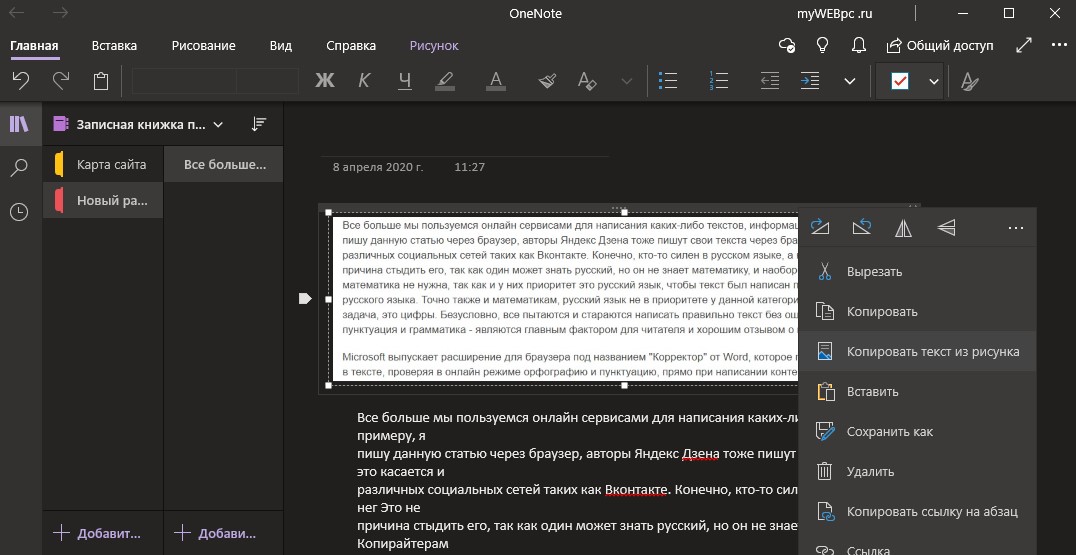
Безусловно OneNote один из лучших продуктов от Microsoft по работе многофункциональных записок, который есть на всех компьютерах и ноутбуках с Windows 10, и даже на телефонах IOS и Android. Огромный плюс OneNote в том, что можно вставить все известные форматы изображений, в том числе и PDF, распознать текст с картинки и сразу перевести на другой язык. Запустите UWP OneNote и вставьте картинку в формате PDF, JPG или PNG, после чего нажмите по ней правой кнопкой мыши и выберите "Копировать текст из рисунка". Далее текст будет скопирован в буфер, после чего вы можете вставить его ниже в OneNote, Word или другое любое место.
Важно: Когда вы вставите картинку, нужно подождать 1 минуту или более, чтобы алгоритм OCR распознал текст с картинки в облаке, после этого появится строка в меню "Копировать текст из рисунка". Вы можете использовать веб-версию OneNote, чтобы распознать текст с картинки через телефон.
 Перевести извлеченный текст из фото, можно выделив его, нажав по нему правой кнопкой мыши и выбрать "Перевод". С правой стороны появится колонка, где вам нужно будет промотать вниз до графы "Язык перевода", и выбрать там нужный вам язык. Текст переведется при помощи онлайн переводчика microsoft.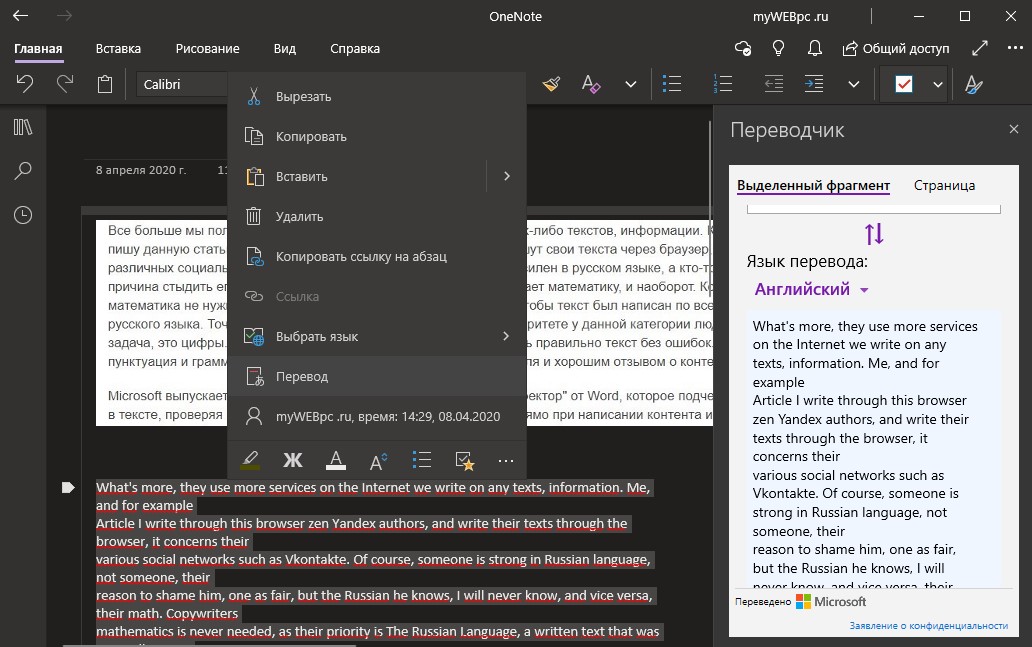
Распознавание и перевод текста по фото в Google Docs
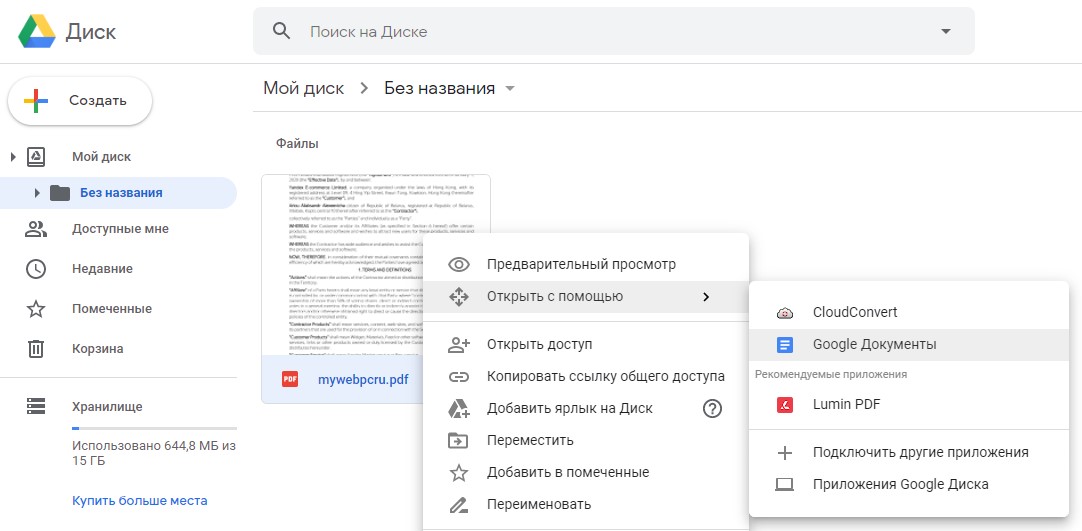
Google Docs может распознать текст из любой картинки формата PDF, JPG, WebP или PNG на компьютере или телефоне в онлайн режиме. Извлеченный текст мы можем сразу перевести на нужный нам язык. Загружаем файл на Google диск (Мой диск), если его нет. Далее нажимаем по файлу правой кнопкой мыши и "Открыть с помощью" > "Google Документы".
 Откроется редактор документов, где мы можем поправить извлеченный текст. Чтобы перевести документ, нажмите сверху на вкладку "Инструменты" > "Перевести документ".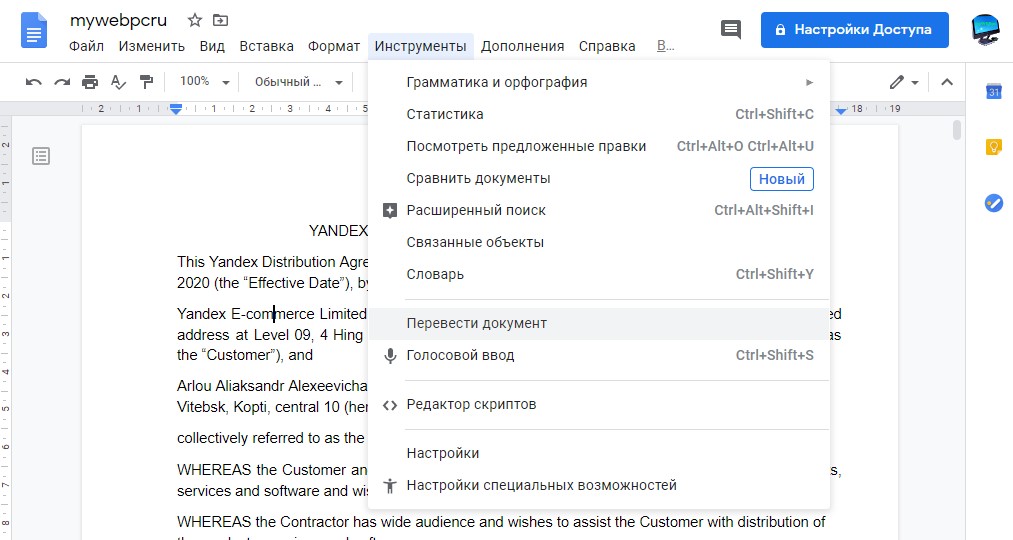
Распознать и перевести текст PDF в Word онлайн
Если мы сразу закинем PDF формат в Word онлайн (через браузер), то не получится распознать текст с картинки PDF и перевести его. Нужно для начала добавить файл в OneDrive, а потом открыть его через Word. Переходим в облачное хранилище OneDrive и открываем файл PDF, если его нет, то загрузите его туда, нажав сверху "Добавить".
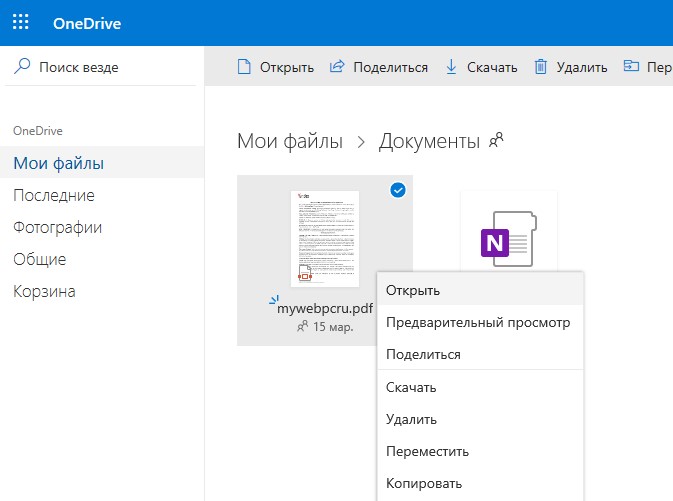 После открытия в предварительном просмотре, нажмите сверху на "Изменить в классическом приложении", и в сообщении "Преобразовать".
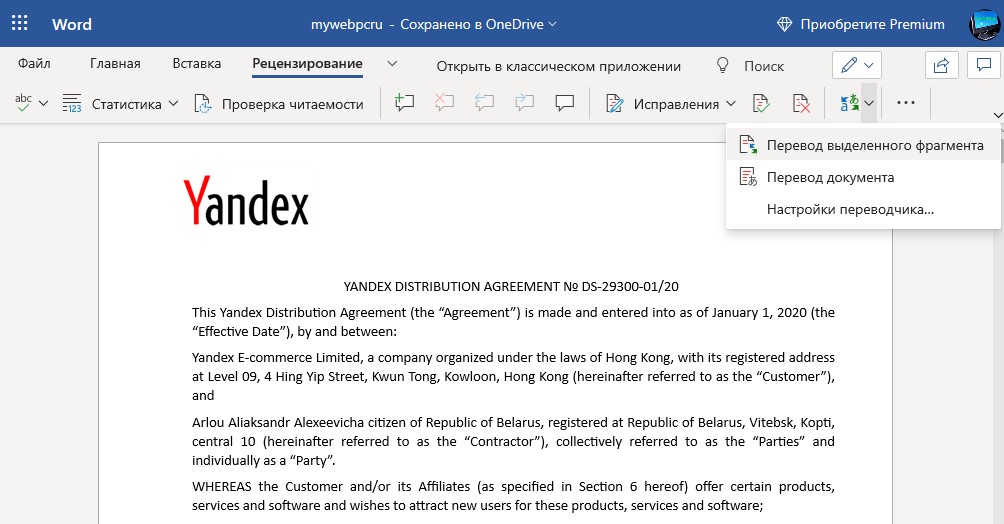
 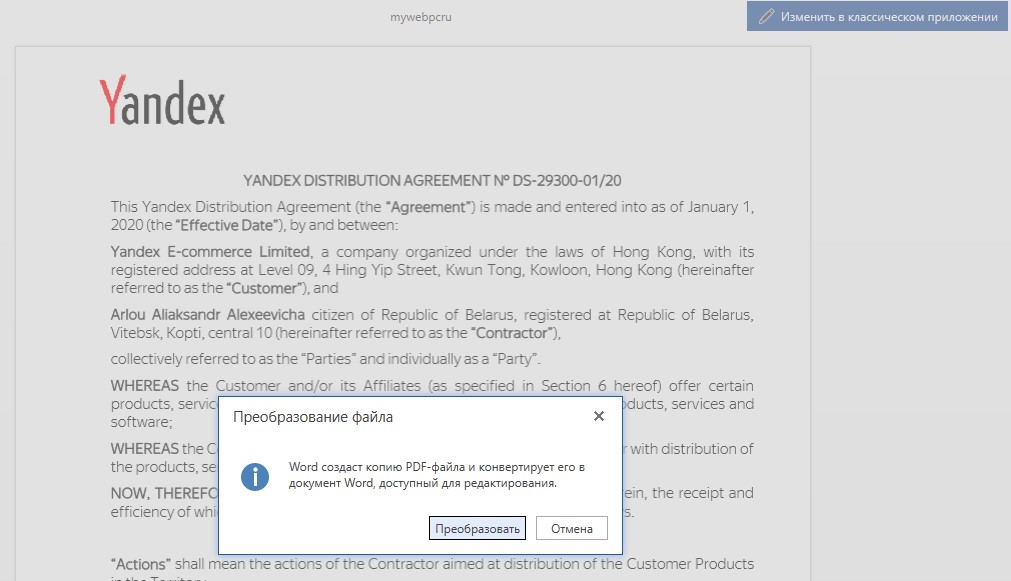 Далее PDF файл преобразуется в текстовый документ Word, где можно его редактировать. Если нажать на иконку транслита, то можно перевести документ на другой язык полностью или нужную часть.
К сожалению в бесплатной онлайн версии Word я не нашел функции, как распознать текст с картинки JPG формата. Более чем уверен, что эта функция доступна в платных подписках.
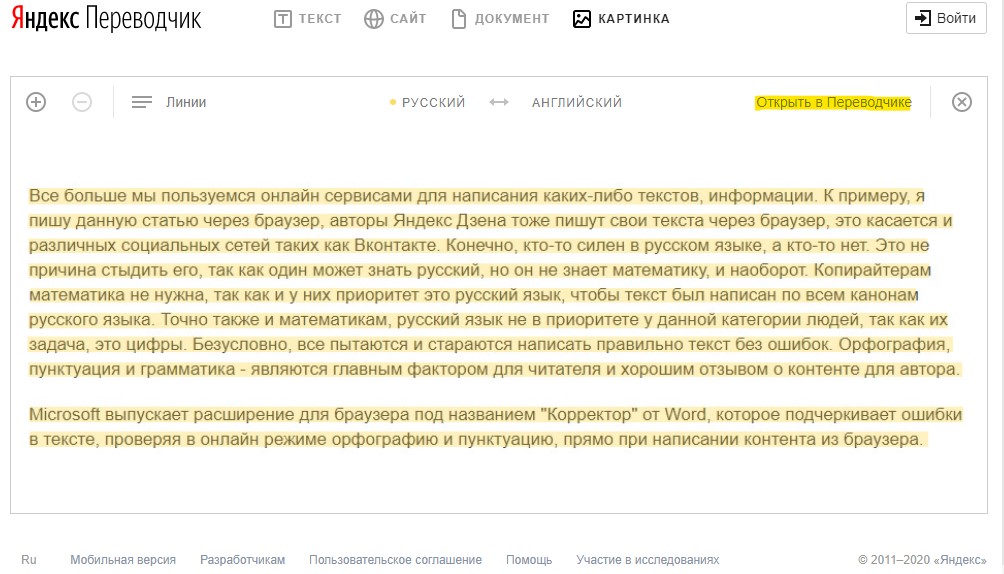
Переводчик по фото онлайн с английского на русский
- https://translate.yandex.ru/ocr
Распознать текст с картинки при помощи программы
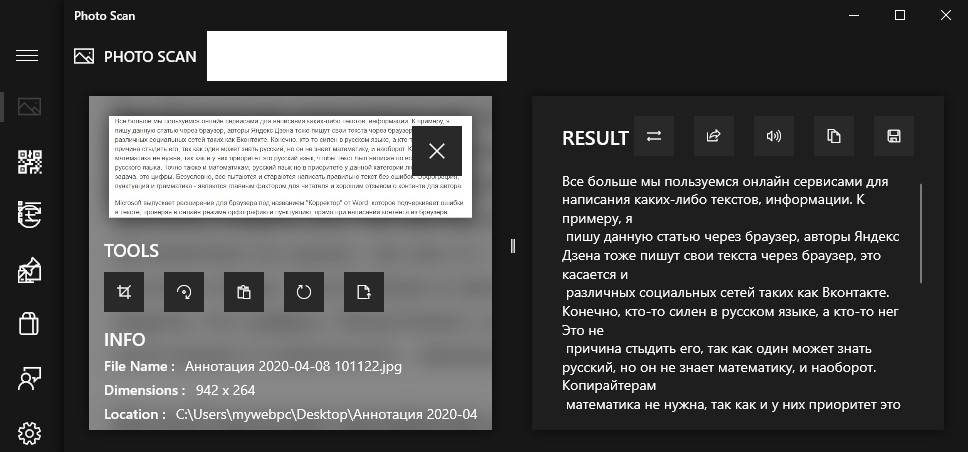
Photo Scan — приложение UWP, которое можно скачать из Microsoft Store (магазина Windows). При запуске программы вы можете вставить картинку jpg из буфера, сфоткать сразу картинку с веб-камеры, или загрузить с компьютера изображение. Далее программа при помощи алгоритма OCR распознает текст по картинке и извлечет его в правый столбик. Данный текст вы можете скопировать и вставить в Google или Яндекс онлайн переводчики.
Как скопировать текст с фото на телефоне Android
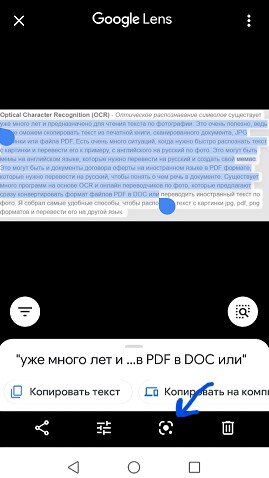
Во всех телефонах Android есть аккаунты Google и встроенное приложение "Фото". Запуcтсите приложение "Фото" и выберите нужное фото, где нужно скопировать текст. Далее нажмите на иконку в виде квадратика внутри с кругом, после чего нажмите и удерживайте пальцем на дисплее по тексту. Появится возможность скопировать текст из фото.
Смотрите еще:
- Проверка орфографии и пунктуации при написании в браузере
- Как обрезать видео в Windows 10 без сторонних программ
- Как сделать видео из фотографий и музыки бесплатно в Windows 10
- Как объединить видео в Windows 10
- Как легко обрезать Фото на ПК с Windows 10
Как перенести текст с фото в Word и распознать картинки

Всех приветствую на WiFiGid! В этой статье хотелось бы рассказать, как можно быстро с фото перенести текст в Word, но встроенного решения в Word даже в самой последней его версии на текущий день нет. Поэтому придется сходить за костылями. Не расстраивайтесь, мы точно справимся
А если у вас есть решение лучше, обязательно напишите о нем в комментариях.
А еще иногда быстрее набрать все вручную, чем мучиться с распознаваниями и дальнейшими правками. Просто как совет)
Способ 1 – Онлайн-сервисы

Как по мне, самый простой способ распознать текст с картинки в Word – воспользоваться готовыми онлайн-сервисами. Т.к. Word не умеет это делать сам, а установка сторонних OCR решений – это время на поиски и понимание их работы, а тут в интернете доступно как минимум с десяток распознавальщиков, которые уже могут принять вашу картинку и выдать готовый Word.
- В поиске прописываем «перенести текст с фото в ворд онлайн». Ключевое слово здесь – «онлайн». Вывалится очень много сайтов.
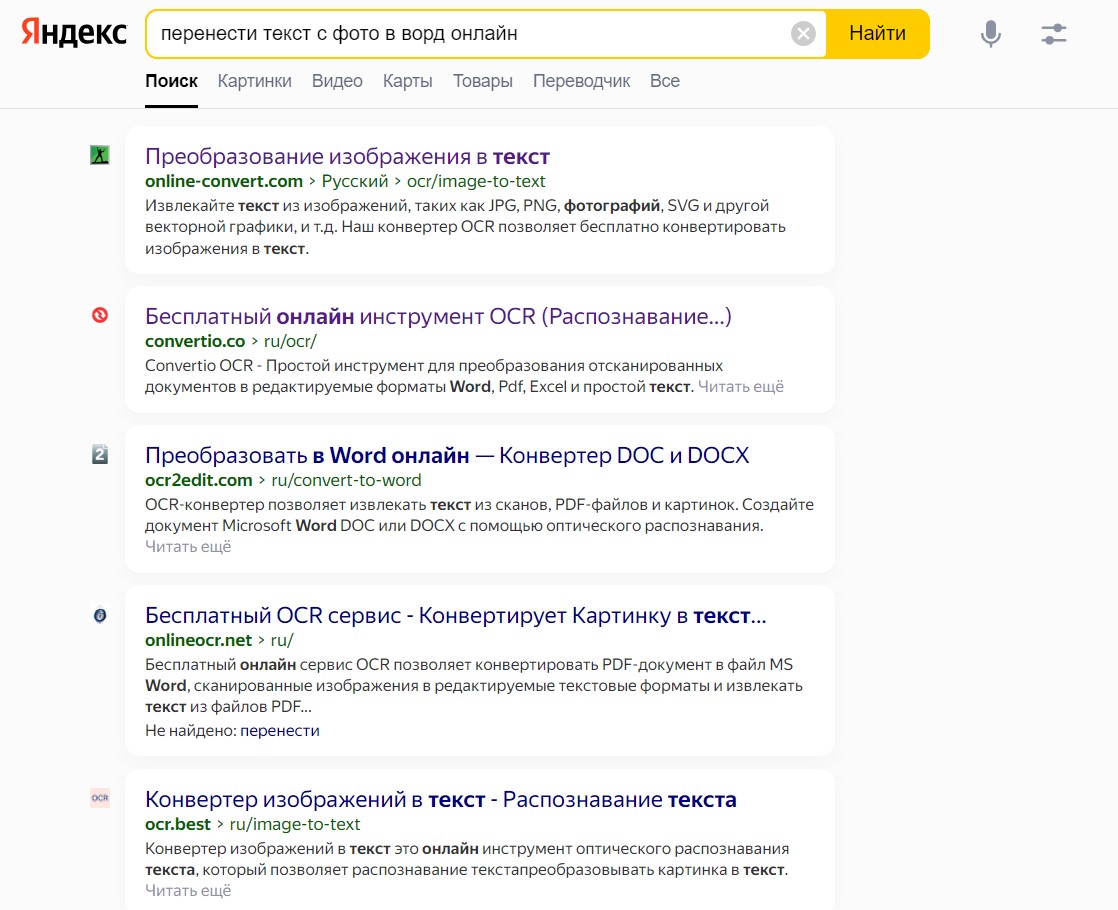
- Начинаем сверху вниз и смотрим каждый (так как эти сервисы периодически меняются, рекомендую именно самим проделывать такой поиск). Лично я в процессе подготовки статьи проверил несколько – CONVERTIO, IMG2TXT, ONLINE-CONVERT. В рамках этой статьи предлагаю попробовать CONVERTIO .
- На главной странице нажимаем на кнопку «Выберите файл» и прикрепляем туда свою картинку с текстом, которую нужно распознать.
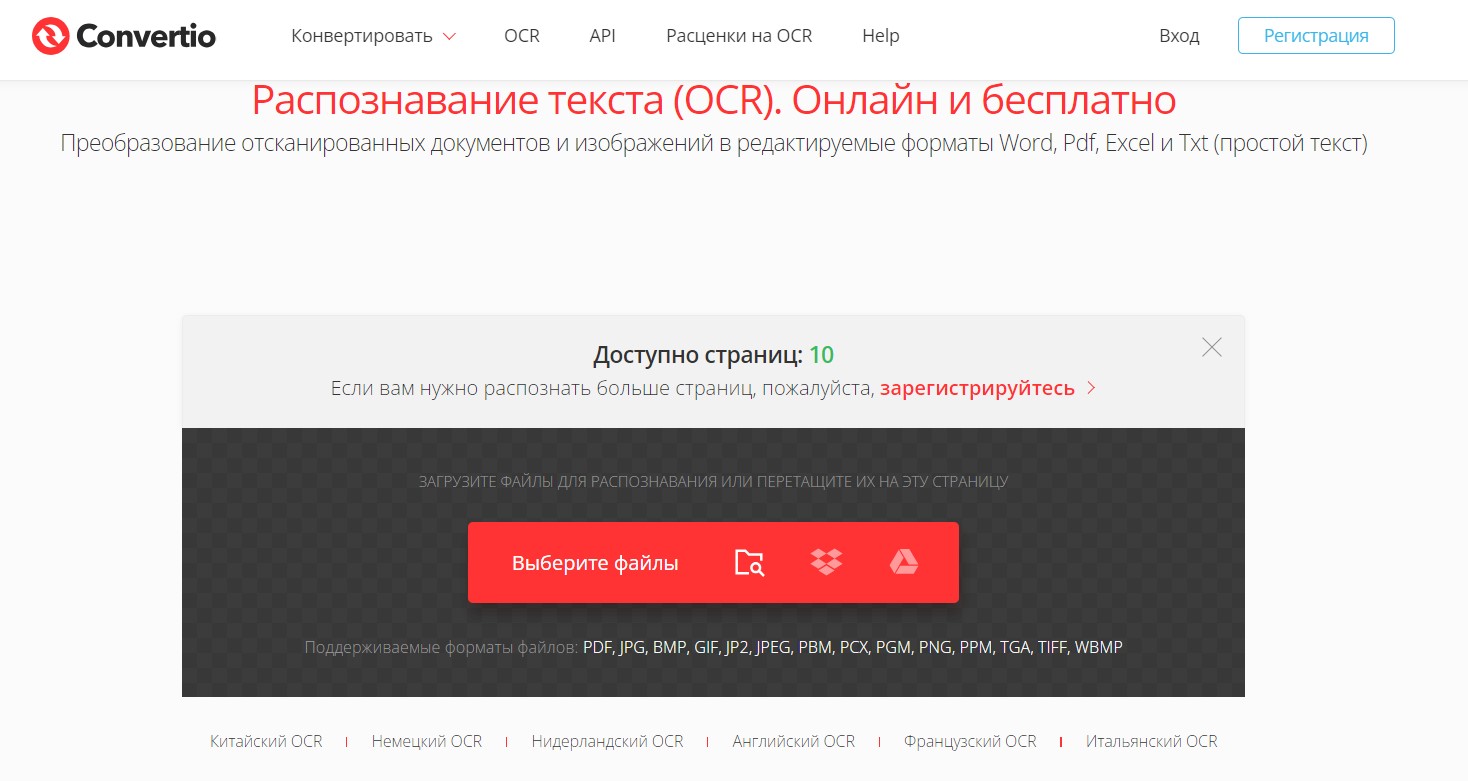
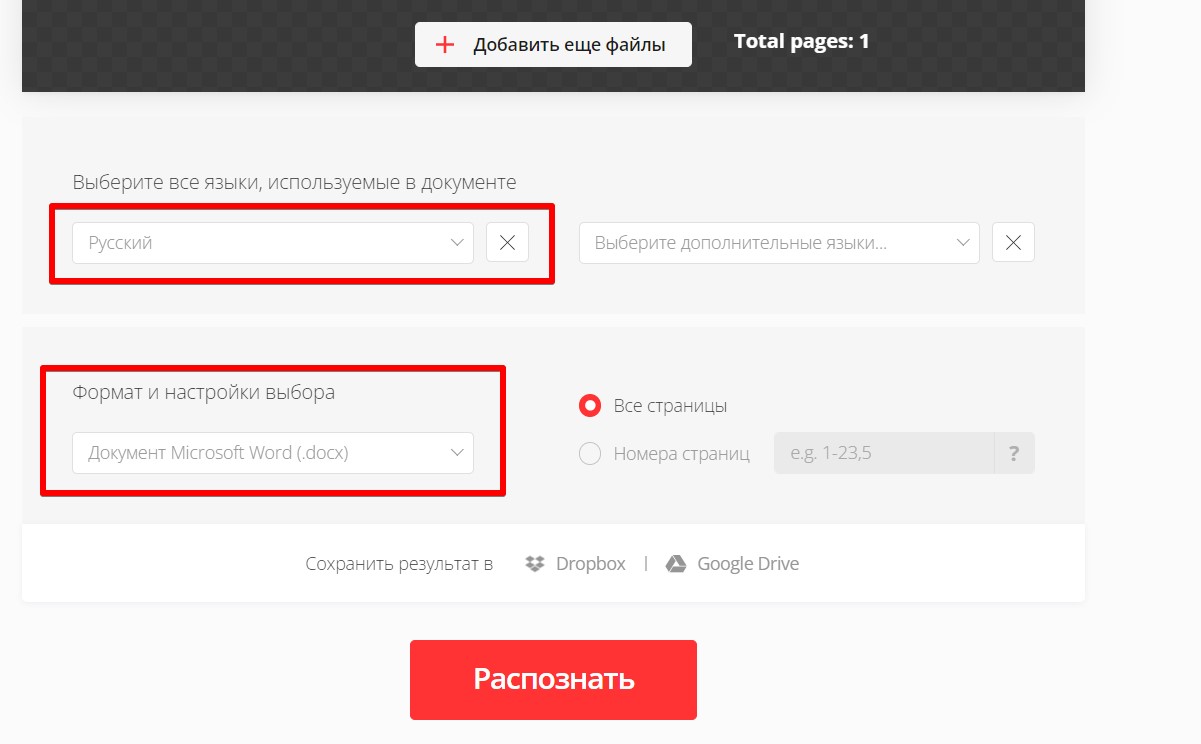
- Ниже выбираем настройки: русский язык (а если есть английский в тексте – дополнительно добавьте и его), сохранение в Word и нажимаем на кнопку «Распознать».
- Выше с списке файлов напротив нашего должна появиться кнопка «Скачать». Нажимаем на нее, и файл Word должен скачаться.
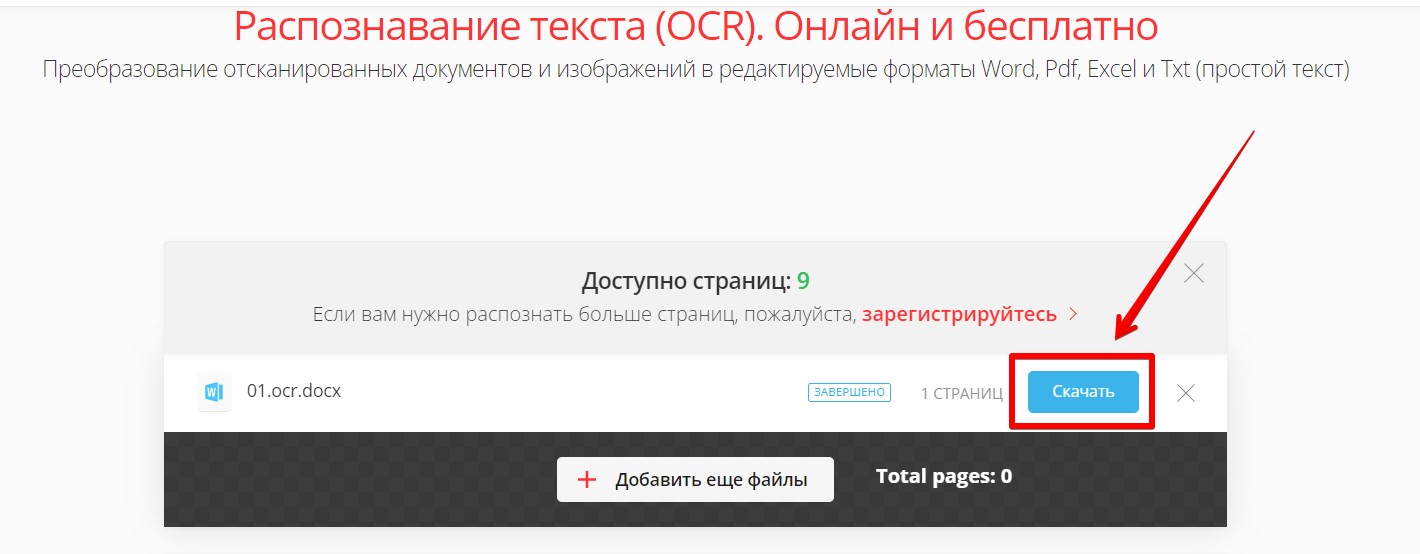
Вот так просто можно получить вордовский файлик с нужным текстом. Сам текст распознается правильно, но исходного оформления картинки вы вряд ли добьетесь (надеюсь, оно вам и не нужно было).
Способ 2 – Программы на компьютер
Сделать такое распознавание с телефона кроме как на сайте, у вас вряд ли получится. Поэтому тем, кто искал чего-то качественного, предлагаю проделать операцию распознавания текста на компьютере. Существует много программ для распознавания текста, моя самая любимая – FineReader (пожалуй, это образец среди таких компьютерных программ, как Word среди текстовых редакторов). Находим в интернете, скачиваем и устанавливаем (разберетесь).
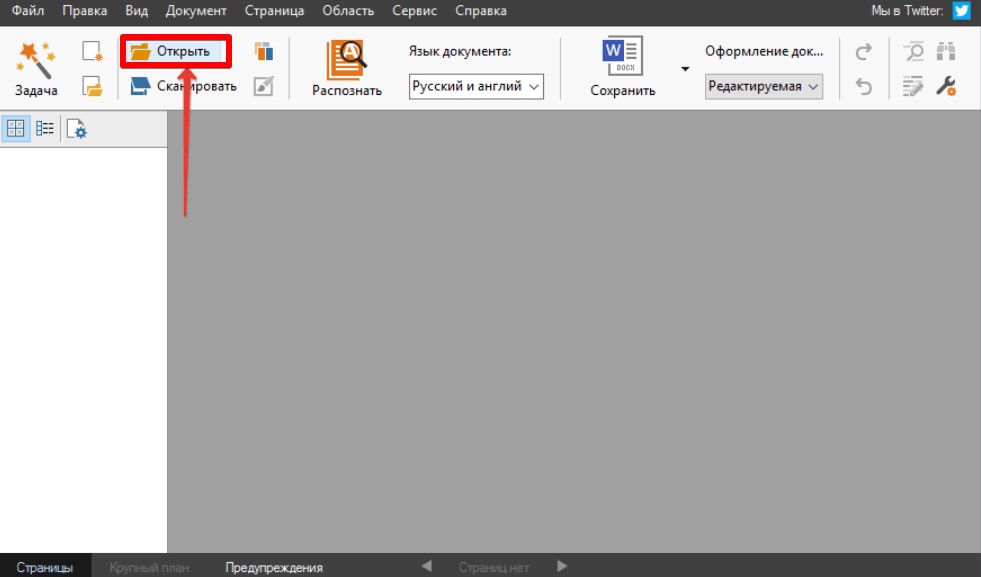
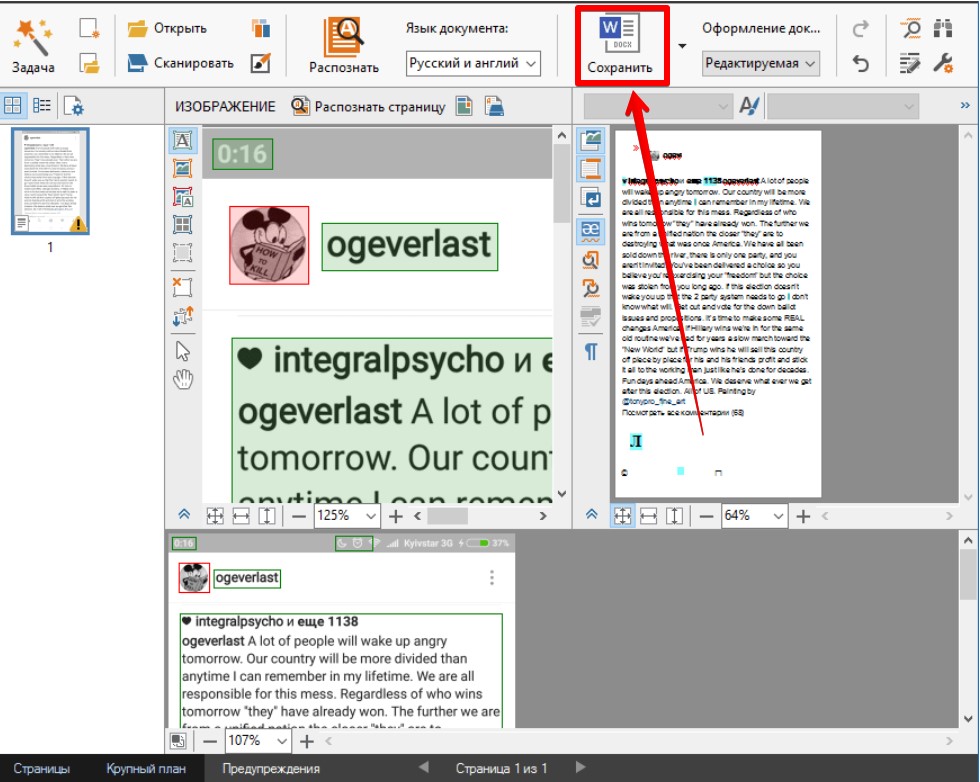
Обычно после открытия FineReader он уже сам предлагает, что нужно сделать. Там можно выбрать, что нужно распознать текст на изображении (сохранять в Word будем позже). Если же ничего не появилось, можно в самой программе выбрать пункт «Открыть» и далее открыть нашу картинку.
Картинка должна загрузиться, после чего нажимаем на кнопку «Распознать».
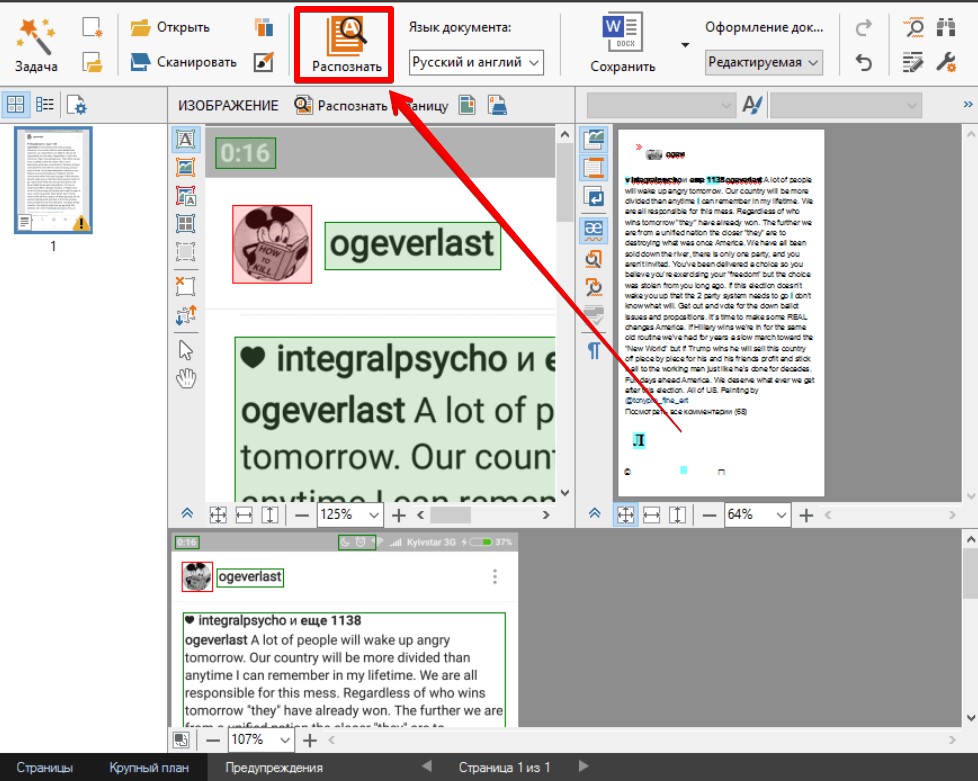
Обычно FineReader распознает все просто замечательно, но при желании можете сразу же здесь внести правки в текст. После распознавания у нас есть два пути:
- Просто скопировать ( Ctrl + C ) этот текст и вставить ( Ctrl + V ) его в Word самостоятельно.
- Или сразу сохранить в Word с помощью самого FineReader, нажав по этой кнопке:
Способ 3 – Программы для заметок
Так как приходится очень много изучать всего, стал пользоваться программами для ведения заметок. Я использую офисный OneNote, а как популярный сторонний сервис вы, возможно, слышали про EverNote. Суть – оба эти сервиса могут распознавать текст с картинок (и даже рукописный). Так что, если вы тоже пользуетесь ими, можно попробовать распознать текст и через них.

А так вариантов для чистого распознавания всегда много – можно даже использовать тот же Яндекс Переводчик, т.к. он способен переводить текст с картинки, а значит и распознавать его



