

MS Excel и MS Word оба поставляются с таблицами. В зависимости от цвета, выбранного для документа или таблицы, типы таблиц отображаются в соответствующих цветах.
Возможно, вы заметили, что некоторые стили таблиц позволяют разбить ячейку по диагонали. Обычно это первая ячейка первого ряда. MS Word дает вам свободу создавать свои собственные стили таблиц, и, если хотите, вы также можете создавать диагональные линии в ячейке MS Word, и следующая статья поможет вам это сделать.
Создать косые черты в ячейке
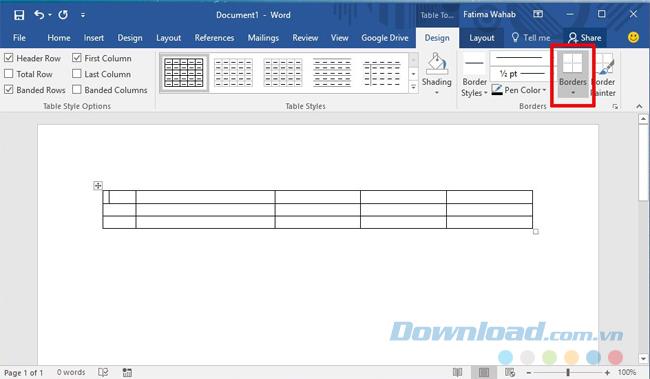
Вы открываете файл MS Word и вставляете таблицу. Нажмите на ячейку, которую вы хотите создать диагональные линии. Перейдите на вкладку « Дизайн » в « Инструментах таблиц» и выберите параметр « Границы» .
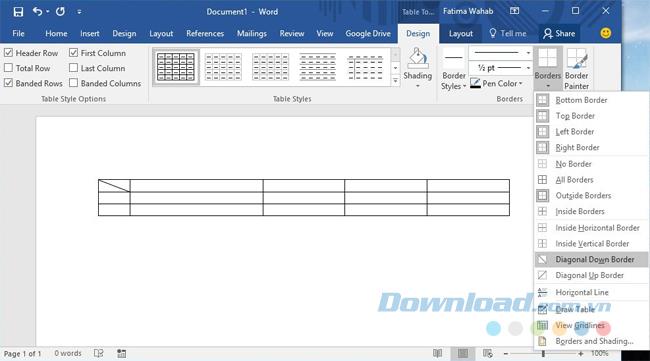
Здесь у вас есть два варианта создания диагональных линий в ячейке: диагональная граница вниз и диагональная граница вверх . Небольшой значок рядом с каждым параметром показывает, как ячейка будет разделена с каждым стилем. Выберите нужный вариант.
Больше данных
На самом деле у вас нет двух разных ячеек, но это все еще клетка с диагональной линией внутри. Чтобы добавить данные в ячейку, щелкните эту ячейку и перейдите на вкладку « Главная » на ленте. В наборе инструментов « Шрифт» вы увидите две кнопки « Верхний индекс» (значок X с показателем 2, используемый для создания небольшого текста над строкой текста) и «Нижний индекс» (значок X с небольшим номером 2 внизу, чтобы создать небольшой текст ниже. текстовая строка).
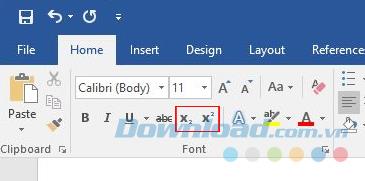
Нажмите кнопку « Подстрочный индекс» и введите текст в нижнем углу ячейки, нажмите кнопку « Верхний индекс» и введите текст, который должен отображаться в верхней части ячейки.
И Superscript, и Subscript имеют меньшие шрифты, чем обычно, поэтому вам необходимо соответствующим образом изменить размер. Если выравнивание текста нарушаются, вы уменьшаете пространство между верхним индексом и индексом .
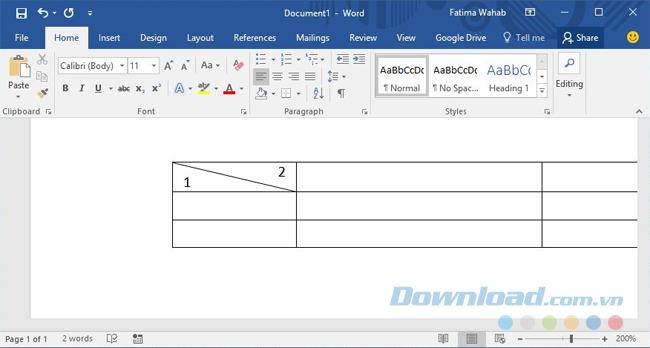
Это не то же самое, что деление ячеек или столбцов. Это ограниченный совет, особенно в аспекте форматирования. Количество текста, которое вы можете добавить в этот столбец, очень ограничено. Если вы хотите добавить больше текста, вам, возможно, придется использовать текстовое поле и вставить его в ячейку, но это усложняет управление таблицей.
Как сделать линию в Ворде: простые шаги и полезные советы


Microsoft Word
В данной статье вы узнаете о способах создания линий в Word. Изучите эту информацию, чтобы освоить расширенные возможности работы с линиями в этой программе.
Как вставить линию с помощью клавиатуры
Последовательность действий:
- Установите курсор в место, где вы желаете вставить линию.
- Нажмите три раза клавишу «—«. Это превратит три минуса подряд в горизонтальную линию. Если требуется вертикальная линия, установите курсор в необходимом месте и нажмите три раза клавишу «|«.
Для создания линии другой формы, например, пунктирной или толстой, воспользуйтесь функциями форматирования в Word.
Как провести линию с помощью добавления границы
Последовательность действий:

- Выделяйте параграф либо текст, к которому вы желаете добавить линию.
- На панели инструментов, непосредственно на вкладке «Главная«, найдите раздел «Границы«.
- Щелкайте на кнопке с изображением стрелки рядом с ним. Это откроет дополнительные настройки границы.
- Выберите нужную вам форму границы, например, горизонтальную либо вертикальную линию, пунктирную или толстую.
- Нажмите кнопку «Применить» либо «ОК«, чтобы применилась граница к выбранному тексту либо параграфу. Линия будет проведена вокруг текста либо вдоль параграфа.
Как нарисовать линию с помощью инструмента «Фигуры»
Последовательность действий:

- Открывайте программу Word и загрузите необходимый документ.
- Переходитк на вкладку «Вставка» непосредственно в верхней части экрана. Там вы можете найти разные инструменты для добавления объектов в документ.
- В разделе «Фигуры» выбирайте инструмент «Линия«. Он представляется в виде прямой линии либо стрелочки, в зависимости от вида линии, которую вы желаете нарисовать.
- По завершению выбора инструмента, сам курсор мыши превращается в крестик.
- Установите курсор на начальной точке линии и, зажав левой мышью, проводите линию до конечной точки. Если требуется добавление углов либо изгибов, кликайте по местам, где они должны находиться.
- Чтобы изменить параметры линии, выделяйте ее, щелкайте по ней, а затем нажимайте непосредственно правую кнопку мыши. В появившемся контекстном меню выбирайте «Формат линии«.
- В открываемом окне «Формат линии» у вас будет возможность изменить различные параметры линии: цвет, толщину, стиль (сплошная, пунктирная и т.д.).
- Когда вы полностью настроили линию по своему вкусу, нажимайте кнопку «ОК«, чтобы сохранились все изменения.
Как прочертить линию с помощью таблицы
Последовательность действий:

- Открывайте программу Word и загрузите необходимый документ.
- Переходите на вкладку «Вставка» непосредственно в верхней части экрана. Там находятся разные инструменты, чтобы добавлять объекты в документ.
- В разделе «Таблицы» выберите инструмент «Вставить таблицу«. Установите размер таблицы, выбрав необходимое количество строк и столбцов.
- После вставки таблицы, выберите ячейку либо ячейки, в которых желаете прочертить линию.
- Перейдите во вкладку «Границы» в самой верхней части экрана. Там находятся разные инструменты для создания границ в таблице.
- Выберите нужный вам стиль границы: сплошная, пунктирная, жирная и т.д.
- Щелкните по нужной кнопке границы, чтобы применить выбранный стиль к выбранным ячейкам.
- Если вы хотите добавить границы ко всей таблице, выделите ее, нажав на пересечение ячеек в верхнем левом углу, а затем выберите нужный стиль границы.
- Чтобы изменить параметры границ, выделите нужные ячейки либо всю таблицу, а после нажимайте правую кнопку мыши. И непосредственно в контекстном меню выбирайте «Формат таблицы«, в открываемом окне сделайте необходимые изменения.
Как сделать линию в «Ворде» с помощью экранной клавиатуры
Последовательность действий:

- Открывайте программу Word на своем компьютере.
- Нажимайте клавишу «Вставка» непосредственно в верхней части экрана.
- В открываемом меню выбирайте «Фигуры«.
- В подменю выбирайте «Линия«.
- Далее выбирайте определенный тип линии, который вам нужен: вертикальный либо горизонтальный.
- Нажмите клавишу «Установить» и укажите место, где вы желаете разместить линию в своем документе.
- Чтобы сделать непосредственно линию вертикальной, можете использовать символ «|«. Если вы планируете сделать линию горизонтальной, вы можете использовать символ «—«.
- Если вам требуется двойная линия, нажмите клавишу «Вставка» снова и выбирайте «Фигуры«. Далее выбирайте «Линия» и при выборе типа линии выбирайте «Двойная линия«. Установите линию в нужном месте, используя символы «—«, заменяющие вертикальную линию вместо «|«.
Как удалить линию
Последовательность действий:

- Найдите линию, которую вы желаете удалить.
- Щелкайте правой мышью по линии.
- В открываемом контекстном меню выбирайте «Удалить«.
- Если вы случайно удалили линию и желаете ее восстановить, нажмите клавишу «Шаг назад» (Ctrl + Z) либо выбирайте «Отменить» в самой верхней части экрана.
- Линия будет удалена из вашего документа и больше не будет видна.
Теперь вы точно знаете, как же сделать линию в Ворде. При создании линии, можно выбирать между вертикальным либо горизонтальным типом, а также использовать двойную линию для особого эффекта. Будьте уверены, что вы правильно удалили линию, используя контекстное меню, чтобы сохранить целостность вашего документа.



