
Иерархические схемы — это отличный инструмент для визуализации информации и структурирования идей. В программе Microsoft Word также можно создавать иерархические схемы с помощью специальных функций и инструментов. В этой статье мы рассмотрим, как создать иерархическую схему в ворде шаг за шагом, а также ознакомимся с дополнительными методами форматирования и редактирования.
Следующие разделы статьи позволят вам узнать, как создать основную структуру иерархической схемы, как добавить текст и формы, как использовать инструменты форматирования и расположения элементов схемы, а также рассмотреть различные варианты стилей иерархических схем в ворде. Если вы хотите научиться создавать эффективные и понятные иерархические схемы в ворде, этот написанный аккуратно гайд обязательно пригодится вам! Продолжайте чтение, чтобы узнать больше.

Что такое иерархическая схема в ворде?
Иерархическая схема в Word — это структура, которая позволяет организовать информацию в виде иерархии. Она представляет собой древовидную структуру, в которой каждый элемент связан с другими элементами. Основная идея иерархической схемы в Word заключается в том, что она позволяет упорядочить информацию, выделить главные и побочные идеи и логически связать их друг с другом.
В Word иерархическая схема представляется в виде списка с отступами. На каждом уровне иерархии используются разные уровни отступов, чтобы отображать отношения между элементами. Главные идеи обычно имеют больший уровень отступа, а побочные идеи имеют меньший уровень отступа.
Как создать иерархическую схему в ворде?
Для создания иерархической схемы в Word, следуйте следующим шагам:
- Откройте новый документ в Word.
- Нажмите на вкладку «Вставка» в верхней панели инструментов.
- На вкладке «Вставка» найдите раздел «Иллюстрации» и выберите «Формы».
- В выпадающем меню выберите «Прямоугольник» или «Овал», и нарисуйте форму в документе.
- Повторите шаги 3-4 для создания других форм, которые будут представлять другие элементы в иерархии.
- Соедините формы с помощью стрелок, чтобы показать связи между элементами.
- Напишите текст в каждой форме, чтобы указать содержание каждого элемента.
- Настройте отступы элементов, чтобы отобразить их иерархическое положение.
- Сохраните документ, чтобы сохранить иерархическую схему.
Создав иерархическую схему в Word, вы сможете легко организовать информацию и визуально представить структуру своих мыслей или данных. Это особенно полезно при создании презентаций, отчетов или учебных материалов.
Создание схемы Word
Способы создания иерархической схемы в ворде
Иерархическая схема является отличным инструментом для организации и визуализации информации с иерархической структурой. В Microsoft Word есть несколько способов создания иерархической схемы, которые позволяют упорядочить и систематизировать данные. Рассмотрим некоторые из них.
Использование списков с маркерами или нумерацией
Один из самых простых способов создания иерархической схемы — это использование списков с маркерами или нумерацией. Для этого выделите нужный текст и затем на панели инструментов выберите соответствующий тип списка. Заголовки первого уровня могут быть обозначены арабскими цифрами или буквами, а заголовки второго уровня — римскими цифрами или строчными буквами. Возможности форматирования списков позволяют создавать различные уровни иерархии.
Использование отдельных пунктов и уровней
Другим способом создания иерархической схемы является использование отдельных пунктов и уровней в Microsoft Word. Для этого можно воспользоваться функцией «Заголовки» во вкладке «Ссылки» на панели инструментов. Выделите заголовок и выберите соответствующий уровень заголовка для него. После этого можно включить отображение «Содержания» во вкладке «Ссылки» или создать новый документ на основе данного содержания. Таким образом, вы получите иерархическую структуру из заголовков и подзаголовков.
Использование SmartArt-графики
Один из самых удобных способов создания иерархической схемы в Microsoft Word — это использование SmartArt-графики. SmartArt-графика представляет собой набор готовых элементов, которые можно легко настроить и оформить. Для создания SmartArt-графики выберите вкладку «Вставка» на панели инструментов, затем выберите «SmartArt» и выберите нужный тип иерархической структуры. После этого можно добавлять, удалять и перемещать элементы, а также изменять их размер и внешний вид.
Использование таблицы
Также можно создать иерархическую схему с помощью таблицы в Microsoft Word. Выделите нужный текст и перейдите на вкладку «Вставка» на панели инструментов. Затем выберите «Таблица» и задайте количество столбцов и строк в таблице в зависимости от желаемой структуры. После этого можно заполнить ячейки таблицы заголовками и подзаголовками, настроить форматирование шрифта и выравнивание текста, а также добавить границы и заливку ячеек, чтобы создать визуально привлекательную иерархическую схему.
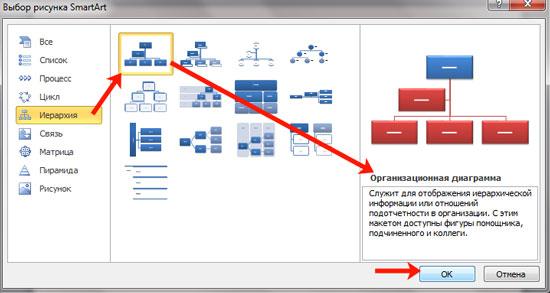
Использование SmartArt графики
SmartArt графика – это инструмент в программе Microsoft Word, который позволяет создавать иерархические диаграммы и схемы визуально привлекательным способом. Он имеет широкий набор предустановленных графических элементов, которые можно легко настроить и заполнить информацией.
Для использования SmartArt графики, необходимо выполнить следующие шаги:
- Откройте документ в Microsoft Word и выберите пустую область, где вы хотите разместить графику.
- На панели инструментов, выберите вкладку «Вставка» и найдите раздел «SmartArt».
- Нажмите на кнопку «SmartArt» и откроется галерея с различными типами графики.
- Выберите нужный тип графики, например, «Иерархия», «Цикл» или «Процесс».
- После выбора типа, появится диалоговое окно «Создание графики SmartArt», где можно начать добавлять текст и настраивать элементы графики.
- Добавьте текст в каждую форму графики, нажимая дважды на соответствующую форму.
- Настройте внешний вид графики, выбирая различные стили, цвета и эффекты из списка доступных в настройках SmartArt.
- После завершения настройки, нажмите «ОК» и графика SmartArt будет вставлена в ваш документ.
SmartArt графика предоставляет простой и интуитивно понятный способ создания иерархических схем и диаграмм, что делает ее очень полезной для профессионалов и новичков в работе с Microsoft Word. Благодаря возможности настройки внешнего вида, вы можете создавать графически привлекательные и информативные документы, которые легко воспринимаются.

Создание иерархической структуры с помощью таблицы
Иерархическая структура представляет собой древовидную организацию информации, где каждый элемент имеет своего родителя и дочерние элементы. Такая структура часто используется для организации и визуализации иерархии данных, например, для представления организационной структуры компании, классификации товаров или структуры проекта.
Создание иерархической структуры в Microsoft Word можно осуществить с помощью таблицы. Таблица позволяет организовать данные в виде рядов и столбцов, что идеально подходит для представления иерархии.
Для начала создайте таблицу с нужным количеством строк и столбцов. Количество строк должно соответствовать количеству элементов в иерархии, а количество столбцов может быть различным, в зависимости от необходимости представления дополнительной информации о каждом элементе.
В самой левой ячейке строки укажите название элемента, который является главным (верхним) элементом иерархии. Затем продолжите заполнять ячейки, указывая названия дочерних элементов. Дочерние элементы должны быть расположены в ячейках правее и ниже родительского элемента.
Пример создания иерархической структуры с помощью таблицы:
| Элемент 1 (главный элемент) | |
| Дочерний элемент 1.1 | |
| Дочерний элемент 1.2 | |
| Элемент 2 (главный элемент) | |
| Дочерний элемент 2.1 | |
| Дочерний элемент 2.2 |
В данном примере показана иерархическая структура с двумя главными элементами и несколькими дочерними элементами для каждого из них.
Также вы можете использовать разные стили форматирования для различных уровней элементов. Например, можно выделить главные элементы жирным шрифтом, а дочерние элементы — курсивом. Для этого выберите нужные ячейки и примените нужное форматирование с помощью инструментов форматирования текста в Microsoft Word.
Таким образом, создание иерархической структуры с помощью таблицы в Microsoft Word позволяет организовать и визуализировать иерархию данных, делая их более понятными и удобными для восприятия.
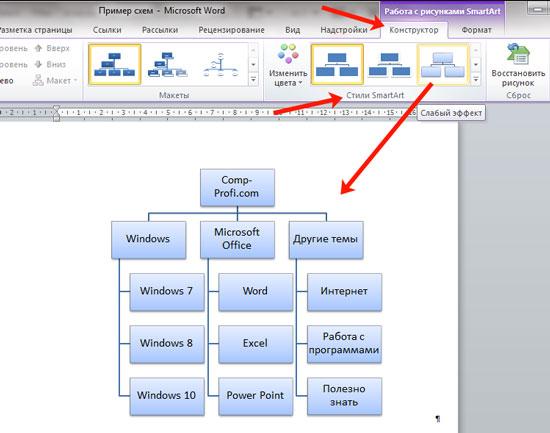
Как создать иерархическую схему с помощью SmartArt графики
Иерархическая схема является отличным инструментом для визуализации иерархической структуры или организационной иерархии. С помощью SmartArt графики в Microsoft Word вы можете легко создать такую схему в несколько простых шагов.
Шаг 1: Вставка SmartArt графики
Первым шагом является вставка SmartArt графики в ваш документ Word:
- Выделите место в документе, где вы хотите разместить иерархическую схему.
- На вкладке «Вставка» в группе «Иллюстрации» выберите «SmartArt».
- Выберите желаемый тип иерархической схемы из предлагаемого списка.
- Щелкните «ОК» для вставки выбранной иерархической схемы.
Шаг 2: Добавление текста в иерархическую схему
После вставки иерархической схемы SmartArt, вы можете добавить текст в каждый элемент схемы:
- Щелкните на каждом элементе схемы SmartArt, чтобы добавить текст.
- Введите текст, который вы хотите отобразить в каждом элементе схемы.
- Нажмите клавишу «Enter» для завершения ввода текста.
Шаг 3: Редактирование иерархической схемы
После добавления текста в иерархическую схему SmartArt, вы можете внести изменения и настроить ее по своему усмотрению:
- Выделите элемент схемы, который вы хотите изменить.
- На вкладке «Формат» в группе «SmartArt-инструменты» используйте доступные инструменты для изменения цвета, шрифта, размера и стиля элемента.
- Если вы хотите добавить новый элемент в схему, выделите существующий элемент и на вкладке «Формат» в группе «SmartArt-инструменты» нажмите «Добавить форму». Выберите желаемый вид нового элемента.
- Если вы хотите удалить элемент из схемы, выделите его и нажмите клавишу «Delete» на клавиатуре.
Вот и все! Теперь у вас есть иерархическая схема с помощью SmartArt графики в вашем документе Word. Не забывайте сохранять документ для последующего использования или редактирования.

Вставка SmartArt графики
SmartArt графика – это функция в Microsoft Word, которая позволяет создавать иерархические структуры, диаграммы и другие графические элементы для визуализации информации. Это мощное средство, которое помогает улучшить понимание и организацию данных.
Чтобы вставить SmartArt графику в Word, выполните следующие шаги:
Шаг 1: Выберите место для вставки графики
Перейдите на страницу документа, где вы хотите вставить графику, и установите курсор на место, где она должна быть размещена.
Шаг 2: Откройте вкладку «Вставка»
Перейдите на вкладку «Вставка» в верхней панели инструментов Word.
Шаг 3: Выберите тип SmartArt графики
В группе «Иллюстрации» нажмите на кнопку «SmartArt». Откроется окно «Выбор SmartArt графики», где вы сможете выбрать нужную вам категорию и тип графики.
Шаг 4: Выберите макет и стиль графики
После выбора типа графики, щелкните на нем, чтобы выделить, и нажмите кнопку «ОК». Графика будет вставлена в документ.
Для настройки макета и стиля графики вы можете использовать специальные инструменты на вкладке «Конструктор SmartArt». Здесь вы сможете изменить размер и расположение форм, добавить текст и изображения, а также применить различные стили и цветовые схемы.
Создание и редактирование SmartArt графики является интерактивным процессом. Вы можете легко добавлять, удалять и перемещать формы, а также изменять их размер и стиль.
SmartArt графика предоставляет эффективный способ структурирования информации и демонстрации связей между элементами. Она может быть полезна во многих ситуациях, включая создание организационных диаграмм, анализа данных, презентаций и многое другое.

Выбрать нужный тип иерархической схемы
При создании иерархической схемы в Microsoft Word необходимо выбрать подходящий тип схемы, который наилучшим образом отразит ваши данные и их отношения.
1. Организационная схема
Организационная схема подходит для представления иерархии внутри организации, например, структуры команды или подразделения. В такой схеме каждый элемент представляет собой отдельный узел, а связи между узлами показывают иерархию отношений, например, руководитель и подчиненные.
2. Древовидная схема
Древовидная схема подходит для представления иерархии, где каждый элемент имеет одного или нескольких потомков. Она часто используется в генеалогии, организационных структурах и др. В такой схеме каждый элемент имеет только одного родителя, за исключением верхнего уровня.
3. Процессная схема
Процессная схема подходит для представления последовательности шагов или процессов. Она может быть полезной при описании бизнес-процессов, инструкций, алгоритмов и т.д. В такой схеме каждый шаг представляет отдельный узел, а связи между узлами показывают последовательность действий.
4. Схема отношений
Схема отношений подходит для представления связей между различными элементами. Она может быть использована для создания диаграммы классов, связей между объектами и т.д. В такой схеме каждый элемент представляет отдельный узел, а связи между узлами показывают отношения между элементами.
5. Блок-схема
Блок-схема подходит для представления последовательности шагов или действий в алгоритмах или процессах. Она чаще всего используется в программировании и проектировании систем. В такой схеме каждый шаг представляет отдельный блок, а связи между блоками показывают последовательность выполнения.
Сравнение типов иерархической схемы
| Тип схемы | Применение | Примеры |
|---|---|---|
| Организационная схема | Показать иерархическую структуру организации | Структура команды, подразделения |
| Древовидная схема | Показать иерархию с одним родителем и несколькими потомками | Генеалогическое древо, организационная структура |
| Процессная схема | Показать последовательность шагов или процессов | Бизнес-процессы, инструкции, алгоритмы |
| Схема отношений | Показать связи между элементами | Диаграмма классов, связи между объектами |
| Блок-схема | Показать последовательность шагов или действий | Алгоритмы, процессы |
Выбор подходящего типа иерархической схемы зависит от ваших конкретных потребностей и целей. Рассмотрите каждый тип схемы и выберите тот, который лучше всего отражает вашу информацию и удовлетворяет вашим требованиям.
Блок схема.Работа в ворде. Word
Добавить текст и редактировать элементы
После создания иерархической схемы в Microsoft Word можно легко добавить текст и редактировать элементы для дальнейшего уточнения и разработки документа. В этом разделе мы рассмотрим основные способы добавления текста и редактирования элементов в иерархической схеме.
Добавление текста
Добавление текста в иерархическую схему в ворде происходит путем вставки нового узла или редактирования существующего. Чтобы добавить новый узел, выделите узел, после которого вы хотите вставить новый, и нажмите клавишу Ввод. Новый пустой узел будет добавлен справа от выделенного узла, и вы сможете начать вводить текст сразу же.
Если вы хотите отредактировать уже существующий текст, просто выделите его и начните вводить новый текст. Старый текст автоматически удалится, и новый текст займет его место. Вы также можете использовать команды копирования и вставки, чтобы удалить или переместить существующий текст в другое место иерархии.
Редактирование элементов
Редактирование элементов в иерархической схеме в ворде включает в себя изменение их порядка, добавление или удаление элементов, а также изменение их форматирования и стиля.
Чтобы изменить порядок элементов, просто перетащите их с помощью мыши. Вы можете перетаскивать элементы внутри одного уровня или между разными уровнями иерархии. Это позволяет вам легко перестраивать структуру документа, чтобы отразить вашу логику и организацию.
Чтобы добавить новый элемент, вы можете использовать команду вставки нового узла, как описано ранее. Вы также можете добавлять подзаголовки, которые являются вторым уровнем иерархии, поместив курсор перед заголовком и нажав клавишу Tab. Это поместит элемент внутрь предыдущего элемента, создавая иерархическую структуру.
Чтобы удалить элемент, выделите его и нажмите клавишу Delete или Backspace. Это удалит элемент и все его дочерние элементы.
Чтобы изменить форматирование и стиль элементов, выделите элемент и используйте возможности форматирования текста в верхней панели инструментов. Вы можете изменить шрифт, размер, выравнивание, добавить выделение, изменить цвет и другие параметры форматирования, чтобы сделать вашу иерархическую схему более понятной и привлекательной.
Вот основные способы добавления текста и редактирования элементов в иерархической схеме в Microsoft Word. С их помощью вы сможете создавать и преобразовывать иерархические документы в соответствии с вашими потребностями и требованиями.



