
Чтобы сделать карточки в ворде одинакового размера, вам потребуется использовать инструменты форматирования текста и разметки страницы программы. Следуйте следующим шагам:
1. Установите нужный размер страницы: Выберите вкладку «Разметка страницы», затем «Размер» и выберите нужный размер страницы для карточек.
2. Добавьте рамки: Выделите область карточки и выберите вкладку «Рисунки», затем «Рамка» и выберите нужный стиль и толщину рамки.
3. Задайте единую ширину и высоту: Выделите карточку и выберите вкладку «Формат» или «Разметка страницы» (в зависимости от версии Word), затем выберите «Размер» и введите нужные значения ширины и высоты для карточек.
4. Скопируйте карточку: Выделите карточку, нажмите правую кнопку мыши и выберите «Копировать». Далее, нажмите правую кнопку мыши в месте, где вы хотите разместить другую карточку, и выберите «Вставить».

Почему важно иметь карточки одинакового размера в ворде
Microsoft Word — это один из самых популярных текстовых редакторов, который широко используется для создания и форматирования различных документов. Одним из основных инструментов, доступных в Word, являются карточки — компактные блоки информации, которые можно использовать для создания списка, графика, таблицы и т.д. Однако, чтобы создать профессионально выглядящий документ, важно иметь карточки одинакового размера.
Улучшение визуального вида документа
Одним из основных преимуществ использования карточек одинакового размера в Word является улучшение визуального вида документа. Когда карточки имеют разные размеры, это может создавать впечатление неряшливости и неопрятности документа. Однако, когда все карточки имеют одинаковый размер, документ выглядит более организованным и профессиональным.
Облегчение чтения и навигации
Карточки одинакового размера также облегчают чтение и навигацию в документе. Когда карточки имеют разные размеры, это может затруднить чтение и понимание информации, особенно если на одной странице находится много карточек разных размеров. Однако, если все карточки имеют одинаковый размер, это облегчает чтение и позволяет легче ориентироваться в содержимом документа.
Упрощение форматирования
Другим важным аспектом использования карточек одинакового размера является упрощение форматирования документа. Когда карточки имеют разные размеры, необходимо тратить дополнительное время на их выравнивание и приведение к единому виду. Однако, если все карточки имеют одинаковый размер, форматирование становится проще и быстрее, поскольку не требуется выравнивание разных размеров карточек.
Создание структурированного документа
Наконец, использование карточек одинакового размера помогает создать структурированный документ. Когда все карточки имеют одинаковый размер, они легче группируются и организуются в логические разделы. Это позволяет создать более понятный и легкий для чтения документ, который легко понять и использовать.
В итоге, иметь карточки одинакового размера в Word является важным аспектом создания профессионально выглядящего документа, улучшения его визуального вида, облегчения чтения и навигации, упрощения форматирования и создания структурированного документа.
Как сделать красивые визитки в Microsoft Word 2013
Как изменить размер карточек в ворде
Изменение размера карточек в Microsoft Word может быть полезной функцией, если вы создаете визитки или другие типы карточек. В этом руководстве я покажу вам, как изменить размер карточек в программе Word, чтобы они были одинакового размера.
Шаг 1: Выбор типа карточки
Прежде чем изменить размер карточек, вам нужно определиться с типом карточки, которую вы хотите создать. Word предлагает несколько стандартных размеров, таких как A4, Letter и т. д. Вы также можете создать свой собственный размер карточек, если нужно.
Шаг 2: Открытие настроек страницы
Чтобы изменить размер карточек, вам нужно открыть настройки страницы в программе Word. Для этого выполните следующие действия:
- Щелкните на вкладке «Разметка страницы» в верхней части экрана.
- Нажмите на кнопку «Размер» в разделе «Страница».
После этого откроется окно с настройками страницы, где вы сможете изменить размер карточек.
Шаг 3: Изменение размера карточек
В окне «Настройки страницы» найдите раздел «Размер» и выберите нужный вам размер карточек из выпадающего списка или введите свои собственные значения ширины и высоты. Затем нажмите кнопку «ОК», чтобы сохранить изменения.
Шаг 4: Применение изменений ко всем карточкам
После изменения размера карточек вам может понадобиться применить эти изменения ко всем карточкам в документе. Для этого выполните следующие действия:
- Выделите все карточки, которые нужно изменить. Для этого можно использовать комбинацию клавиш Ctrl + A.
- Щелкните правой кнопкой мыши на одной из выделенных карточек и выберите пункт «Скопировать».
- Перейдите на новую страницу и щелкните правой кнопкой мыши в месте, где вы хотите вставить карточки.
- Выберите пункт «Вставить» из контекстного меню.
Теперь все карточки будут иметь одинаковый размер, как вы указали в настройках страницы.
Вот и все! Теперь вы знаете, как изменить размер карточек в программе Word. Эта функция может быть полезной при создании различных типов карточек, таких как визитки или информационные листки.

Изменение размера карточек с помощью шаблонов
Когда вы работаете с карточками в Microsoft Word, есть несколько способов изменить их размер. Один из таких способов — использование шаблонов. Шаблоны в Word представляют собой предопределенные форматы, которые можно применить к документу, чтобы быстро изменить его внешний вид.
Чтобы изменить размер карточек с помощью шаблонов, следуйте этим шагам:
- Откройте Microsoft Word и создайте новый документ.
- Выберите вкладку «Шаблоны» в верхнем меню.
- Нажмите на кнопку «Шаблоны» в левом верхнем углу окна Word.
- Выберите шаблон, который соответствует размеру карточек, который вы хотите использовать.
После применения шаблона, карточки в вашем документе будут иметь одинаковый размер. Вы можете изменить содержимое каждой карточки, добавить изображения или текст.
Шаблоны — это простой способ изменить размер карточек в Word. Они могут быть очень полезными, если вы хотите создать профессионально выглядящие карточки для своего проекта или бизнеса.
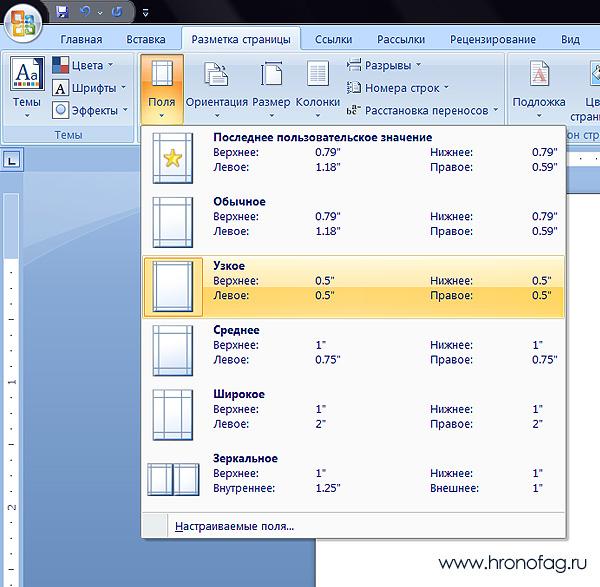
Изменение размера карточек с помощью настроек страницы
Чтобы сделать карточки в Microsoft Word одинакового размера, можно воспользоваться настройками страницы. Это позволит установить необходимые параметры для всех карточек в документе. Вот пошаговая инструкция, как это сделать:
Шаг 1: Открыть настройки страницы
Первым делом необходимо открыть настройки страницы, чтобы внести изменения. Это можно сделать, перейдя во вкладку «Разметка страницы» в верхней панели инструментов и выбрав опцию «Разметка страницы».
Шаг 2: Изменить размер страницы
После открытия настроек страницы, следует изменить размер страницы таким образом, чтобы он соответствовал желаемому размеру карточек. Для этого можно выбрать один из предложенных вариантов из списка доступных размеров страницы или ввести свои параметры вручную.
Шаг 3: Применить изменения ко всем страницам
Чтобы изменение размера страницы применилось ко всем карточкам в документе, необходимо выбрать опцию «Применить ко всем» или «Применить ко всем страницам». Это гарантирует, что все карточки будут иметь одинаковый размер.
В результате выполнения этих шагов, все карточки в документе будут иметь одинаковый размер. Это может быть полезно, если требуется создать карточки для игры, обучения или других целей. Использование настроек страницы в Microsoft Word позволяет легко и быстро изменить размер карточек без необходимости редактирования каждой отдельной карточки вручную.

Как сохранить одинаковый размер карточек при печати
Когда вы создаете карточки в Microsoft Word и хотите печатать их, важно, чтобы они все имели одинаковый размер. В противном случае, если карточки будут иметь разные размеры, это может привести к несовместимости при печати или затруднить их последующее использование.
Вот несколько простых шагов, которые помогут вам сохранить одинаковый размер карточек при печати:
1. Выберите нужный размер страницы
Прежде всего, убедитесь, что вы выбрали подходящий размер страницы для ваших карточек. В Microsoft Word можно выбрать размер страницы из предустановленных значений или настроить его самостоятельно. Часто используемые размеры страницы для карточек — это стандартный формат A4 или Letter.
2. Разделите страницу на ячейки
Для создания карточек одинакового размера в Word вы можете разделить страницу на ячейки. Ячейки можно создать с помощью функции «Таблица». Выберите количество строк и столбцов, которое соответствует количеству карточек, которые вы хотите разместить на странице.
3. Разместите содержимое в ячейках
Теперь, когда у вас есть ячейки на странице, вы можете заполнить их содержимым. Это может быть текст, изображения или любой другой элемент, который вы хотите разместить на карточке. Убедитесь, что каждая ячейка содержит одинаковое количество информации и имеет одинаковую структуру.
4. Проверьте размеры и макет перед печатью
Перед отправкой карточек на печать важно проверить их размеры и макет. Убедитесь, что каждая карточка помещается полностью на страницу и имеет нужный вам вид. Если необходимо, внесите коррективы в размеры и макет, чтобы убедиться, что все карточки имеют одинаковый размер.
Следуя этим простым шагам, вы сможете сохранить одинаковый размер карточек при печати в Microsoft Word. Это позволит вам создавать профессионально выглядящие карточки, которые будут готовы к использованию или дальнейшему распространению.

Другие способы обеспечить одинаковый размер карточек в ворде
В предыдущей статье мы рассмотрели один из способов создания карточек с одинаковым размером в Microsoft Word. Однако существуют и другие простые и удобные методы для достижения этой цели.
Использование таблицы
Один из способов создания карточек с одинаковым размером — использование таблицы. Вы можете создать таблицу с нужным количеством строк и столбцов, затем в каждую ячейку таблицы помещать содержимое вашей карточки. Это позволит вам легко контролировать размер каждой карточки и обеспечить их идентичность.
Преимущество использования таблицы заключается в том, что вы можете легко изменять размер ячеек, добавлять или удалять строки и столбцы, а также форматировать содержимое карточек внутри ячеек.
Использование стилей и шаблонов
Другой способ обеспечения одинакового размера карточек в ворде — использование стилей и шаблонов. Вы можете создать свой собственный стиль для карточек, в котором задать нужные размеры, шрифты, отступы и другие параметры. После того как стиль будет создан, вы сможете легко применять его к каждой новой карточке, чтобы обеспечить их однородность.
Шаблоны также могут быть полезными инструментами для создания карточек с одинаковым размером. Вы можете создать шаблон документа, в котором уже будут заданы необходимые параметры для карточек, и использовать его каждый раз при создании новых карточек. Это позволит вам сохранить время и обеспечить единообразие внешнего вида карточек.
Использование добавляемых компонентов и расширений
Некоторые пользователи могут воспользоваться специальными добавляемыми компонентами или расширениями для Microsoft Word, которые позволяют упростить создание карточек с одинаковым размером. Например, существуют инструменты, которые автоматически создают карточки определенного размера и располагают их в нужном порядке на странице. Такие компоненты и расширения могут быть полезными для тех, кто часто работает с карточками и ищет более эффективный способ их создания.
Существуют разные способы обеспечить одинаковый размер карточек в ворде. Вы можете использовать таблицы, стили и шаблоны, а также воспользоваться добавляемыми компонентами и расширениями. Выбор зависит от ваших предпочтений и конкретных потребностей. Важно помнить, что создание карточек с одинаковым размером позволит улучшить внешний вид и читаемость ваших документов.

Использование колонтитулов и нижних колонтитулов
Колонтитулы и нижние колонтитулы являются важными элементами форматирования документов в Microsoft Word. Они представляют собой специальные области, которые можно добавить в верхней или нижней части каждой страницы документа. Колонтитулы обычно содержат информацию, такую как название документа, автор, дата и номер страницы, в то время как нижние колонтитулы могут содержать примечания или другую информацию.
Добавление колонтитулов
Чтобы добавить колонтитулы в документ Microsoft Word, необходимо выполнить следующие шаги:
- Щелкните на вкладке «Вставка» в верхней панели меню Word.
- Выберите «Колонтитулы» в разделе «Колонтитулы» на панели меню.
- Выберите один из предварительно настроенных вариантов колонтитулов или выберите «Править колонтитулы», чтобы создать свой собственный.
- Внесите необходимые изменения в колонтитул, такие как добавление текста, изображений или полей.
- Повторите эти шаги для каждой страницы документа, если требуется.
Добавление нижних колонтитулов
Чтобы добавить нижний колонтитул в документ Microsoft Word, выполните следующие действия:
- Щелкните на вкладке «Вставка» в верхней панели меню Word.
- Выберите «Нижний колонтитул» в разделе «Колонтитулы» на панели меню.
- Выберите один из предварительно настроенных вариантов нижних колонтитулов или выберите «Править колонтитулы», чтобы создать свой собственный.
- Внесите необходимые изменения в нижний колонтитул.
- Нажмите на главное тело документа, чтобы выйти из режима редактирования нижнего колонтитула.
Использование колонтитулов и нижних колонтитулов позволяет создавать профессионально оформленные документы с единообразной информацией на каждой странице. Кроме того, изменения в колонтитуле или нижнем колонтитуле автоматически применяются ко всем страницам документа, что упрощает процесс форматирования и обновления информации.
Как создать визитку в Ворде
Использование таблиц для создания карточек
Если вам требуется создать карточки одинакового размера в Microsoft Word, то вы можете воспользоваться функцией таблиц. Таблицы позволяют организовать информацию в виде ячеек и столбцов, что делает их идеальным инструментом для создания карточек. В данной статье я расскажу вам, как использовать таблицы для создания карточек в Word.
Шаг 1: Создание таблицы
Первым шагом является создание таблицы в Word. Для этого вы можете воспользоваться функцией «Вставить таблицу». Выберите количество столбцов и строк, которые соответствуют желаемому количеству карточек. Обратите внимание, что каждая ячейка таблицы будет представлять собой отдельную карточку.
Шаг 2: Заполнение карточек
После создания таблицы, вы можете заполнять каждую ячейку соответствующей информацией для карточки. Например, вы можете добавить изображение, название и описание товара, контактную информацию и другие детали, в зависимости от цели создания карточек.
Шаг 3: Настройка размеров карточек
Если вам необходимо установить одинаковые размеры для всех карточек, вы можете воспользоваться функцией «Настройка размера ячеек». Щелкните правой кнопкой мыши на таблице, выберите «Свойства» и затем перейдите на вкладку «Ячейка». Здесь вы можете установить желаемые размеры для высоты и ширины карточек.
Шаг 4: Оформление карточек
Чтобы сделать карточки более привлекательными, вы можете оформить их с помощью различных функций форматирования Word. Вы можете применить шрифты, цвета, фоны, рамки и другие элементы дизайна к карточкам, чтобы сделать их более привлекательными и информативными.
Шаг 5: Печать и использование карточек
Когда вы закончите оформлять карточки, вы можете напечатать их для использования в нужных целях. Карточки можно распечатать на обычной бумаге или использовать специальную карточную бумагу для получения более профессионального вида. После печати вы можете использовать карточки в качестве информационного материала, визиток, маркетинговых материалов и т.д.
Теперь, когда вы знаете, как использовать таблицы для создания карточек, вы можете легко создавать и организовывать информацию в виде карточек одинакового размера. Помните, что таблицы в Word предоставляют множество возможностей для оформления и настройки карточек, так что не бойтесь экспериментировать и делать их уникальными!



