
Как сделать так, чтобы нижний колонтитул не выцветал?
Как сделать так, чтобы нижний колонтитул не выцветал?
Как сделать заголовок не СЕРЫМ в Word? В меню просмотра посмотрите на нижние колонтитулы и заголовки. Затем выберите вариант настройки страницы. На последней вкладке вы можете сделать свою первую страницу другой, что означает, что только на этой странице будет отображаться верхний / нижний колонтитул, или вы можете выбрать, чтобы он был на каждой странице.
Как сделать так, чтобы верхний и нижний колонтитулы не выцветали?
В Word> «Настройки»> «Просмотр» установите флажок «Все» в разделе «Показать непечатаемые символы». Затем вы можете увидеть якоря для каждого логотипа. Перетащите привязку к абзацу, который должен быть рядом, тогда логотип переместится вместе с абзацем.
Как получить полный цвет нижнего колонтитула?
- Дважды щелкните заголовок, чтобы войти в режим редактирования.
- Затем нажмите «Вставить» и нажмите «Фигуры».
- Затем выберите «Прямоугольник» в раскрывающемся меню.
- Подождите, пока ваш курсор не превратится в знак плюса. .
- Теперь щелкните правой кнопкой мыши по фигуре. .
- Затем нажмите «Заливка» и выберите цвет заливки.
Как сделать нижний колонтитул видимым?
1) Убедитесь, что вы находитесь в режиме макета печати — верхний и нижний колонтитулы не видны ни в одном из других представлений. 2) Переместите указатель мыши в верхнюю часть страницы. Указатель мыши должен превратиться в двойную рамку со стрелками, направленными вверх и вниз. Дважды щелкните, чтобы отобразить пустое пространство вверху и внизу страницы.
Как затемнить нижний колонтитул в Word?
- Откройте Word. .
- Дважды щелкните нижний колонтитул, чтобы открыть зеленую вкладку «Инструменты для дизайна верхнего и нижнего колонтитула» в верхней части рабочей области.
- Нажмите кнопку «Нижний колонтитул» в левой части ленты / панели инструментов. .
- Щелкните вкладку «Вставка». .
- Нажмите и удерживайте клавишу «Shift».
Как сделать заголовок НЕ СЕРЫМ?
В меню просмотра посмотрите на нижние колонтитулы и заголовки. Затем выберите вариант настройки страницы. На последней вкладке вы можете сделать свою первую страницу другой, что означает, что только на этой странице будет отображаться верхний / нижний колонтитул, или вы можете выбрать, чтобы он был на каждой странице.
Почему верхний и нижний колонтитулы в Word неактивны?
Когда вы работаете в верхнем / нижнем колонтитуле, тело документа затемнено, а когда слой документа активен, верхний и нижний колонтитулы затемнены. Это должно быть визуальной подсказкой для пользователя.
Как изменить строку в нижнем колонтитуле?
Дважды щелкните верхний или нижний колонтитул, который вы хотите отредактировать, или выберите Верхний или Нижний колонтитул, а затем выберите "Редактировать верхний колонтитул" или "Редактировать нижний колонтитул". Добавьте или измените текст для верхнего или нижнего колонтитула или выполните одно из следующих действий: Чтобы удалить верхний или нижний колонтитул первой страницы Выберите другую первую страницу.
Как вставить цвет верхнего и нижнего колонтитула в Word?
Почему в Word пропадает нижний колонтитул?
Наведите указатель мыши на верхний или нижний край любой страницы, пока Word не отобразит белые стрелки. Затем дважды щелкните край и слово скроет верхний колонтитул (и нижний колонтитул) и пустое пространство. . Снимите флажок Показывать пустое пространство между страницами в режиме макета страницы. Щелкните ОК.
Как затемнить верхний и нижний колонтитулы?
- Перейдите в меню «Вставка»> «Верхний и нижний колонтитулы».
- В правом верхнем углу документа выберите «Параметры»> «Удалить верхние и нижние колонтитулы».
Как убрать верхний колонтитул в документе в Ворд Онлайн
Редактор Ворд Онлайн является удобным инструментом, которым можно пользоваться без скачивания и установки. Каждый пользователь может работать безопасно и совершенно бесплатно. В редакторе тот же функционал, что и в одноименной программе. С его помощью получить доступ к собственным документам можно с любого устройства.
Однако при работе с документами приходится сталкиваться с определенными сложностями. Так, отдельным пользователям сложно разобраться в том, как избавиться от верхнего колонтитула. Ниже мы подробно расскажем, как его быстро и легко удалить или скрыть.
Как убрать верхний колонтитул обычным удалением
В вордовских документах есть специальное пространство внизу и вверху страницы. Здесь можно разместить номер страницы, текст и изображения. Это пространство и называют колонтитулом. Чтобы его создать, нужно два раза кликнуть по верхнему пространству листа. Также сделать это можно через настройки. Если требуется удалить содержимое, воспользуйтесь следующим алгоритмом действий:
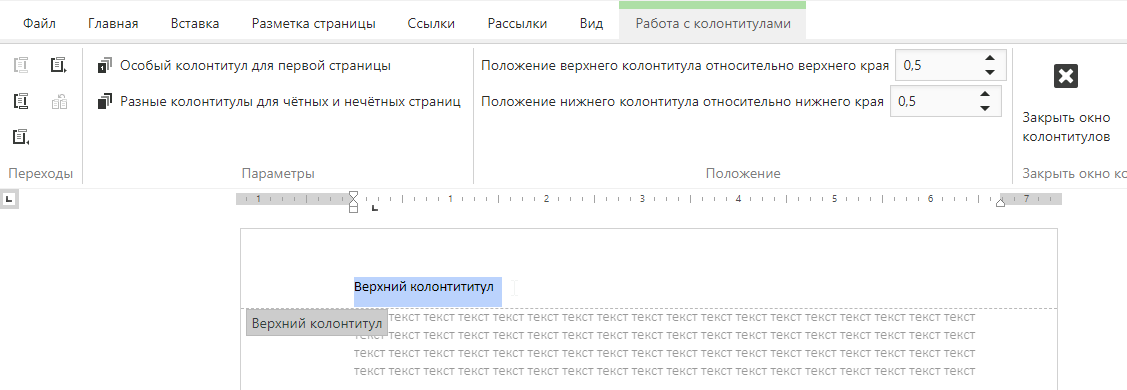
- Откройте нужный документ на сайте Ворд-Онлайн.
- Наведите мышкой на верхний колонтитул.
- Щелкните по нему два раза или в верхнем меню перейдите во вкладку «Вставка» и далее в категорию «Колонтитулы».
- После этого вы перейдете в режим редактирования и сможете удалить необходимую надпись, номер или картинку. Вы можете отредактировать положение колонтитула в отношении краев.
Той же схемой можно пользоваться, если вам необходимо удалить нижний колонтитул в Ворд Онлайн. Также стоит помнить, что после удаления надписи на одной странице исчезнут все данные в колонтитулах на других листах.
Как сделать колонтитул невидимым
Убрать надпись или изображение в верхнем колонтитуле можно и другим образом. В отдельных случаях требуется лишь скрыть мешающую информацию. В такой ситуации пользователь сможет в любой момент вернуть все сведения в колонтитул. Для этого используется другой инструмент, доступный к использованию в Ворд Онлайн.
Пользователь может установить особый формат, в котором страницы будут показываться без разбивки. Когда вы активируете этот режим, все водяные знаки и сноски скрываются, как и колонтитулы. Перейти в данный режим можно с помощью следующих действий:
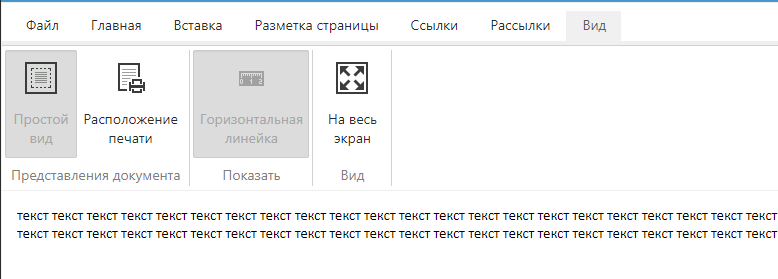
- Перейдите на сайт и откройте необходимый документ.
- В верхней панели найдите вкладку «Вид» и кликните по ней.
- Далее в категории «Представления страницы» нажмите на кнопку «Простой вид».
Чтобы вернуть исходные данные, достаточно перейти на ту же вкладку и нажать на кнопку «Расположение печати». Этот способ подойдет для тех, кто не желает полностью удалять колонтитулы.
Таким образом, каждый пользователь может воспользоваться наиболее удобным для себя способом. В первом случае удалить все колонтитулы можно полностью. При этом за удалением информации на одной странице последует автоматическое удаление данных с других листов. Во втором случае можно скрыть мешающую информацию, если перейти в другой формат. Тогда колонтитулы можно будет вернуть в любое время.
Колонтитулы в Word
В Microsoft Word есть различные типы верхних или нижних колонтитулов по умолчанию, которые вы можете вставить в свои документы. Кроме того, если вам нравится, вы также можете создать свой собственный. Вот несколько простых шагов.
Как вставить колонтитул?
- Нажмите «Вставка» на панели инструментов MS Word в верхней части документа.
- Выберите «Верхний колонтитул» или «Нижний колонтитул». В раскрывающемся меню выберите формат области, которую вы хотите вставить в документ, и дважды щелкните модель.

- Введите текст в поле «Введите текст.
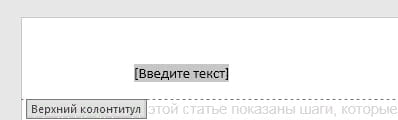
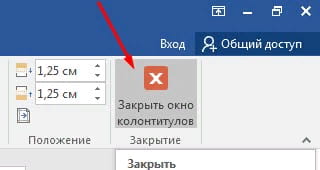
- Закройте верхний или нижний колонтитул, когда закончите. Верхний и нижний колонтитулы будут появляться на каждой странице вашего документа.
Колонтитул только на первой странице
- Дважды щелкните область верхнего или нижнего колонтитула первой страницы.
- Нажмите вкладку «Конструктор» на появившейся панели инструментов.
- В группе «Параметры» установите флажок «Особый колонтитул для первой страницы».
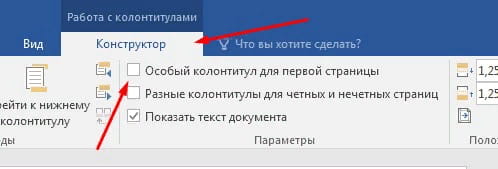
- Отредактируйте верхний и нижний колонтитулы первой страницы. Если вы не хотите иметь верхний или нижний колонтитул на первой странице, удалите текст из полей верхнего и нижнего колонтитула и закройте поля.
Как удалить колонтитул
Для того чтобы убрать колонтитул в ворде есть два способа.
- Активируйте двойным щелчком поле верхнего или нижнего колонтитула, выделите все содержимое, которое у вас находится в колонтитуле и нажмите клавишу «DELETE» или «BACKSPACE».
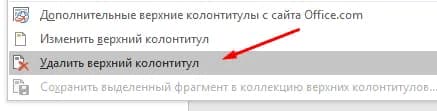
- Или перейдите на вкладку «Вставка» найдите там Нижний колонтитул» или «Верхний колонтитул» в зависимости от того какой вы хотите очистить, а затем выберите пункт «Удалить нижний колонтитул» или «Удалить верхний колонтитул».
Как изменить колонтитул
Для внесения изменений в колонтитул, вы можете выбрать любой из пунктов описанный ниже:
- дважды кликнуть по нижнему или верхнему колонтитулу, после чего вы можете вносить изменения в него;
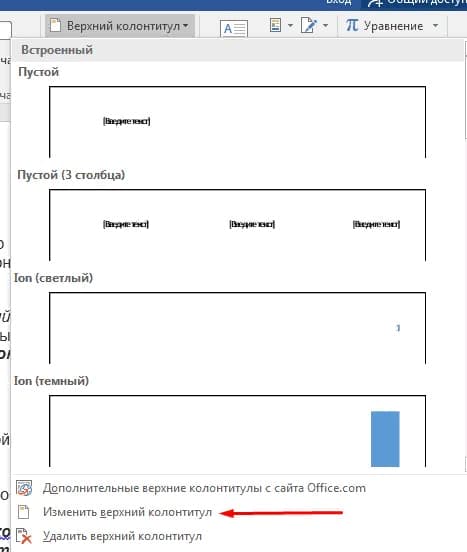
- или перейдите во вкладку «Вставка» найдите «Нижний колонтитул» или «Верхний колонтитул» и нажмите кнопку «Изменить нижний колонтитул» или «Изменить верхний колонтитул».
Колонтитул только на одной странице
Для решения такой задачи вам необходимо выполнить следующие:
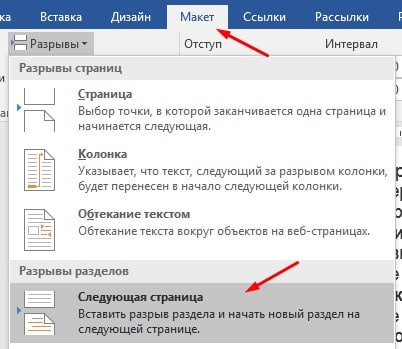
- Разбить документ на разделы. Для этого установите курсор в начало заголовка нужной вам страницы, перейдите на вкладку «Макет», и в группе Параметры страниц выберите команду «Разрывы». Откроется меню, в котором выбрать нужный нам пункт в разделе Разрыв разделов, например — Следующая страница.
2. Далее редактируем Колонтитул как описано выше и не забываем отключить опцию Как в предыдущем разделе, эта кнопка появится когда вы будете редактировать колонтитул.
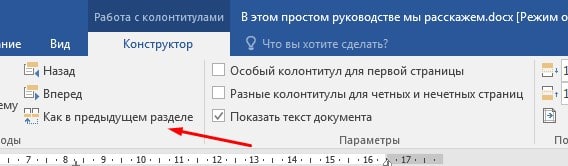
3. Те же действия нужно повторить для последней страницы второго раздела, и в каждом разделе можно вставлять колонтитул с содержимым, соответствующим этому разделу. Не забудьте отключить опцию Как в предыдущем колонтитуле (описано выше).
Нумерация в колонтитулах
Чтобы сделать нумерацию в колонтитуле выполните следующие шаги
- Зайдите в колонтитул дважды щелкнув по нему
- С верху в ленте откроется конструктор в левой ее части найдите «номер страницы» в разделе «колонтитулы» и затем выбираете расположение где будет отображаться номер страницы
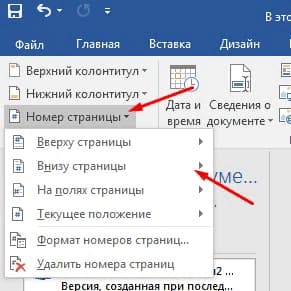
Это руководство было создано с использованием версии Microsoft Word 2016 года.



