
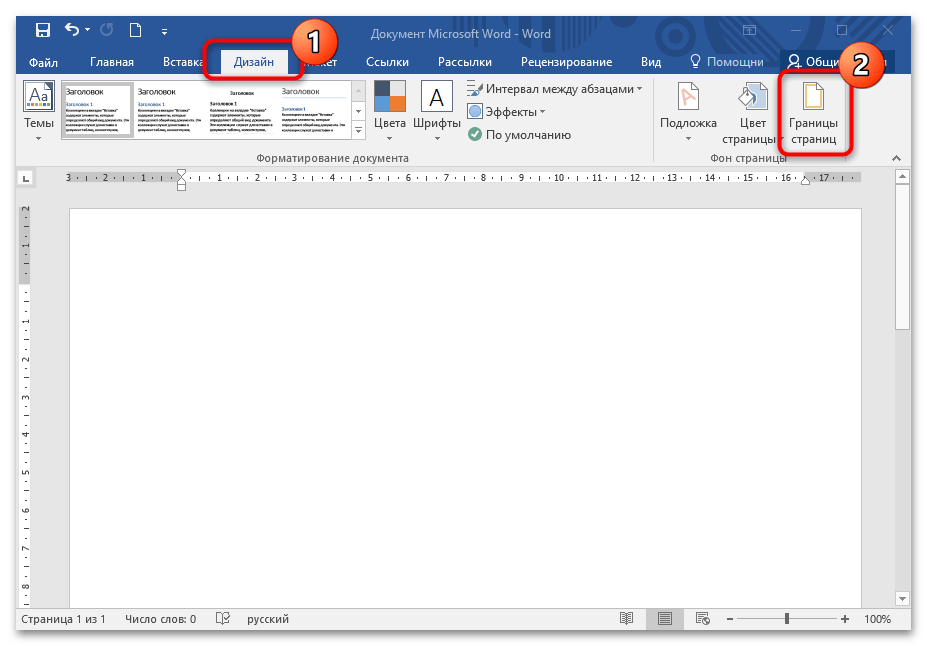
Если требуется обвести всю страницу с текстом, это можно выполнить с использованием встроенных функций MS Word на вкладке дизайна. Чтобы оформить рамку вокруг страницы, следуйте следующим шагам:
- В открытом документе откройте вкладку «Дизайн» на верхней панели. В блоке с фоном страницы нажмите на кнопку «Границы страниц».
![]()
- В открывшемся окне на вкладке «Страница» в разделе «Тип» выберите шаблон с рамкой. Можно также определить, к какой части документа будут применены границы. Для этого раскройте меню «Применить к:».
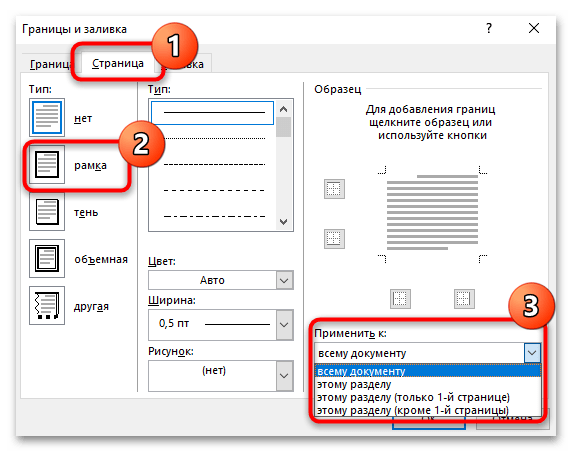
- Для сохранения изменений щелкните по кнопке «ОК», расположенной внизу.

Теперь добавление границы вокруг всей страницы с текстовым содержимым завершено. В разделе с границами страниц можно поиграть с выбором типов линий, их шириной, цветом и при желании добавить изображение.
Вариант 2: Вокруг отдельного текста
Если вы хотите установить границы не для всей страницы, а только для конкретного абзаца, вам нужно поступить по-другому. Чтобы создать рамку вокруг определённого фрагмента текста в документе, выполните следующие шаги:
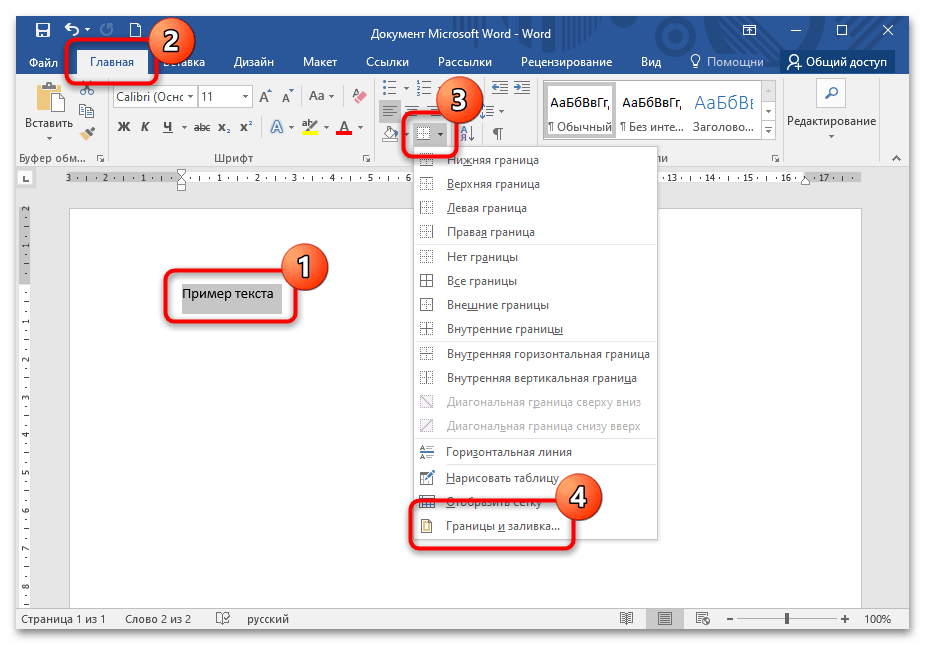
- Выделите нужный отрывок текста, затем, находясь на вкладке «Главная», нажмите на стрелку около иконки в виде квадрата в разделе «Абзац». Из появившегося списка выберите пункт «Внешние границы».

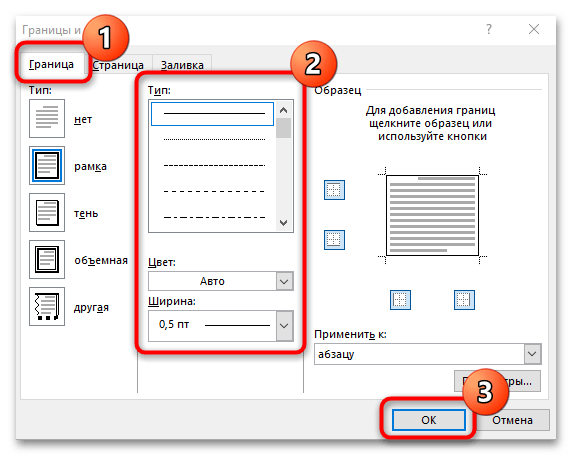
В отличие от добавления границ для страницы, красивую рамку с рисунками для абзаца сделать нет возможности.
Как сделать рамку в Ворд
Использование рамки в Word требуется для правильного оформления дипломных работ, рефератов и курсовых, а также для добавления графических элементов в документ. В этой статье мы рассмотрим различные способы, как это осуществить.

С помощью конструктора доступна настройка типа линии для рамки (сплошная, пунктирная, прерывистая, волнистая), а также ее цвет, ширина, тень, объем и другие параметры.
Как сделать рамку в Ворде на титульном листе
Сделать рамку на титульном листе можно следующим образом:

Если необходимо изменить рамку, выполните те же шаги и измените необходимые настройки. Чтобы удалить рамку в окне «Границы и заливка», вместо «Рамка» выберите «Нет».
Рамка на всех страницах Microsoft Word
В Microsoft Word можно быстро установить рамку для всех страниц документа, избегая ручного вставления. Для этого выполните следующие шаги:
- во вкладке «Конструктор» или «Дизайн», в зависимости от версии, выберите «Граница страниц»;
- в окне выберите вкладку «Страница», тип — «Рамка», установите нужные настройки внешнего вида;
- в разделе «Применить к…» установите параметр «всему документу» и нажмите «Ок» или «Enter».
Рамки для заглавного листа и основного содержания могут быть разнообразными. Для их настройки выберите нужные параметры в разделе «Применить к…»: установите «этому разделу (только 1 странице)» для титульной страницы и «этому разделу (кроме 1 страницы)» для остальных частей документа.
Обрамление текста в Ворд красивой рамкой
Для открыток, поздравлений, благодарственных писем и других случаев, когда важно красиво оформить текст, можно использовать встроенные и сторонние рамки с рисунками. Для этого:
Если ни один из рисунков вам не подошел, скачайте в интернете понравившуюся рамку на белом фоне формата А4 и добавьте ее в файл:

Резюме
Функционал MS Word позволяет вставлять в текст разные типы рамок. Можно выделить один или несколько абзацев, добавить границы на всю страницу, настроить отдельные виды для титульного листа и остального текста. Можно добавлять и необычные рамки, выбрав один из предустановленных рисунков или добавив изображение из интернета.



