
Для создания круглой диаграммы в программе Microsoft Word следует следовать нескольким простым шагам.
Во-первых, необходимо открыть документ Word и выбрать вкладку «Вставка» в верхнем меню. Затем в разделе «Диаграммы» выберите тип диаграммы «Круговая». После этого можно ввести свои данные, либо выбрать готовые значения из таблицы Excel. Остается только нажать на кнопку «ОК» и диаграмма появится в документе.
В следующих разделах статьи мы рассмотрим другие полезные функции для работы с диаграммами в Word, такие как изменение стилей и цветов, добавление легенды, а также способы редактирования и настройки диаграммы для более точного отображения данных. Узнаете, как вставить диаграмму в другие документы и как экспортировать ее в другие форматы для удобства использования. Не пропустите возможность улучшить визуальное представление своих данных с помощью круглой диаграммы в Microsoft Word.

Определение круглой диаграммы
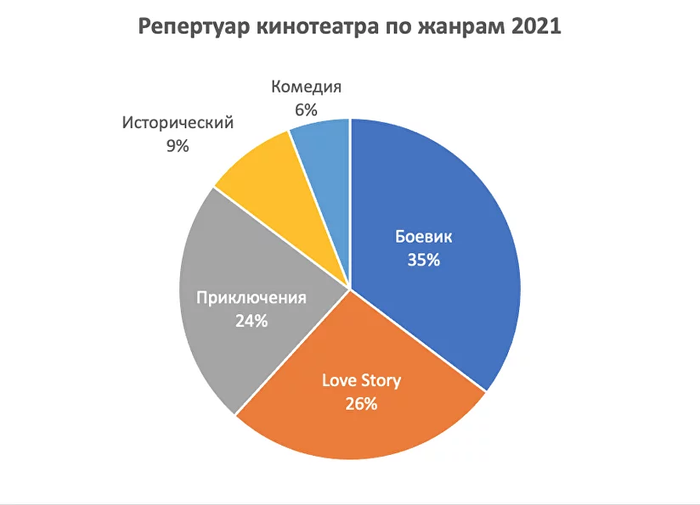
Круглая диаграмма — это тип графика, который представляет данные в виде круга, разделенного на секторы. Каждый сектор представляет определенную часть или процентное значение от общего целого.
Круговая диаграмма используется для наглядного представления относительных долей или процентного распределения различных категорий или переменных. Обычно она состоит из разделенного на секторы круга, где каждый сектор соответствует определенной категории или значению. Размер каждого сектора определяется значениями переменных или процентным соотношением.
Структура круглой диаграммы
В круглой диаграмме обычно присутствуют следующие основные элементы:
- Круг: График представляет собой круг, который обозначает общее целое или 100%.
- Секторы: Круг разделен на секторы, каждый из которых представляет отдельную категорию или значение.
- Углы секторов: Углы секторов прямо пропорциональны значению или доле, которую они представляют. Чем больше значение, тем больше угол.
- Названия и легенда: Каждый сектор имеет свое название или описание, которое отображается в легенде или на диаграмме непосредственно.
- Проценты или значения: Обычно круговая диаграмма содержит числовые значения или процентные соотношения, отражающие долю каждой категории.
Круговая диаграмма является интуитивно понятным и визуально привлекательным способом представления данных. Она может быть использована в различных областях, включая статистику, финансы, маркетинг и др. Круглые диаграммы облегчают понимание соотношения различных категорий и помогают визуализировать данные для принятия информированных решений.
Word Круговая Диаграмма Проценты
Что такое круглая диаграмма?
Круглая диаграмма является типом графика, который представляет данные в виде круга, разделенного на несколько секторов. Она используется для визуального отображения соотношения разных частей в целом и позволяет наглядно представить данные и их взаимосвязь. Круглая диаграмма особенно полезна в случаях, когда требуется проиллюстрировать процентное соотношение различных категорий или переменных.
Круглая диаграмма состоит из центральной окружности, которая представляет собой 100% или полную сумму данных, и секторов, которые соответствуют каждой категории или переменной. Размер каждого сектора определяется его долей в общей сумме, и обычно отображается в процентах или абсолютных значениях. Каждый сектор имеет метку, которая указывает на категорию или переменную, которую он представляет. Круглая диаграмма может быть отображена с одной или несколькими легендами для более точной идентификации каждого сектора.
Чтобы создать круглую диаграмму в Microsoft Word, можно воспользоваться функционалом программы, который позволяет выбрать тип диаграммы, включая круглую диаграмму, а затем внести необходимые данные и настроить внешний вид диаграммы. Также можно воспользоваться специализированными программами для создания диаграмм, которые предлагают больше возможностей для настройки и стилизации круглых диаграмм.

Зачем нужна круглая диаграмма?
Круглая диаграмма — это сводная информация, представленная в виде круга, разделенного на секторы. Она широко используется в различных сферах деятельности, таких как бизнес, образование, наука, маркетинг и т.д. Круглая диаграмма имеет ряд преимуществ, которые делают ее полезным инструментом для визуализации данных.
1. Изображение пропорций и отношений
Круглая диаграмма позволяет наглядно представить пропорции и отношения между различными категориями или элементами. Она позволяет быстро и легко определить, какая часть от общего целого занимается каждая категория, и сравнить значения между собой. Например, при анализе доходов компании, круглая диаграмма может показать, какую долю от общего дохода приносит каждый продукт или услуга.
2. Упрощение сложных данных
Круглая диаграмма позволяет упростить сложные и обширные данные, представляя их в более доступной и понятной форме. С помощью круглой диаграммы можно выделить главные элементы и их взаимосвязь, облегчая анализ и обобщение информации. Например, при анализе социологического опроса, круглая диаграмма может показать процентное соотношение различных ответов.
3. Привлечение внимания и запоминаемость
Круглая диаграмма зрительно привлекательна и легко воспринимается, что помогает удерживать внимание зрителя. Она позволяет сделать информацию более запоминающейся благодаря своей структуре и ярким цветам. Круглая форма также позволяет сохранить баланс и гармонию визуального представления. Например, при презентации результатов исследования, круглая диаграмма может помочь выделить главные выводы и сделать презентацию более привлекательной.
Круглая диаграмма — это мощный инструмент для визуализации данных, который позволяет наглядно представить пропорции и отношения. Она упрощает сложные данные, облегчая анализ и обобщение информации. Круглая диаграмма также привлекает внимание и помогает запомнить представленную информацию. Поэтому она широко используется в различных сферах для визуализации данных и презентаций.

Создание круглой диаграммы в программе Word
Круглая диаграмма — это графическое представление данных в форме круга, разделенного на секторы, пропорциональные значениям каждой категории. Она является одним из самых популярных способов визуализации информации и часто используется для отображения соотношений между различными элементами.
Программа Microsoft Word предлагает простой и удобный способ создания круглых диаграмм. Вот пошаговое руководство о том, как это сделать:
Шаг 1: Вставка диаграммы
1. Откройте документ в программе Word и установите курсор в то место, где вы хотите вставить диаграмму.
2. Выберите вкладку «Вставка» в верхней панели инструментов Word.
3. Нажмите на кнопку «Диаграмма» и выберите тип диаграммы «Круговая» из предложенных вариантов.
Шаг 2: Ввод данных
1. После выбора типа диаграммы откроется таблица с примером данных. Замените эти данные своими собственными.
2. Введите названия категорий в колонку «Категория» слева от таблицы. Каждая категория будет представлена сектором на диаграмме.
3. Введите значения для каждой категории в колонку «Значение» справа от таблицы. Убедитесь, что значения соответствуют величине каждой категории.
Шаг 3: Настройка диаграммы
1. После ввода данных, вы можете настроить внешний вид диаграммы с помощью доступных инструментов. Выберите диаграмму и откройте вкладку «Рисование» в верхней панели инструментов Word.
2. Используйте команды на панели инструментов для изменения цвета, стиля и шрифта текста на диаграмме, а также для добавления внешних элементов, таких как легенда или заголовок.
Шаг 4: Завершение и сохранение
1. После того, как вы настроили диаграмму по своему усмотрению, убедитесь, что она выглядит так, как вы хотите.
2. Сохраните документ, чтобы сохранить созданную диаграмму.
Теперь вы знаете, как создать круглую диаграмму в программе Word! Практикуйтесь и экспериментируйте с различными вариантами, чтобы создавать информативные и привлекательные диаграммы.

Как открыть программу Word?
Microsoft Word — одна из наиболее известных программ для работы с текстовыми документами. Она предоставляет широкий спектр возможностей для создания и редактирования текстовых материалов. Открытие программы Word осуществляется с помощью нескольких простых шагов.
Шаг 1: Найдите значок программы Word на рабочем столе или в меню «Пуск». Обычно он имеет иконку с белым листом бумаги и голубым курсором в левом нижнем углу.
Шаг 2: Кликните дважды на значке программы, чтобы открыть ее. После этого на экране должно появиться окно Word.
Шаг 3: Если программа Word не открывается при двойном клике на значке, попробуйте щелкнуть правой кнопкой мыши на иконке программы и выберите пункт «Открыть».
Шаг 4: Если вы установили программу Microsoft Office, но не можете найти значок Word, можно воспользоваться функцией поиска на компьютере. Нажмите на клавиатуре комбинацию клавиш Windows + F и введите в поисковую строку слово «Word». Вы должны увидеть значок программы в результате поиска, и, кликнув на него, открыть Word.
Шаг 5: Если у вас не установлен Word на компьютере, вы можете скачать программу с официального сайта Microsoft. Для этого откройте любой веб-браузер и введите в адресной строке «https://www.microsoft.com/ru-ru/microsoft-365/word». Нажмите на кнопку «Скачать Word» и следуйте инструкциям по установке программы.
Как создать новый документ?
Создание нового документа в программе Microsoft Word — это основная и первоначальная задача для работы с текстовыми файлами. В этой статье я расскажу вам о нескольких способах создания нового документа.
Способ 1: Использование команды «Создать» в меню
Самый простой и понятный способ создать новый документ — использовать команду «Создать» в меню программы. Чтобы это сделать, следуйте указанным ниже шагам:
- Откройте программу Microsoft Word на вашем компьютере.
- В верхнем левом углу окна программы найдите вкладку «Файл» и нажмите на нее.
- В открывшемся меню выберите пункт «Создать».
- Появится список доступных шаблонов документов. Выберите нужный вам шаблон или просто нажмите на пустой документ, чтобы создать новый.
- После выбора шаблона или пустого документа, Microsoft Word автоматически откроет его в новом окне, готовым к редактированию.
Способ 2: Использование горячих клавиш
Если вы предпочитаете использовать клавиатуру, то можно воспользоваться горячими клавишами для создания нового документа. Для этого выполните следующие действия:
- Откройте программу Microsoft Word на вашем компьютере.
- Нажмите комбинацию клавиш Ctrl + N. Новый документ будет автоматически создан и открыт в новом окне готовым к редактированию.
Способ 3: Использование контекстного меню
Еще один способ создать новый документ — это использование контекстного меню программы. Чтобы это сделать, выполните следующие шаги:
- Откройте папку или рабочий стол, где вы хотите создать новый документ.
- Щелкните правой кнопкой мыши внутри папки или на рабочем столе.
- В контекстном меню, которое появится, выберите пункт «Новый» и затем «Microsoft Word Document» или «Документ Microsoft Word», в зависимости от версии программы.
- После выбора пункта «Microsoft Word Document» или «Документ Microsoft Word», новый документ будет создан и автоматически открыт в программе Microsoft Word, готовый к редактированию.
Теперь вы знаете несколько способов создания нового документа в программе Microsoft Word. Выберите наиболее удобный для вас способ и начинайте создавать и редактировать текстовые файлы с помощью этой мощной программы.

Как выбрать тип графика?
Выбор подходящего типа графика является важным шагом при создании диаграммы, так как он может повлиять на понимание и восприятие данных. Существует несколько основных типов графиков, каждый из которых имеет свои особенности и рекомендации по использованию.
1. График столбцов (вертикальный или горизонтальный)
График столбцов является универсальным типом графика, который подходит для визуализации различных данных. Он позволяет сравнивать значения по разным категориям и выявлять тренды и закономерности. Вертикальный график столбцов обычно используется для наглядного сравнения значений, а горизонтальный — для отображения данных с большим количеством категорий.
2. График линий
График линий позволяет отслеживать изменение значения переменной в течение времени. Он особенно полезен для анализа трендов и показания изменения данных в определенный период. График линий часто используется для отображения данных, которые имеют временную компоненту, такие как финансовые показатели или погодные данные.
3. Круговая диаграмма
Круговая диаграмма используется для отображения доли каждой категории от общего значения. Она позволяет наглядно представить соотношение между различными категориями и выявить наиболее значимые и наименее значимые элементы. Круговые диаграммы обычно рекомендуется использовать, когда у вас есть несколько категорий и вы хотите показать их взаимосвязь.
4. График секторов
График секторов, также известный как «пироговая диаграмма», похож на круговую диаграмму, но показывает только одну категорию. Он используется для наглядного отображения соотношения между составляющими единого целого. График секторов часто используется для представления процентного соотношения различных элементов в группе.
5. Гистограмма
Гистограмма представляет собой столбчатую диаграмму, где ось X представляет непрерывный интервал значений, а ось Y показывает количество наблюдений в каждом интервале. Гистограмма часто применяется для визуализации распределения данных и позволяет выявить моды, выбросы и другие особенности распределения.
Выбор типа графика в значительной степени зависит от цели и характера данных, которые вы хотите представить. Рассмотрите особенности каждого типа графика и выберите тот, который наилучшим образом отображает ваши данные и помогает вам выделить информацию, которую хотите подчеркнуть.
создание диаграмм в Microsoft Word
Как добавить данные на диаграмму?
Для создания эффективной и информативной диаграммы в Microsoft Word важно правильно добавить данные. В этом разделе мы рассмотрим, каким образом можно добавить данные на диаграмму для их последующей визуализации.
1. Выберите нужный тип диаграммы. В Word доступно несколько типов диаграмм, таких как столбчатые, круговые, линейные и т. д. В зависимости от типа данных, которые вы хотите представить, выберите наиболее подходящий тип.
2. Подготовьте данные. Для создания диаграммы в Word необходимо иметь данные, которые можно использовать для ее построения. Например, если вы хотите создать круговую диаграмму, подготовьте числовые значения или процентные соотношения, которые будут отображаться на диаграмме.
3. Вставьте диаграмму на страницу. После того, как данные подготовлены, вставьте диаграмму на страницу Word. Для этого выберите вкладку «Вставка» в верхней панели инструментов, затем выберите тип диаграммы, который вы хотите использовать. После этого выберите вариант, который наиболее соответствует вашим данным.
4. Отредактируйте данные на диаграмме. После вставки диаграммы, вы можете отредактировать данные, чтобы они соответствовали вашим потребностям. Например, вы можете добавить или удалить точки данных, изменить их значения или настройки визуализации.
5. Обновите данные диаграммы. Если ваши исходные данные изменились, вы можете обновить диаграмму в Word, чтобы она отображала актуальные значения. Для этого выберите диаграмму, затем выберите вкладку «Данные» и используйте различные инструменты для обновления или изменения данных.
Добавление данных на диаграмму в Word является важным шагом для создания информативного и наглядного представления вашей информации. Следуя вышеуказанным шагам, вы сможете эффективно добавить данные на диаграмму и создать качественное визуальное представление своих данных в Microsoft Word.



