
Ворд предлагает различные способы создания круглых надписей. Один из простых способов — использование фигур и форматирования текста. В следующих разделах описаны два метода: использование кнопки «Овал» и создание текстового круга с помощью WordArt.
В первом разделе рассматривается использование кнопки «Овал» для создания круглой надписи. Описаны шаги по выбору нужного размера и места размещения овала, а также способы форматирования текста внутри него.
Во втором разделе объясняется, как создать круглую надпись с помощью функции WordArt. Описаны шаги по выбору стиля и расположения текста, а также способы настройки фона и границы для создания эффектных круглых надписей.
Если вы хотите узнать, как сделать круглую надпись в Ворде, продолжайте читать и выберите наиболее удобный для вас метод.

Открытие программы Microsoft Word
Microsoft Word является одной из самых популярных программ для создания и редактирования документов на компьютере. Она предоставляет широкий набор инструментов и функций, которые позволяют пользователю работать с текстом, изображениями, таблицами и другими элементами содержимого.
Чтобы открыть программу Microsoft Word, нужно выполнить следующие шаги:
- Найдите иконку Microsoft Word на рабочем столе или в меню «Пуск» (для пользователей Windows) или на панели задач (для пользователей macOS).
- Щелкните по иконке, чтобы запустить программу.
После запуска Microsoft Word вы увидите главное окно программы, которое содержит меню, панели инструментов и область работы с документами. На главном экране вы можете выбрать, создать новый документ или открыть существующий файл.
Для создания нового документа в Microsoft Word вы можете использовать следующие способы:
- Щелкните на кнопке «Создать» или «Новый документ» на главном экране программы.
- Используйте комбинацию клавиш Ctrl + N.
После создания нового документа, вы можете начать писать текст, форматировать его, добавлять изображения, таблицы и другие элементы. Также вы можете открыть существующий файл, нажав на кнопку «Открыть» на главном экране программы или используя комбинацию клавиш Ctrl + O.
Открытие программы Microsoft Word — это первый шаг к созданию и редактированию документов. Пользуйтесь предоставленной информацией и смело начинайте работать с программой, чтобы получить желаемые результаты. Удачи!
Как в Ворде сделать надпись по кругу
Как найти и запустить программу Microsoft Word на компьютере
Если вы новичок в использовании компьютера или только что установили программу Microsoft Word, вам может понадобиться помощь в поиске и запуске этой программы. В этом экспертном тексте я расскажу вам, как найти и запустить Microsoft Word на вашем компьютере.
1. Используйте поиск по меню Пуск
На компьютерах с операционной системой Windows, программы обычно можно найти с помощью меню «Пуск». Чтобы найти Microsoft Word, щелкните по кнопке «Пуск» в левом нижнем углу экрана. В открывшемся меню введите «Word» в поисковую строку. Приложение Microsoft Word должно появиться в результатах поиска. Щелкните по нему, чтобы запустить программу.
2. Используйте ярлык на рабочем столе
Если вы ранее создали ярлык Microsoft Word на рабочем столе, вы можете найти и запустить программу, просто дважды щелкнув на этом ярлыке. Ярлык Microsoft Word обычно имеет иконку с символом белого листа бумаги и буквой «W» на ней.
3. Используйте панель задач
Если вы недавно использовали программу Microsoft Word, она может быть открыта и видима на панели задач внизу экрана. Панель задач обычно содержит иконки открытых программ. Если вы видите иконку Microsoft Word на панели задач, щелкните по ней, чтобы активировать уже открытое приложение.
4. Найдите программу в списке установленных приложений
Если вы не можете найти Microsoft Word с помощью предыдущих методов, вы можете попробовать найти его в списке установленных приложений на вашем компьютере. Чтобы сделать это, щелкните по кнопке «Пуск» и выберите «Настройки». Затем выберите раздел «Приложения» или «Система и безопасность», а затем «Приложения и компоненты». В этом разделе вы должны увидеть список всех установленных приложений, включая Microsoft Word. Щелкните по нему, чтобы запустить программу.
5. Установите Microsoft Word
Если вы не можете найти Microsoft Word на своем компьютере, возможно, вы еще не установили его. В этом случае вам нужно будет установить Microsoft Word из официального источника. Для этого следуйте инструкциям на веб-сайте Microsoft или используйте установочный диск, если он был включен в комплект поставки вашего компьютера.
Вот несколько способов найти и запустить Microsoft Word на вашем компьютере. Надеюсь, этот экспертный текст поможет новичкам быстро начать использовать эту программу и создавать документы с помощью Microsoft Word.

Создание нового документа
Создание нового документа — одна из основных операций при работе с программой Microsoft Word. В этой статье мы рассмотрим шаги, которые помогут вам создать новый документ в программе Word.
Шаг 1: Запустите программу Word
Первым шагом необходимо запустить программу Microsoft Word на вашем компьютере. Для этого можно воспользоваться ярлыком на рабочем столе или найти программу в меню «Пуск».
Шаг 2: Выберите тип документа
После запуска программы вы увидите экран «Новый документ». Здесь вам будет предложено выбрать тип документа, который вы хотите создать. Варианты могут включать пустой документ, шаблоны, документы на основе предыдущих версий и другие опции. Выберите тип документа, который наилучшим образом соответствует вашим потребностям.
Шаг 3: Начните работать над документом
После выбора типа документа, программа Word откроет новый пустой документ, который будет готов к редактированию. Вы можете начать добавлять текст, изображения, таблицы и другие элементы в ваш документ.
Шаг 4: Сохраните документ
После завершения работы над документом, не забудьте сохранить его, чтобы сохранить все внесенные изменения. Для сохранения документа вам необходимо выбрать опцию «Сохранить» или использовать горячие клавиши Ctrl+S. Задайте имя и расположение файла, а затем нажмите кнопку «Сохранить».
Теперь у вас есть новый документ в программе Word, который вы можете редактировать и использовать по своему усмотрению.

Как создать новый документ в программе Microsoft Word
Microsoft Word — это одно из самых распространенных приложений для создания и редактирования текстовых документов. В этом экспертном тексте мы рассмотрим, как создать новый документ в программе Microsoft Word.
Шаг 1: Запуск приложения Microsoft Word
Первым шагом необходимо запустить приложение Microsoft Word. Для этого можно найти ярлык на рабочем столе или в меню «Пуск» на компьютере.
Шаг 2: Выбор шаблона документа
После запуска программы откроется стартовый экран Microsoft Word. Здесь вы можете выбрать шаблон для нового документа или создать пустой документ.
Если вы хотите использовать предустановленный шаблон, выберите его из списка доступных опций. Если же вы предпочитаете начать с пустого документа, нажмите на кнопку «Пустой документ».
Шаг 3: Создание нового документа
После выбора шаблона или пустого документа откроется окно редактирования Microsoft Word, готовое к созданию вашего нового документа.
Здесь вы можете набирать текст, форматировать его, добавлять заголовки и подзаголовки, а также вставлять иллюстрации и таблицы.
Чтобы начать печатать текст, просто щелкните в любом месте окна и начните вводить текст с клавиатуры.
Шаг 4: Сохранение документа
После завершения работы над документом необходимо сохранить его. Для этого перейдите в меню «Файл» в левом верхнем углу окна Microsoft Word и выберите опцию «Сохранить как».
Укажите название файла и выберите папку, в которой хотите сохранить документ. После этого нажмите кнопку «Сохранить».
Теперь у вас есть новый документ, созданный в программе Microsoft Word. Вы можете продолжать работать над ним, редактировать его и форматировать по вашему усмотрению.

Выбор шрифта и размера текста
Выбор шрифта и размера текста является важным аспектом при создании документов в Microsoft Word. Правильное сочетание шрифта и размера текста помогает создать удобочитаемый и профессиональный документ.
При выборе шрифта, рекомендуется ориентироваться на его читаемость. Читаемые шрифты обеспечивают ясность и понятность текста, что упрощает восприятие информации. Некоторые из популярных читаемых шрифтов включают Arial, Times New Roman, Verdana и Calibri.
Размер текста
Размер текста также важен для удобочитаемости документа. Слишком маленький размер шрифта может затруднить чтение, а слишком большой размер может занимать слишком много места на странице. Размер текста обычно измеряется в пунктах (pt).
Размер текста варьируется в зависимости от предпочтений и требований к документу. Рекомендуется использовать размер шрифта от 10 до 12 пунктов для основного текста. Заголовки и подзаголовки могут иметь больший размер, чтобы выделиться на странице.
Примеры шрифтов и размеров текста
Вот несколько примеров различных шрифтов и размеров текста:
| Шрифт | Размер (пункты) |
|---|---|
| Arial | 10 |
| Times New Roman | 12 |
| Verdana | 11 |
| Calibri | 10 |
Это лишь некоторые примеры шрифтов и размеров текста, доступных в Microsoft Word. Вы можете выбрать то, что подходит вам и вашему документу лучше всего.
Важно помнить, что выбор шрифта и размера текста может варьироваться в зависимости от цели и стиля документа. Если вы создаете официальный или деловой документ, рекомендуется выбирать классические и профессиональные шрифты, такие как Arial или Times New Roman, с размером текста от 10 до 12 пунктов.
Правильный выбор шрифта и размера текста помогает создать профессиональный и понятный документ в Microsoft Word.
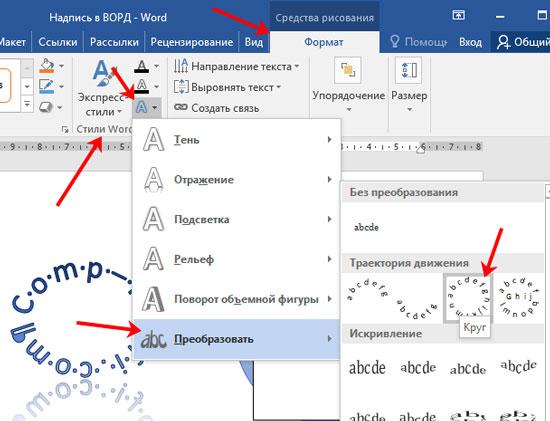
Как выбрать шрифт и размер текста для надписи
Когда дело доходит до создания эффектной надписи, правильный выбор шрифта и размера текста может быть ключевым фактором в достижении желаемого результата. Хорошо подобранный шрифт и размер текста помогут выделить вашу надпись и сделать ее более привлекательной и удобочитаемой для зрителя.
Вот несколько советов о том, как выбрать шрифт и размер текста для вашей надписи:
1. Учитывайте цель и тему надписи
Перед тем, как выбрать шрифт и размер текста, важно учесть цель вашей надписи и тему, которую вы хотите передать. Если это фирменная надпись или логотип, то выберите шрифт, который отражает уникальность вашего бренда или компании. Если надпись нужна для рекламной акции или события, то выберите шрифт, который соответствует теме данного мероприятия.
2. Учитывайте читабельность
Важно выбрать шрифт, который хорошо читается в разных размерах. Если ваша надпись содержит много текста, то выберите шрифт с хорошей читабельностью даже при маленьком размере. Здесь шрифты с простым дизайном и четким контуром могут быть наиболее подходящими.
3. Используйте контрастные шрифты
Комбинирование разных шрифтов может создать интересный и привлекательный эффект. Рассмотрите возможность использования контрастных шрифтов, чтобы выделить некоторые слова или фразы в вашей надписи. Например, вы можете использовать курсивный шрифт для акцентирования важного текста и обычный шрифт для основной части надписи.
4. Проверьте читабельность на разных устройствах
Не забывайте проверить читабельность вашей надписи на разных устройствах, таких как компьютер, смартфон или планшет. Различные устройства и экраны могут отображать шрифты по-разному, поэтому убедитесь, что ваша надпись хорошо читается везде.
5. Используйте адаптивные шрифты
Адаптивные шрифты могут улучшить читабельность вашей надписи на разных устройствах и экранах. Такие шрифты варьируются по размеру и форме, чтобы автоматически адаптироваться к разным условиям отображения. Это особенно полезно для мобильных устройств, где место на экране ограничено.
Выбор шрифта и размера текста для вашей надписи — это творческий процесс, который требует учета нескольких факторов. Однако, следуя этим советам, вы сможете создать эффектную и привлекательную надпись, которая будет читабельной и соответствующей вашим целям и теме.
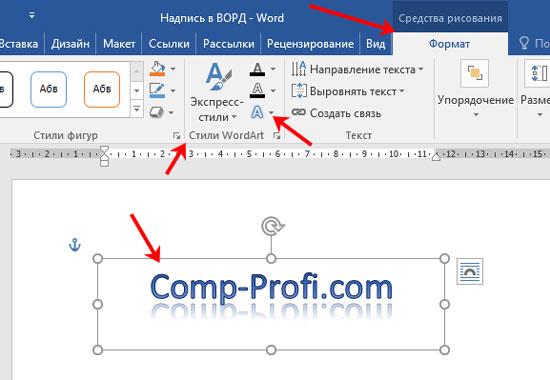
Написание текста
Написание текста – это процесс создания письменного содержания с определенной целью и аудиторией. Важно уметь выразить свои мысли и передать информацию читателям, используя понятный и грамматически правильный язык.
Для успешного написания текста необходимо следовать нескольким шагам:
1. Определить цель и аудиторию
Перед началом написания текста необходимо понять, какую цель вы хотите достичь и кому будет адресован ваш текст. Цель может быть различной: информировать, убеждать, развлечь и т.д. В зависимости от цели, вы должны адаптировать свой стиль и подбирать подходящую лексику.
2. Исследовать и организовать информацию
Прежде чем приступить к написанию, необходимо собрать исходные данные и исследовать тему, которую вы будете раскрывать в тексте. Найдите достоверные и проверенные источники информации, чтобы подкрепить свои утверждения. После этого организуйте собранную информацию в логическую структуру, чтобы ваш текст был последовательным и легко читаемым.
3. Написать введение
Введение – это первый абзац вашего текста, который должен заинтересовать читателя и привлечь его внимание. В нем можно использовать примеры, цитаты или интересные факты, чтобы вызвать интерес к дальнейшему чтению.
4. Разработать основную часть
Основная часть текста – это главная часть вашего сообщения. В ней необходимо развернуть основные идеи и представить аргументы или факты, подтверждающие ваши утверждения. Разделите основную часть на параграфы, чтобы облегчить чтение и структурировать информацию.
5. Заключение
Заключение – это последний абзац вашего текста, в котором необходимо подвести итоги и сформулировать основные выводы. В заключении можно также поднять дополнительные вопросы для размышления или предложить рекомендации для дальнейших действий.
6. Редактирование и корректировка
После завершения написания текста необходимо провести редактирование и корректировку. Исправьте ошибки и опечатки, проверьте пунктуацию и грамматику. Внимательно перечитайте текст, чтобы убедиться, что он логичен и понятен для вашей аудитории.
Следуя этим шагам, вы сможете написать информативный и качественный текст, который будет интересен вашей аудитории.
Урок «Как вписать текст в круг или сделать круглую надпись в Word»
Как написать текст для круглой надписи
Круглая надпись привлекает внимание и может быть использована для создания эффектных заголовков, логотипов или декоративных элементов на документах или веб-страницах. В этой статье мы рассмотрим, как написать текст для круглой надписи с использованием различных инструментов.
1. Используйте программу дизайна или графический редактор
Самый простой способ создать круглую надпись — использовать программу дизайна или графический редактор, такие как Adobe Photoshop, Illustrator или Canva. В этих программных средах вы можете легко создать текст и применить к нему эффект округления. Варианты шрифтов и стилей будут зависеть от ваших предпочтений и возможностей выбранной программы.
2. Используйте HTML и CSS для создания круглой надписи на веб-странице
Если вы хотите создать круглую надпись на веб-странице, вы можете использовать HTML и CSS. Для этого создайте элемент с текстом и примените к нему стили, чтобы создать круглую форму. Например, вы можете использовать свойство border-radius для задания радиуса скругления углов элемента. Вот пример кода:
<style>
.round-text {
width: 200px;
height: 200px;
border-radius: 50%;
text-align: center;
background-color: #c0c0c0;
}
</style>
<div class="round-text">
<p>Ваш текст</p>
</div>
В этом примере элемент с классом «round-text» имеет ширину и высоту 200 пикселей и радиус скругления углов 50%. Вы также можете изменить цвет фона и другие свойства, чтобы адаптировать круглую надпись под ваши потребности.
3. Используйте таблицу для создания круглой надписи
Если вам необходимо создать круглую надпись на простой веб-странице без использования CSS, вы можете воспользоваться таблицей. Создайте таблицу с одной ячейкой и добавьте в нее текст. Затем примените стили для создания круглой формы. Вот пример кода:
<table border="0" cellpadding="0" cellspacing="0" style="background-color: #c0c0c0; border-radius: 50%;">
<tr>
<td style="text-align: center;">Ваш текст</td>
</tr>
</table>
В этом примере таблица имеет нулевые границы и поля, задний фон и радиус скругления углов 50%. Вы также можете изменить цвет фона и другие свойства таблицы, чтобы адаптировать круглую надпись под ваши нужды.
Теперь вы знаете, как написать текст для круглой надписи, используя различные инструменты и технологии. Выберите подходящий для вас метод и создайте эффектную надпись, которая привлечет внимание к вашему контенту!



