
Процесс создания таблицы в Microsoft Word является отличным методом для организации данных, а быстрое формирование таблиц дает возможность использовать строки и столбцы. Однако зачастую жирные черные линии по умолчанию мешают текстовому потоку документа и отвлекают внимание читателя от ключевой информации. При помощи простых шагов вы все равно можете использовать преимущества таблиц в Word, но с невидимыми границами, предоставляя нужную вам структуру ячеек без видимых линий вокруг.
Как сделать невидимые границы таблицы в ворде
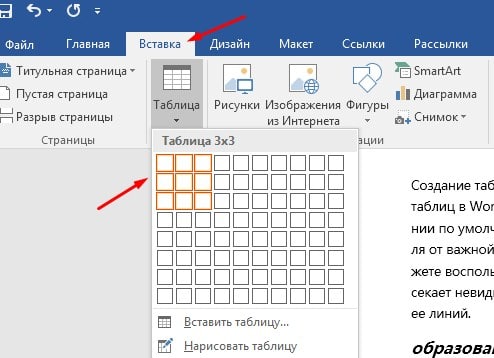
Шаг 1. Откройте Word. Перейдите на вкладку «Вставка» в верхней части экрана.
Шаг 2. Кликните по кнопке «Таблица» под вкладкой. Удерживая нажатой левую кнопку мыши, перетяните, чтобы задать желаемое количество строк и столбцов для вашей таблицы, например, три строки на три столбца. Изначально ваша таблица будет без невидимых границ.
Шаг 3. Выделите таблицу, затем откройте вкладку «Конструктор» в верхней части рабочей области и соответствующую ленту под ней.
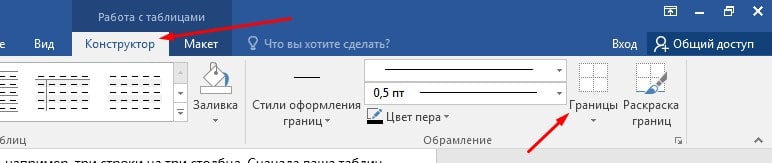
Этап 4. Кликните по выпадающему меню «Границы», расположенному справа на ленте.
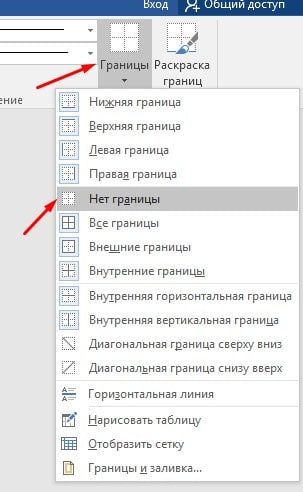
Шаг 5. Укажите «Без границ». Теперь таблица имеет темно-синюю пунктирную рамку, что обозначает наличие невидимой границы и помогает визуально разделять ячейки. Эта рамка не будет отображаться при печати и не появится в документах Word, которые были конвертированы в формат Portable Document Format, в изображения или другие форматы.

На этом все. Это руководство было создано с использованием версии Microsoft Word 2016 года.
Как сделать линии таблицы невидимыми в ворде?
Порой возникает потребность скрыть линии таблицы в приложении Word. Поскольку эта задача вызывает множество вопросов, предлагаю рассмотреть пошаговое руководство.
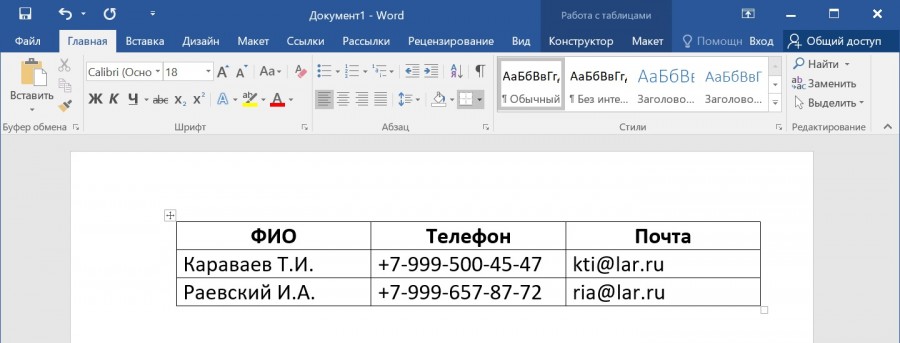
На первом этапе откроем в Word небольшую таблицу с тремя столбцами и сделаем все её границы невидимыми.
На втором этапе следует выделить всю таблицу, затем кликнуть правой кнопкой мыши и в открывшемся меню выбрать опцию «Свойства таблицы».
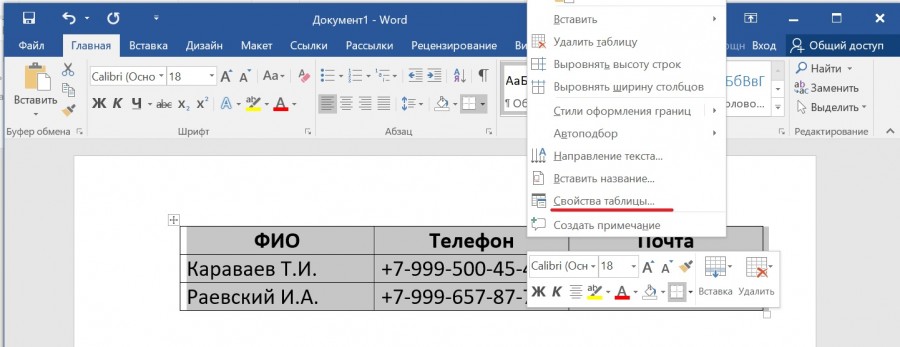
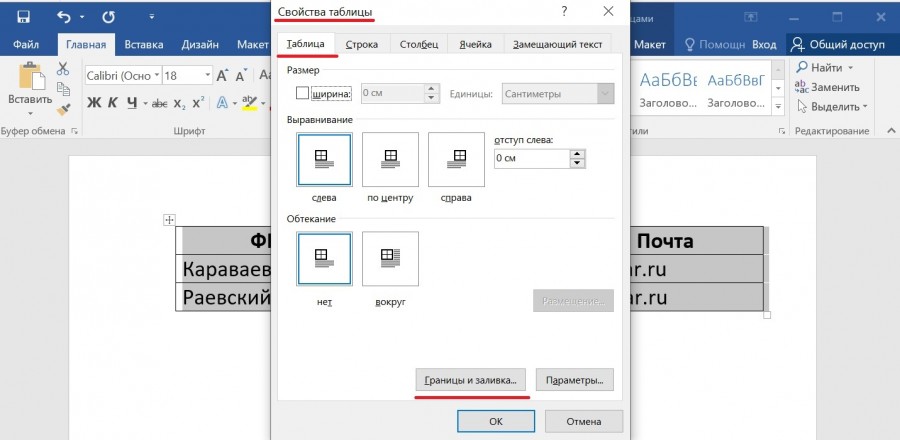
Третий шаг. На экране появится большое меню «Свойства таблицы» с несколькими закладками. Нам необходима закладка «Таблица», где внизу находим кнопку «Граница и заливка» и нажимаем на неё.
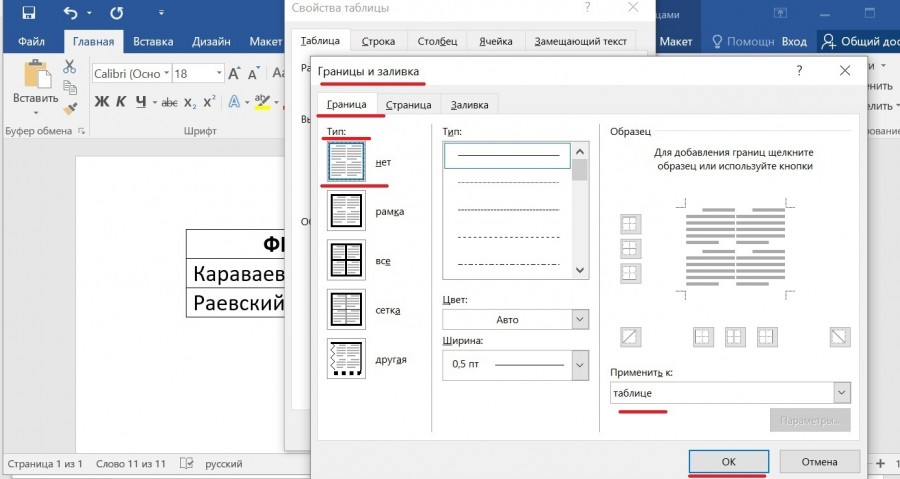
Четвертый шаг. Появится еще одно меню «Граница и заливка», в которой есть три закладки, а нам нужна «Границы». Слева есть раздел «Тип», где выбираем первую иконку с надписью «Нет». В правом нижнем углу в разделе «Применить к» ставим из выпадающего списка «таблице». После чего можно нажать на клавишу «ОК».
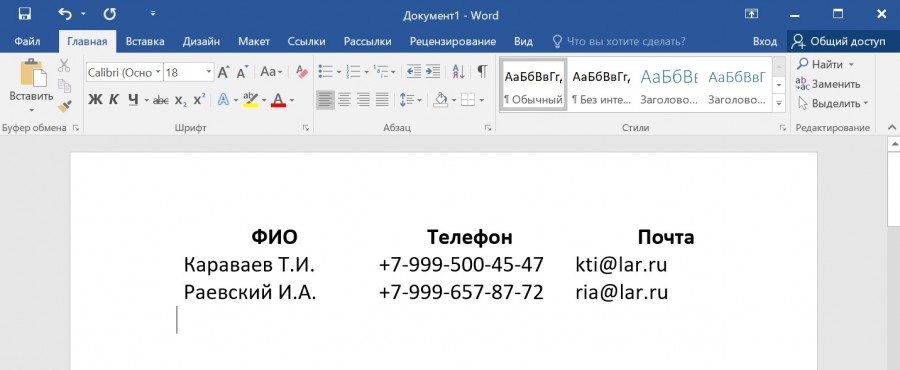
Пятый шаг. В результате все границы из таблицы становятся невидимыми.
Видео
Как скрыть границы у таблиц в Word
При работе в Word очень часто возникает ситуация, при которой в созданной вами таблице нужно скрыть или, вообще, убрать грани. Это может сделать её более привлекательной либо легче воспринимаемой. Какие же шаги необходимо предпринять, чтобы сделать это?
В текстовом редакторе есть множество полезных настроек
Основные параметры изменения граней
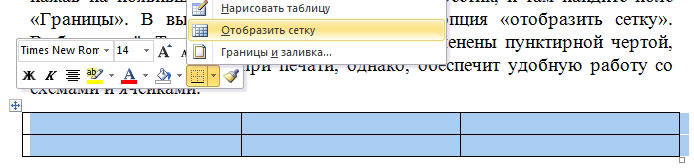
Перед тем как что-либо менять, настоятельно рекомендуем вам вывести сетку, иначе вы просто потеряете свою табличку на листе. Для этого выделите её, нажав на появившейся в левой верхней части крестик, и там найдите поле «Границы». В выпадающем меню находится опция «отобразить сетку». Выбираем её. Теперь линии вашей таблицы заменены пунктирной чертой, которая не будет видна при печати, однако обеспечит удобную работу со схемами и ячейками.
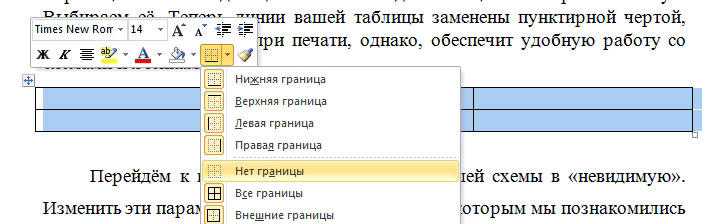
Перейдём к главному — превращению вашей схемы в «невидимую». Изменить эти параметры можно в том же меню, с которым мы познакомились выше. В выпадающем меню перечислены все изменения, которые вы можете применить. Среди них вы найдёте опцию «Нет границ», которая полностью удалит их из таблицы.
Изменение отдельных настроек граней
Для более глубокой настройки при выделении таблички обратите внимание на панель инструментов, в которой появится область «Конструктор». Перейдя туда, а затем открыв в правой её части окно «Обрамление» (Word 2013) или «Рисование границ» (Word 2010), вам будет доступно скрытие определённых граней (например, только правой или левой), настройка их толщины и цвета.
Первый настраиваемый параметр — это «Тип», где будут представлены варианты: «Рамка», «Все», «Сетка» и «Другое».
Следующая функция позволит настроить тип, цвет и ширину конкретной линии. Вы имеете возможность сделать рамки одной простой чертой, пунктирной линией с разным интервалом, несколькими линиями либо одновременно жирной и простой и т. д. Немного ниже есть возможность изменить цвет границ и их ширину.
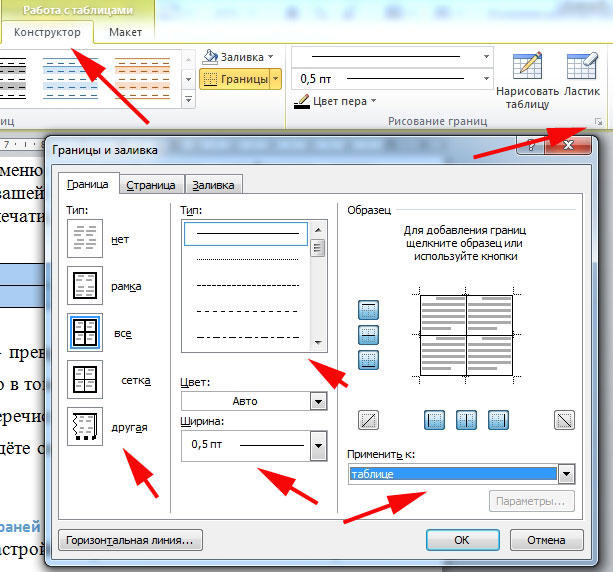
Дальше вы увидите образец вашей схемы и разные параметры, применяя которые можно увидеть конкретные изменения.
Проделав все нужные операции, не забывайте кликнуть мышкой на функцию «Применить к…» и выбрать к «Таблице».
Что ж, теперь вы знакомы с процессом превращения таблицы в «невидимую», скрывая и убирая её границы. Нынче вы также знаете, что с ними можно ещё и работать, изменяя их и превращая вашу таблицу в весьма удобный для работы инструмент.



