
Для настройки межстрочного интервала в Microsoft Word на 18 пунктов, следует перейти во вкладку «Разметка», расположенную в верхнем меню, выбрать «Интервал» и далее «Другое». В открывшемся окне укажите значение «18 пунктов» и нажмите «ОК». Теперь весь текст в документе будет отображаться с заданным межстрочным интервалом.
В следующих разделах статьи вы узнаете как изменить межстрочный интервал в конкретной части текста, как создать настройки межстрочного интервала по умолчанию и как быстро изменить его во всем документе. Эти советы помогут вам настроить межстрочный интервал в Word так, чтобы ваш текст выглядел аккуратно и профессионально.

Стиль текста в Word
Стиль текста в Word — это набор параметров форматирования, который определяет внешний вид текста. Стиль может быть применен к отдельному абзацу, или ко всем абзацам в документе. В Word существует несколько встроенных стилей, а также возможность создания собственных стилей.
Основные параметры стиля текста в Word:
- Шрифт: определяет тип шрифта, такой как Arial, Times New Roman, и их размер. Этот параметр позволяет выбрать подходящий шрифт для текста.
- Цвет: позволяет выбрать цвет текста. Word предлагает широкий выбор цветов, чтобы помочь подчеркнуть важность или улучшить визуальный эффект текста.
- Выравнивание: определяет позицию текста относительно страницы или других элементов. Варианты выравнивания включают выравнивание по левому краю, правому краю, центру или по ширине страницы.
- Интервал: определяет пространство между строками в абзаце. Межстрочный интервал может быть фиксированным или автоматическим, в зависимости от требуемого вида оформления текста.
- Отступы: позволяют определить отступы слева и справа для абзаца. Они могут быть использованы для создания отступов в тексте, чтобы обозначить новый абзац или сделать текст более структурированным.
Применение стилей текста в Word:
Чтобы применить стиль к тексту в Word, нужно выделить нужный текст и выбрать нужный стиль из списка стилей в панели инструментов. После выбора стиля, все выделенный текст будет отформатирован в соответствии с заданными параметрами стиля.
Создание собственных стилей текста в Word:
Word также позволяет создавать собственные стили текста. Для этого нужно выбрать пункт «Создать новый стиль» в списке стилей и настроить параметры стиля в диалоговом окне. После сохранения нового стиля, он будет доступен для применения к тексту.
| Название стиля | Описание |
|---|---|
| Заголовок 1 | Используется для основных заголовков |
| Заголовок 2 | Используется для второстепенных заголовков |
| Абзац | Используется для обычного текста |
Использование стилей текста в Word помогает упростить форматирование и сделать документ более структурированным и профессиональным. Благодаря стилям текста, можно легко изменять внешний вид текста в документе, не затрагивая каждый отдельный абзац. Это делает процесс создания и редактирования документов в Word более эффективным и удобным.
Как сделать межстрочный интервал полуторным
Информация о стиле текста
Стиль текста – это набор правил и параметров, которые определяют внешний вид и форматирование текста. Он играет важную роль в создании профессионального и удобочитаемого документа. Знание основных стилей текста поможет вам создавать качественные документы и выделяться среди других авторов.
Шрифт
Один из основных элементов стиля текста – это шрифт. Шрифт определяет внешний вид букв, цифр и символов. В Microsoft Word вы можете выбрать шрифт из предлагаемого списка или установить свой собственный шрифт. Размер шрифта также может быть настроен для лучшей читаемости текста.
Межстрочный интервал
Межстрочный интервал – это пространство между строками в тексте. Он может быть указан в абсолютных значениях (например, 18 пунктов) или относительных (например, 1,5 или двойной). Межстрочный интервал влияет на визуальное разделение строк и может сделать текст более читабельным и аккуратным.
Выравнивание текста
Выравнивание текста определяет положение текста по горизонтали. Возможные варианты – выравнивание по левому краю, по правому краю, по центру или по ширине. Каждый из этих вариантов имеет свои преимущества и может быть выбран в соответствии с требованиями документа или предпочтениями автора.
Отступы и маркированные списки
Отступы используются для установки отступов слева и справа от текста. Они могут быть установлены с помощью отступов первой строки или отступов слева/справа. Отступы могут помочь в организации и структурировании информации в тексте.
Маркированные списки являются удобным способом выделить и упорядочить пункты информации. Они могут быть созданы с помощью специальных символов или чисел.
Таблицы
Таблицы – это удобный способ представления структурированной информации. Они состоят из строк и столбцов, которые могут быть заполнены текстом, числами или другими данными. Таблицы позволяют организовать информацию в четком и понятном формате.
Знание основных стилей текста поможет вам создавать профессиональные и удобочитаемые документы. Используйте их с умом и стиль вашего текста будет отличаться от остальных.

Как изменить стиль текста в Word
Изменение стиля текста в Microsoft Word – одна из наиболее важных задач при работе с этим текстовым редактором. Умение эффективно использовать различные стили позволяет создавать профессионально оформленные документы, облегчает чтение текста и повышает его визуальное качество.
Если вы только начинаете работать с Word, вам могут понадобиться советы по изменению стиля текста. В этом случае, следуйте приведенным ниже шагам:
1. Выделите нужный текст
Прежде чем изменить стиль текста, вам необходимо выделить текст, к которому вы хотите применить новый стиль. Для этого просто дважды щелкните на нужном фрагменте текста или зажмите левую кнопку мыши и перетащите курсор, чтобы выделить несколько слов или абзацев.
2. Откройте окно «Стили»
Для изменения стиля текста в Word вам понадобится найти и открыть окно «Стили». Вы можете сделать это несколькими способами:
- Нажмите на вкладку «Главная» в верхней панели инструментов и найдите раздел «Стили» в правой части экрана.
- Используйте сочетание клавиш Ctrl+Shift+S для открытия окна «Стили».
3. Выберите новый стиль
После открытия окна «Стили» вам нужно выбрать новый стиль, который вы хотите применить к выделенному тексту. В окне «Стили» вы увидите список доступных стилей, которые вы можете использовать. Просто щелкните на нужном стиле, чтобы применить его к выделенному тексту.
4. Подгоните стиль под свои нужды (по желанию)
После применения нового стиля вы можете внести некоторые дополнительные изменения в его параметры, чтобы он полностью соответствовал вашим требованиям. Для этого вы можете использовать функцию «Стили», чтобы настроить шрифт, цвет, выравнивание и другие характеристики текста.
Теперь вы знаете, как изменить стиль текста в Word. Следуя этим простым шагам, вы сможете создавать тексты, которые будут выглядеть профессионально и привлекательно.

Межстрочный интервал
Межстрочный интервал — это расстояние между строками в тексте. Он играет важную роль в оформлении документов, таких как эссе, отчеты или дипломные работы, и может влиять на их читаемость и внешний вид.
Зачем нужен межстрочный интервал?
Межстрочный интервал помогает разделить текст на более удобные для чтения блоки. Он позволяет приятно воспринимать информацию и делает текст более доступным. Кроме того, правильно настроенный межстрочный интервал может помочь выделить определенные части текста или улучшить его структуру.
Как задать межстрочный интервал в Microsoft Word?
В Microsoft Word можно легко задать межстрочный интервал для всего документа или только для выбранных абзацев. Для этого выполните следующие шаги:
- Выделите текст или абзацы, для которых вы хотите изменить межстрочный интервал.
- На верхней панели инструментов выберите вкладку «Расширенный».
- В разделе «Абзац» найдите выпадающий список «Межстрочный интервал» и выберите нужное значение.
- Если нужного значения нет в списке, вы можете выбрать «Другое значение» и ввести свою величину вручную.
Как выбрать правильный межстрочный интервал?
Выбор правильного межстрочного интервала зависит от ряда факторов, таких как тип документа, размер шрифта и предпочтения читателей. В большинстве случаев используются значения межстрочного интервала от 1 до 1,5, но для некоторых документов, например, академических работ или юридических текстов, может быть установлен интервал 2.
Как задать межстрочный интервал в HTML?
В HTML можно задать межстрочный интервал с помощью CSS свойства line-height. Например, чтобы установить интервал в 18 пунктов, можно использовать следующее правило CSS:
p {
line-height: 18pt;
}
Межстрочный интервал играет важную роль в оформлении текстовых документов. Правильно выбранный интервал помогает сделать текст более читаемым и структурированным, что значительно улучшает его внешний вид. В Microsoft Word и HTML есть возможность легко задать нужный межстрочный интервал в документе.

Что такое межстрочный интервал?
Межстрочный интервал — это расстояние между строками текста в документе. Он определяет, сколько пустого пространства будет находиться между каждой строкой. Межстрочный интервал имеет значительное влияние на визуальное оформление текста и может быть настроен в различных программах для работы с документами, включая Microsoft Word.
Межстрочный интервал измеряется в пунктах, где один пункт равен примерно 1/72 дюйма. Это позволяет точно настроить расстояние между строками в документе. Обычно в текстовых документах используются стандартные значения межстрочного интервала, такие как одинарный (одна строка текста без дополнительного пространства), полуторный (полстроки дополнительного пространства) или двойной (две строки дополнительного пространства).

Как выбрать межстрочный интервал
Межстрочный интервал – это расстояние между строками текста в документе. Выбор правильного межстрочного интервала важен для создания читабельного и эстетически приятного текста. В данной статье я расскажу вам о нескольких способах выбора межстрочного интервала в Microsoft Word.
1. Панель инструментов
Один из простых способов выбрать межстрочный интервал – это использовать панель инструментов в Microsoft Word. Шаги для этого следующие:
- Выделите текст, к которому вы хотите применить межстрочный интервал.
- На панели инструментов выберите вкладку «Разметка страницы».
- В группе «Параграф» найдите поле «Межстрочный интервал» и выберите нужную опцию из выпадающего списка.
Обратите внимание, что в некоторых версиях Word может быть отличный интерфейс, но этот метод работает в большинстве случаев.
2. Параметры параграфа
Еще один способ выбрать межстрочный интервал – это использовать параметры параграфа в Microsoft Word. Шаги для этого следующие:
- Выделите текст, к которому вы хотите применить межстрочный интервал.
- Щелкните правой кнопкой мыши на выделенном тексте и выберите «Параграф» в контекстном меню.
- В открывшемся окне «Параграф» найдите раздел «Межстрочный интервал» и выберите нужную опцию.
Использование параметров параграфа позволяет более гибко настроить межстрочный интервал по сравнению с панелью инструментов.
3. Использование CSS стилей
Если вы работаете с HTML-документами и хотите задать межстрочный интервал с помощью CSS стилей, то вам понадобится следующий код:
<p style="line-height: 18pt;">Ваш текст</p>
В данном примере значение «18pt» представляет собой размер межстрочного интервала в пунктах.
При выборе межстрочного интервала важно учитывать цель текста и его формат, а также предпочтения аудитории. Правильное использование межстрочного интервала поможет сделать ваш текст более удобочитаемым и привлекательным для читателей.
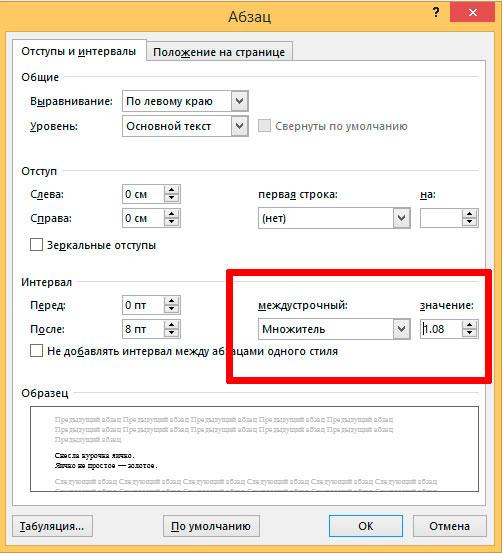
Как изменить межстрочный интервал в Word
Межстрочный интервал — это расстояние между строками в тексте. Для создания более читабельного и удобного форматирования документов в Word, иногда необходимо изменить межстрочный интервал. В этой статье я расскажу вам, как это сделать.
Использование меню «Абзац»
Word предоставляет несколько способов изменения межстрочного интервала, одним из которых является использование меню «Абзац». Чтобы открыть это меню, выделите нужный текст в документе, щелкните правой кнопкой мыши и выберите пункт «Абзац».
В открывшемся диалоговом окне «Абзац» перейдите на вкладку «Интервалы». Здесь вы увидите поле «Межстрочный интервал», в котором можно выбрать нужное значение.
Word предлагает несколько предустановленных вариантов межстрочного интервала, таких как «Одинарный», «Полуторный», «Двойной» и другие. Вы можете выбрать один из доступных вариантов или ввести свое значение, нажав на кнопку «Другие значения».
Использование комбинации клавиш
Другим способом изменить межстрочный интервал в Word является использование комбинации клавиш. Для увеличения межстрочного интервала выделите текст и нажмите комбинацию клавиш «Ctrl» + «2». Для установки одинарного интервала используйте комбинацию клавиш «Ctrl» + «1».
Помимо этого, существует комбинация клавиш «Ctrl» + «5», которая устанавливает межстрочный интервал в 1,5 раза.
Использование панели инструментов «Главная»
Еще один способ изменения межстрочного интервала — использование панели инструментов «Главная». Эта панель расположена наверху экрана и содержит различные инструменты для форматирования текста.
Чтобы изменить межстрочный интервал с помощью панели «Главная», выделите нужный текст и найдите в панели группу «Параграф». Здесь вы найдете кнопку «Интервалы», с помощью которой можно выбрать нужное значение межстрочного интервала.
Теперь, когда вы знаете несколько способов изменения межстрочного интервала в Word, вы можете легко форматировать свои документы и делать их более читабельными. Используйте описанные выше методы, чтобы настроить интервалы между строками в соответствии с требованиями вашего документа.
Как изменить межбуквенный интервал в Word
Размер шрифта
Размер шрифта – это одно из самых важных свойств, определяющих внешний вид текста. Значение размера шрифта указывает на высоту символов и, следовательно, на их видимый размер при отображении на экране или печати.
Размер шрифта измеряется в пунктах (pt). Один пункт равен примерно 1/72 дюйма. Для сравнения, стандартный размер шрифта в большинстве текстовых документов обычно составляет 12 пунктов.
Как выбрать размер шрифта?
При выборе размера шрифта важно учитывать, что слишком маленький размер сделает текст трудночитаемым, а слишком большой размер может привести к проблемам с размещением текста на странице. Подходящий размер шрифта зависит от нескольких факторов, таких как тип шрифта, формат документа, цель и аудитория.
Определение размера шрифта в Microsoft Word
В Microsoft Word размер шрифта можно изменить в диалоговом окне «Шрифт». Для этого выделите текст, который хотите изменить, щелкните правой кнопкой мыши и выберите «Шрифт» в контекстном меню. В открывшемся окне вы сможете выбрать желаемый размер шрифта.
Какой размер шрифта выбрать?
Стандартный размер шрифта в большинстве текстовых документов составляет 12 пунктов, что обеспечивает хорошую читаемость. Однако, в некоторых случаях, например, при создании заголовков или акцентировании важной информации, можно использовать более крупный размер шрифта.
Важно помнить, что когда выбирается размер шрифта, нужно обращать внимание на его соотношение с другими элементами документа, такими как отступы, межстрочный интервал и выравнивание. Правильное сочетание всех этих параметров позволит достичь оптимального визуального воздействия и комфорта при чтении текста.



