
Урок 64. Верхний индекс
На уроке 62 мы научились автоматически заменять одиночный символ на выражение и верхний индекс. Могли бы и нижний заменить, например НО2. Но на практике мне приходится форматировать технические тексты, авторы которых не знают, что такое «верхний индекс» и спокойно набирают «см2» или «м3». Хотя, вполне возможно, текст взят из какого-нибудь старинного источника, когда в текстовых редакторах не было режима «верхний индекс».
Правильнее было бы назвать урок «Формат при Замене», но я не думаю, что такой запрос может быть. Поэтому разбираем ситуацию с верхним индексом, но всё, что будет сказано в той же мере относится и к нижним индексам.
По окончании этого урока вы сможете:
- Построить алгоритм замены обычного числа на верхний индекс
- Заменить «см2» на «см 2 »
Скачайте документ тут и откройте его. Не ищите в тексте смысл. Я взяла из реального документа несколько абзацев, в которых встречается «см2». Чтобы вам были видны результаты нашей деятельности, я покрасила выражение «см2» в красный цвет:

1. Алгоритм замены числа на верхний индекс
В диалоговом окне «Найти и заменить» есть команда «Формат»:

Эта команда позволяет открыть несколько диалоговых окон. Сейчас нас интересует диалоговое окно «Шрифт»:

Как видите, мы можем установить замену обычного символа на тот же самый символ, но уже надстрочным (верхний индекс) или подстрочным (нижний индекс). То есть 2 → 2 . Но проблема в том, что в текстах цифра может встретится и в обычно написании, например, 12 этаж. Мы можем получить «1 2 этаж, а это нам совсем не нужно.
На предыдущих уроках я повторяла: запись в поле «Найти:» должна быть уникальной. В нашем случае это запись «см2». Но тогда мы получим « см2 ». Значит, нам следует сделать операцию по замене « см » в «см».
2. Замена «см2» на «см 2 »
Шаг 1. Открываем диалоговое окно «Найти и заменить» и прописываем в обоих полях «см2»:

Шаг 2. Устанавливаем курсор в поле «Заменить на:» и командой «Формат» открываем диалоговое окно «Шрифт».
Шаг 3. Устанавливаем в диалоговом окне «Шрифт» режим «надстрочный»:

Обратите внимание, что «см2» ушло в надстрочное написание.
ОК. Диалоговое окно «Шрифт» закрывается. Под полем «Заменить на:» появляется подпись «надстрочные» и команда «Снять форматирование» активизировалась:

Шаг 4. Даём команду «Заменить всё»:

Не закрываем диалоговое окно «Найти и заменить». Любуемся результатом:

Я немного «оттащила» в сторону диалоговое окно «Найти и заменить» в сторону, чтобы увидеть результат.
Теперь займёмся « см ». проверьте: текстовый курсор должен находиться в поле «Заменить на:».
Шаг 5. Снимаем форматирование, то есть нажимаем на команду «Снять форматирование» и удаляем в обоих полях «2»:

Текстовый курсор в поле «Найти:». Открываем диалоговое окно «Шрифт».
Шаг 6. Устанавливаем для поля «Найти:» режим «надстрочный»:

Шаг 7. Переходим в поле «Заменить на:» и опять открываем диалоговое окно «Шрифт».
Шаг 8. Снимаем режимы «надстрочный» и «подстрочный»:

ОК. Диалоговое окно «Шрифт» закрывается. Увидели подпись под полем «Заменить на:»?

Шаг 9. Даём команду «Заменить все» и любуемся результатом:

Я очень подробно расписала все действия, но на самом деле всё сводиться к двум действиям:
- «см2» в верхний индекс « см2 »
- « см » в обычное начертание «см»
Теперь вы сможете:
- Построить алгоритм замены обычного числа на верхний индекс
- Заменить «см2» на «см 2 »
Собственно говоря теперь вы сможете «м3» заменить на «м 3 » и провести целый ряд подобных замен.
Кстати, выражение «см2» в учебном я покрасила в красный цвет при помощи диалогового окна «Найти и заменить» → Формат → Шрифт → Цвет текста:

- автозамена в word
- диалоговое окно найти и заменить
- замена символов
- замена слов в word
- замена слова в word по всему документу
- Изменение шрифта
- надстрочный
- найти изаменить
- подстрочный
- цвет текста
Вам будет интересно:

Урок 3. Шаблон документа и его изменение

Урок 57. Таблица в текст и обратно

Урок 62. Автозамена
3 Comments on Урок 64. Верхний индекс
- Alena 23.12.2021 at 10:53
Добрый день. Я тоже часто работаю с техническим текстом. Но применяю другой способ замены см2 и м3. Вместо верхнего регистра цифр использую эти цифры из Вставка-Символ и Superscript Two или Superscript Three. Одноразовая команда для замены по всему тексту.
- Elena 23.12.2021 at 11:08
Здравствуйте. Хороший способ. Но поставьте рядом символ из Вставка-Символ и цифру в верхнем индексе и вы увидите, что символ значительно меньше по размеру. Хотя в формулах они практически одинаковы. Часто в формулах бывают сложные степени, например «i-1», и тогда разница размеров бросается в глаза.
Спасибо, что поделились с подписчиками своим способом. С уважением, Елена
Alena 24.12.2021 at 10:16
Добрый день. Да, согласна, этот способ хорош не для всех случаев использования верхнего регистра, поэтому в символах находятся только ограниченное количество цифр (1 2 3). Для формул и переменных с индексами я использую вставку формулы.
Комментировать Отменить ответ
Профиль
Свежие комментарии
- Ilya к записи Урок 37. Разрыв страницы
- Elena к записи Урок 37. Разрыв страницы
- Ilya к записи Урок 37. Разрыв страницы
- Elena к записи Урок 31. Перекрестная ссылка в документе
- Ilya к записи Урок 31. Перекрестная ссылка в документе
Архивы
- Август 2024 (1)
- Май 2024 (1)
- Март 2024 (1)
- Январь 2024 (3)
- Октябрь 2023 (1)
- Сентябрь 2023 (3)
- Июль 2023 (1)
- Июнь 2023 (2)
- Май 2023 (2)
- Апрель 2023 (1)
- Февраль 2023 (1)
- Январь 2023 (3)
- Ноябрь 2022 (2)
- Сентябрь 2022 (1)
- Август 2022 (4)
- Июль 2022 (4)
- Июнь 2022 (5)
- Май 2022 (8)
- Апрель 2022 (5)
- Февраль 2022 (6)
- Январь 2022 (3)
- Декабрь 2021 (2)
- Ноябрь 2021 (5)
- Октябрь 2021 (3)
- Сентябрь 2021 (1)
- Июль 2021 (1)
- Июнь 2021 (6)
- Май 2021 (1)
- Апрель 2021 (4)
- Март 2021 (5)
- Февраль 2021 (1)
- Январь 2021 (2)
- Ноябрь 2020 (2)
- Октябрь 2020 (1)
- Сентябрь 2020 (1)
- Июль 2020 (5)
- Июнь 2020 (2)
- Май 2020 (2)
- Апрель 2020 (3)
- Март 2020 (3)
- Февраль 2020 (1)
- Декабрь 2019 (2)
- Ноябрь 2019 (2)
- Сентябрь 2019 (1)
- Август 2019 (3)
- Июль 2019 (2)
- Май 2019 (2)
- Апрель 2019 (4)
- Март 2019 (1)
- Февраль 2019 (1)
- Январь 2019 (4)
- Декабрь 2018 (1)
- Сентябрь 2018 (1)
- Август 2018 (1)
- Июнь 2018 (1)
- Май 2018 (1)
- Апрель 2018 (2)
- Март 2018 (3)
- Февраль 2018 (3)
- Январь 2018 (8)
- Декабрь 2017 (2)
- Ноябрь 2017 (5)
- Октябрь 2017 (5)
- Сентябрь 2017 (11)
- Август 2017 (8)
Рубрики
Мета
Как в "Ворде" сделать надстрочный шрифт — секреты форматирования текста

Иногда пользователи задумываются над тем, как в "Ворде" сделать надстрочный шрифт. Это довольно простая задача. С ней сможет справиться даже школьник. Ниже мы рассмотрим самые распространенные варианты развития событий. Инструкции помогут выбрать подходящий способ преобразования текста в подстрочный и надстрочный.
Панель инструментов
Для начала — это работа с панелью инструментов текстового редактора. Она позволяет в любой момент осуществить форматирование текстовых документов или их отдельных фрагментов.
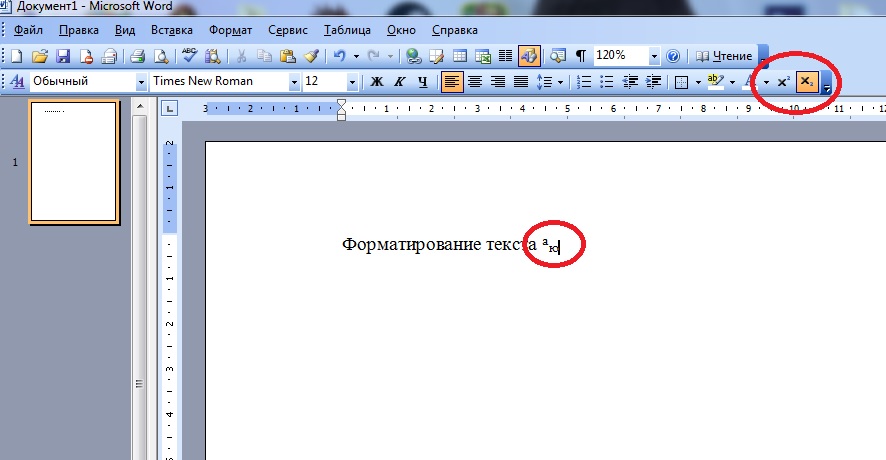
Для реализации поставленной задачи потребуется:
- Выделить элементы, которые необходимо откорректировать.
- Найти на панели инструментов "Ворда" (строка сверху) изображения x 2 и x2.
- Кликнуть по первой кнопке для создания надстрочного символа.
- Нажать на вторую кнопку для получения подстрочной надписи.
- Снять выделение с текста в конце его форматирования.
Это только один из возможных методов решения поставленной задачи. Иногда упомянутых кнопок нет на панели инструментов. Тогда стоит действовать иначе.
Функциональное меню
Как в "Ворде" сделать подстрочный шрифт? А надстрочный? Второй прием — это работа с функциональными меню форматирования.
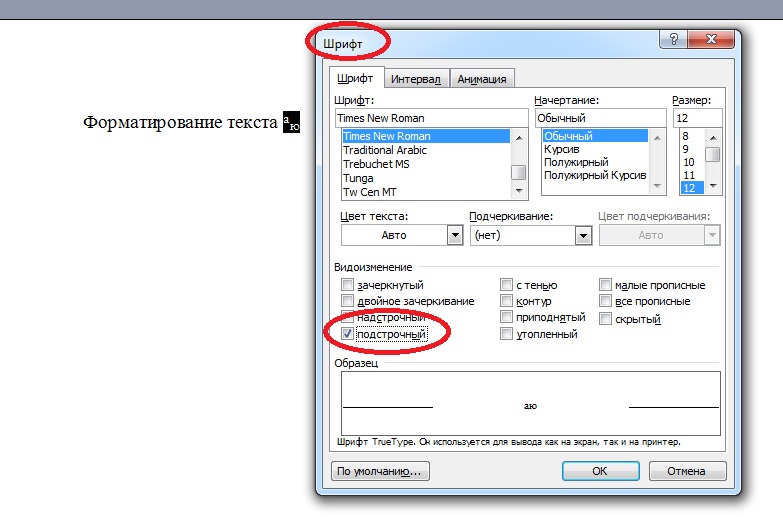
В нашем случае потребуется придерживаться такого плана:
- Осуществить выделение текста, который хочется отформатировать.
- Нажать ПКМ и в выпавшем списке щелкнуть по строчке с подписью "Шрифт". Можно сразу зайти в "Формат"-"Шрифт. ".
- Пользователь увидит новое меню небольшого размера. Здесь предстоит выбрать тип шрифта. Для подстрочного придется поставить галочку около соответствующей надписи, для надстрочного тоже.
- Подтвердить проведенное форматирование.
Все решительные действия окончены. Текст будет преобразован согласно выставленным параметрам.
"Горячие" клавиши
Еще один выход из ситуации — это работа с "горячими" клавишами. С их помощью юзер быстро проведет преобразование надписей в надстрочные или подстрочные.
Пошагово операция по форматированию текста будет иметь следующую интерпретацию:
- Выделить фрагмент, подлежащий редактированию.
- Нажать на Ctrl + "+". Этот прием приведет к образованию надстрочной надписи.
- Щелкнуть по Ctrl и " Ворде" сделать надстрочный шрифт? Если речь идет о возведении в степень, можно выбрать иное решение.
Вставка символов
- Открыть "Вставка"-"Символы".
- Найти символы со смещением вверх. Например, сделать это можно в различных шрифтовых наборах.
- Кликнуть по подходящему символу. Требуется двойное нажатие.
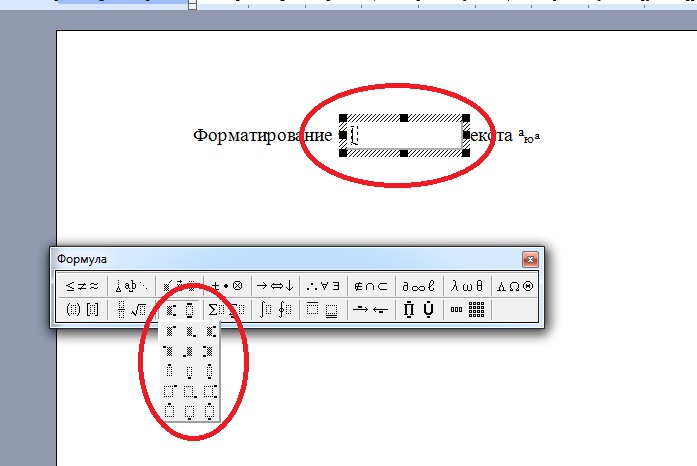
Важно: для возведения в степень лучше пользоваться вставкой формул в "Ворде" ("Вставка"-"Объект"-Microsoft Equation-клик по изображению с отметкой над основным символом).



