
Чтобы создать непрерывную линию в Word, вы можете воспользоваться функцией «Форма».
Далее предлагается прочитать о том, как создать горизонтальную и вертикальную линию с помощью «Формы» в Word, а также о других способах добавления линий и разделителей в документе. Также будут рассмотрены вопросы настройки стиля линии и ее толщины. Описаны возможности форматирования и редактирования линий, например, изменение цвета и добавление эффектов. Вам также будет предложено ознакомиться с дополнительными опциями создания и редактирования линий в Word.

Как создать непрерывную линию в Microsoft Word
Microsoft Word — это мощный текстовый редактор, который позволяет создавать профессионально оформленные документы. В некоторых случаях вам может понадобиться вставить непрерывную линию в ваш документ, чтобы выделить определенную часть текста или разделить различные разделы документа. В этой статье я расскажу вам, как создать непрерывную линию в Microsoft Word.
Использование границы
Один из способов создать непрерывную линию в Microsoft Word — это использование функции «Граница». Чтобы сделать это, следуйте этим шагам:
- Выделите текст, над которым вы хотите разместить непрерывную линию.
- Нажмите правой кнопкой мыши на выбранный текст и выберите «Формат абзаца».
- В открывшемся окне выберите вкладку «Границы».
- В разделе «Тип» выберите стиль линии, который вы хотите использовать для непрерывной линии.
- Выберите нужные параметры для цвета и толщины линии.
- Нажмите «ОК», чтобы применить границу к выбранному тексту.
Использование символа «Тире»
Другой способ создания непрерывной линии — использование символа «Тире». Этот символ можно вставить в любом месте в документе, чтобы создать непрерывную линию. Чтобы сделать это, выполните следующие действия:
- Нажмите на том месте в документе, где вы хотите разместить непрерывную линию.
- Нажмите клавишу «-» на клавиатуре.
- Нажмите пробел, чтобы превратить символ в непрерывную линию.
В этой статье я рассказал вам о двух способах создания непрерывной линии в Microsoft Word. Вы можете использовать функцию «Граница» для добавления линии к выбранному тексту или вставить символ «Тире» в нужное место документа. Попробуйте эти способы и выберите наиболее удобный для вас.
Использование горизонтальной линии во встроенном инструменте
Горизонтальные линии могут быть полезными элементами в текстовом редакторе, таком как Microsoft Word. Они часто используются для разделения различных разделов или для создания визуальных разделителей на странице. Во встроенном инструменте Word вы можете легко создавать непрерывные горизонтальные линии, чтобы улучшить оформление вашего документа.
Для создания горизонтальной линии в Word вы можете воспользоваться специальным символом или функцией «Графика». Вот несколько способов, которые вы можете использовать:
1. Использование символа «Горизонтальная линия»
Символ «Горизонтальная линия» представляет собой специальный символ, который вы можете вставить в текстовый документ. Чтобы сделать это:
- Кликните на месте, где вы хотите вставить горизонтальную линию.
- Откройте вкладку «Вставка» в верхней панели инструментов.
- В разделе «Символы» выберите опцию «Символ».
- В открывшемся диалоговом окне выберите вкладку «Знаки» и найдите символ «Горизонтальная линия».
- Нажмите кнопку «Вставить» и символ будет вставлен в ваш документ.
2. Использование функции «Графика»
Другим способом создания горизонтальной линии является использование функции «Графика» во встроенном инструменте Word. Этот метод дает вам больше возможностей для настройки линии, включая ее цвет, толщину и стиль. Чтобы вставить горизонтальную линию с помощью функции «Графика», выполните следующие действия:
- Кликните на месте, где вы хотите вставить горизонтальную линию.
- Откройте вкладку «Вставка» в верхней панели инструментов.
- В разделе «Иллюстрации» выберите опцию «Фигуры» и выберите «Линия».
- На странице появится курсор в виде пиктограммы линии.
- Удерживая левую кнопку мыши, нарисуйте линию на нужной позиции.
- При необходимости вы можете настроить цвет, толщину и стиль линии, используя инструменты форматирования, доступные вверху экрана.
В обоих случаях созданная горизонтальная линия будет непрерывной и будет использоваться для разделения или оформления вашего документа. Вы также можете изменить положение и размер линии, если это необходимо.
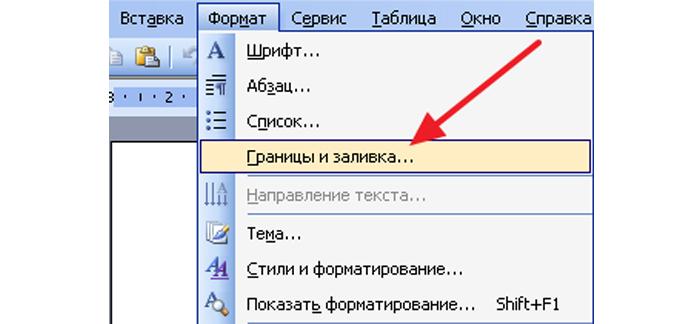
Вставка линии с помощью форматирования границ
В Microsoft Word можно легко создать непрерывную линию с помощью форматирования границ. Это часто используется для разделения различных разделов документа или выделения важных секций. Для вставки линии, следуйте простым шагам:
Шаг 1: Выделите текст
Перед тем как добавить линию, сначала необходимо выделить текст или абзац, к которому вы хотите добавить линию.
Шаг 2: Откройте меню «Границы»
Для открытия меню «Границы» выделите выделенный текст и нажмите правой кнопкой мыши. В открывшемся контекстном меню выберите пункт «Форматирование ячеек».
Шаг 3: Установите стиль линии
В открывшемся окне «Форматирование ячеек» перейдите на вкладку «Границы». Здесь вы можете увидеть различные варианты для стиля линии. Выберите нужный вам стиль, который будет выглядеть как непрерывная линия.
Шаг 4: Примените линию
После выбора стиля линии нажмите кнопку «ОК», чтобы применить линию к выделенному тексту или абзацу. Линия будет добавлена вокруг выделенной области.
Теперь у вас есть непрерывная линия, которую вы можете использовать для разделения или выделения текста в Microsoft Word. Помните, что вы также можете изменить цвет или толщину линии, используя дополнительные параметры форматирования границ.

Создание линии с использованием формы «Фигуры»
В Microsoft Word существует различные способы создания линии. Один из самых простых и удобных способов — использовать форму «Фигуры».
Для создания линии с помощью формы «Фигуры» вам понадобится выполнить следующие шаги:
- Откройте документ в Microsoft Word, в котором вы хотите создать линию.
- Перейдите на вкладку «Вставка» в верхней панели инструментов и нажмите на кнопку «Фигуры».
- В раскрывающемся меню выберите раздел «Линии» и выберите тип линии, который вам нужен. Например, вы можете выбрать простую линию, двойную линию или линию с стрелкой.
- После выбора типа линии курсор должен измениться на крестообразную иконку.
- Удерживая левую кнопку мыши, нарисуйте линию на документе. Вы можете изменять длину и направление линии, просто двигая курсор.
- Отпустите левую кнопку мыши, когда линия будет нарисована нужной вам длины.
Теперь у вас должна быть нарисована линия на документе. Вы можете изменить цвет и толщину линии, выбрав ее и изменяя соответствующие параметры в панели инструментов.
Также, вы можете добавить стрелку на один или оба конца линии, выбрав ее и щелкнув правой кнопкой мыши для открытия контекстного меню, где вы сможете выбрать опцию «Добавить стрелку».
Кроме того, вы также можете использовать форматирование текста и размещать линии внутри таблиц или других графических элементов для создания более сложных дизайнов в документе.

Использование символа для создания линии
В Microsoft Word существует несколько способов создания линий, одним из которых является использование специального символа, который можно вставить в документ.
Для создания линии в Word с помощью символа вам понадобится выполнить следующие шаги:
- Откройте документ в Word и выберите место, где вы хотите вставить линию.
- Перейдите на вкладку «Вставка» в верхней панели инструментов.
- На панели инструментов «Символы» нажмите на кнопку «Символ» (она может быть изображена как символ или буква).
- В появившемся окне выберите вкладку «Знаки» и выберите категорию символов «Линии».
- Выберите нужный тип линии из предложенных вариантов (например, горизонтальная линия или вертикальная линия).
- Нажмите на кнопку «Вставить» и линия будет вставлена в выбранное место документа.
После вставки символа линии вы можете его отформатировать по своему усмотрению, изменив его размер, цвет или стиль линии. Для этого выделите символ и используйте доступные инструменты форматирования, которые находятся на панели инструментов.
Обратите внимание, что символы линий в Word являются частью шрифтов и могут отобразиться по-разному в зависимости от выбранного шрифта и системных настроек. Если вам не подходит ни один из доступных символов, вы также можете создать линию с помощью других инструментов Word, таких как формы или линии, которые можно нарисовать вручную.

Установка линии с помощью таблицы
Чтобы создать непрерывную линию в Microsoft Word, можно использовать таблицу. Таблица представляет собой удобное средство для создания различных элементов документа, включая линии. В этом разделе мы рассмотрим, как установить линию с помощью таблицы в Word.
Шаг 1: Вставка таблицы
Для начала, откройте документ в Word, в котором вы хотите вставить линию. Затем выберите вкладку «Вставка» в верхней панели инструментов и нажмите на кнопку «Таблица». Выберите нужное количество строк и столбцов для создания таблицы, которая будет служить основой для вашей линии.
Шаг 2: Установка линии
После вставки таблицы в документ, вы можете установить линию, используя границы ячеек. Чтобы это сделать, выделите ячейку, в которой вы хотите установить линию, и выберите вкладку «Рисование» на верхней панели инструментов. Затем нажмите на кнопку «Границы» и выберите нужный стиль линии из предложенных вариантов.
Вы также можете настроить параметры линии, такие как толщина и цвет, выбрав соответствующие опции в разделе «Стиль границы» или «Цвет границы».
Шаг 3: Добавление дополнительных линий
Для добавления дополнительных линий в таблицу, выделите нужные ячейки и установите границы, как описано в предыдущем шаге. Таким образом, вы можете создать непрерывные линии в разных частях таблицы.
Если вы хотите удалить линии, выделите ячейку или ячейки с линией, выберите вкладку «Рисование» и нажмите на кнопку «Границы». Затем выберите стиль «Без границы», чтобы удалить линию.
Использование таблицы для создания непрерывных линий в Word позволяет легко управлять и изменять их параметры. Вы можете добавлять, удалять и настраивать линии в таблице, чтобы сделать ваш документ более удобочитаемым и профессиональным.

Применение специального форматирования для текста
В текстовом редакторе Microsoft Word есть множество возможностей для форматирования текста, которые позволяют сделать его более выразительным и удобочитаемым. В данной статье рассмотрим некоторые специальные способы форматирования текста, которые помогут вам создать эффектные документы.
1. Непрерывная линия
Для создания эффекта непрерывной линии в тексте можно использовать специальные символы или функции программы.
Один из способов — это использование символа «подчеркивания». Для этого необходимо вставить символ «подчеркивания» после каждого символа текста с помощью клавиши Shift + «-» на клавиатуре. Для получения эффекта непрерывной линии можно повторить этот символ несколько раз.
Еще один способ — это использование функции «Границы» в разделе «Настройки абзаца». Для этого необходимо выделить нужный текст и выбрать пункт «Границы» в меню. Затем выбрать нужный стиль и оформление линии, к примеру, непрерывную линию.
2. Выделение текста
Для выделения текста и придания ему особого внешнего вида можно использовать теги и . Тег позволяет выделить текст жирным шрифтом, а тег — курсивом. Например, это выделенный текст и это текст с курсивом.
3. Форматирование списков
Для создания списков в Microsoft Word можно использовать теги
- (список с маркерами) и
- . Например:
- Элемент списка 1
- Элемент списка 2
- Элемент списка 3
Также можно изменить оформление списков, используя функции программы. Для этого необходимо выделить нужный список и выбрать пункт «Маркированный список» или «Нумерованный список» в разделе «Настройки абзаца».
4. Создание таблиц
Для создания таблиц в Microsoft Word можно использовать теги
,
и . Тег обозначает начало таблицы, тег
— начало строки, а тег — ячейку таблицы. Например: Ячейка 1 Ячейка 2 Ячейка 3 Ячейка 4 Ячейка 5 Ячейка 6 Также можно изменить оформление таблиц, используя функции программы. Для этого необходимо выделить нужную таблицу и выбрать пункт «Таблица» в меню.
![]() Microsoft Word является важным инструментом для специалистов
Microsoft Word является важным инструментом для специалистов![]() Изменение параметров оглавления Microsoft Word В текстовом
Изменение параметров оглавления Microsoft Word В текстовом
- (нумерованный список). Каждый элемент списка обозначается тегом



