
Как сделать нижнее подчеркивание до конца строки в Ворде
Думаю, многие из нас сталкивались с ситуацией, когда необходимо сделать нижнее подчеркивание до конца строки в программе Microsoft Word. Все дело в том, что стандартные настройки программы предусматривают подчеркивание только до конца слова. Но не отчаивайтесь, есть способы, как добиться нужного эффекта. В этом руководстве я расскажу вам, как легко и быстро сделать нижнее подчеркивание до конца строки в Ворде. Следуйте моим инструкциям, и вы сможете добиться желаемого результата без лишних трудностей.
Как сделать нижнее подчеркивание до конца строки в Word
1. Откройте документ в Microsoft Word.
2. Выделите текст, который вы хотите подчеркнуть до конца строки.
3. Перейдите на вкладку Главная в верхней части окна программы.
4. Найдите раздел Параграф и нажмите на стрелку справа от кнопки Подчеркивание.
5. В выпадающем меню выберите опцию Подчеркивание слова.
6. Нажмите на кнопку Подчеркивание еще раз.
7. Теперь выделенный текст будет подчеркнут до конца строки.
Это простой способ сделать нижнее подчеркивание до конца строки в Microsoft Word. Попробуйте его и убедитесь, что ваш текст выглядит стильно и профессионально!
Как сделать нижнее подчеркивание до конца строки в Microsoft Word
Для того чтобы подчеркнуть текст до конца строки в Microsoft Word, нужно выполнить следующие шаги:
1. Выделите текст, который вы хотите подчеркнуть до конца строки.
2. Нажмите правой кнопкой мыши на выделенный текст и выберите пункт Свойства абзаца.
3. В открывшемся окне перейдите на вкладку Оформление и нажмите на кнопку Бордюр.
4. Выберите стиль линии помощью стрелки вниз и укажите тип линии Подчеркнутый.
5. Нажмите на кнопку Опции и установите нужную толщину и цвет линии.
6. Убедитесь, что установлен параметр Применить к — Текст.
После выполнения этих шагов выбранный текст будет подчеркнут до конца строки. Такой способ подчеркивания текста может придать вашему документу дополнительную выразительность и акцентировать внимание на важных моментах.
Как сделать нижнее подчеркивание до конца строки в Ворде
| 1. Откройте документ в Microsoft Word. |
| 2. Выделите текст, к которому хотите добавить нижнее подчеркивание. |
| 3. Перейдите на вкладку Границы в верхней панели меню. |
| 4. Выберите опцию Нижнее подчеркивание из раскрывающегося списка стилей. |
| 5. Чтобы подчеркивание шло до конца строки, убедитесь, что после текста нет лишних пробелов или символов. |
| 6. Сохраните изменения. |
Как сделать нижнее подчеркивание до конца строки в Ворде
Для того чтобы добавить нижнее подчеркивание до конца строки в программе Microsoft Word, следует выполнить следующие шаги:
1. Откройте документ в программе Microsoft Word.
2. Выделите текст, к которому вы хотите добавить нижнее подчеркивание до конца строки.
3. Нажмите на вкладку Главная в верхней части окна программы.
4. Выделите опцию Нижнее подчеркивание в группе инструментов Шрифт.
5. Перейдите во вкладку Разметка и выберите Абзац.
6. В открывшемся окне Абзац нажмите на кнопку Опции в правом нижнем углу.
7. В появившемся окне выберите вкладку Линии и разделители.
8. В разделе Подчеркивание выберите опцию Заполнение и задайте необходимую толщину линии.
9. Отметьте опцию Подчеркивание на всю ширину колонки.
10. Нажмите ОК для применения изменений.
Теперь у вашего текста будет нижнее подчеркивание, которое будет тянуться до конца строки. Этот стиль подчеркивания поможет выделить определенные фрагменты текста и сделать их более заметными.
1. Откройте документ в программе Microsoft Word.
2. Выделите текст, который хотите подчеркнуть.
3. Нажмите правой кнопкой мыши на выделенный текст и выберите пункт Свойства шрифта.
4. В открывшемся окне выберите вкладку Подчеркивание.
5. Выберите Одинарное или Двойное подчеркивание (в зависимости от ваших предпочтений).
6. В разделе Цвет выберите цвет для подчеркивания (если это необходимо).
7. Нажмите OK, чтобы применить изменения.
8. Подчеркивание будет применено ко всему выделенному тексту до конца строки.
Готово! Теперь вы можете применить нижнее подчеркивание до конца строки в вашем документе Word.
Примените изменения
После того как вы настроили нижнее подчеркивание до конца строки в Microsoft Word, не забудьте применить все изменения, чтобы они вступили в силу. Для этого нажмите кнопку Применить или ОК в окне настроек форматирования текста. После этого ваш текст будет отформатирован с нижним подчеркиванием, распространяющимся до конца строки. Не забудьте сохранить документ, чтобы сохранить все внесенные изменения.
Как сделать нижнее подчеркивание до конца строки в Ворде
Чтобы сделать нижнее подчеркивание до конца строки в программе Microsoft Word, выполните следующие шаги:
1. Выделите текст, который вы хотите подчеркнуть до конца строки.
2. Нажмите правой кнопкой мыши на выделенном тексте и выберите пункт Свойства шрифта.
3. В открывшемся окне перейдите на вкладку Подчеркивание.
4. Выберите стиль подчеркивания Одинарное или Двойное в зависимости от ваших предпочтений.
5. Под опцией Цвет выберите цвет подчеркивания или оставьте по умолчанию.
6. Установите флажок напротив опции Подчеркнуть текст на всю ширину.
7. Нажмите кнопку ОК, чтобы применить изменения.
Теперь выделенный текст будет подчеркнут до конца строки в программе Microsoft Word.
Сохраните изменения
После того как вы выполнили все необходимые шаги для создания нижнего подчеркивания до конца строки в Ворде, не забудьте сохранить свои изменения. Это позволит избежать потери данных и сохранит ваш документ в актуальном состоянии.
Для сохранения изменений в Word вы можете воспользоваться командой Сохранить в верхнем меню. Нажмите на кнопку Файл и выберите Сохранить. Вы также можете использовать комбинацию клавиш Ctrl + S.
После сохранения изменений рекомендуется проверить документ на наличие ошибок и удостовериться, что все форматирование осталось на месте. Поздравляем, теперь вы знаете, как сделать нижнее подчеркивание до конца строки в Ворде!
Нижнее подчеркивание пустого места в тексте
При создании текстовых документов и форматировании текста, может потребоваться оставить место для добавления записи в дальнейшем. Чтобы обозначить место вставки текста для заполнения вручную обычно этот участок в документе обозначают линией в нижней части строки. Рассмотрим различные варианты, как в ворде сделать подчеркивание без текста.
Нижнее подчеркивание пустого промежутка
Самый простой вариант нажать кнопку Shift и, не отпуская ее, многократно нажимать кнопку минус (расположена в правой части верхнего ряда клавиатуры справа от цифры ноль).
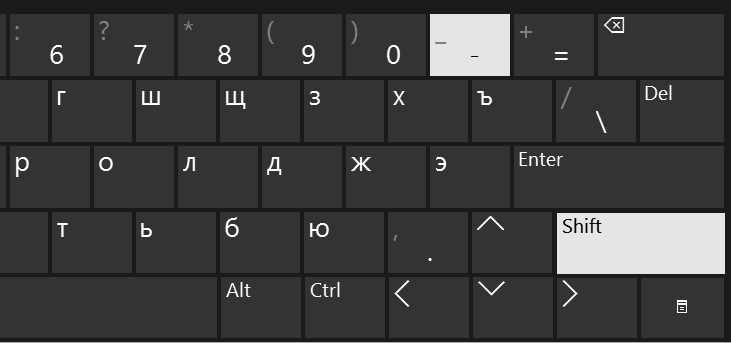
Таким образом, мы создадим трафаретный текст с полями для заполнения. После распечатки документа, в места обозначенные подчеркиванием, информация заполняется от руки прописью.
Если предполагается такой документ заполнять в электронном виде, то прочитайте статью "Как писать на подчеркнутой строке".
Подчеркивание на основе таблицы
Первый способ достаточно простой для выполнения подчеркивания без текста, но при заполнении таких мест на компьютере возможно нарушение первоначального размещения пустых строк. В этом случае рекомендуется воспользоваться инструментом таблица и выполнить следующие действия.
Вставьте таблицу с нужным количеством строк и столбцов, а затем убрать отображение лишних границ таблицы. Например, вставим таблицу размером 2Х2. Заполним ее нужной информацией, а затем, не выходя из режима заполнения таблицы, перейдем в меню Работа с таблицами на вкладку Конструктор.
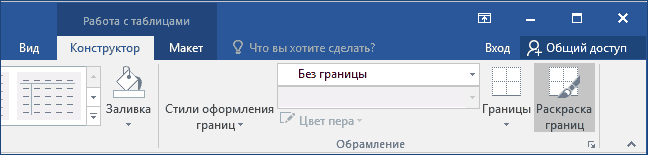
Здесь в разделе Обрамление выберем тип линий Без границы. После выбора произойдет активация инструмента Раскраска границ, курсор примет вид кисти. Теперь этой кисточкой нужно кликнуть на линию в таблице. Линия станет пунктирной (признак прозрачности – пока вы редактирует таблицу).
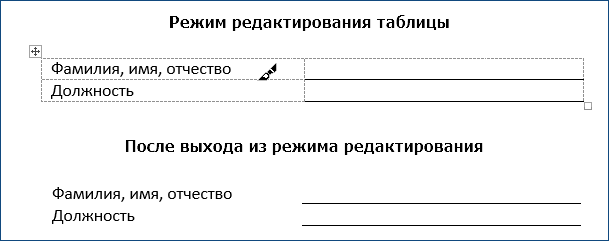
Как только вы кликните за пределы таблицы пунктиры исчезнут. Чтобы продолжить редактирование таблицы повторите вход в режим конструктора, описанный выше.
Если вы случайно удалили нужную линию, то в режиме конструктора вместо опции Без границ из выпадающего списка выберите образец линии и кликните кистью в таблице по пунктирной линии, где необходимо вернуть границу.
Вот таким нехитрым способом можно выделить места для заполнения. Плюс данного метода в том, что можно заполнять такие электронные бланки на компьютере, не опасаясь, что у вас съедет часть текста и нарушится форматирование.
Важно! Оцени лайком или дизлайком статью!



