
Как убрать колонтитул с одной страницы в Word
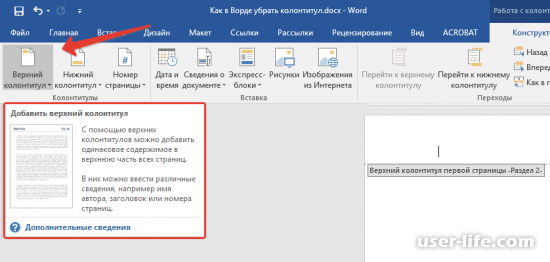

Всем привет! Сегодня поговорим про то как убрать колонтитул в популярном текстовом редакторе Майкрософт Ворд. Итак, поехали!
Колонтитул — это строчка, расположенная на краю полосы комплекта слов на бумаге или же в документах. В обычном осознании сего термина, в колонтитуле находится заглавие, заглавие произведения (документа), имя создателя, номера части, руководителя или же параграфа.
Располагается колонтитул на всех страничках, это в равной степени касается печатных книжек и текстовых документов и файлов Microsoft Word.
Колонтитул в Ворде — это бессодержательны район странички на которой нет и не имеет возможности находится ведущие слова документа или же всевозможные иные данные.
Это собственного семейства грани странички, расстояние от верхнего и нижнего края листа до такого пространства, где наступает и/или завершается слово.
Колонтитулы в Word поставлены по умолчанию, а их габариты имеют все шансы варьироваться и находятся в зависимости от предпочтений создателя или же притязаний к определенному документу.
Впрочем, временами колонтитул в документе не необходим, и в предоставленной заметке речь о том, как его прибрать.
Обычно напоминаем, собственно что руководство, описываемое в данной заметке, показано на случае Microsoft Office Word 2016, но при данном оно применимо и ко всем предшествующим версиям данной программки.
Изложенное ниже несомненно поможет прибрать колонтитул в Ворде 2003, 2007, 2010 и больше свежих версиях.
Как прибрать колонтитул с одной странички в MS Word
Запросы к почти всем документам таковы, собственно что первую страничку, которая считается большей, нужно делать без колонтитулов.
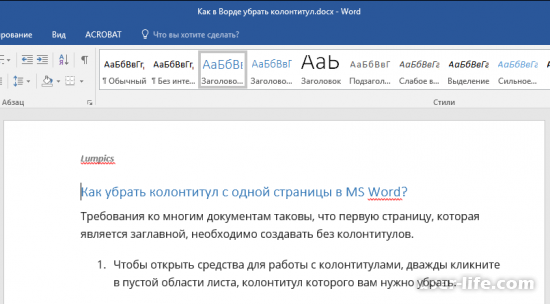
1. Дабы обнаружить способы для работы с колонтитулами, два раза кликните в бессодержательной области листа, колонтитул которого для вас надо прибрать.
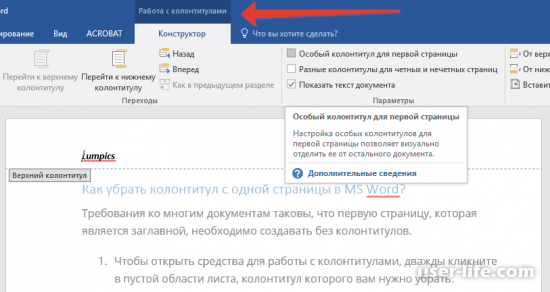
2. В открывшейся вкладке «Конструктор», расположенной в ключевой вкладке «Работа с колонтитулами» установите галочку возле «Особый колонтитул для 1 страницы».
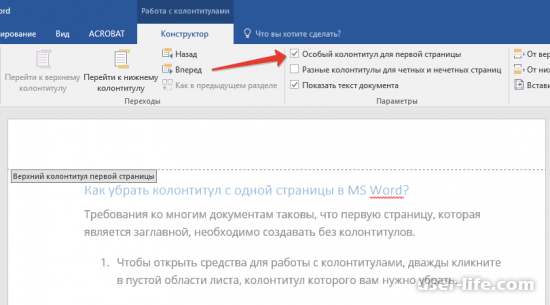
3. Колонтитулы с данной странички станут удалены. В зависимости от такого, собственно что для вас потребуется, эту район возможно забыть бессодержательным или же прибавить для данной странички иной колонтитул.
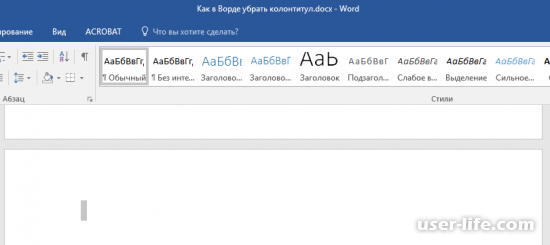
Дабы затворить окошко работы с колонтитулами, нужно надавить на подобающую кнопку справа на панели инструментов или же двойным кликом левой кнопки мышки по области с словом на листе.
Как убрать колонтитулы не на 1 странице
Для удаления колонтитулов на страничках, не считая 1 (это имеет возможность быть, к примеру, 1-ая страничка свежего раздела), нужно исполнить другую функцию. Для начала надо прибавить разрыв раздела.
Принципиально воспринимать, собственно что разрыв раздела не считается разрывом странички. В случае если перед страничкой, колонтитулы с которой вы желаете выслать, уже есть разрыв странички, его надо убрать, а вот разрыв раздела надо прибавить. Руководство изложено ниже.
1. Кликните в пространстве документа, где потребуется сделать страничку без колонтитулов.
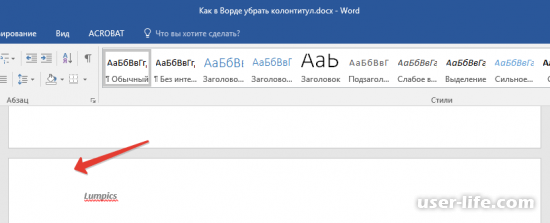
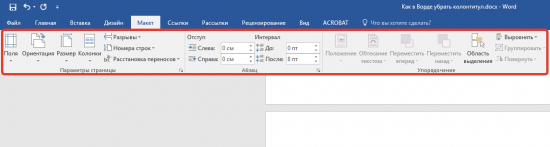
2. Перейдите из вкладки «Главная» во вкладку «Макет».
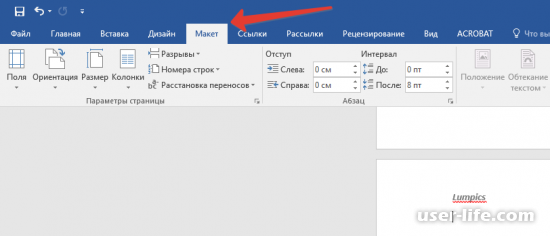
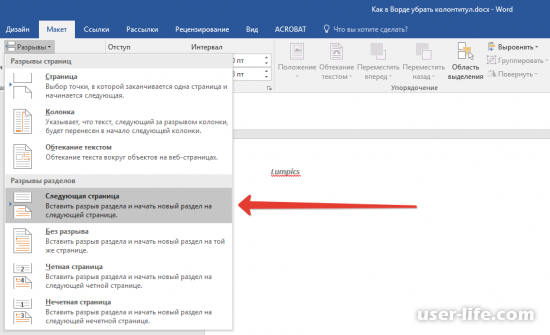
3. В группе «Параметры страницы» отыщите кнопку «Разрывы» и разверните ее окно.
4. Изберите место «Следующая страница».
5. Ныне нужно обнаружить режим работы с колонтитулами. Дабы это устроить, два раза кликните по области колонтитула в верхней или же нижней части странички.
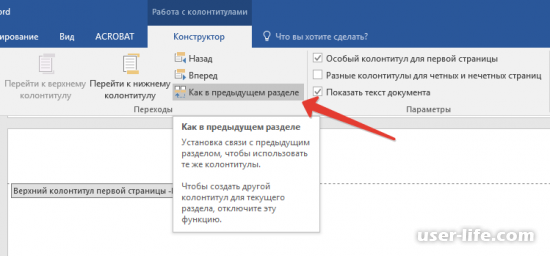
6. Нажмите «Как в прошлом разделе» — это уберет ассоциацию меж разделами.
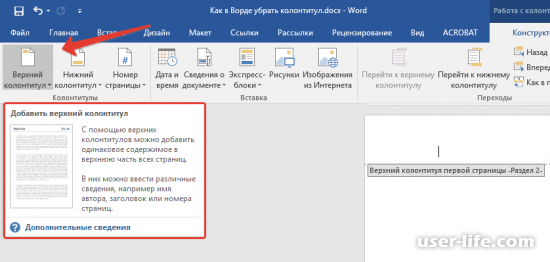
7. Ныне изберите место «Нижний колонтитул» или же «Верхний колонтитул».
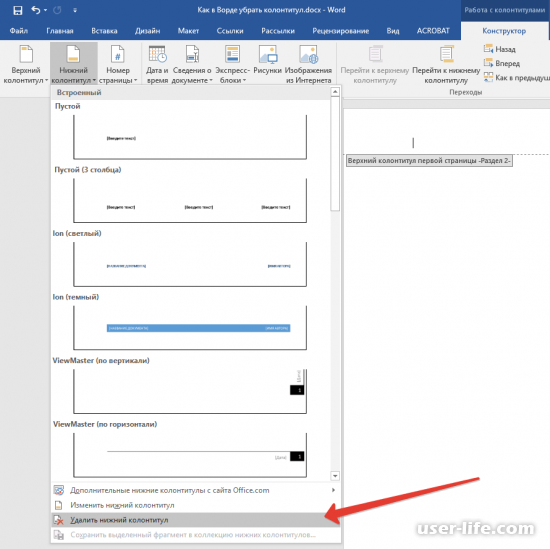
8. В развернувшемся окне изберите нужную команду: «Удалить нижний колонтитул» или же «Удалить верхний колонтитул».
В случае если для вас нужно убрат как верхний, например и нижний колонтитулы, повторите шаги 5-8.
9. Для закрытия окошка работы с колонтитулами изберите подобающую команду (последняя кнопка на панели управления).
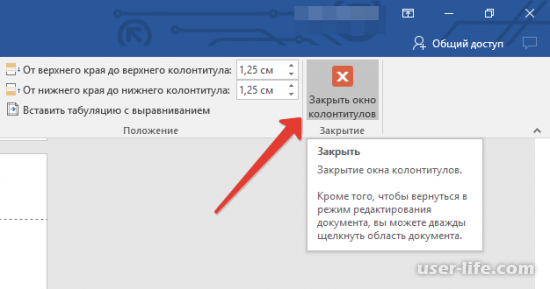
10. Верхний и/или нижний колонтитулы на 1 страничке, надлежащей за разрывом, станут удалены.
Желая убрать все колонтитулы, идущие за разрывом странички, два раза кликните по области колонтитула на листе, где его надо прибрать, впоследствии чего повторите вышеперечисленные шаги 6-8.
В случае если же колонтитулы на четных и нечетных страничках выделяются, воздействия будет необходимо повторить для всяких страничек порознь.
На данном все, ныне вы понимаете, какубрать колонтитул в Ворде 2010 — 2016, а еще в больше ранешних версиях данной функциональной программки от Майкрософт.
Как в Word сделать колонтитул только на одной странице?

Колонтитулы в Word помогают структурировать документ, добавляя полезную информацию в верхний или нижний колонтитул каждой страницы. Но иногда требуется сделать уникальный колонтитул только на определенной странице, например, для выделения ключевого раздела. Эта статья подробно расскажет, как с помощью встроенных инструментов Word создать колонтитул на одной отдельной странице.
Подготовка к созданию колонтитула на одной странице
Прежде чем создавать уникальный колонтитул для одной страницы, нужно изучить основные инструменты Word для работы с колонтитулами.
Открытие и закрытие области колонтитулов
Чтобы начать работу с колонтитулами, дважды щелкните мышью в верхней или нижней части страницы. Откроется специальная область колонтитулов с вкладкой "Конструктор".
Чтобы закрыть область колонтитулов и вернуться к основному тексту, нажмите кнопку "Закрыть" или клавишу Esc.
Форматирование текста и вставка элементов
В области колонтитулов можно:
- Форматировать текст — менять шрифт, размер, цвет.
- Вставлять номера страниц, дату, время.
- Добавлять графические объекты — логотипы, рамки, линии.
Также есть специальные кнопки для быстрого форматирования.

Различия верхних и нижних колонтитулов
Верхние и нижние колонтитулы настраиваются независимо. У них могут быть:
- Разный текст и форматирование.
- Разное расположение на четных и нечетных страницах.
Также для них применяются разные стили колонтитулов.
Колонтитулы на первых страницах
В Word можно настроить другие колонтитулы для первых страниц разделов документа. Для этого используется опция "Особый колонтитул для первой страницы".
Создание уникального колонтитула на определенной странице
Чтобы сделать колонтитул только на одной странице, нужно выделить ее в отдельный раздел при помощи разрыва.
- Поставьте курсор на страницу перед нужной.
- На вкладке "Разметка страницы" выберите "Разрыв — Следующая страница"
Теперь эта страница изолирована в отдельный раздел. При работе с ее колонтитулами:
- Отключите связывание с предыдущим разделом.
- Удалите текущий колонтитул, если нужно.
- Создайте новый уникальный колонтитул для этой страницы.
Такой колонтитул будет показан только на выбранной странице.

Пример уникального колонтитула
Рассмотрим конкретный пример создания специального колонтитула для титульного листа отчета.
- Ставим курсор перед титульным листом.
- Вставляем разрыв раздела "Следующая страница".
- На титульном листе дважды кликаем по верхнему колонтитулу.
- Отключаем связывание с предыдущим разделом.
- Удаляем стандартный колонтитул.
Далее вставляем название документа и элементы оформления. В результате получается уникальный колонтитул, который применен только на титульном листе.
Таким же образом можно сделать специальный колонтитул для последней страницы отчета или выделить определенный раздел.
Рекомендации по использованию колонтитулов в Word
Рассмотрим полезные советы для эффективной работы с колонтитулами в Word.
Где применять колонтитулы на отдельных страницах
Колонтитулы на одной странице удобно использовать для:
- Выделения ключевых разделов.
- Отделения титульного листа.
- Добавления уникальных элементов в начале или конце.
Ошибки при работе с колонтитулами
Частая ошибка — добавление колонтитула на все страницы вместо нужной. Чтобы это предотвратить, отключайте связывание с предыдущим разделом.
Также следите, чтобы раздел с уникальным колонтитулом содержал только одну нужную страницу.
Полезные приемы форматирования
При форматировании колонтитулов на одной странице удобно:
- Использовать стили Word вместо прямого форматирования.
- Вставлять поля с автообновлением информации.
- Добавлять фон и границы для выделения колонтитула.
Это позволит быстро оформить колонтитул и изменить его в будущем.
Автоматизация вставки колонтитулов
Если нужно добавить одинаковый колонтитул на несколько страниц документа, можно автоматизировать этот процесс с помощью:
- Шаблонов и стилей колонтитулов.
- Макросов и VBA-скриптов.
- Условного форматирования колонтитулов.
Это сэкономит много времени и усилий.



