
Как переходить на новую строку при печатании текста?
— нажмите комбинацию клавиш Shift+Enter, — курсор переместится на новую строку, оставаясь в пределах того же абзаца. Данный разрыв строки называется программным (мягким) переносом.
Как перейти на строчку ниже?
Ctrl+Enter — перемещение курсора на новую строку Shift+Enter — переход на указанное количество строк.
Как в компьютере перейти на другую строку?
Наиболее простой способ переноса текста на следующую строку заключается в том, чтобы поместить курсор перед тем фрагментом, который требуется переместить, а затем нажать на клавиатуре комбинацию клавиш Alt+Enter. В отличие от использования только клавиши Enter, этот метод позволяет достичь именно желаемого результата.
Как перейти на другую строку в ICQ?
В приложениях ICQ и QIP все зависит от выбранных настроек. Отправка сообщения может осуществляться клавишей Enter, тогда для перехода на новую строку используйте сочетание Ctrl и Enter.
Как в ворде сделать разрыв строки?
Этапы выполнения операции Сначала дважды щелкните левой кнопкой мыши на нужном документе в Microsoft Word 2013. Затем разместите курсор перед строкой, куда необходимо добавить разрыв. После этого одновременно нажмите клавиши «Shift+Enter» на клавиатуре.
Какая клавиша переводит курсор на новую строку?
Home — горячая клавиша перемещения курсора в начало строки.
Как перейти на новую строку в С ++?
Символ "
" обозначает переход к следующей строке. Вместо "
" возможно использовать заранее установленный манипулятор endl.
Как перевести курсор на одну строку ниже?
Снижает курсор в тексте на одну строку. Перемещает курсор на один символ вправо. Перемещает курсор на один символ влево. Для перемещения вверх-вниз и влево-вправо используются клавиши со стрелками.
| Сдвигает курсор на один абзац вниз. | |
| > | Сдвигает курсор на одно слово вправо. |
| Сдвигает курсор на одно слово влево. |
Как перейти на новую строку в Android?
Стандартно нажатие на джой приводит к переходу на следующую строку,как на комп.
Как сделать новый абзац на клавиатуре?
Также нужно отметить, что вы можете сделать абзац с помощью клавиатуры. Для этого нужно установить курсор в начало блока текста и нажать на клавишу TAB на клавиатуре.
Какой клавиши используется для переход на новый абзац?
Если нажать в середине уже готового абзаца, Word создаст новый абзац и перенесет оставшуюся часть текста в его начало. Клавиша работает так же, как любая другая клавиша.
Как называется переход на новую строку?
Перевод строки сокращают как NEL (от англ. next line — «со следующей строки, переход на следующую строку», или newline — «с новой строки, переход на новую строку»). Возврат каретки (англ. carriage return, CR) — управляющий символ ASCII (0x0D, 1310, ‘r’), при выводе которого курсор перемещается к левому краю поля.
Все про работу с excel, word, access, powerpoint

Находка для тех, чьи девушки и супруги работают в сфере услуг: маникюр, брови, ресницы и так далее. Вы же наверняка задумывались, как помочь своей половинке зарабатывать больше? Но что делать, если во всех этих маркетингах и процедурах не разбираешься от слова «совсем»? Мы нашли выход — это сервис VisitTime Чат-бот для мастеров и специалистов, который упрощает ведение записей: — Сам записывает клиентов и напоминает им о визите — Персонализирует скидки, чаевые, кешбек и предоплаты — Увеличивает доходимость и помогает больше зарабатывать А еще там первый месяц бесплатно, поэтому лучшее, что вы можете сделать сейчас — установить или показать его своей принцессе Всё интуитивно понятно и просто, достаточно нажать на этот текст и запустить чат-бота
Как в word сделать каждое слово с новой строки?
Опубликовано 02.11.2018 автором Konsultant
Справка
Инструмент пригодится тем, кто не хочет тратить много времени и переносить слова, удалять пробелы и прорабатывать списки вручную. Будет полезен для копирайтеров, редакторам, специалистам по рекламе и всем тем, чья профессия связана с обработкой крупных объемов информации и контента.
Инструкция
Процедура переноса слова выполняется в два действия:
Программа быстро сгенерирует для вас перечень, который можно сразу же использовать в своей деятельности.
Обратная связь
Статус темы: Закрыта.
Есть TXT файл с короткими фразами из нескольких слов. Каждая фраза с новой строки. Надо чтобы на выходе получился ТХТ файл с каждым словом с новой строки. пример
имеем красный кирпич на заводе мыло делают из собак все выучили это ———————————————— получаем результат ТХТ файла получаем такой: красный кирпич на заводе мыло делают из собак все выучили это Нажмите, чтобы раскрыть…
Тоесть все слова из всех фраз с новой строки. Есть какаянить прога чтоб делала это или скриптец?
Textpipe: заменить » » на «rn».
в обычном ворде: cntr-A -> в панели «найти и заменить» -> «найти:» » » (пробел) -> «заменить на:» ^p -> кнопка «заменить все» готово
Textpipe: преобразовать » » в «rn». Нажмите для расширения…
Можешь предоставить более детальные инструкции по каждому пункту, если это возможно?
Прогу нашел 7.6.3 portable но никак не могу разобратся как выбрать TXT файл и где прописать этот фильтр что ты писал выше. Наворотов там дофига но стоит разобратся. С вордом там легко но хотелось бы и с этой прогой начать так как очень нужная вещь.
Открываешь прогу, копируешь весь свой файл в «Зона учебного прогона», переходишь обратно к фильтрам, далее — «Поиск и замена» -> «Найти точно», щелкай 2 раза. В поле «Найти» вписывай пробел, а в «Замена на» нажми Enter. И нажимай кнопку внизу «Учебный прогон». Если все равно ничего не получается, можешь попробовать прогу, написанную SolutionFix’ом:
Ragger все получилось с текстпипе AkelPad’ом элементарно Нажмите, чтобы раскрыть…
тепрь понятно нашел там фильтр Подскажите еше такой вопрос по TextPipe Как создать фильтр чтобы к примеру из ТХТ файла удалить все что находится после первово пробела(или после 2-ово) в каждой строке ?
Выяснил, что в TextPipe присутствует функция Text для работы со списками слов, только что обратил на это внимание. Как можно сделать фильтр, чтобы, например, удалить из ТХТ файла все символы после первого (или второго) пробела в каждой строке? Нажмите, чтобы раскрыть…
А это проще сделать прогой SKS:
Знаю эту прогу но это не то.
C SKS просто делаются выборки из 2-ух 3, 4 и т.д. слов К томуже СКС я давно проверял она вроде была вирусованна. А мне надо к примеру
на входе: ваня кушает кашу маша любит ваню петя читает книгу ——————————— на выходе так: ваня кушает маша любит петя читает или так: ваня маша петя Нажмите, чтобы раскрыть…
тоесть у меня список фраз все из 3-ех слов. И надо убрать третье слово из каждой фразы. Фильтр как я понимаю надо создать по пробелам чтобы удалить 2-ой пробел в каждой фразе и все что находится после него.
Можешь заюзать любой текстовый редактор, где в «поиск-замена» есть возможность работы с регулярками, тогда тебе широкие возможности откроются для твоих целей. Например советую UltraEdit-32, с огромными файлами работает, в хелпе подробно описаны регэспы, сразу разберешься
Статус темы: Закрыта.


Согласитесь, открыть исходный код и проставить тег BR после каждого слова немного скучно. Тем более с обновляемыми темами этот способ не пройдет. Потому что после очередного обновления все изменения, внесенные непосредственно в код темы, просто пропадут.
Если же изменения жизненно необходимы, можно подключить дочернюю тему или написать плагин с хуком, который будет перехватывать вывод. Там тоже куча нюансов, но сегодня не о них.
Многие задачи фронтенда чаще всего решаются с помощью одного лишь CSS. В некоторых случаях вкупе с JavaScript. И это самый оптимальный путь.
Для того чтобы решить нашу проблему и отобразить каждое слово в тексте на новой строке, достаточно применить к тексту соответствующий стиль:
И все — никаких BR, никакой магии.
Всё самое новое и интересное из мира Вордпресс в моём Телеграм-канале. Подписываемся!
Как в ворде начать новую строку
Наш рейтинг 4,9  Кол-во оценок: 32918
покупка
Как вставить или начать новую строку в ячейке Excel?
Если вам нужно вставить новую строку в ячейку Excel, как вы можете с этим справиться? В этой статье представлены 4 решения для вас.
Начать новую строку в ячейке с помощью ярлыка
Вы можете использовать другой + Enter клавиши, чтобы легко начать новую строку в ячейке.
Дважды щелкните ячейку, поместите курсор в то место, где вы начнете новую строку, а затем нажмите другой + Enter ключи вместе. И тогда вы увидите, что в ячейку вставлена новая строка.
Начать новую строку в ячейке с формулой
Вы также можете применить формулу для начала новой строки в ячейке.
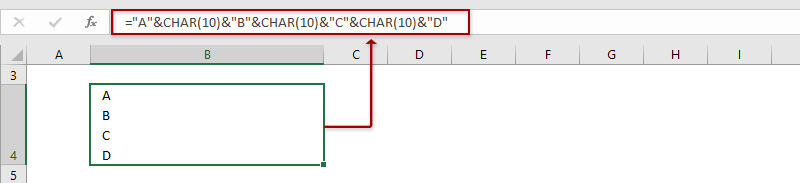
Например, содержимое ячейки — «ABCD», вы можете изменить содержимое на формулу ниже и нажать Enter ключ. Затем включите деформацию текста, нажав Главная > Перенести текст.
= «A» «B» «C» «D»
Начать новую строку в ячейке с буфером обмена
Если вы желаете вставлять новые строки для ввода данных соседних ячеек, воспользуйтесь буфером обмена для упрощения этого процесса в Excel.
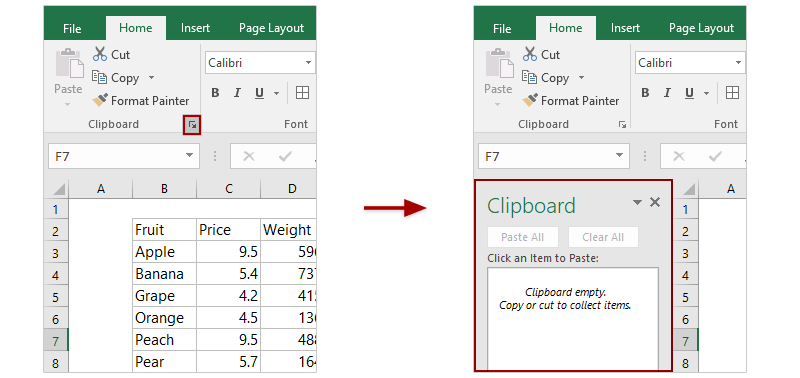
1. Включите буфер обмена, щелкнув привязку в правом нижнем углу буфер обмена группы на Главная меню.
2. Выберите строки, которые вы добавите как новые строки в ячейку, и нажмите Ctrl + C ключи вместе, чтобы скопировать его. Затем диапазон добавляется в буфер обмена.
3. Дважды щелкните ячейку и щелкните скопированный диапазон в буфере обмена.
Затем скопированный диапазон добавляется в эту ячейку, и каждая строка добавляется как новая строка. Смотрите скриншот:
Начните новые строки в ячейках с помощью классного инструмента
Если у вас есть Kutools for Excel установлен, можно применить его круто Сочетать возможность легко добавлять содержимое ячеек в ту же строку или столбец, что и новая строка в ячейках.
Kutools for Excel— Включает более 300 удобных инструментов для Excel. Полнофункциональная бесплатная 60-дневная пробная версия, кредитная карта не требуется! Get It Now

1. Выберите нужный диапазон и нажмите Кутулс > Сочетать.

2. В диалоговом окне «Объединить столбцы или строки» установите флажок Объединить ряды и New Line параметры и щелкните Ok кнопка. Смотрите скриншот:
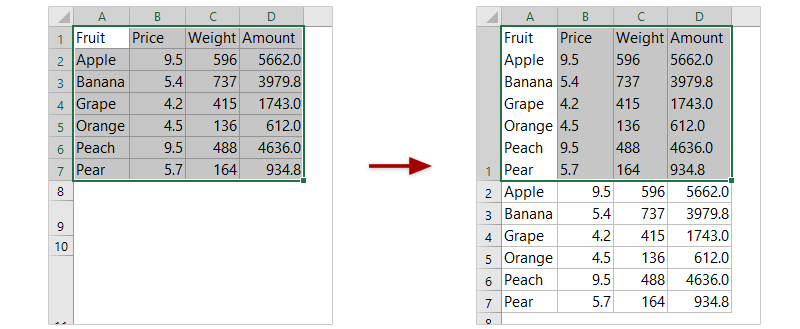
Теперь вы увидите, что содержимое ячейки в каждом столбце добавляется в виде новых строк в первую ячейку соответствующего столбца. Смотрите скриншот:

При установке флажков на параметры Объединить столбцы и Новый перенос, а затем нажатии кнопки Ok в окне «Объединить столбцы или строки», можно заметить, что данные из ячеек каждой строки добавляются как новые строки в первую ячейку той же строки. Ознакомьтесь с скриншотом:
Статьи по теме:
Начать новую строку при нажатии клавиши Enter в текстовом поле В этой статье будет показано руководство по включению свойств EnterKeyBehavior и позволит вам нажать клавишу Enter, чтобы начать новую строку в TextBox в Excel.
Используйте ярлык для добавления новой строки / разрыва строки в ячейку в Excel В этой статье представлена группа сочетаний клавиш для добавления новой строки или разрыва строки в ячейку в Excel.
Заменить запятые на новые строки (Alt + Enter) в ячейках в Excel В этой статье представлены два решения (использование функции «Найти и заменить» и VBA) для массового размещения всех запятых из выбранных ячеек в новых строках в Excel.
Объединить столбцы с помощью Alt + Enter в Excel В этой статье представлены два метода объединения столбцов и разделения содержимого каждого столбца новыми строками в Excel.
Отступ для второй строки в Word
По сути, существуют два стиля отступов абзаца: «Висячий» и «Отступ первой строки». Стили отступов применяются к абзацам, в которых предложения вводиться до конца, не нажимая клавишу ВВОД. При нажатии клавиши ВВОД начинается новый абзац и стиль отступа снова. Если вам нужно начать другую строку в абзаце, который продолжит форматирование, используйте shift+ВВОД. При этом будет новая строка без завершения абзаца.
Отступ второй строки
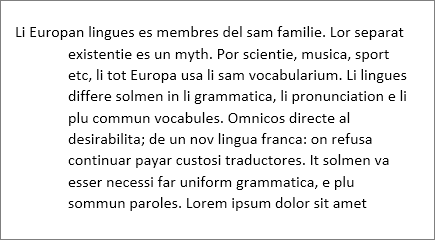
При отступе, также известном как отступ второй строки, первая строка абзаца отступа устанавливается на полях, а затем отступ каждой последующей строки абзаца.
Отступ первой строки
Отступ первой строки только отступ для верхней строки абзаца, а последующие строки остаются на полях.
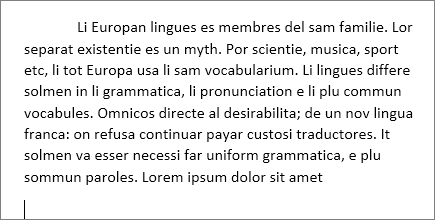
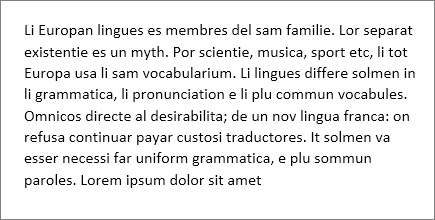
Отступов нет
Если выбрать нет, для выбранного абзаца будет отступ «Висячий» или «Первая строка». Все строки абзаца будут на полях
Настройка стиля отступа
При отступах в строках «Висячий» и «Первая строка» можно настроить глубину отступа с помощью поля «На».
Для типов отступов «Висячий» и «Первая строка» можно регулировать уровень отступа, используя поле «На».
- Выделите текст, для которого нужно добавить выступ.
- Перейдите в >«Абзац» в > отступы и интервалы.
- В области Специальныйвыберите один из следующих стилей отступов: >
- Висит
- Первая строка
- Нет
При отступах в строках «Висячий» и «Первая строка» можно настроить глубину отступа с помощью поля «На».
Для перехода на новую строку внутри абзаца в Microsoft Word следует нажать …
Для того чтобы внутри абзаца перейти на новую строку, не начиная новый абзац, следует нажать комбинацию клавиш Shift+Enter. Символом принудительного конца строки является значок 8.Нажатие клавиши Enter используется для завершения текущего абзаца и перехода к следующему абзацу.Комбинация Ctrl+Enter устанавливает разрыв страницы.Комбинация Ctrl+End позволяет перейти в конец документа.ответ тест i-exam



