
Существует множество способов организации текста в сочетании с графическим элементом.
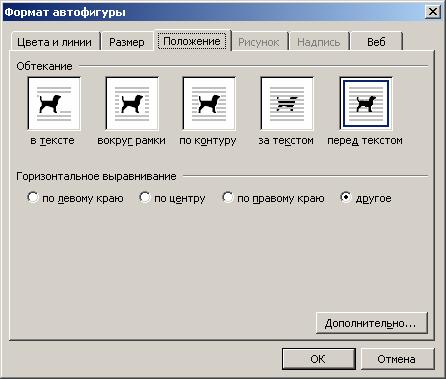
Вы можете выбрать один из них, воспользовавшись командой в меню Формат › Рисунок (Автофигура) › Положение, или же через панель Настройка изображения, где доступна опция Обтекание текстом с несколькими подпунктами:
- Вокруг рамки – обтекание выделенного объекта текстом по границе, охватывающей объект квадратной рамки;
- По контуру – обтекание выделенного объекта текстом по периметру;
- За текстом – выделенный объект помещается под текстом;
- Перед текстом – выделенный объект помещается поверх текста;
- Сверху и снизу – обтекание выделенного объекта текстом сверху и снизу, но не слева и справа;
- Сквозное – обтекание выделенного объекта текстом по периметру, а также изнутри.
В разделе настроек изображения присутствует функция Изменить контур обтекания, которая дает возможность изменить контур,沿 которой текст обтекает изображение.
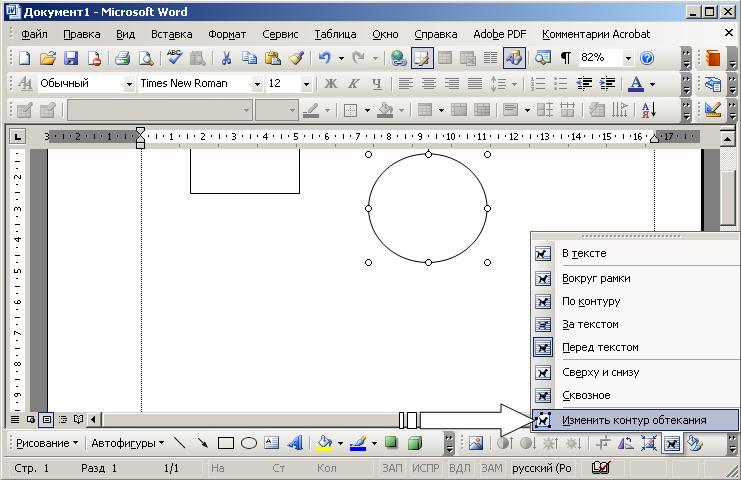
После ее активизации вокруг рисунка проявляется контур с узловыми точками, которые можно перетягивать мышью на другое место, тем самым, изменяя контур.
Как сделать обтекание картинки текстом в Microsoft Word
Когда вы вставляете изображение в документ MS Word, оно по умолчанию располагается в виде отдельного абзаца. Это значит, что вы не сможете переместить картинку в любое желаемое место, если только не выровняете ее по центру или к краям страницы, в результате чего по бокам может оставаться свободное пространство. Для таких случаев в текстовом редакторе предусмотрены настройки разметки, которые позволяют устанавливать различные варианты обтекания текстом.
Наиболее простой способ включить обтекание текстом – воспользоваться дополнительным меню изображения:
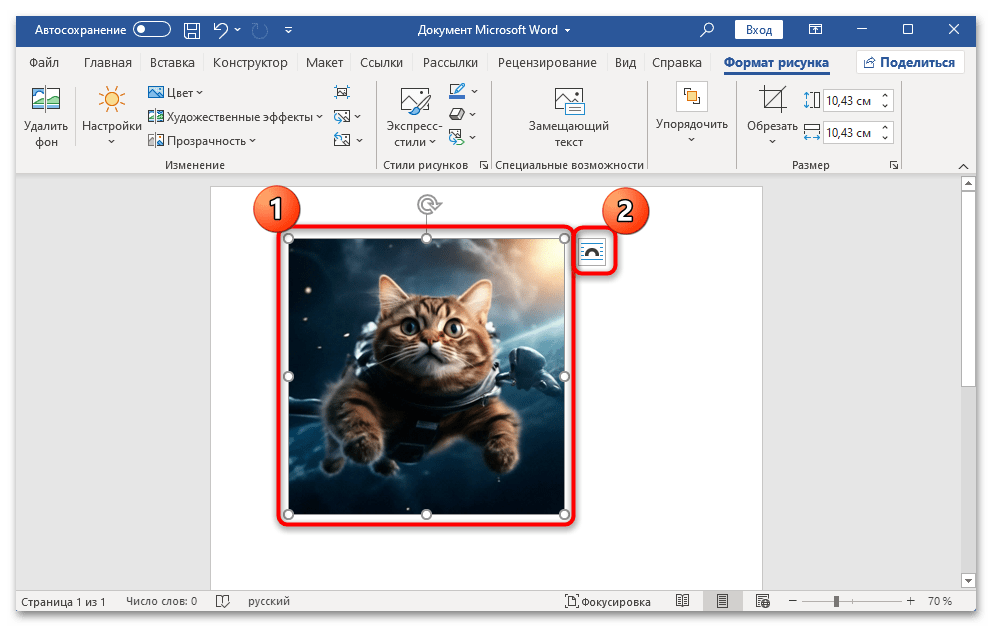
- Выделите изображение, просто кликнув по нему левой кнопкой мыши. Помимо ползунков, с помощью которых меняется размер объекта на листе, отобразится дополнительная кнопка – щелкните по ней.
- Появится область «Параметры разметки». В блоке «Обтекание текстом» можно выбрать один из вариантов размещения картинки. Например, если вы хотите, чтобы для изображения в тексте был выделен квадрат, нажмите по соответствующей кнопке.
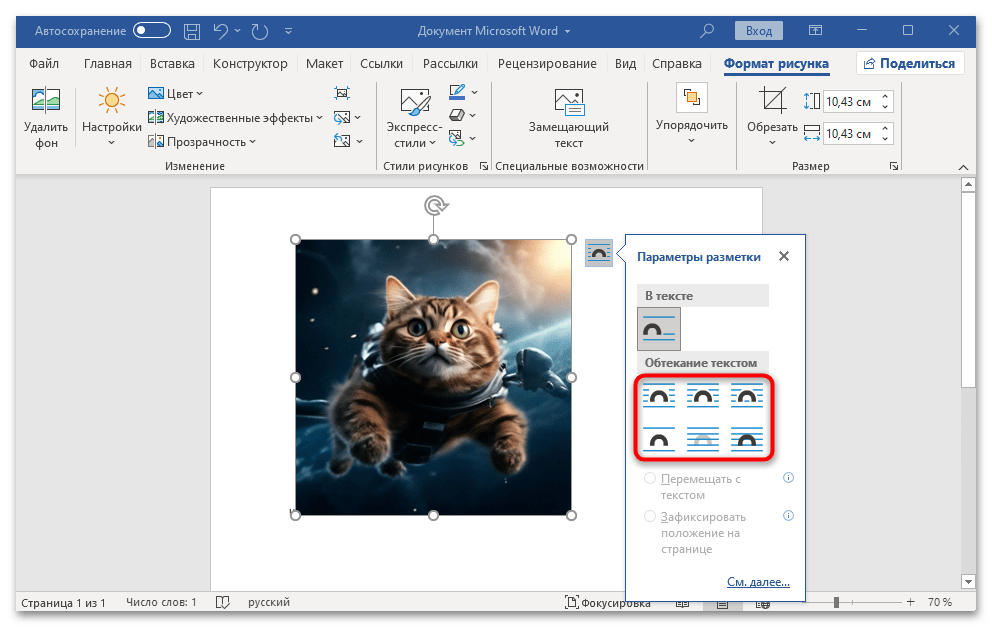
Также имеются дополнительные настройки, которые дают возможность зафиксировать объект на странице или, наоборот, переместить его в зависимости от форматирования или редактирования текста.
Всего существует несколько вариантов обтекания текстом, и не всегда понятно, что каждый из них означает и как отобразится рисунок в тексте. Чтобы избежать дальнейшего редактирования и изменения параметров разметки, разберем типы более подробно:
Способ 2: Контекстное меню
Если по различным причинам кнопка для быстрого доступа к окну «Параметры разметки» отсутствует или в других случаях, вы можете обратиться к контекстному меню изображения:
- Кликните по объекту правой кнопкой мыши, затем в появившемся меню наведите курсор на пункт «Обтекание текстом».
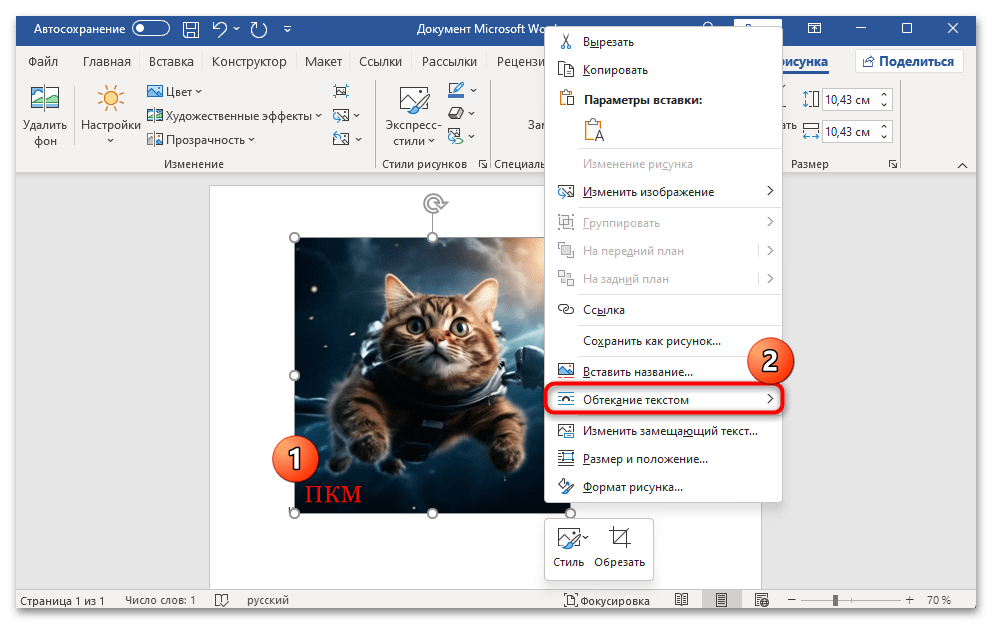
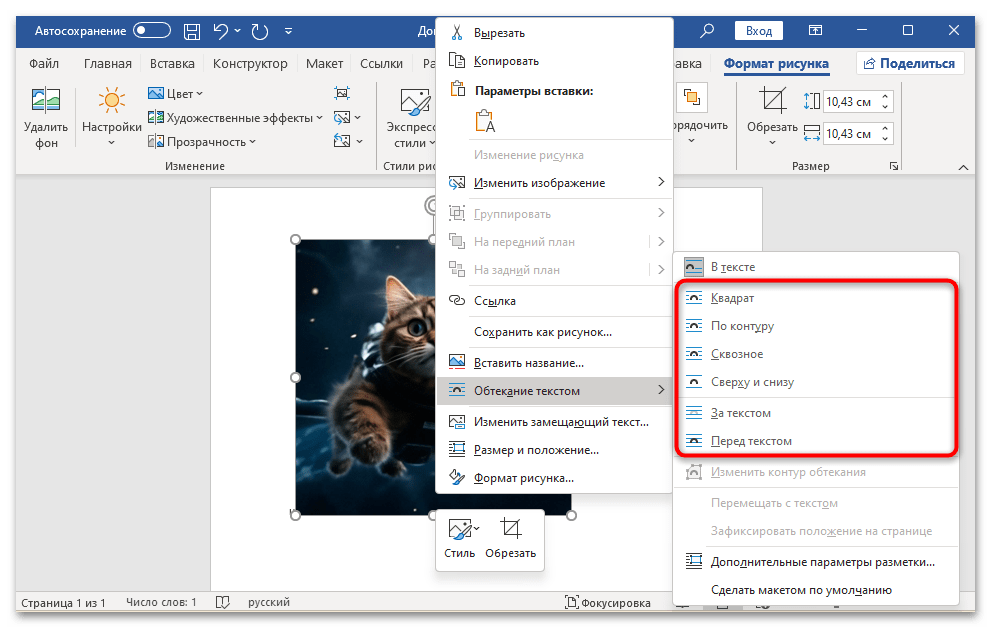
Так же, как и в предыдущем варианте, здесь можно включить или отключить опции «Перемещать с текстом» и «Зафиксировать положение на странице». Кроме того, вы можете перейти к расширенным параметрам разметки, кликнув по соответствующей строке. 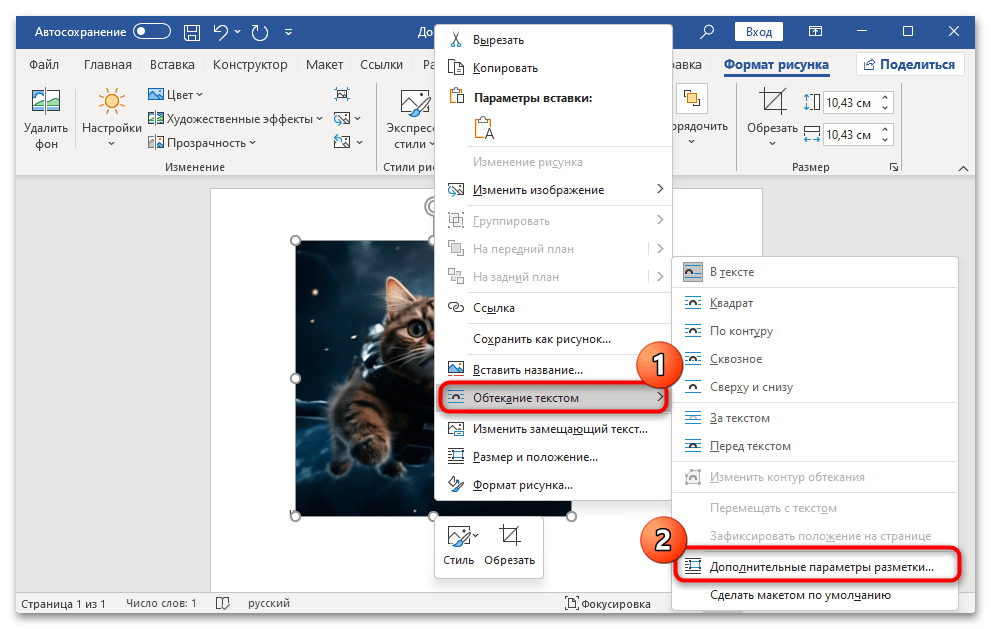 В открывшемся окне на вкладке «Обтекание текстом» можно не только выбрать тип отображения относительно текстового содержимого, но и вручную задать расстояние от текста и выбрать точное его расположение (доступно не для всех вариантов).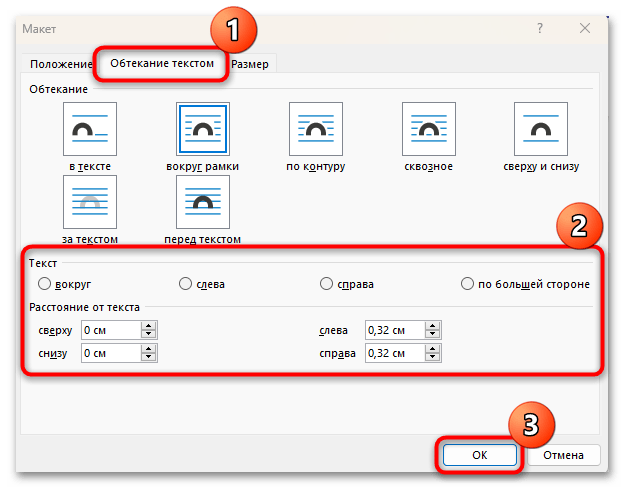
Способ 3: Панель инструментов
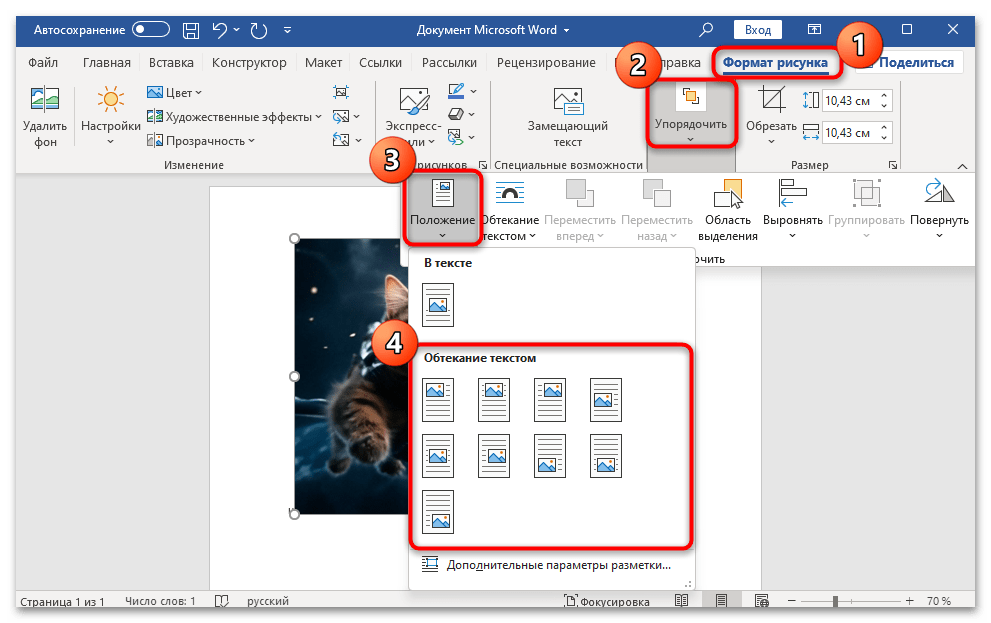
Существует еще один метод для вызова меню выбора способа обтекания изображения текстом – это использование панели инструментов редактора текста. После того как вы выделите изображение на странице (щелчок левой кнопкой мыши), в верхней части появится дополнительная панель – «Формат рисунка». Перейдя на нее, вы заметите, что в разделе «Упорядочить» представлен необходимый список тех же пунктов, что и в контекстном меню объекта (Способ 2).
Способ 4: Контур обтекания текстом
Кроме стандартного контура обтекания текстом, в MS Word реализована возможность самостоятельно задавать его.
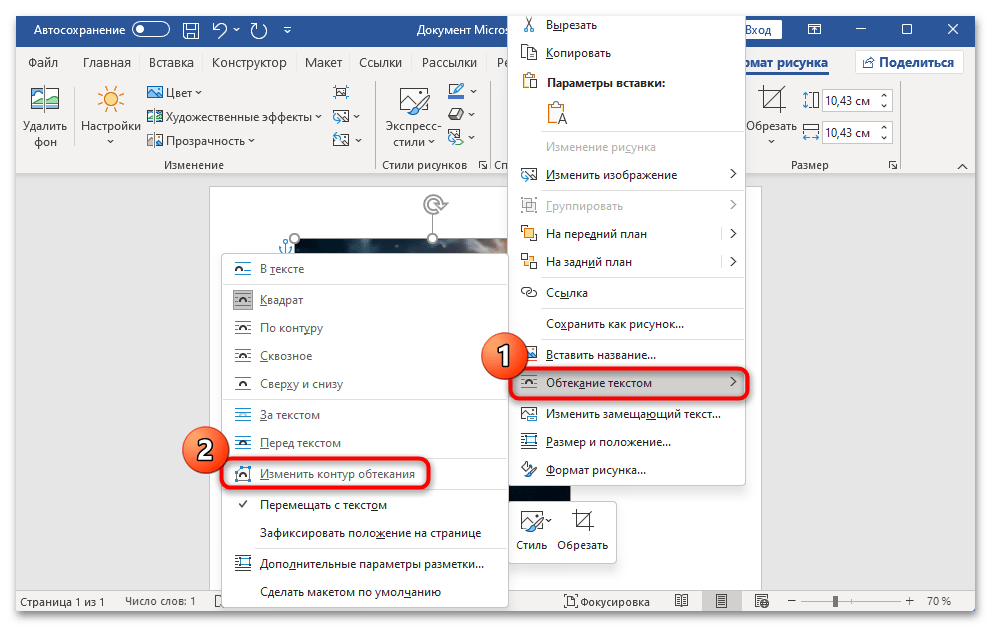
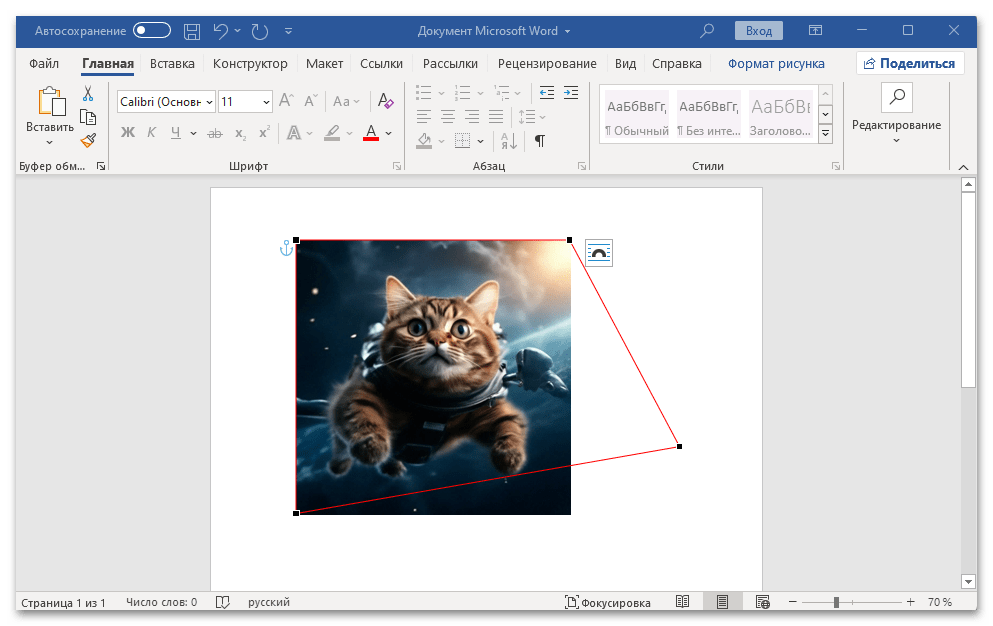
В результате текст не будет размещаться в тех областях вокруг рисунка, которые пользователь выберет самостоятельно.
Как сделать обтекание картинки текстом в Ворде
В документах Microsoft Word довольно часто встречаются различные изображения. Уверенна, и Вам время от времени приходится разбавлять написанное, вставляя по смыслу картинки, ведь так информация, воспринимается намного лучше.
На сайте есть различные статьи, которые помогут разобраться, как правильно работать с изображением, вставленным в Ворд. Добавленный рисунок можно обрезать, или повернуть изображение в Word на необходимый угол. Если наткнулись на нужную или просто красивую картинку в документе, то можете сохранить изображение на компьютер.
После того, как Вы добавили рисунок в документ, он вставляется в текст, и написать что-либо Вы можете только вверху или внизу. Но что сделать, чтобы напечатать слова получилось рядом с картинкой или по ее контуру?
Вот с этим мы и разберемся в данной статье. В Ворде текст может обтекать рисунок не только с боку. Он может быть помещен за ним, по контуру или вокруг рамки. У меня установлен MS Word 2010, но сделанные скриншоты подойдут и тем, у кого установлен 2007, 2013 или 2016, разве что немного названия пунктов могут отличаться.
Добавьте рисунок в документ и кликните по нему два раза, чтобы открылась вкладка «Работа с рисунками» – «Формат» . Затем в группе «Упорядочить» нажмите на кнопку «Обтекание текстом» . В открывшемся контекстном меню выберите подходящий вариант.

Нужное меню можно открыть и другим способом. Кликните правой кнопкой мышки по изображению и выберите пункт «Обтекание текстом» . После этого снова откроются возможные варианты.

Давайте рассмотрим подробнее все доступные виды обтекания.
«По периметру рамки» – это размещение текста вокруг границ объекта. Рамка появится при щелчке по изображению мышью – это будет прямоугольник с маркерами вдоль краев. Таким образом, даже если изображение имеет не стандартную форму, текст всё равно будет размещен по прямоугольнику.

«По контуру» – такое обтекание лучше использовать для объектов произвольной формы, чтобы слова разместились по контуру, а не по рамке.

«Сквозное» – обтекание будет по рамке. Лучше использовать, когда объект не полностью залит, а в нем есть пустые области какой-нибудь формы.

«Сверху и снизу» – даже если изображение небольшого размера, написано справа или слева от него ничего не будет.

«За текстом» – объект будет помещен за напечатанный текст. Обратите внимание, пока изображение выделено – по контуру рамка с маркерами, можно его перемещать и редактировать. Но как только перейдете к редактированию или набору слов, то выделить рисунок больше не получится, если только его границы не выходят за рамки написанного, то есть на поля справа или слева.
Для того чтобы сделать картинку фоном в Ворд, используется как раз такой вид обтекания. Подробнее про это можно прочесть в статье, перейдя по ссылке.

«Перед текстом» – картинка будет помещена на сам текст и закроет его.

«Изменить контур обтекания» – данный пункт можно выбрать, если картинка неправильной формы, или Вы хотите, чтобы слова на ней были написаны частично. В этом случае, вокруг изображения появится контур красного цвета с черными маркерами. Перемещайте маркеры, чтобы изменить контур. Добавлять новый маркеры можно, просто кликнув в нужном месте по красной линии и переместив курсор мышки в другое место.

Чаще всего приходится печатать что-то именно возле картинки, с правой или с левой стороны. Из всех описанных способов для этого подходит обтекание «Вокруг рамки» . Выберите его для изображения, затем переместите объект в нужную часть документа, так, чтобы текст располагался с правой, как в примере, или с левой стороны.

Если не подходит расстояние от текста до рисунка, тогда можно его изменить, и выставить значения, которые подойдут больше.

Чтобы сделать это, щелкните правой кнопкой мыши на изображение и в появившемся контекстном меню выберите пункт «Обтекание текстом», затем выберите «Дополнительные параметры разметки».

Откроется отдельное окно «Разметка» . В разделе «Расстояние от текста» укажите нужные значения в тех полях, с каких сторон текст находится от изображения. Потом нажмите «ОК» .

Например, я увеличила данное расстояние.

Поэкспериментируйте, посмотрите, как будет выглядеть текст справа от изображения, по его контуру и прочее. Выбирайте такое расположение картинки и текста в документе, которое подойдет больше всего.



