
Как сделать одну страницу на экране в Word, а не две

Microsoft Word — это один из самых популярных текстовых редакторов, который широко используется для создания документов, отчётов, писем и других текстовых материалов. Вероятно, каждому пользователю Word знакома ситуация, когда документ отображается на экране так, что видно сразу две страницы. Но что делать, если вы хотите видеть только одну страницу на экране, чтобы более комфортно работать с текстом? В этой статье мы рассмотрим несколько способов, как сделать одну страницу на экране в Word.
Измените масштаб документа
Один из самых простых способов увидеть только одну страницу на экране — это изменить масштаб документа. Для этого вы можете перейти на вкладку «Вид» и в разделе «Масштаб» выбрать «Одна страница». Теперь на экране будет отображаться только одна страница, что делает работу с текстом более удобной.
Используйте режим «Полноэкранный режим»
Другой способ сделать работу с документом более удобной — это использовать режим «Полноэкранный режим». Для этого перейдите во вкладку «Вид» и выберите «Полноэкранный режим». Этот режим уберет все отвлекающие элементы, такие как ленту инструментов, и позволит вам сосредоточиться только на тексте документа.
Измените ориентацию страницы
Если ваш документ имеет горизонтальную ориентацию, то для того чтобы видеть только одну страницу на экране, вы можете изменить ориентацию страницы на вертикальную. Для этого перейдите на вкладку «Макет» и выберите «Ориентация» — «Книжная». Теперь текст будет отображаться вертикально, что позволит видеть только одну страницу на экране.
Используйте режим «Лицевая страница»
В Word есть режим «Лицевая страница», который позволяет видеть только одну страницу, как если бы вы читали книгу. Для активации этого режима перейдите на вкладку «Макет» и выберите «Лицевая страница». Теперь документ будет отображаться в виде отдельных страниц, и вы сможете пролистывать их, как в книге.
Измените шрифт или размер страницы
Иногда проблема с отображением двух страниц на экране может быть связана с маленьким размером шрифта или слишком широкими полями на странице. Попробуйте увеличить размер шрифта или уменьшить поля, чтобы документ занимал меньше места на экране.
Используйте масштабирование текста
Вы также можете использовать функцию масштабирования текста, чтобы увеличить или уменьшить отображаемый текст на экране. Для этого перейдите на вкладку «Вид» и в разделе «Масштаб» выберите соответствующий масштаб, который позволит видеть только одну страницу на экране.


Как в Word сделать один лист альбомный, а остальные книжные
По умолчанию все пустые листы в Microsoft Word расположены в книжной ориентации. Функционал позволяет менять расположение страниц в альбомный формат и обратно. Данная процедура применяется одновременно для всех листов документа. Но что делать, если вы работаете со сложным проектом, подразумевающим использование страниц с разной ориентацией?
Сегодня мы разберемся, как в Ворде сделать один лист альбомный, а остальные книжные. Наше руководство актуально для всех версий текстового редактора начиная с Word 2007. Различия между ними заключаются лишь в интерфейсе и некоторых пунктах меню.
Порядок действий при изменении ориентации
Итак, Microsoft Word предлагает два пути решения проблемы – через параметры страницы и с помощью создания разрывов. Рассмотрим подробнее оба варианта.
Параметры страницы
С помощью параметров страницы пользователь может поменять ориентацию для всех листов из документа. Чтобы сменить расположение отдельного листа, необходимо пойти на небольшую хитрость. Подробнее о ней вы узнаете из данного руководства:
- Итак, допустим, в вашем документе 5 листов, третий из которых должен иметь альбомное положение. Вам необходимо поставить курсор на него и открыть вкладку «Макет».
- В блоке инструментов с полями и ориентацией нажмите на «Параметры страницы». Откроется отдельное окно.
- В блоке «Ориентация» переключитесь к варианту «Альбомная». Теперь обратите внимание на нижнюю настройку. По умолчанию ориентация применяется ко всему документу. Вам нужно выбрать «До конца документа» и сохранить параметры.
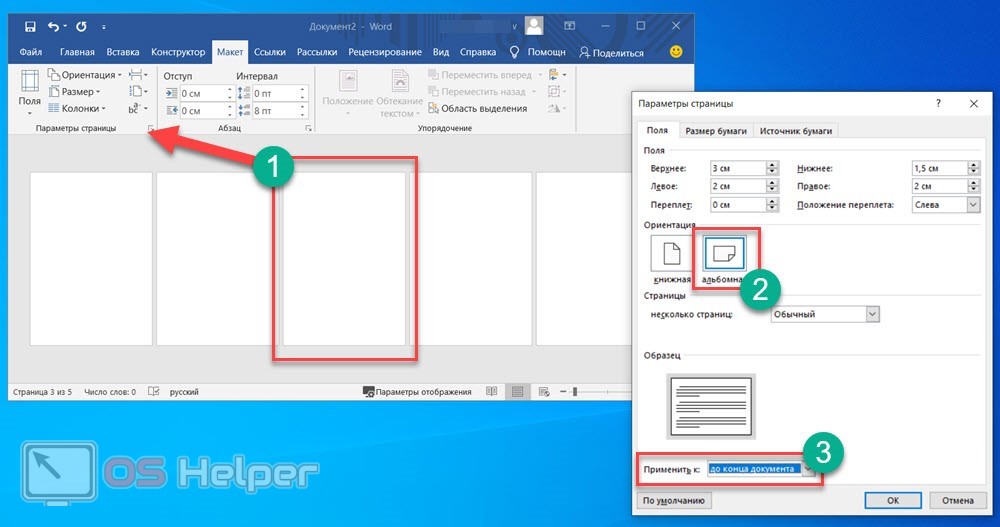
Теперь первые два листа имеют книжный разворот, а все оставшиеся – альбомный. Но нам нужен только один альбомный лист, поэтому делаем следующее:
- Ставим курсор на четвертый лист и снова заходим в параметры страницы.
- Теперь выбираем, наоборот, книжную ориентацию.
- Указываем параметр «До конца документа» и сохраняем настройки.
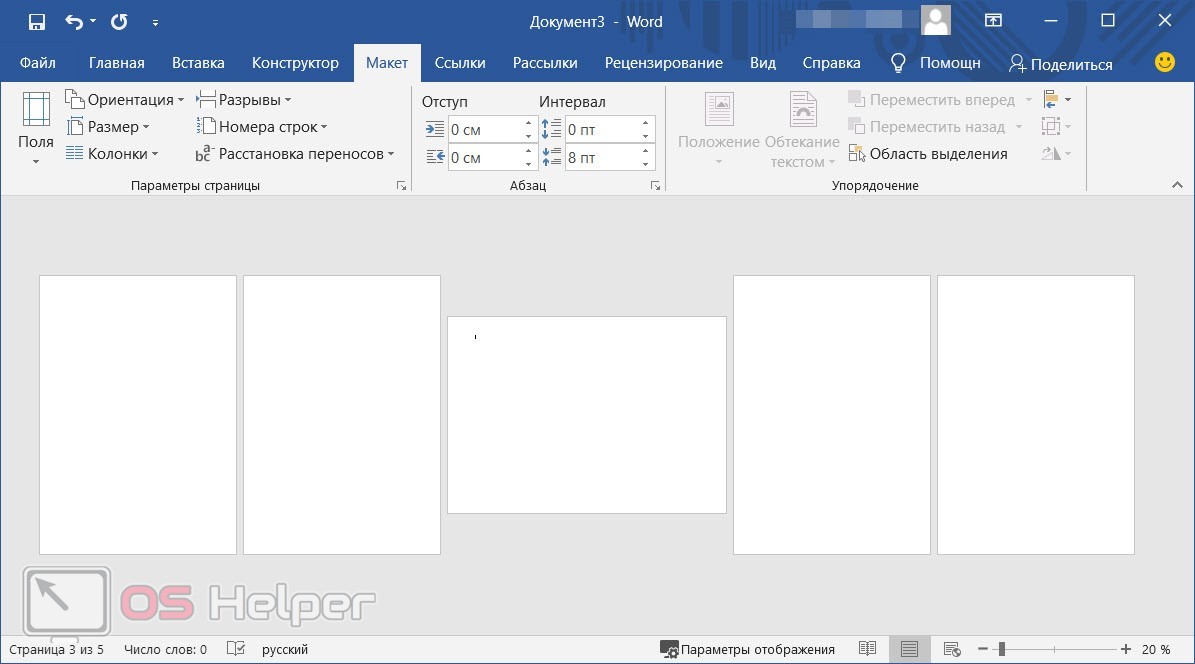
Теперь получилось все так, как вам и нужно – по 2 книжных страницы в начале и в конце документа, а в центре расположен альбомный лист.
По такому принципу можно внедрять страницы с разной ориентацией в любую часть документов Word. Главное – это возврат настроек для всех последующих листов, чтобы параметры применились только к нужному количеству элементов.
Разрывы разделов
Второй способ подразумевает деление всего документа на отдельные части с помощью разрывов. Тогда вы сможете настраивать по одной или несколько страниц. Для этого нужно сделать следующее:
- Сначала поставьте курсор в конце той страницы, после которой должен идти альбомный лист. Зайдите в раздел «Макет» и в списке «Разрывы» выберите «Следующая страница».
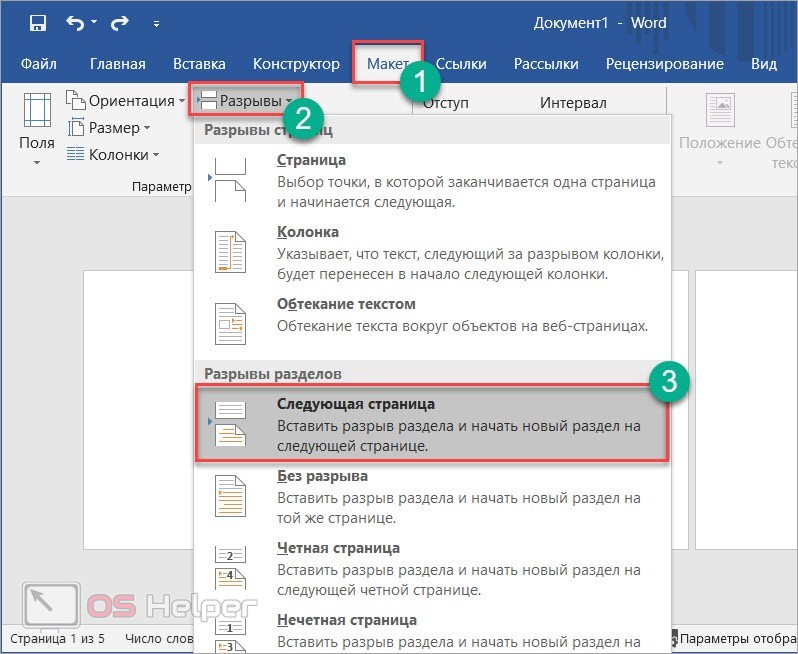
- Теперь переключитесь к следующему листу, который нужно превратить в альбомный. Проделайте действия из первого шага.
- Когда лист будет выделен разрывами, нужно поставить на него курсор и открыть меню «Ориентация». В списке выбрать «Альбомная».
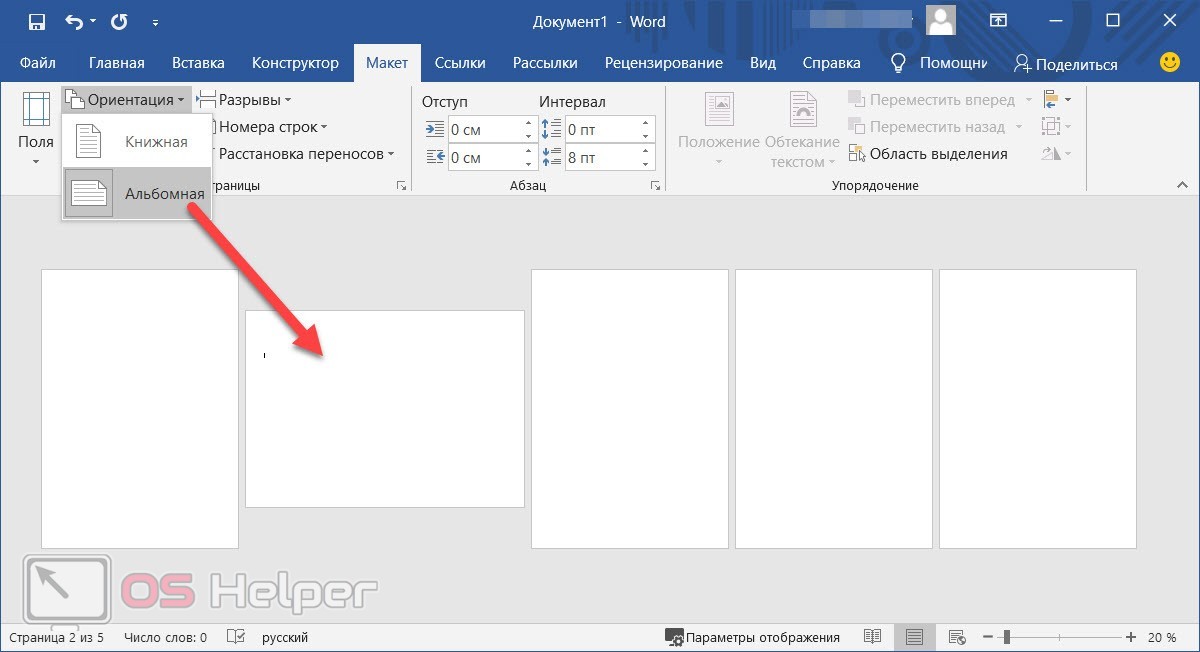
Таким способом вы можете выделять блоки из нескольких страниц. Главное следовать правилу – устанавливать разрывы нужно на предшествующем листе, а также на последней странице из данной группы.
Чтобы разрывы не испортили тело всего документа и не добавили лишних пустых листов, необходимо следить за тем, чтобы они вставлялись строго в конце страниц. Для проверки вы можете воспользоваться инструментом, включающим отображение непечатаемых знаков.
Видеоинструкция
С первого прочтения данная процедура может показаться вам сложной. Тогда обязательно посмотрите ролик с наглядными пояснениями каждого действия. После ознакомления с видео у вас не должно остаться вопросов!
Как сделать альбомную ориентацию для одной страницы в Microsoft Word?
Ориентация страницы в программе Microsoft Word – это то, как она располагается: горизонтально или вертикально. Последний вариант еще называется «Книжным» и считается стандартным, то есть стоит по умолчанию. Так, когда мы открываем новый документ, листы в нем всегда расположены вертикально.
А для чего нужно другое положение страниц, напоминающих альбомные листы? О том, как сделать альбомную ориентацию для одной страницы в ворде, люди обычно узнают перед тем, как готовить доклад, статью или презентацию. Это удобно, ведь именно при помощи поворота листа можно уместить на нем большую картинку, таблицу или схему.
Вот пример, когда альбомный лист находится в начале статьи:
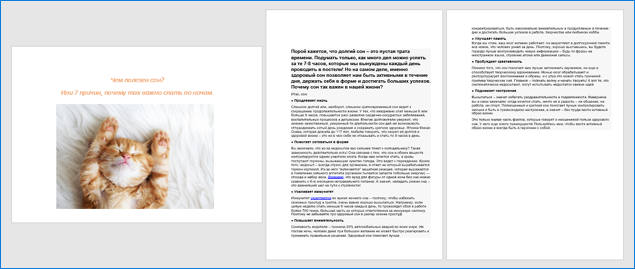
На нем находится картинка с высоким разрешением, то есть большого размера. Ее расположение горизонтальное, поэтому на вертикальный лист она бы просто не поместилась.
Как поменять положение страниц в Microsoft Word?
Чтобы повернуть все страницы документа, нужно выполнить следующие действия:
- Откройте нужный вам документ в ворде 2016, нажав дважды подряд левой кнопкой мыши по файлу.
- Найдите на панели инструментов, которая располагается сверху, вкладку «Макет» и нажмите на нее.
Внимание! В более ранних версиях программы Microsoft Word раздел называется не «Макет», а «Разметка страницы».
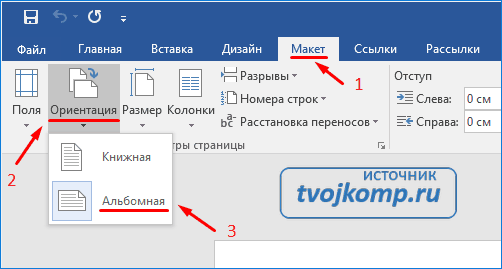
- Кликните на второй значок, называющийся «Ориентация» — он находится сразу после иконки под названием «Поля».
- В разделе «Ориентация» по умолчанию стоит «Книжная». Нажмите вместо нее на значок «Альбомная».
Все бы ничего, но теперь все страницы документа похожи на листы из альбома для рисования. Если вам не требуется поворачивать все листы, то читайте дальше.
Как повернуть одну страницу в Microsoft Word?
Часто бывает так, что нужно повернуть только 1 лист (например, в начале документа, в середине текста или в конце, чтобы показать что-то объемное, широкое).
Чтобы развернуть один лист, а не весь документ целиком, поступайте так. Выделите текст на той странице, ориентацию которой хотите изменить.
- поставьте указатель в начало строки;
- зажмите левую кнопку мыши;
- не отпуская левую кнопку мыши, ведите курсор (указатель) по тексту до самого конца страницы.
После выделения выполните следующие действия:
- Сверху, на панели инструментов зайдите в раздел, который называется «Макет» (или же «Разметка страницы» в старых версиях Microsoft Word 2010 и 2013 года).
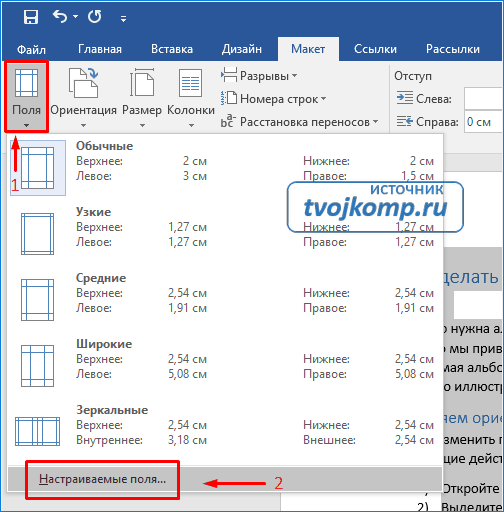
- Выберите «Поля», а затем, в самом низу открывшегося меню, нажмите на «Настраиваемые поля».
- В появившемся окне поменяйте ориентацию с книжной на альбомную. В разделе «Образец» есть слово «Применить». Нажмите рядом на кнопку выпадающего списка и выберите не «Ко всему документу», а «К выделенному тексту». Последнее действие – это нажать на кнопку «ОК».
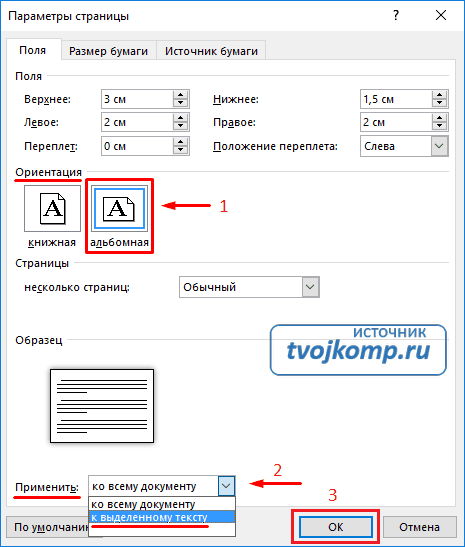
Таким образом, можно выделить текст в любом другом месте документа. Изменение формата страниц в большом текстовом документе можно применить несколько раз.
Как посмотреть несколько страниц на экране?
Чтобы увидеть, как будут выглядеть несколько листов, выполните следующие действия:
- нажмите на верхней панели инструментов вкладку «Вид»;
- выберите режим, который называется «Несколько страниц».
Есть и другой способ:
- найдите в правом нижнем углу шкалу масштаба страницы;
- нажмите на ползунок левой кнопкой мыши и потяните в левую сторону.
Масштаб страниц уменьшится, и вы сможете посмотреть, как выглядят несколько листов сразу.
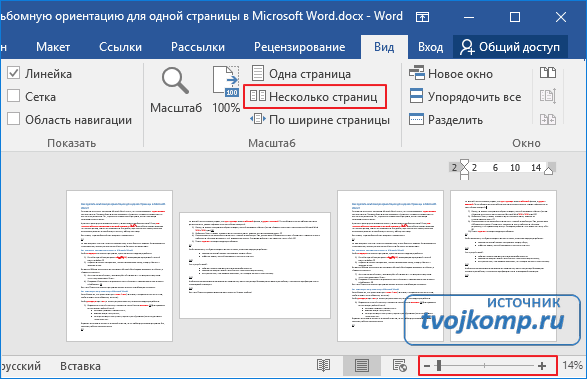
Альбомным листом возможно завершить статью или доклад. Такое положение страниц может быть использовано для приложений с широкими сложными таблицами, схемами.
Вот и все! Теперь вы умеете переворачивать страницы. Успехов в работе!
Важно! Оцени лайком или дизлайком статью!
6 71 162 views
Вам также может быть интересно

Word: вопросы и ответы 2 8 556 views
Как пронумеровать только нужные страницы в ворде Наступает сессия. Студентам требуется предоставить зачетные работы

Microsoft Word 11 74 530 views
Линейка достаточно удобный и незаменимый вспомогательный инструмент во многих программах. С её помощью можно
Word: вопросы и ответы 10 14 811 views
Как и большинство приложений, вы можете запустить Word из командной строки. Word также поддерживает

Microsoft Word 12 5 762 views
Приветствую вас, дорогие читатели блога "Твой компьютер". Сегодня я расскажу вам, как поставить ударение



