
Создание оглавления в Microsoft Word помогает структурировать документ и облегчает навигацию по нему. Однако, привычное генерирование оглавления с помощью стандартных инструментов программы может выглядеть скучно и обыденно. В этой статье мы рассмотрим, как сделать оглавление в виде таблицы, чтобы ваш документ выделялся и привлекал внимание.
Далее в статье мы рассмотрим несколько простых способов создания оглавления в таблице. Вы узнаете, как создать заголовки разделов, как связать их с номерами страниц и как форматировать таблицу оглавления. Также мы поделимся советами по улучшению внешнего вида таблицы и добавлению дополнительных элементов, чтобы сделать ваш документ более профессиональным и удобным для чтения.

Основные элементы таблицы в Word
В программе Microsoft Word таблицы играют важную роль при создании структурированных документов. Они позволяют упорядочить информацию и облегчить ее восприятие. В этом разделе мы рассмотрим основные элементы таблицы в Word и их функции.
1. Ячейки
Ячейки — это основные элементы таблицы, которые содержат текст, числа, изображения или другой контент. Ячейки объединяются горизонтально и вертикально, чтобы образовать строки и столбцы таблицы.
2. Строки и столбцы
Строки и столбцы являются вторым уровнем структуры таблицы. Строки представляют собой набор ячеек, расположенных горизонтально, а столбцы — набор ячеек, расположенных вертикально.
3. Заголовки
Заголовки таблицы используются для идентификации содержимого столбцов и строк. Они обычно выделены форматированием, чтобы отличаться от остального текста таблицы. Заголовки облегчают навигацию и понимание данных в таблице.
4. Внешний вид таблицы
Внешний вид таблицы включает в себя различные параметры форматирования, такие как границы, цвета фона, шрифты и выравнивание текста в ячейках. Эти параметры позволяют менять внешний вид таблицы в соответствии с потребностями и предпочтениями пользователя.
5. Полезные инструменты
Word предлагает различные инструменты для работы с таблицами, которые облегчают их создание и редактирование. Некоторые из них включают автоподгонку ширины столбцов под содержимое, сортировку данных, формулы для вычислений и слияние ячеек для создания более сложной структуры таблицы.
В данном разделе мы рассмотрели основные элементы таблицы в программе Microsoft Word. Они позволяют упорядочить информацию и сделать ее более читабельной. В следующих разделах мы продолжим изучать возможности работы с таблицами в Word.
Как создается невидимая таблица в Ворде?
Создание и форматирование таблицы
Создание и форматирование таблицы в Microsoft Word — это важный навык, который позволяет создавать структурированные и профессионально оформленные документы. В этом подразделе мы рассмотрим основные шаги для создания и форматирования таблицы в программе Word.
Шаг 1: Вставка таблицы
Для начала процесса создания таблицы необходимо выбрать место в документе, где вы хотите вставить таблицу. Затем вы можете воспользоваться одним из следующих методов:
- Вкладка «Вставка»: Выберите вкладку «Вставка» в верхнем меню Word, затем нажмите кнопку «Таблица» и выберите нужное количество строк и столбцов.
- Сочетание клавиш: Нажмите клавишу «Вставка таблицы» (обычно это «Ctrl» + «Alt» + «T») и выберите нужное количество строк и столбцов.
Шаг 2: Форматирование таблицы
После вставки таблицы можно начать форматирование ее внешнего вида. Следующие шаги помогут вам сделать это:
- Выделите таблицу, щелкнув на ее границе. Появится контекстное меню «Таблица».
- Используйте кнопки в контекстном меню «Таблица» для настройки ширины и высоты строк и столбцов, добавления или удаления строк и столбцов, а также объединения и разделения ячеек.
- Используйте контекстное меню «Цвет заливки» и «Цвет границы» для изменения цвета фона и границ таблицы.
- Используйте кнопки вкладки «Макет» для управления стилем таблицы, вставки заголовков и нумерации строк.
- Используйте кнопку «Дизайн» для выбора готовых стилей таблицы и дополнительных опций форматирования.
Помните, что вы всегда можете отменить или изменить форматирование таблицы, используя эти шаги.
Шаг 3: Ввод данных в таблицу
После создания и форматирования таблицы можно начать вводить данные. Просто щелкните на нужной ячейке и введите нужную информацию. Вы можете использовать клавишу «Tab» для перехода к следующей ячейке и клавишу «Enter» для перехода к следующей строке.
На этом этапе вы можете использовать дополнительные инструменты форматирования, такие как выравнивание текста в ячейках, изменение шрифта и размера текста, добавление гиперссылок и многое другое.
Создание и форматирование таблицы в Microsoft Word — это процесс, который может потребовать определенного времени и практики, но с помощью этих шагов вы сможете создавать профессиональные и аккуратные таблицы в своих документах.
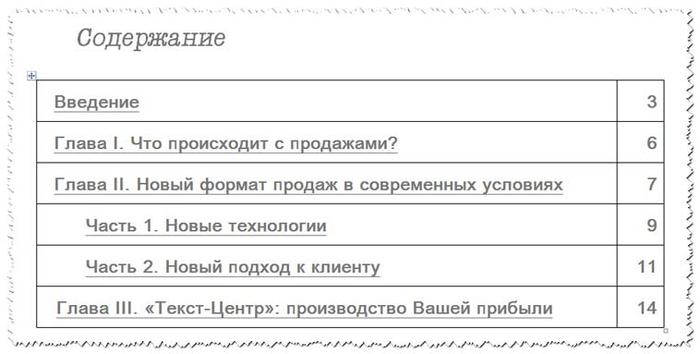
Добавление и удаление строк и столбцов
Добавление и удаление строк и столбцов является важной функцией в программе Microsoft Word. Этот процесс позволяет пользователю изменять структуру и макет документа, чтобы лучше соответствовать его потребностям. В этом подразделе я расскажу о способах добавления и удаления строк и столбцов в таблицах Word.
Добавление строк и столбцов
Чтобы добавить строку в таблицу Word, следуйте этим шагам:
- Выберите место в таблице, где хотите добавить строку. Это может быть любая ячейка в таблице.
- Щелкните правой кнопкой мыши и в контекстном меню выберите «Вставить» -> «Строка выше» или «Строка ниже», в зависимости от того, куда вы хотите добавить строку.
Чтобы добавить столбец в таблицу Word, следуйте этим шагам:
- Выберите место в таблице, где хотите добавить столбец. Это может быть любая ячейка в таблице.
- Щелкните правой кнопкой мыши и в контекстном меню выберите «Вставить» -> «Столбец слева» или «Столбец справа», в зависимости от того, куда вы хотите добавить столбец.
Удаление строк и столбцов
Чтобы удалить строку в таблице Word, следуйте этим шагам:
- Выберите строку, которую вы хотите удалить. Для этого щелкните на ее номере слева от таблицы, чтобы выделить всю строку.
- Щелкните правой кнопкой мыши и в контекстном меню выберите «Удалить» -> «Строку».
Чтобы удалить столбец в таблице Word, следуйте этим шагам:
- Выберите столбец, который вы хотите удалить. Для этого щелкните на его заголовке сверху таблицы, чтобы выделить весь столбец.
- Щелкните правой кнопкой мыши и в контекстном меню выберите «Удалить» -> «Столбец».
Теперь, когда вы знакомы с процессом добавления и удаления строк и столбцов в таблицах Word, вы можете легко изменять структуру и макет своих документов, чтобы сделать их более удобными и информативными.

Создание оглавления в таблице
Оглавление — это список заголовков и подзаголовков документа, который помогает читателю найти необходимую информацию и быстро перемещаться по тексту. Благодаря функциональности программы Microsoft Word, можно создать оглавление в формате таблицы. Такое оглавление будет не только срисовывать структуру документа, но и добавлять активную ссылку на каждый заголовок, которую можно будет использовать для навигации.
Чтобы создать оглавление в таблице, следуйте инструкциям ниже:
Шаг 1: Настройка стилей заголовков
Перед созданием оглавления, необходимо настроить стили заголовков в документе. В Microsoft Word уже предустановлены стили для заголовков первого, второго и т.д. уровней. Однако, если вы хотите создать свои стили, вы можете сделать это в меню «Стиль» в верхнем меню программы. Присвойте каждому уровню заголовка стиль и форматирование по вашему вкусу.
Шаг 2: Вставка оглавления
Перейдите на страницу, где вы хотите вставить оглавление. Нажмите на месте, где вы хотите разместить оглавление. Затем, перейдите во вкладку «Ссылки» в верхнем меню программы и выберите «Оглавление» в панели инструментов. В появившемся меню выберите «Вставить оглавление».
Шаг 3: Настройка параметров оглавления
В открывшемся окне настройки оглавления выберите вкладку «Таблица оглавления». Здесь вы можете выбрать количество уровней заголовков, которые будут включены в оглавление, а также выбрать таблицу, в которой оно будет размещено. Вы можете также выбрать стиль оглавления и настроить его форматирование.
Шаг 4: Вставка оглавления в таблицу
После настройки параметров нажмите «ОК». Microsoft Word автоматически создаст таблицу оглавления в указанном вами месте и вставит в нее ссылки на заголовки вашего документа. Каждая ссылка будет являться активной, что позволит читателю быстро перейти к соответствующему разделу.
Таким образом, создание оглавления в таблице в программе Microsoft Word позволяет упорядочить и структурировать информацию в документе, облегчая навигацию и поиск нужных разделов. Это особенно полезно при создании длинных и сложных документов, таких как книги, отчеты или научные статьи.

Размещение оглавления перед таблицей
Один из способов создания оглавления в Microsoft Word – использование встроенной функции «Оглавление». По умолчанию, оглавление создается после заголовков документа. Однако, в некоторых случаях, возникает необходимость разместить оглавление перед таблицей. В данном подразделе рассмотрим, как это можно сделать.
Для размещения оглавления перед таблицей, необходимо выполнить несколько шагов:
Шаг 1: Создание оглавления
Прежде всего, нужно создать оглавление в документе. Для этого:
- После написания текста документа, разместите курсор в начале новой страницы перед таблицей.
- На панели инструментов выберите вкладку «Ссылки».
- В группе «Оглавление» нажмите на кнопку «Оглавление» и выберите один из вариантов оформления оглавления.
Шаг 2: Перемещение оглавления
После создания оглавление следует переместить перед таблицей. Для этого:
- Выделите весь текст оглавления в документе.
- Нажмите на правую кнопку мыши и выберите пункт меню «Копировать».
- Установите курсор перед таблицей.
- Нажмите на правую кнопку мыши и выберите пункт меню «Вставить» -> «Вставить специально» -> «Объекты Microsoft Word».
После выполнения этих шагов, вы увидите, что оглавление было перемещено перед таблицей.
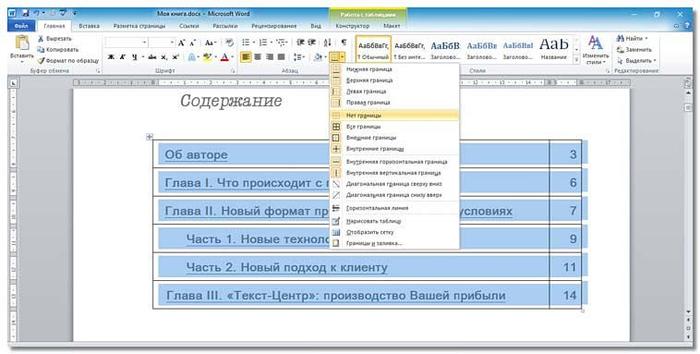
Создание заголовков столбцов
Для создания оглавления в Microsoft Word необходимо использовать таблицу, в которой будут располагаться заголовки столбцов. Это позволит организовать информацию в виде удобного и структурированного списка.
Для начала, создайте таблицу в документе Word. Для этого выберите вкладку «Вставка» в верхней панели меню и нажмите на кнопку «Таблица». Затем выберите нужное количество столбцов и строк.
После создания таблицы, введите заголовки столбцов в ячейки первой строки. Заголовки можно выделить и сделать их жирными или курсивными с помощью соответствующих инструментов форматирования.
Кроме того, вы можете добавить в таблицу дополнительные элементы, такие как горизонтальные линии для разделения заголовков столбцов и текста, или изменить размеры и шрифты заголовков для более привлекательного внешнего вида.
После того, как вы закончите создание заголовков столбцов, вы можете добавить в таблицу необходимую информацию, расположив ее в соответствующих ячейках таблицы. После этого вы сможете автоматически создать оглавление на основе этих заголовков.

Форматирование оглавления в таблице
Оглавление в документе – это список заголовков и страниц, на которых они расположены. В Microsoft Word можно легко создавать оглавления, которые будут автоматически обновляться при изменении содержимого документа. Один из способов создания оглавления – использование таблицы. В данном разделе я расскажу о том, как форматировать оглавление в таблице для создания профессионального вида документа.
Шаг 1: Создание таблицы для оглавления
Перед тем, как начать форматирование оглавления, нужно создать саму таблицу. В Microsoft Word это можно сделать с помощью функции «Вставить таблицу». Выберите нужное количество столбцов и строк в зависимости от того, сколько информации будет в оглавлении. Обычно в таблице для оглавления используется один столбец и несколько строк.
Шаг 2: Заполнение таблицы заголовками
После создания таблицы, нужно заполнить ее заголовками. В каждой ячейке таблицы будет находиться заголовок и номер страницы, на которой он находится. Заголовки могут быть разделены на различные уровни, чтобы создать иерархию.
Шаг 3: Форматирование оглавления
Для того чтобы форматировать оглавление в таблице, можно использовать различные функции форматирования в Microsoft Word. Например, можно изменить размер и шрифт текста, добавить разделительные линии между заголовками, применить стили форматирования, и т.д.
Шаг 4: Обновление оглавления
Если в документе произошли изменения, например, был добавлен новый заголовок или произошло изменение номера страницы, необходимо обновить оглавление. В Microsoft Word это можно сделать с помощью функции «Обновить оглавление». После обновления, оглавление будет автоматически соответствовать изменениям в документе.
Форматирование оглавления в таблице – это удобный и профессиональный способ создания оглавления в Microsoft Word. С его помощью можно легко организовать информацию и обновлять оглавление при изменении содержимого документа.
Как выровнять содержание в ворде
Подраздел 3.1: Установка стилей для оглавления
Оглавление является важной частью любого документа, и оно помогает читателю быстро найти нужную информацию. В Microsoft Word есть функция автоматического создания оглавления, которая значительно упрощает эту задачу. Чтобы оглавление выглядело профессионально и современно, следует использовать правильные стили форматирования.
Стили позволяют установить единообразное форматирование заголовков и текста, что обеспечивает читабельность и структурированность документа. Для создания оглавления встроенные в Ворд стили назначаются заголовкам, а затем они автоматически отображаются в оглавлении. Чтобы установить стили для оглавления, следует выполнить несколько простых шагов.
Шаг 1: Установка стиля заголовка
Перед тем, как создать оглавление, необходимо установить стили для заголовков в документе. Для этого выделяйте каждый заголовок и выбирайте соответствующий стиль в панели инструментов «Стили». Например, для заголовка первого уровня выбирайте стиль «Заголовок 1», для заголовка второго уровня – «Заголовок 2» и так далее. Убедитесь, что каждый заголовок использует правильный стиль перед переходом к следующему шагу.
Шаг 2: Создание оглавления
После того, как все заголовки в документе имеют соответствующие стили, можно создать оглавление. Для этого перейдите на вкладку «Ссылки» в меню Ворд и выберите «Оглавление». Затем выберите один из доступных стилей оглавления или настроите его по своему усмотрению. Ворд автоматически создаст оглавление на основе заголовков, которые имеют стили. Если вам не нравится вид оглавления, можно изменить его путем выбора другого стиля или настройки параметров.
Важно помнить, что обновление оглавления является важной частью процесса создания документа. Когда вы вносите изменения в документ и добавляете новые заголовки, необходимо обновить оглавление. Для этого выберите его в документе и щелкните правой кнопкой мыши, затем выберите «Обновить поле». Оглавление будет автоматически обновлено, и все изменения будут отображены.



