
Word — один из самых популярных текстовых редакторов, который широко используется для создания документов и презентаций. Но что делать, если вам нужно сделать картинку круглой в Word? Круглые изображения могут придать документу или презентации более современный и эстетически приятный вид.
К счастью, в Word есть несколько способов, которые помогут вам сделать вашу картинку круглой. В этой статье мы рассмотрим два основных способа, используя форматирование картинки и форматирование формы в Word. Давайте начнем!
Первый способ — это форматирование картинки. Для этого вам необходимо вставить картинку в ваш документ или презентацию и затем выбрать ее. После этого нажмите правую кнопку мыши и выберите пункт «Форматирование изображения». В открывшемся окне перейдите на вкладку «Формат» и найдите раздел «Форма».
Здесь вы увидите разные варианты формы для вашей картинки, включая круглую форму. Просто выберите нужный вам вариант и ваша картинка станет круглой!
Инструменты для создания круглых картинок в Word
Создание круглых картинок в Word может быть полезным, когда вы хотите создать эффектное оформление для документа или презентации. Следующие инструменты могут помочь вам создавать круглые картинки в Word без необходимости использования графического редактора:
- Форматирование картинки: Чтобы сделать картинку круглой в Word, выберите картинку и откройте вкладку «Формат». Затем выберите опцию «Обтекание текстом», а затем «Круговое». Теперь ваша картинка будет иметь круглую форму и обтекать текст.
- Форма: Используйте инструмент «Форма» в Word для создания круглой фигуры. Выберите вкладку «Вставка», затем «Форма» и выберите круглую форму. Рисуйте круг на листе документа и затем перенесите на него картинку.
- Редактирование размера: Убедитесь, что вы проверили размер картинки и его соотношение сторон. Перейдите во вкладку «Формат», затем «Размер» и измените размеры картинки, чтобы сделать ее круглой.
- Использование картинок-значков: Word предлагает широкий выбор различных значков, которые могут быть использованы в качестве круглых картинок. Чтобы использовать значок, перейдите на вкладку «Вставка», выберите «Значки» и выберите желаемый значок. Затем просто перетащите значок на лист документа.
- Онлайн-инструменты: Если вам не удалось создать круглую картинку с помощью встроенных функций Word, вы можете воспользоваться онлайн-инструментами для редактирования картинок. Существуют различные онлайн-сервисы, которые позволяют создавать круглые картинки и загружать их в Word.
С использованием вышеперечисленных инструментов, вы сможете создавать эффектные круглые картинки в Microsoft Word без необходимости использования сложных графических редакторов.
Шаг 1: Открытие документа
Прежде чем начать изменять картинку в Word, необходимо открыть документ, в котором она находится.
Чтобы открыть документ в Word, выполните следующие действия:
| 1. | Запустите Microsoft Word на вашем компьютере. Можно воспользоваться ярлыком на рабочем столе или найти программу в меню «Пуск». |
| 2. | Нажмите на кнопку «Открыть» в левом верхнем углу экрана. Обычно она изображена в виде папки с стрелкой вверх. |
| 3. | В открывшемся окне найдите документ, в котором содержится картинка, которую вы хотите изменить. |
| 4. | Выделите файл и нажмите кнопку «Открыть». |
Теперь у вас открыт документ в Word, и вы можете приступить к изменению картинки.
Шаг 2: Выбор картинки
Используйте изображение с ясно очерченными границами или с прозрачным фоном. Это позволит вам легко обрезать картинку и создать круглую форму.
Также обратите внимание на размер и качество картинки. Изображение должно быть достаточно большим и четким, чтобы сохранить детали и качество после обрезки.
Если у вас нет подходящей картинки, вы можете использовать поисковые сервисы или фотостоки для поиска подходящего изображения. Не забудьте проверить право на использование выбранной картинки.
После того, как вы выбрали подходящую картинку, сохраните ее на компьютере для дальнейшего использования в Word.
Шаг 3: Копирование картинки
Шаг 3: Копируйте картинку, которую вы хотите сделать круглой.
- Выделите картинку, используя курсор мыши.
- Нажмите правую кнопку мыши на выделенную картинку.
- Выберите опцию «Копировать» из выпадающего списка.
Теперь, когда вы скопировали картинку, вы можете переходить к следующему шагу — вставке картинки в документе Word и изменении ее формы.
Шаг 4: Вставка картинки в документ
После того как вы подготовили картинку и создали круглую форму, можно приступать к вставке картинки в документ Word. Следуйте инструкциям ниже:
| 1. | Откройте документ Word, в который вы хотите вставить картинку. |
| 2. | Выберите место на странице, где хотите разместить картинку. |
| 3. | Нажмите правой кнопкой мыши на выбранном месте и выберите опцию «Вставить изображение». |
| 4. | В появившемся диалоговом окне выберите картинку, которую вы хотите вставить, и нажмите кнопку «Вставить». |
| 5. | При необходимости, вы можете изменить размер картинки, щелкнув на ней и перетянув один из углов. |
| 6. | Для того чтобы сделать картинку круглой, выделите ее и повторите шаги из предыдущего раздела «Шаг 3: Создание круглой формы». |
| 7. | Сохраните документ, чтобы сохранить внесенные изменения. |
Теперь вы знаете, как вставить картинку в документ Word и сделать ее круглой. Продолжайте работать с документом и наслаждайтесь своей красивой круглой картинкой!
Шаг 5: Выделение картинки
Когда ваша картинка имеет круглую форму, ее можно выделить, чтобы изменить ее размеры или перемещение. Выделение картинки позволяет вам работать с ней более удобно и точно.
Чтобы выделить картинку, нажмите один раз на нее левой кнопкой мыши. Появятся точки и рамка вокруг картинки, обозначающие ее выделение. Также будет активирована вкладка «Формат» в верхней части программы.
Вы можете использовать эти точки и рамку, чтобы изменить размеры картинки. Чтобы изменить размеры, щелкните на одной из точек на рамке и перетащите ее в нужное положение.
Вы также можете переместить картинку, удерживая левую кнопку мыши на ней и перетаскивая ее в нужное место на странице. Во время перемещения курсор будет меняться на значок «руки», указывая на то, что вы перемещаете объект.
После того, как вы закончили работу с выделением картинки, щелкните на любом свободном месте на странице или на другом объекте, чтобы снять выделение.
Шаг 6: Форматирование картинки
После выбора круглой обрезки и изменения размера картинки, можно приступить к ее форматированию.
Для начала, нажмите правой кнопкой мыши на картинку и выберите опцию «Форматировать картинку». В появившемся окне выберите вкладку «Форматирование картинки».
Там вы можете настроить различные параметры картинки, такие как контрастность, яркость, насыщенность и т.д. Вы можете добавить эффекты, такие как тени, отражения и обрамления.
Если вы хотите сделать обратную сторону картинки светлой или темной, вы можете изменить цвет фона. Для этого выберите опцию «Заливка» и выберите соответствующий цвет.
Кроме того, вы можете применить раскраску к картинке, чтобы изменить ее внешний вид. Для этого выберите опцию «Раскраска» и выберите желаемый стиль.
После того, как вы завершили форматирование картинки, нажмите кнопку «ОК», чтобы применить изменения.
Теперь ваша картинка круглая и отформатирована в соответствии с вашими предпочтениями.
Шаг 7: Применение круглой формы
Когда ваша картинка имеет прямоугольную форму, вы можете легко сделать ее круглой, применив соответствующий инструмент в Word.
Чтобы применить круглую форму к изображению, выделите картинку, затем вкладка «Формат» на панели инструментов Word. Затем выберите опцию «Форма» и выберите форму, которую вы хотите применить к изображению.
Выберите пункт «Круг» из списка доступных форм, и ваше изображение мгновенно примет круглую форму. Вы можете регулировать радиус круга, перемещая специальные маркеры на картинке.
Не забывайте сохранять свою работу после применения изменений. Теперь ваша картинка круглая и готова к использованию в вашем документе Word!
Примечание: Если вам нужно вернуть изображение в прямоугольную форму, просто выберите опцию «Прямоугольник» вместо «Круг» при выборе формы во вкладке «Формат».
Шаг 8: Сохранение изменений
После того как вы создали круглую картинку в Word, не забудьте сохранить все изменения, чтобы не потерять свои результаты.
Для сохранения изменений в Word, выполните следующие действия:
1. Нажмите на кнопку «Файл» в верхнем левом углу программы.
2. В открывшемся меню выберите пункт «Сохранить как».
3. Укажите место на вашем компьютере, где вы хотите сохранить файл.
4. Введите имя файла в поле «Имя файла».
5. Выберите нужный формат файла из выпадающего списка.
6. Нажмите на кнопку «Сохранить».
7. Поздравляю! Теперь все изменения в документе сохранены, и вы можете закрыть программу.
Не забывайте сохранять свои работы регулярно, чтобы избежать потери данных в случае сбоя программы или системы.
Как сделать картинку круглой в ворд
Если в процессе работы над документом вам понадобится сделать картинку круглой, то знайте, что это можно сделать не выходя из ворда, и никакой фотошоп при этом не понадобится!
Единственное условие – это то, что изображение должно быть квадратным. Но и это не беда, потому что ворд умеет решать такие простые задачи.
Как сделать картинку квадратной
Итак, добавляем картинку в документ и для дальнейшего удобства в работе можете установить ее за текстом. Хотя этого можно и не делать.
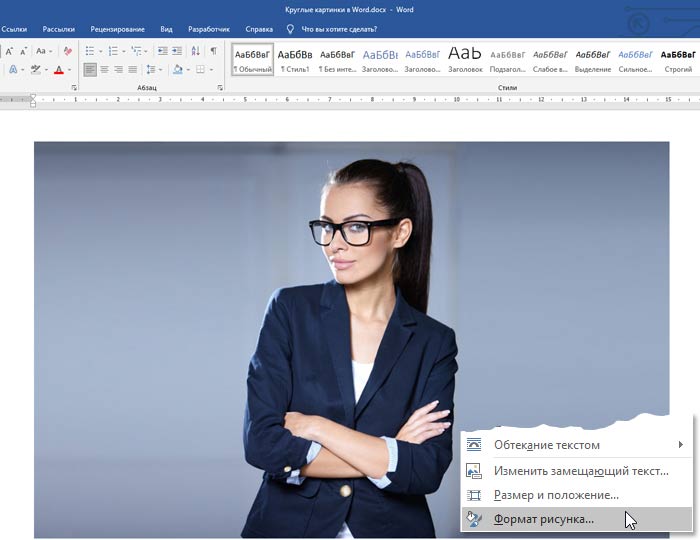
Но не спешим ее резать на глазок инструментом «Обрезка». Вместо этого кликаем по ней правой кнопкой мыши и в контекстном меню выбираем «Формат рисунка»
Справа откроется панель «Формат рисунка», в которой в разделе «Рисунок» выбираем пункт «Обрезка».
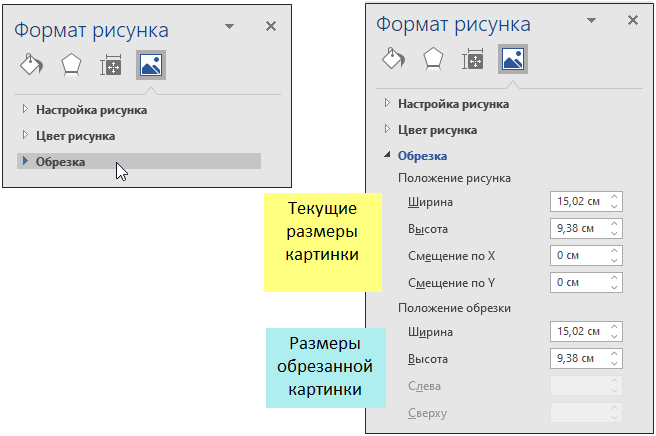
На этой вкладке вы увидите все данные по текущему изображению. Первоначально данные о положении рисунка (ширина и высота) и положении обрезки будут равны.
Начинаем работу в разделе «Положение обрезки». Сначала задаем размер квадрата. У меня заданы размеры 8х8см. При этом изображение сместится к левому краю, потому что по умолчанию измерение размеров идет от верхнего левого угла изображения.
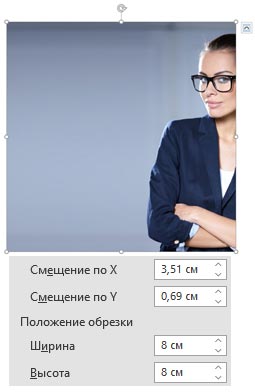
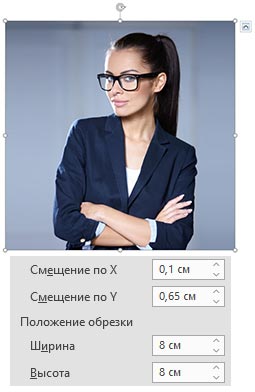
После этого в разделе «Положение рисунка» настройкой координат по Х и Y выбираем нужный фрагмент для отображения. Таким образом настраиваем видимую часть.
Внимание! Несмотря на визуальные преобразования, при попытке сохранить или скопировать картинку в буфер обмена она останется такой, какой была до начала обрезки.
На самом деле при обрезке изображений Word не обрезает их в прямом смысле, а скрывает неиспользуемые области!
Но нас это не испугает! Нужно просто сделать скриншот полученного изображения!
Если у вас установлена ОС Windows 10, то для скриншота не нужны никакие специальные программы, скриншот встроен систему.
Снимаете выделение с картинки и нажимаете сочетания клавиш Fn+Print Screen или Windows+Shift+S.
При этом экран затемняется, а в верху появляется панель режимов скриншотера. По умолчанию будет включен режим выделения прямоугольной области. Именно он и нужен.

Зажимаете клавишу Shift и зажав левую клавишу мыши аккуратно выделяете картинку. Как только вы отпустите кнопку мыши скриншот сразу попадает в буфер обмена компьютера.
Кстати, почти все сторонние скриншотеры работают по такому же принципу – сохраняют скриншот в в буфер обмена.
Ставите курсор в свободное место на странице и сочетанием клавиш Ctrl+V вставляете квадратное изображение на страницу.
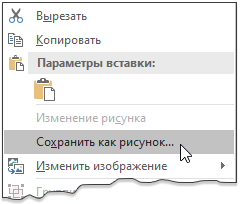
Теперь вы можете его сохранить на свой компьютер, чтобы иметь возможность сделать картинку круглой вторым способом или просто, чтобы она у вас была.
Этот способ хорош, когда вы, например, для начала готовите изображения, а уже потом будете размещать их в документе.
На самое примечательное то, что даже, если вы сохранили изображение на свой компьютер, оно все равно пока находится в буфере обмена, а значит вы можете приступить к его «скруглению».
Как сделать картинку круглой 1-й способ
Итак, вы сделали скриншот, но не вставляли изображение из буфера обмена на страницу .
Заходите в меню «Вставка», выбираете вкладку «Фигуры», а из фигур выбираете «Овал».
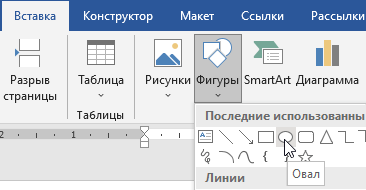
Зажимаете клавишу Shift и рисуете круг в свободном месте на странице.
Не обязательно сразу задавать нужный размер круга (его потом можно легко изменить).
При этом, если была закрыта, то справа откроется панель «Формат фигуры». Выберите раздел «Заливка» и отметьте чекбокс «Рисунок или текстура» (а).
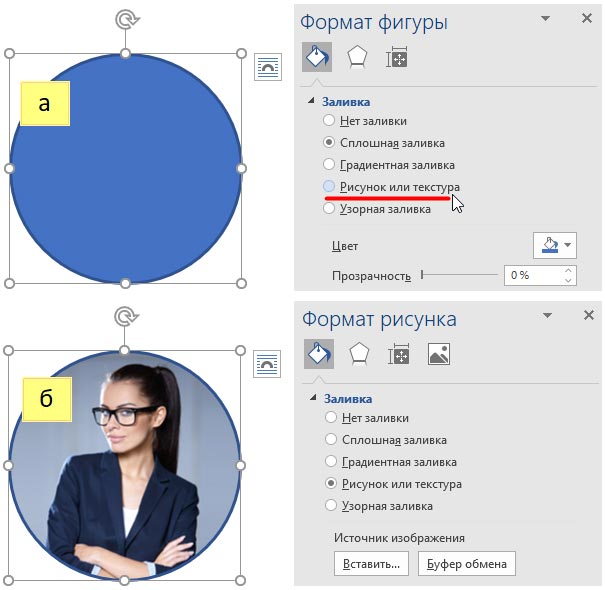
Панель «Формат фигуры» сменяется на «Формат рисунка» и она сразу откроется в разделе «Заливка». Но самое главное, вместо фигуры вы сразу увидете свою картинку круглой (б).
Если это не так, или, если вы решили заменить картинку на другую, то к вашим услугам в этой панели есть кнопки «Буфер обмена» и «Вставить».
Как сделать картинку круглой 2-й способ
Если вы сохранили скриншот, как изображение, или у вас уже есть квадратная картинка .
Аналогично, как в первом способе рисуете круг на странице.
Можете сразу сделать по нему клик правой кнопкой мыши. Открывается контекстное меню, над которым есть значок «Заливка фигуры». Выберите его.
Либо можете выбрать инструмент «Заливка фигуры» на вкладке меню «Формат фигуры» в разделе «Стили фигуры» .
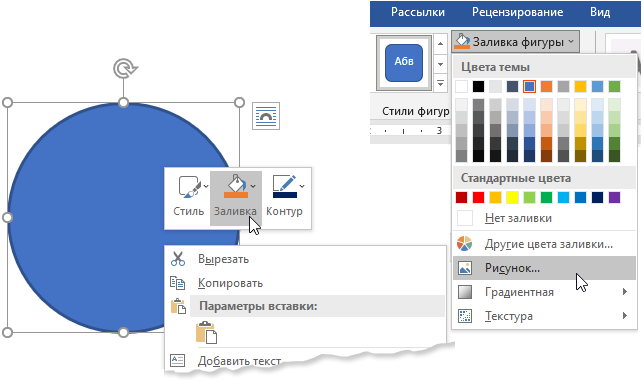
В любом случае откроется окно настройки заливки, в котором нужно выбрать команду «Рисунок». Далее через проводник выберите нужное изображение и оно сразу отобразится вместо фигуры.
По умолчанию фигура имеет заливку и контур (рамку), поэтому готовая круглая картинка будет также иметь контур. Вы можете настроить или совсем удалить его в настройках инструмента «Контур фигуры».

Как видите делать круглые картинки без фотошопа можно даже в ворде. Надеюсь у вас все получится. Напишите в комментариях понравился ли вам описанный прием. Удачи вам!



