
Как сделать картинку круглой? Советы и рекомендации

Графические редакторы покоряют массу людей своим расширенным арсеналом для создания, форматирования и ретуширования изображений. Помимо углубленных функций, которыми пользуются профессионалы, разработчики приложения позаботились и о начинающих пользователях.
Самые нужные инструменты для работы находятся на панели быстрого доступа и просты в использовании. Они неслучайно располагаются на видном месте – это делается для того, чтобы пользователь знал, например, как сделать картинку круглой. Многие начинающие пользователи заходят в графические среды, чтобы убрать ненужные части картинки и им необязательно знать все тонкости той или иной программы.
Круглое изображение
Многие прекрасно понимают, что для различных ситуаций иногда приходится обрезать изображение. Например, некоторые социальные сети поддерживают аватар пользователя в круглой форме. Круглое изображение используют также для составления коллажа изображений или при создании кластеров.
Как сделать круглую картинку в Adobe Photoshop
Сервис Adobe Photoshop использует огромное число инструментов для преобразования изображений. Не исключением является обрезка картинки при помощи круглой рамки. Именно в этой графической среде можно добиться идеального эффекта, так как, помимо всего прочего, «Фотошоп» способен редактировать обрамленное изображение. Перед тем, как сделать картинку круглой в «Фотошопе», необходимо проделать следующие шаги:

- Запустить программу Adobe Photoshop и создать необходимый документ с изображением.
- Нас интересует панель быстрого доступа, где находится ячейка с рамками. Выбираем рамку со скругленными концами и форматируем изображение под нужный размер.
Другой способ создания круглого изображения заключается в том, что пользователь через функцию выделения удаляет лишние объекты. Необходимо в первую очередь воспользоваться инструментом «Овальная область» и с помощью клавиши Shift отрегулировать параметры изображения. После этого нужно зайти в раздел «Выделение» и выбрать пункт «Инверсия». Теперь необходимо удалить ненужные элементы из изображения благодаря клавише Delete.
Круглое изображение в Word

Удивительно, но даже текстовый редактор способен обрезать изображения. Пользователю не стоит сильно переживать о том, как сделать картинку круглой в «Ворде», потому что здесь также существует овальная обрезка. Исправление изображения в текстовом редакторе облегчает жизнь многим пользователям и позволяет форматировать объекты, не переходя отдельно в графическую среду. Но стоит отметить, что программа обладает только базовыми элементами редактирования.
- Запускаем приложение и добавляем исходное изображение.
- Нажимаем на картинку так, чтобы изображение стало активным и доступным для форматирования.
- В шапке программы есть вкладка «Работа с рисунками», где пользователю нужно выбрать инструмент «Обрезка» (располагается в правом углу раздела). Здесь пользователю в раскрывающемся списке будет предложено обрезать изображение по определенной фигуре, в том числе и по круглой области.
- При помощи инструмента подгоняем изображение под нужные параметры.

Круглая картинка в Paint
Перед тем, как сделать круглую картинку в Paint, стоит разобраться в преимуществах и недостатках этого стандартного редактора. Из положительных сторон можно отметить тот факт, что программа присутствует изначально в любой версии Windows. Это позволяет редактировать изображение без предварительной установки программного обеспечения. Вторым неоспоримым достоинством является то, что программа очень проста в эксплуатации и привычна пользователю с давних пор.
Пожалуй, главный минус здесь – недостаточная техническая база. Функции редактирования в Paint практически отсутствуют. Здесь не предусмотрена работа со слоями, коррекция изображения и многое другое. Но несмотря на это, сделать круглое изображение все-таки можно:

- Открыть программу и в ней же нужное изображение.
- В верхней части программы есть функция овального выделения.
- Регулировать выделяемую область можно с помощью зажатой клавиши Shift.
- Paint не предусматривает инверсию выделения, поэтому пользователю придется скопировать выделенную область комбинацией кнопок Ctrl+C, а затем инструментом «Ластик» стереть все объекты в документе.
- Вставляем сочетанием кнопок Ctrl+V круглую область, которая находится в буфере обмена.
Как сделать картинку круглой в PowerPoint
В PowerPoint есть встроенный инструмент «Обрезка», с помощью которого можно придать фигурам различные формы, выбрать соотношение сторон и обрезать ненужные области изображения. Средство позволяет также сделать картинку любого формата круглой:
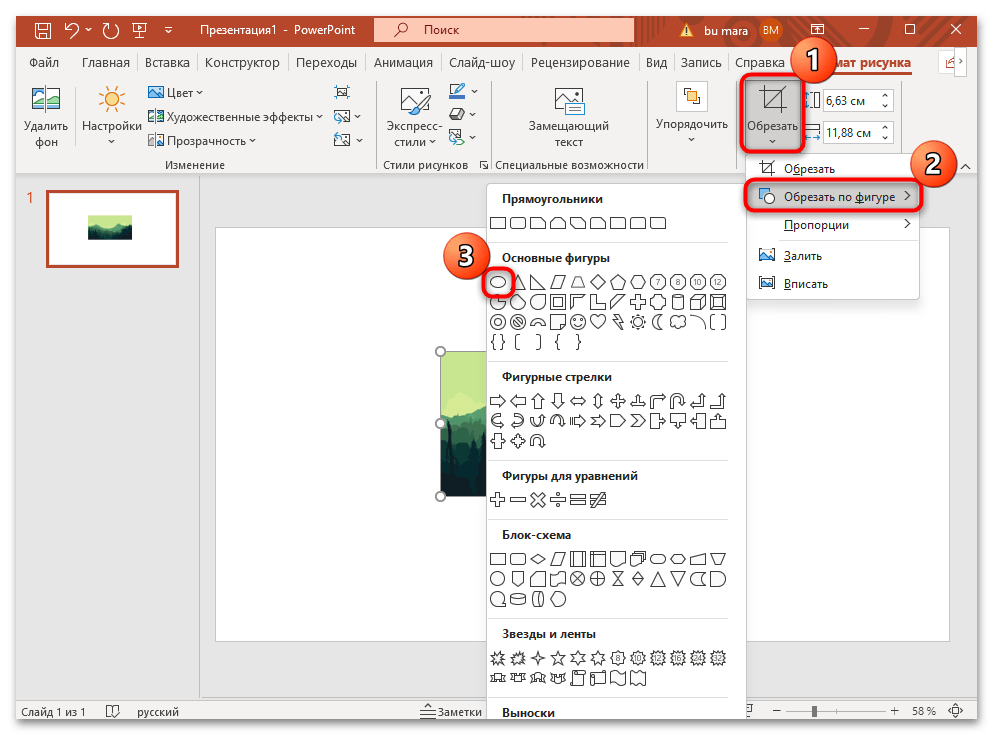
- Выделите изображение нажатием на левую кнопку мыши, после чего в верхней части интерфейса программы появится новая вкладка – «Формат рисунка», в которую и перейдите.

- В блоке «Размер» кликните по стрелочке под кнопкой «Обрезать», затем в меню наведите курсор мыши на строку «Обрезать по фигуре» — отобразится множество вариантов в виде фигур, где нужно выбрать овал.
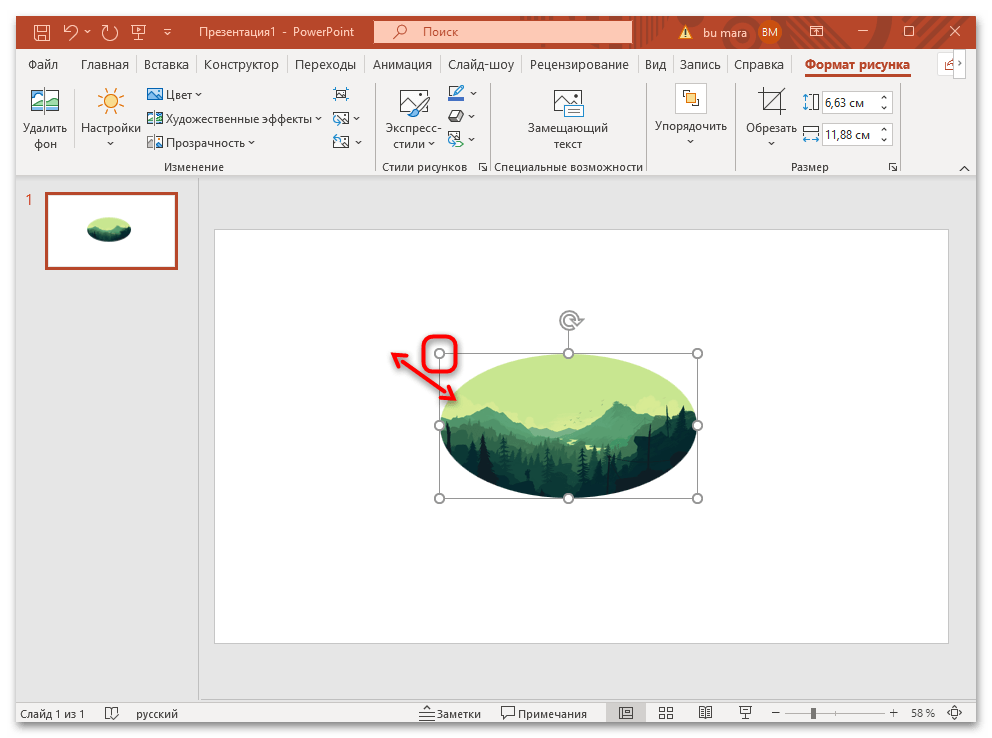
- Изображение на слайде примет овальную форму, но его можно вручную сделать более круглым с помощью ползунков по краям контура.
- Чтобы сделать идеальный круг, придется поменять его соотношение сторон. Для этого щелкните по стрелке под «Обрезать» снова, затем наведите мышку на пункт «Пропорции» и из дополнительного меню выберите «1:1».

- Перемещайте картинку внутри круга, чтобы подобрать ту область рисунка, которая должна располагаться внутри круга.
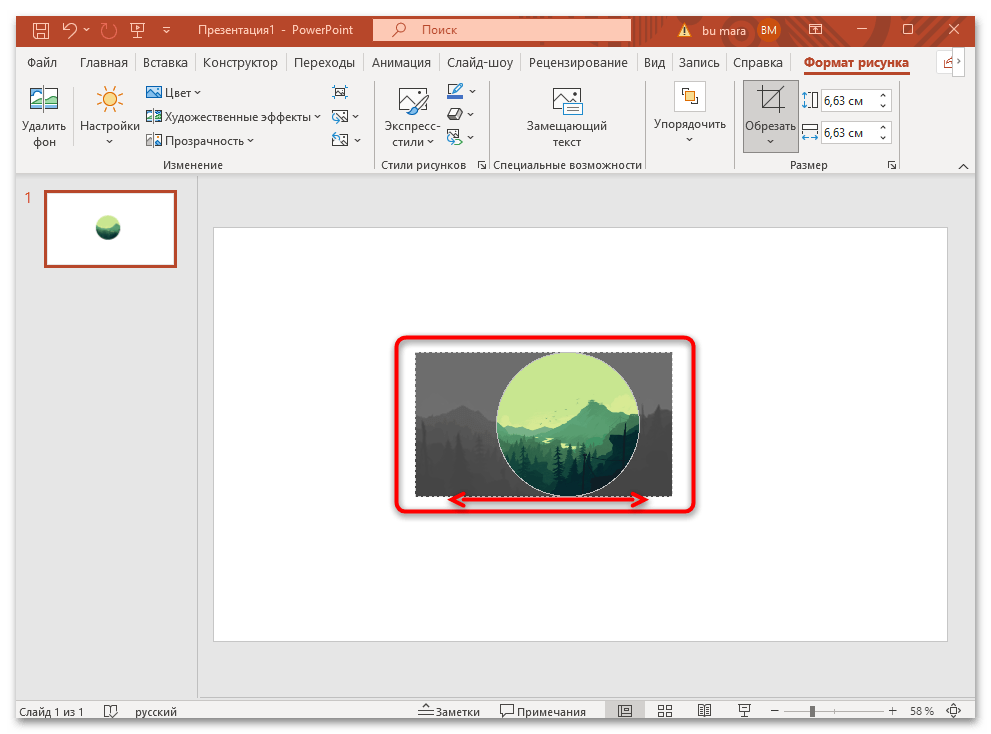
Таким образом вы получите стандартное изображение в виде круга на слайде, которое можно перемещать в любое место на странице, менять его пропорции и поворачивать в нужную сторону.
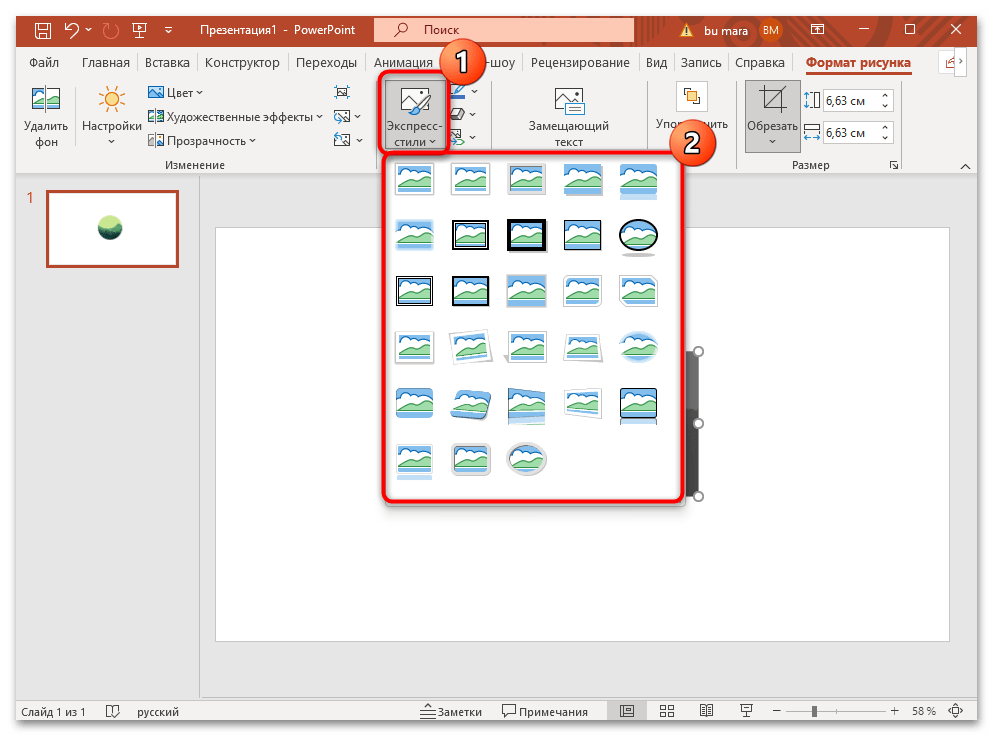
Если необходимо добавить рамку или границы, тогда сначала на вкладке «Формат рисунка» выберите подходящий вариант внутри блока «Стили рисунка», затем придайте изображение круглую форму аналогичным с инструкцией выше способом.
Кроме того, в PowerPoint есть возможность изменять форму сразу для нескольких картинок одновременно – для этого надо выделить все изображения на слайде. Сначала выберите одно, затем, удерживая клавишу «Ctrl», поочередно нажимайте левой кнопкой мыши на остальные элементы. После этого останется сделать выделенные картинки круглыми за раз, используя наше руководство.
Способ 2: Использование фигур
Есть и альтернативный способ сделать изображение круглым – использовать инструменты редактирования фигур. Этот вариант подойдет, если картинка хранится на накопителе, и вам надо только добавить ее в презентацию.
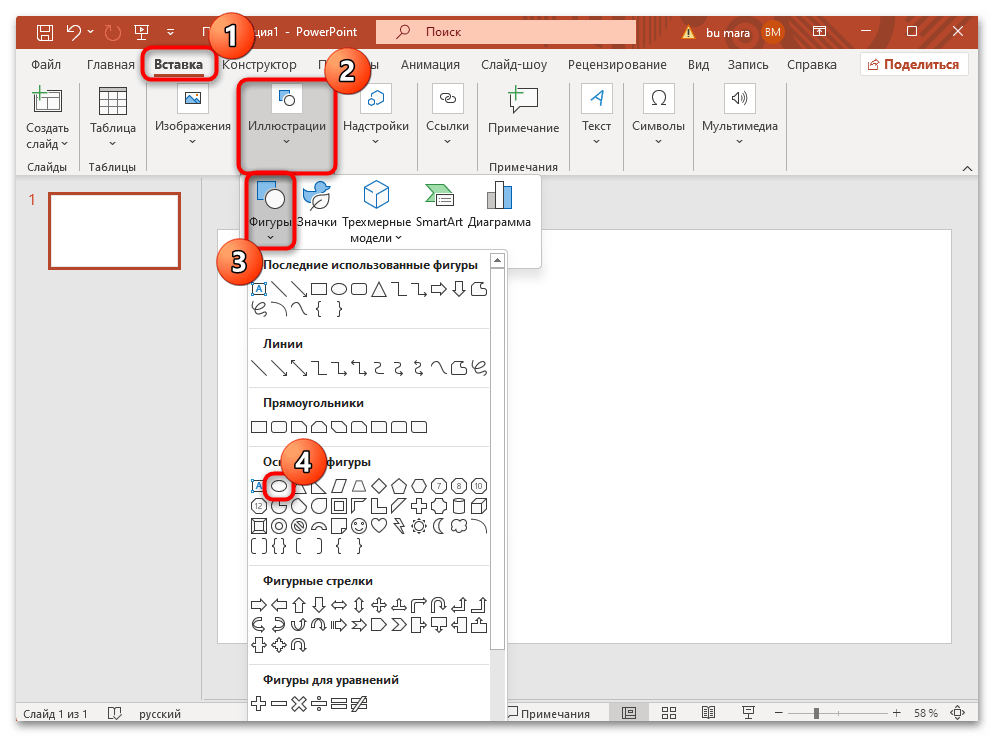
- Перейдите на вкладку «Вставка», затем в разделе «Иллюстрации» нажмите по кнопке «Фигуры». Из выпадающего меню выберите нужную форму – в нашем случае это «Овал» из подраздела «Основные фигуры».
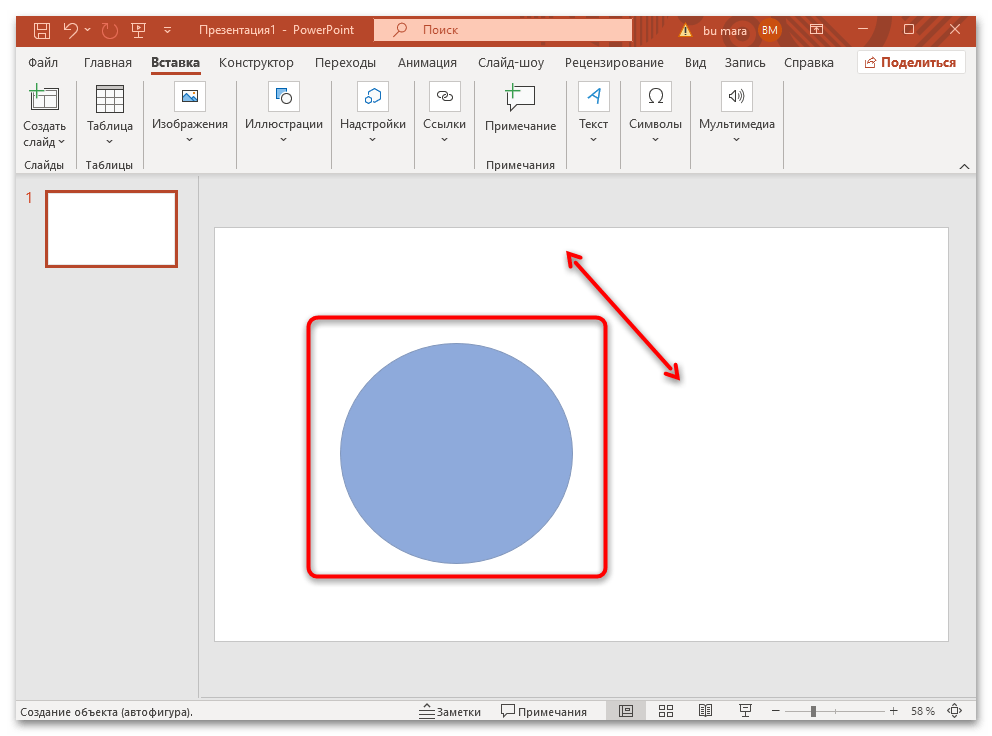
- Далее нарисуйте фигуру на слайде – держа левую кнопку мыши нажатой, растяните объект. Чтобы получился идеальный круг, проделывайте это с нажатой клавишей «Shift».
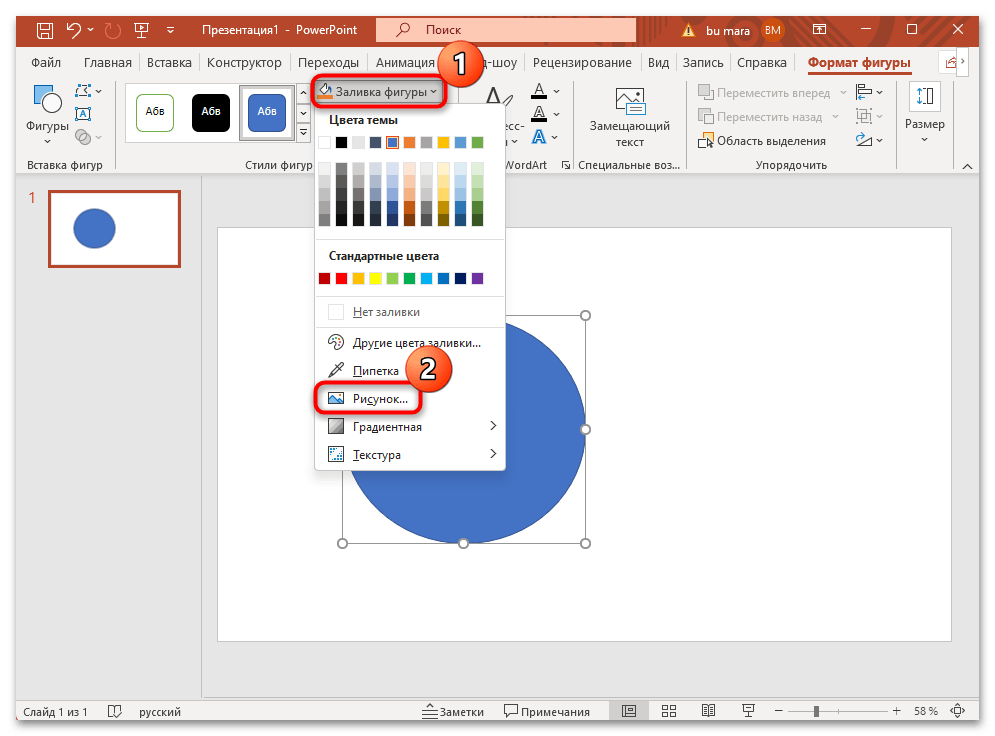
- Выделите фигуру на странице презентации (нажатие левой кнопкой мыши), затем на появившейся вверху вкладке «Формат фигуры» найдите кнопку «Заливка фигуры». Нажмите на нее и из выпадающего меню кликните по строке «Рисунок».
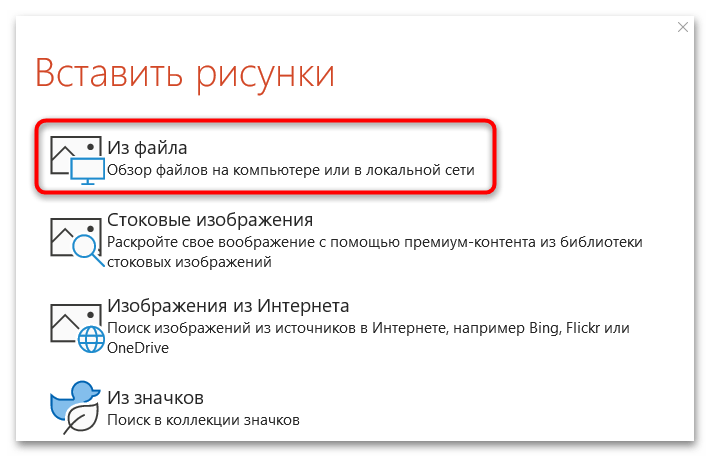
- В появившемся окне кликните по строке «Из файла» (если требуется добавить картинку, хранящуюся на компьютере).
- Запустите «Проводник», через который укажите путь к файлу, и щелкните по кнопке «Вставить».
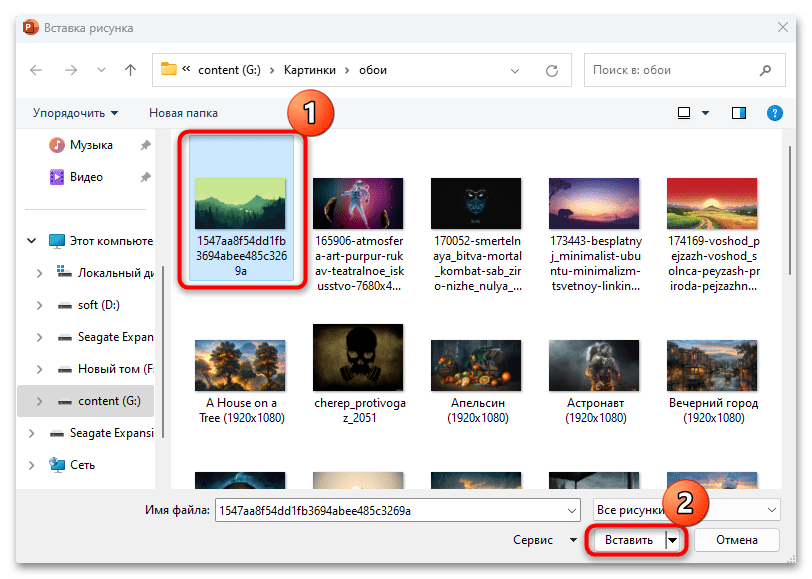
В результате выбранная картинка разместится внутри нарисованного круга, не выходя за его пределы. С помощью встроенных функций и инструментов также можно добавлять рамки, обводки, перемещать объект и изменять его размер и форму.
Способ 3: Макет рисунка
Для придания изображениям на слайде формы круга также можно воспользоваться встроенной возможностью – «Макет рисунка». Она автоматически компонует выбранные элементы в определенные последовательности и графические схемы.
- Выделите один или несколько (при нажатой клавише «Shift») изображений на странице, затем на вкладке «Формат рисунка» кликните по «Макет рисунка» и из появившегося списка схем выберите состоящую из кругов.
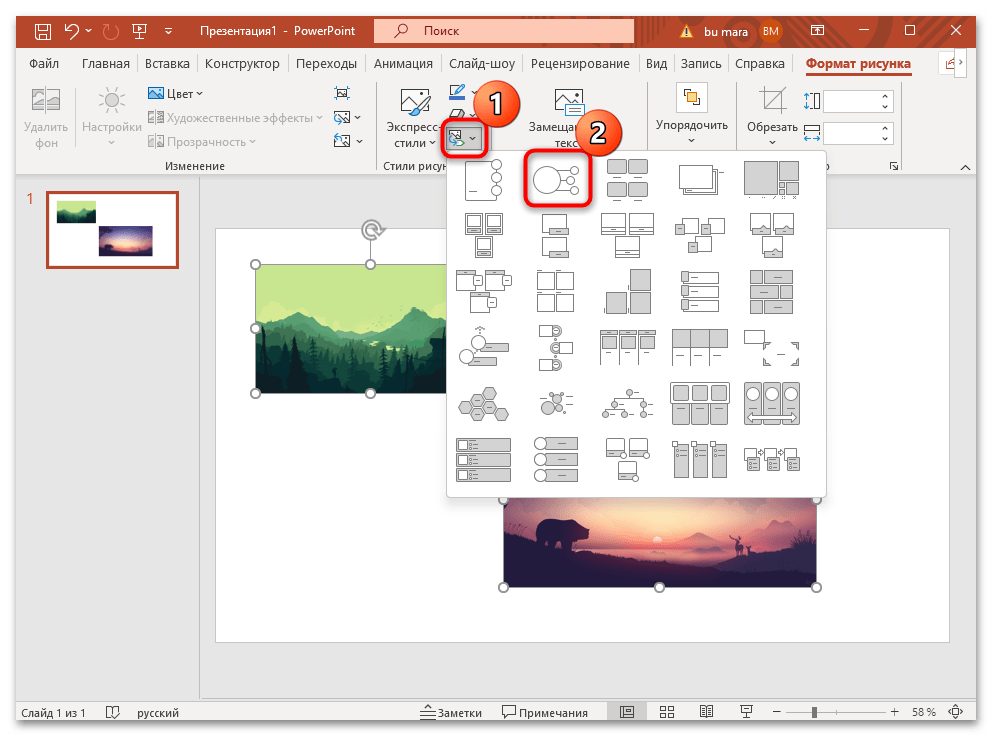
- На слайде вы увидите, что изображения связаны между собой, а также появляется поле для добавления текста на объект. Если вас такое расположение не интересует, структуру можно изменить. Выберите один из рисунков и нажмите на кнопку «Преобразовать», затем выберите «Преобразовать в фигуры».
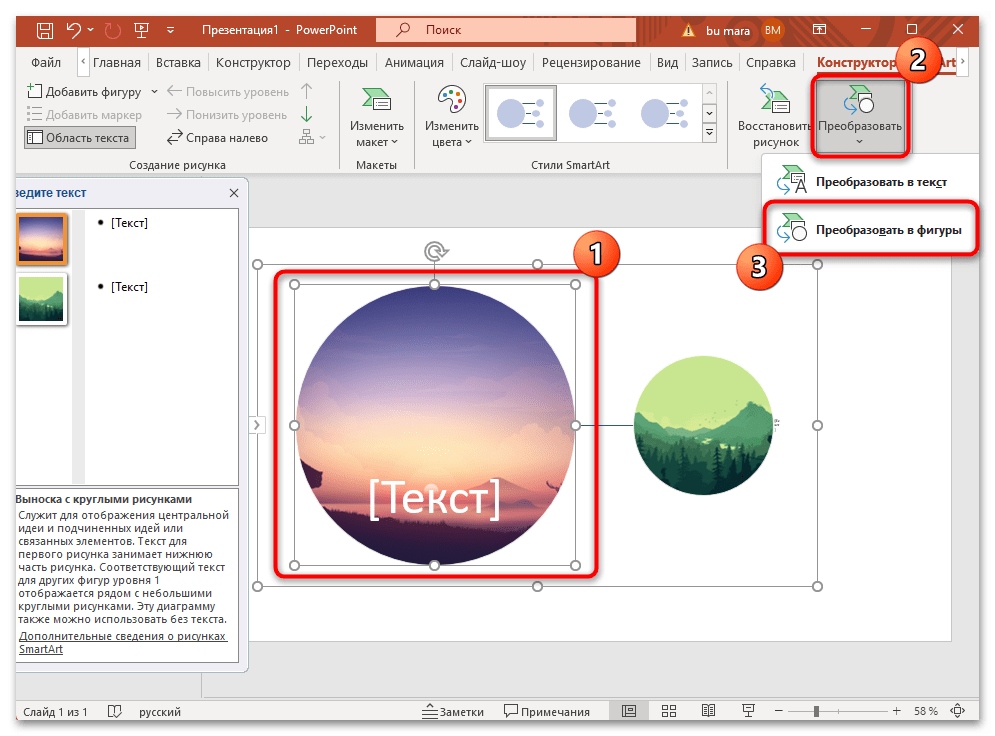
- После этого картинки станут независимы друг от друга – их получится перемещать как вместе, так и по отдельности, а также изменять размер и форму для каждого из кругов. Ненужные элементы (например, линия или текст) легко удалить, выделив и нажав клавишу «Delete».
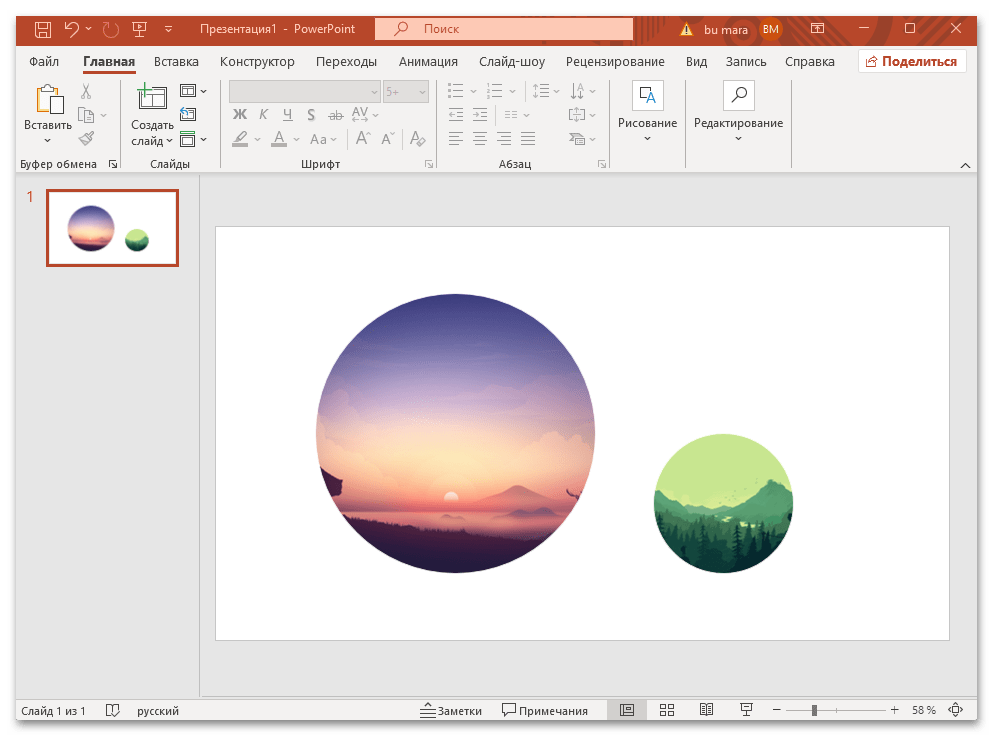
Как итог, у вас получится сделать сразу несколько картинок круглыми, убрать связь между ними и расположить их любым удобным образом.



