
Установите курсор на любую ячейку первой строки, перейдите на вкладку « Макет », нажмите на кнопку « Разрывы » и в открывшемся меню выберите опцию « Страница ». Вы можете вставить разрыв страницы при помощи комбинации клавиш Ctrl-Enter .
Как поставить абзац после таблицы?
- Создайте абзац перед таблицей.
- Выберите всю таблицу. Вырезать ( Ctrl + X ).
- Перейти к предыдущему абзацу. Вставить ( Ctrl + V ).
- Теперь у вас будет абзац после таблицы. Вы можете написать в нем.
- Обновите поля, чтобы увидеть, что вы сделали.
Как сделать отступ после таблицы в Ворде?
Щелкните правой кнопкой мыши на выбранной ячейке и выберите Свойства таблицы. Поля ячейки — снимите флажок «То же, что и для всей таблицы», а затем уменьшите поле до 0 см для левой и правой сторон. Это должно опустить левое поле до касания линии.
Как в ворде начать писать после картинки?
Перейдите к формату рисунка или фигуры и выберите ">обтекать текст". Если окно Word достаточно широкое, пункт Обтекание текстом будет отображаться прямо на вкладке Формат рисунка. Выберите параметры обтекаия, которые вы хотите применить. Например, В тексте, Сверху и снизу и За текстом.
Как между таблицами вставить пробел?
Поместите курсор справа от первой таблицы (где вы хотите вставить пробел после этой таблицы и перед следующей) Нажмите Shift + Enter ( Alt +, Enter кажется, разрывает страницу, Ctrl + Shift + Enter делает что-то странное с последней строкой первой таблицы.)
Как сделать строку после таблицы?
Кликните мышкой в конце текста в нижней правой ячейке. Затем перейдите на вкладку «Работа с таблицами» – «Макет» и в группе «Строки и столбцы» нажмите на кнопку «Вставить снизу» . В таблицу добавится еще одна строка.
Как сделать абзац в таблице Word?
Перейдите на вкладку Главная и в нижней части меню выберите интервалы между строками и абзацами > Параметры междустрочных интервалов . Откроется диалоговое окно Абзац. На вкладке Отступы и интервалы выберите нужные параметры и нажмите кнопку ОК.
Как убрать пробел между текстом и таблицей?
- Выделяем несколько последних строк, кроме самой последней
- На Главной жмем стрелку в группе команд Абзац
- На вкладке Положение на странице ставим галочку "Не отрывать от следующего"
Какой должен быть абзац в ворде?
шрифт — Times New Roman, 14 кегль междустрочный интервал — 1,5 строки, безо всяких отступов «до» и «после» абзацный отступ должен быть одинаковым на протяжении всего текста и равняться 1,25 см
Как в Microsoft Word написать текст на картинке?
- Вставьте изображение в открытый документ Word, перейдите на вкладку «Вставка» и в разделе «Текст» нажмите на кнопку «WordArt». .
- Вставить необходимые слова поверх картинки можно и с помощью создания обычной надписи.
Как в ворде сделать надпись над таблицей?
Поставьте курсор ввода в первую строку таблицы и нажмите клавишу Enter . Таблица сместилась вниз документа, теперь можно печатать нужный текс т. Другой вариант, как можно вставить текст перед таблицей. Нажимаем левой кнопкой мыши на значок крестика и смещаем таблицу.
Как сделать обтекание текстом в Word 2010?
Рисунок в обрамлении текста в Word 2007/2010
Откройте меню Разметка страницы и перейдите на блок Упорядочить. Нажмите на маленькую стрелочку на кнопке Обтекание текстом. В открывшемся списке выберите тип обтекания рисунка текстом. Как видите, все довольно просто.
Как между таблицами вставить текст?
Если перед вами стоит задача разделить таблицу в ворде на две части (например, чтобы вставить между ними какой-нибудь текст), то у вас есть целых три способа сделать это. Самый простой — это установить курсор на нужную строку, и нажать сочетание клавиш Ctrl+Shift+Enter. Выбранная строка станет первой в новой таблице.
Как разделить таблицу на 2 страницы?
- Поместите курсор в строку, которая должна стать первой строкой второй таблицы. В представленном примере это третья строка. .
- На вкладке МАКЕТ в группе Объединение выберите команду Разделить таблицу. Таблица будет разделена на две части.
Как разделить таблицу по вертикали?
2. Вы также можете использовать простую комбинацию клавиш, чтобы разделить таблицу на несколько таблиц, поместите курсор в ячейку, из которой вы хотите разделить, и затем нажмите Ctrl + Shift + Enter вместе, чтобы разделить таблицу на две части.
Как в ворде отступить от таблицы
Таблицы не имеют абзацных отступов сверху и снизу. Как быть?
Абзацы текста имеют такое свойство, как отступ сверху и отступ снизу.
Таблицы подобных свойств не имеют.Это приводит к тому, что таблица липнет к вышестоящему тексту, а нижестоящий липнет к ней.
Потому что межабзацный отступ = отступ снизу верхнего абзаца + отступ сверху нижнего абзаца.А отступ между абзацем и таблицей = отступ снизу верхнего абзаца.А две последовательно идущие таблицы просто сливаются в одну, т.к. отступ между ними просто = 0.Получается некрасиво и неудобно.
Какие решения используете для выравнивания размера отступа абзац+таблица отступу абзац+абзац?
Я вижу 2 пути.Легкий и некрасивый: вставить между ними пустой параграф и задать ему высоту = отступу абзаца. Крайне не нравится по причинам: Это еще один стиль. Между таблицами придется делать 2 таких абзаца.
Логичный и сложный: Таблицу вставлять в одноячеечную таблицу, задавая верхнее и нижнее поля внешней таблицы = верхнему и нижнему абзацным отступам текста. Естественно, внешняя таблица не должна иметь контура и заливки.
Может есть еще варианты попроще?
2 Ответ от viter.alex 19.01.2010 17:07:59
Re: Таблицы не имеют абзацных отступов сверху и снизу. Как быть?
Есть проще. В конец и в начало таблицы добавляем по пустой строке. В строке в начале таблицы убираем все границы кроме нижней, а в строке в конце таблицы — все, кроме верхней. Высота строки определяет отступ перед таблицей и после неё соответственно. Не знаю, как этот метод будет работать с таблицами, оформленными стилями, где задаётся стилевое оформление для первой и последней строк.
Лучше день потерять — потом за пять минут долететь!
3 Ответ от rizalut 19.01.2010 21:13:11
Re: Таблицы не имеют абзацных отступов сверху и снизу. Как быть?
Выбрал все таки пустые абзацы перед и после таблицы.
Метод с невидимыми ячейками неудобен тем, что когда такую таблицу вставляешь следом за уже вставленной, то все ее ячейки приобретают окантовку по умолчанию
4 Ответ от VVayne 01.12.2017 17:24:02
Re: Таблицы не имеют абзацных отступов сверху и снизу. Как быть?
Свойства таблицы. Делаем её обтекаемой. В свойствах обтекания есть все отступы.
Сообщений [ 4 ]
Страницы 1
Чтобы отправить ответ, вы должны войти или зарегистрироваться
Похожие темы
- Размещение всех рисунков сверху или снизу страниц
- Присоединение строки сверху к рисунку
- Задание отступов текста от рамки
- Разные номера страниц снизу и вверху страницы
- Рамки по ГОСТ 2.104 с настройкой отступов рамок от краев страницы
- Запись макроса — не работает, или так должно быть?
- Автозамена в Ворде слов работает с багом. Как быть?
- Ошибка! Объект не может быть создан из кодов полей редактирования.
Таблицы не имеют абзацных отступов сверху и снизу. Как быть?
Как многого мы не знаем о такой, казалось бы, вдоль и поперек изученной программе, как Microcoft Word! На портале о Microsoft Office Word вы узнаете про: замена в ворде. Отличный способ познакомиться с ее тонкими настройками, научиться создавать шаблоны, работать с макросами дает форум сайта Ворд Эксперт. Наш сайт о Microsoft Office Word даст ответ про: как в ворде выделить все фигуры сразу 2012.
В подразделах форума собраны ответы на типичные вопросы, рекомендации по настройкам и работе с текстом, пути автоматизации работы в приложении. На портале о Microsoft Office Word вы узнаете про: шаблон рамок для word. Здесь вы найдете много готовых решений и научитесь самостоятельно автоматизировать свою работу. Вы можете поделиться своими наработками с другими пользователями или, наоборот, оставить заявку на решение вашей проблемы. Наш сайт о Microsoft Office Word даст ответ про: открытие документа в микрософт офис уорд.
страницы
- полезности word
- книги и программы
- о проекте
- стать автором
- реклама на сайте
- правовая информация
авторство
Как сделать отступ для всей таблицы в Microsoft Word

По умолчанию при создании таблицы в Word она выравнивается по левому полю. Возможно, вы захотите сделать ваши таблицы немного выделяющимися, сделав отступы, но этого нельзя сделать с помощью тех же инструментов форматирования, которые вы использовали бы для отступа абзаца.
Мы покажем вам несколько способов, как вы можете легко сделать отступ в таблице в Word.
Во-первых, вы можете использовать дескриптор таблицы в верхнем левом углу таблицы. Нажмите и удерживайте ручку, а затем перетащите ее вправо, чтобы переместить всю таблицу.

Если вы хотите быть более точным, как далеко вы отступаете от таблицы, есть другой способ сделать это. Щелкните правой кнопкой мыши дескриптор таблицы в верхнем левом углу таблицы и выберите «Свойства таблицы» во всплывающем меню.

В диалоговом окне «Свойства таблицы» убедитесь, что вкладка «Таблица» активна. Введите сумму в поле ввода «Отступ слева», чтобы указать, как далеко вы хотите сделать отступ для всей таблицы. Например, мы ввели 0,5 дюйма, чтобы сделать отступ для таблицы на полдюйма.
ПРИМЕЧАНИЕ. По умолчанию единицы измерения указаны в дюймах, но вы можете изменить их на сантиметры, миллиметры, точки или изображения .

Вся наша таблица с отступом в полдюйма от левого поля.

Вы также можете использовать вкладку «Таблица» в диалоговом окне «Свойства таблицы», чтобы центрировать или выравнивать по правому краю всю таблицу.
Как сделать отступ для всей таблицы в Word
По умолчанию при создании таблицы в Word она выравнивается по левому полю. Возможно, вы захотите сделать ваши таблицы немного выделяющимися, сделав отступы, но этого нельзя сделать с помощью тех же инструментов форматирования, которые вы использовали бы для отступа абзаца.
Мы покажем вам несколько способов, как вы можете легко сделать отступ в таблице в Word.
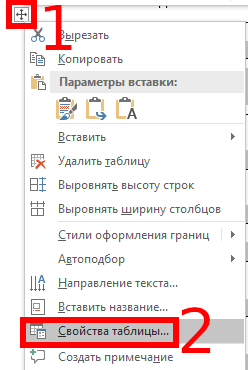
Во-первых, вы можете использовать ручку таблицы (квадратик с перекрестием, появляющийся при наведении курсора на таблицу) в верхнем левом углу таблицы. Нажмите и удерживайте ручку, а затем перетащите её вправо, чтобы переместить всю таблицу.
Если вы хотите быть более точным, как далеко вы делаете отступ в таблице, есть другой способ сделать это. Щёлкните правой кнопкой мыши ручку таблицы в верхнем левом углу таблицы и выберите «Свойства таблицы» во всплывающем меню.
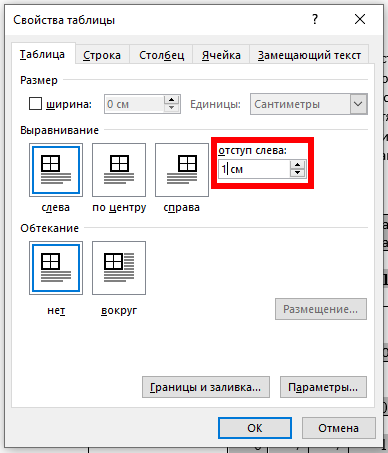
В диалоговом окне «Свойства таблицы» убедитесь, что вкладка «Таблица» активна. Введите число в поле ввода «отступ слева», чтобы указать, как далеко вы хотите сделать отступ для всей таблицы. Например, мы ввели 1 см, чтобы сделать отступ для нашей таблицы на 1 сантиметр.
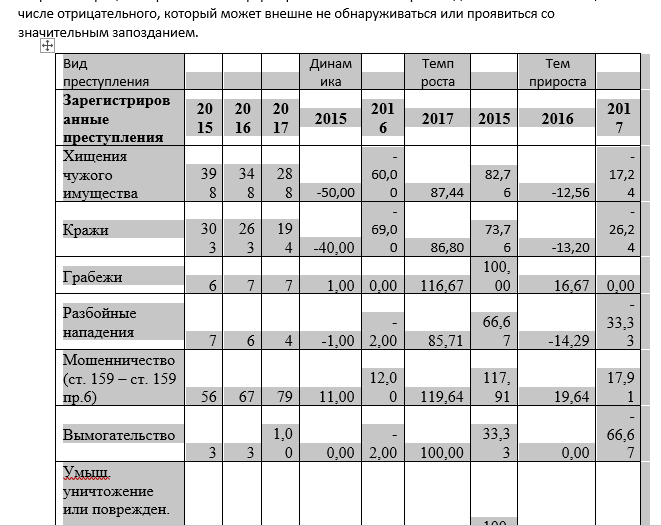
Вся наша таблица с сантиметровым отступом от левого поля.
Вы также можете использовать вкладку «Таблица» в диалоговом окне «Свойства таблицы», чтобы центрировать или выравнивать по правому краю всю таблицу.
Вы могли обратить внимание, что эти способы не совсем равнозначны — при первом варианте (перемещение таблицы за перекрестие) изменилась ширина таблицы и она частично скрылась за правым краем. При втором варианте ширина таблицы изменилась только на передвинутую величину, вся таблица по-прежнему осталась на листе.
Связанные статьи:
- Как создать полосатую таблицу в Microsoft Word (100%)
- Таблица выходит за край листа — как исправить (100%)
- Как полностью удалить таблицу (100%)
- Как вставить текст над таблицей, если таблица находится в самом верху документа Word (100%)
- Как пользоваться сортировкой в Word (100%)
- Как добавить линию над текстом в Word (RANDOM — 50%)
Как в MS Word отступить место сверху от таблицы. Чтобы добавить текст
Надо, чтобы текст был над таблицей, но курсор не ставится туда и не отступается.
Лучший ответ

СидороffГуру (3615) 9 лет назад
В 2003 точно так-же
Остальные ответы
ставишь курсор в таблицу, выделяешь ее и ВЫРЕЗАЕШЬ, потом жмешь Энтер на месте таблицы — появляется абзац и потом вставляешь таблицуполучаешь абзац перед таблицей
Если забабахал таблицу сразу в самом начале страницы — самый простой с способ — выделить таблицу, потом — правая мыша — «Вырезать», потом нажать Enter, потом снова правая мыша (в позиции курсора) — «Вставить. После этого можно будет вводить текст перед таблицей.
Юлия КоломиецУченик (132) 4 года назад
самый лучший ответ на вопрос



