
Абзац представляет собой фрагмент текста, который структурирует рассказ на логические сегменты. В документах он обозначается отступом первой строки от краев страницы – так называемой красной строкой. Многие пользователи, не задумываясь, выделяют абзац, нажав клавишу «пробел» пять раз. Однако при печати такие отступы могут оказаться неоднородными и не соответствовать стандартам. В данной статье мы расскажем о трех простых и удобных способах выделения абзаца в Word.
Выделить красную строку на клавиатуре
Этот метод подходит для редкого редактирования текста. Чтобы установить отступ первой строки, просто нажмите клавишу «TAB» в начале нового абзаца, не прибегая к дополнительным кликам мышью. Для перехода к следующему абзацу используйте клавишу «ENTER».
Первая строка будет автоматически отступлена на 1.25 см.
Настройка отступа по линейке
Инструмент Word для редактуры отступов справа и слева – линейка с тремя бегунками. Для регулировки красной строки используйте левый верхний бегунок.
Выделите нужный текст и переместите треугольник до необходимой длины. Форматирование применяется к выделенному фрагменту или к строке, в которой находится курсор.
Настройка красной строки по умолчанию
Чтобы установить красную строку в качестве стандартного параметра для будущих документов, настройте соответствующие параметры по умолчанию:
1. Перейдите на «Главную». На панели «Абзац» кликните кнопку в правом нижнем углу.
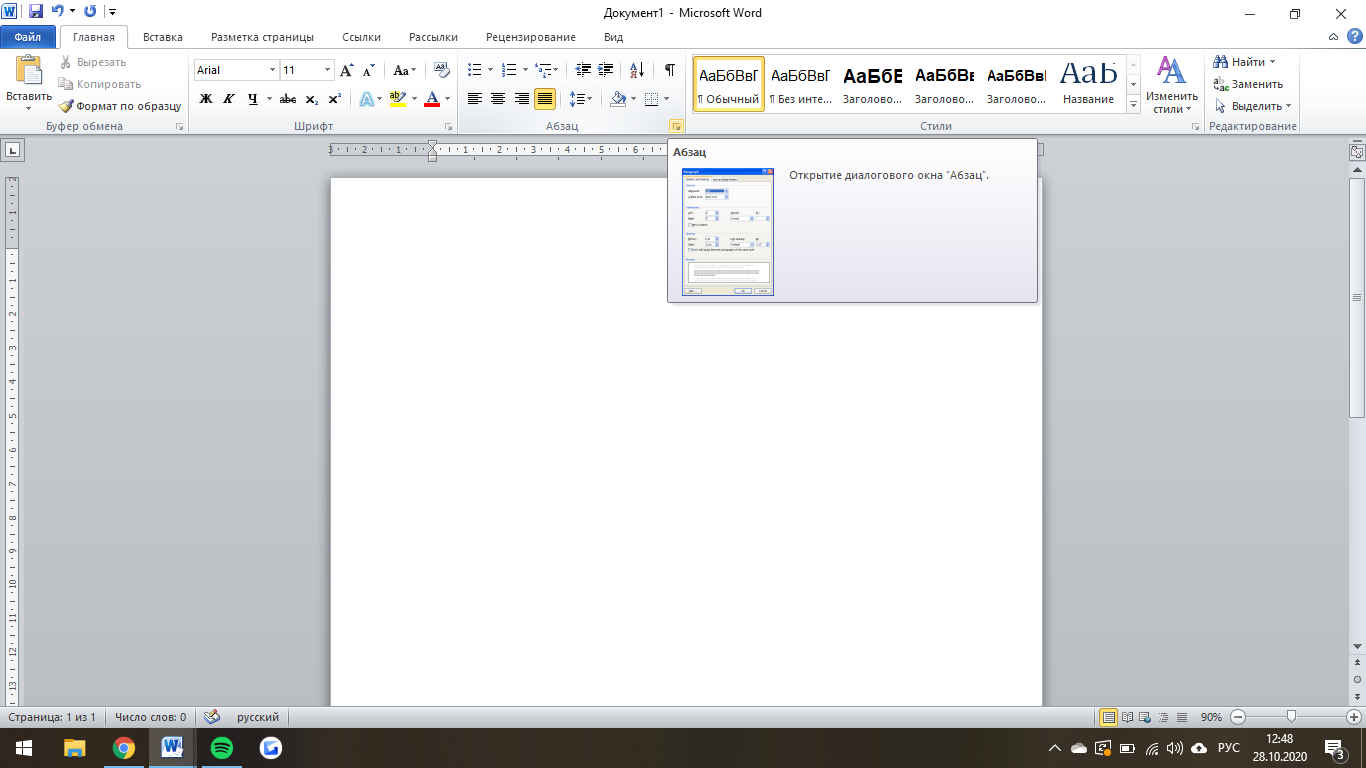
2. В появившемся окне на вкладке «Отступы и интервалы» перейдите ко второму разделу настроек. Измените текст первой строки на «Отступ». Задайте величину красной строки или выберите стандартное значение.
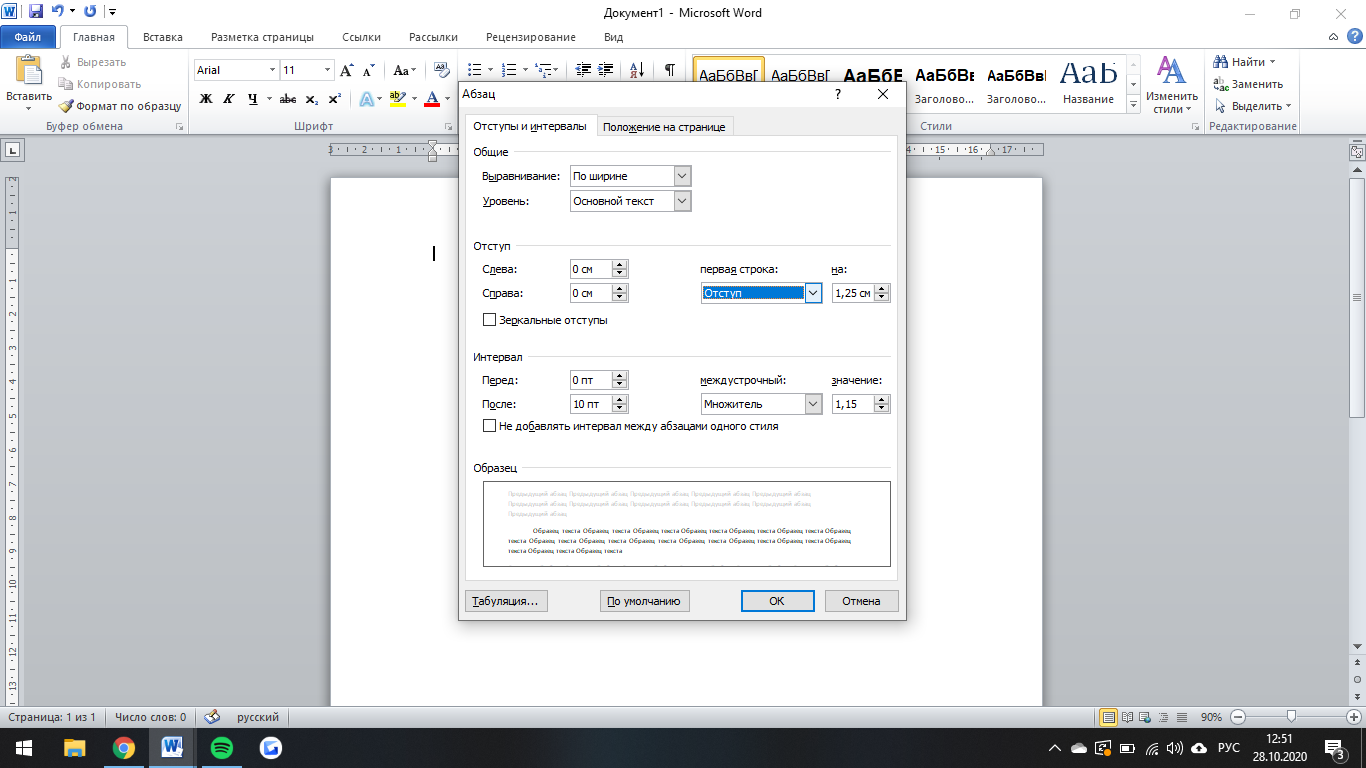
3. Чтобы сохранить настройки, нажмите на «По умолчанию», выберите второй пункт и кликните «ОК».
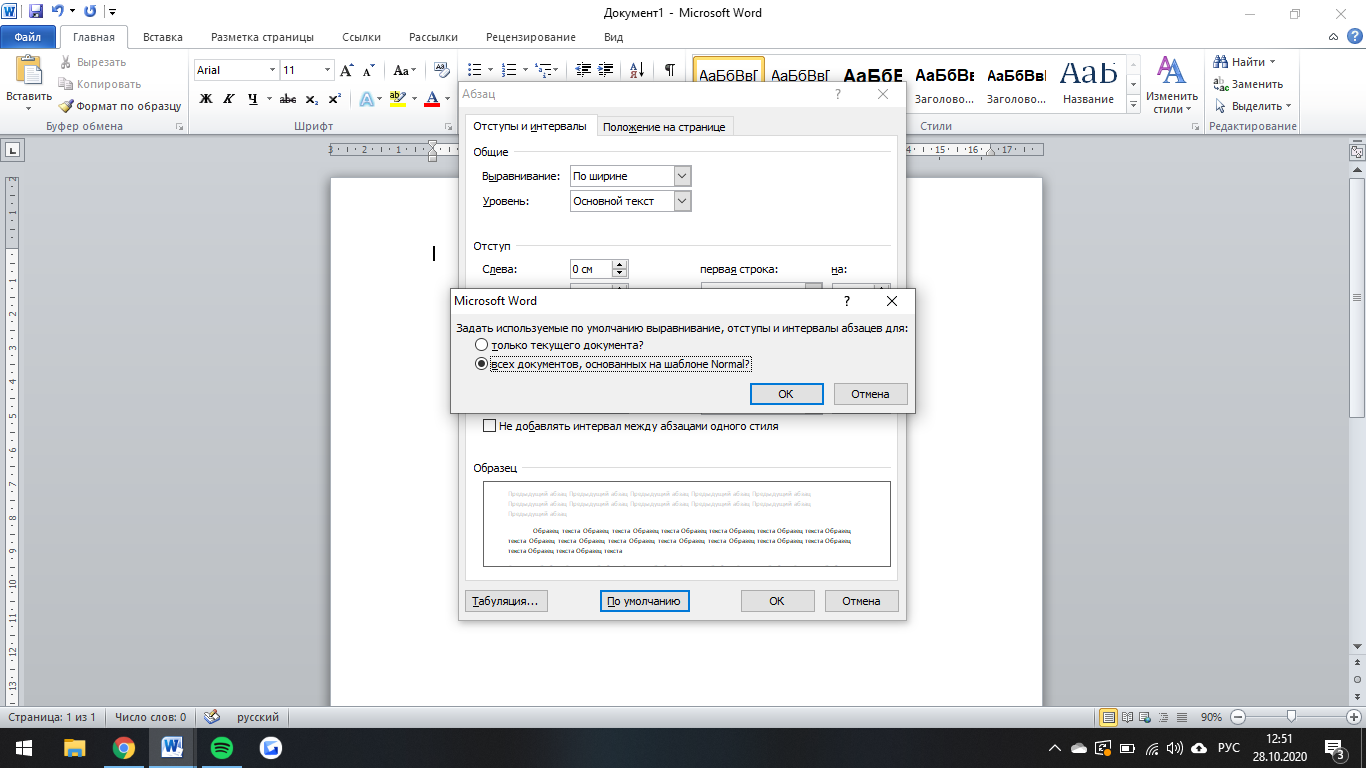
4. После завершения параметров нажмите «ОК» в диалоговом окне «Абзац» и продолжайте редактировать текст.
Этот способ требует времени, но сохраняет настройки отступа для последующих документов. Актуален в написании объемных работ, требующих достойного оформления.
Как сделать красную строку в ворде
Это на уроках русского языка первую строчку нового абзаца принято называть красной строкой. При настройке начала абзаца в Word(е) вы встретите слово Отступ.
Сразу предупредим – есть способы правильные, и не очень. Например, делать отступы с помощью знаков пробела – неверно.
И не думайте, что ваши «пробелы» не видны. Если включить непечатаемые символы, они проявятся и покажут, что текст набирал не очень грамотный пользователь:
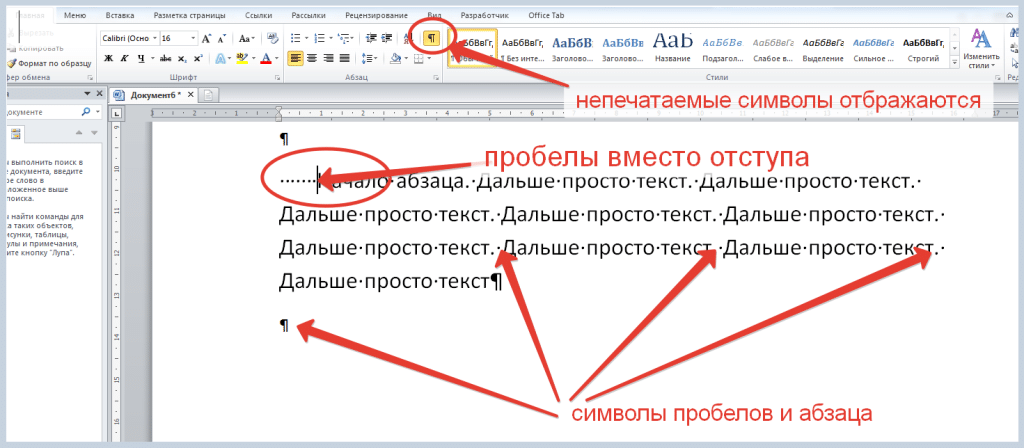
Конечно, если вы собираетесь использовать текст только один раз в том варианте, как набрали, не меняя форматы — такой вариант еще приемлем. Но наша задача сегодня выяснить, какие существуют способы грамотного оформления отступов.
Способов, программа Word предлагает несколько. И мы сегодня расскажем, как правильно сделать красную строку в ворде.
Первый способ. С помощью клавиши Tab
Клавиша находится в левой части клавиатуры (крайняя в третьем ряду сверху, рядом с буквой Й).
Ставим курсор на начало первой строки, нажимаем клавишу Tab. Отступ готов.
И если подсмотреть, как его установили (включить непечатаемые символы) – никаких пробелов мы не увидим:
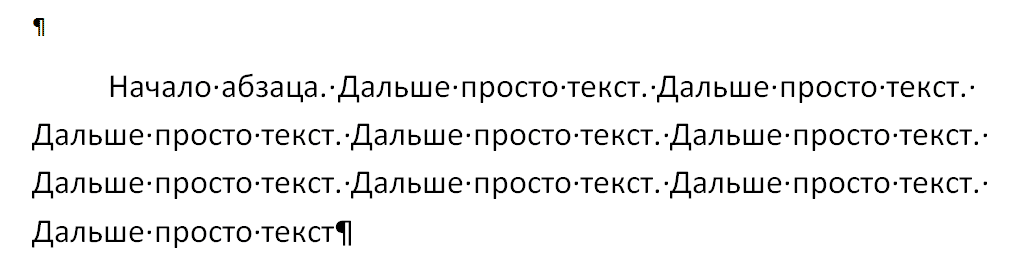
Способ второй. Устанавливаем красную строку с помощью линейки
Горизонтальная линейка находится в верхней части рабочей зоны.

Если она не видна, откроем ее с помощью следующих действий:
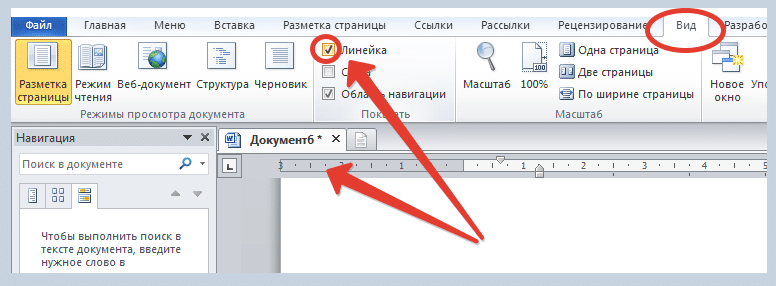
Часть линейки серого цвета показывает ширину поля, а белого – рабочую область. Кроме шкалы, вы можете увидеть 2 маркера. Маркер первой строки треугольной формы, находится выше. Маркер основных строк состоит из квадрата и треугольника.
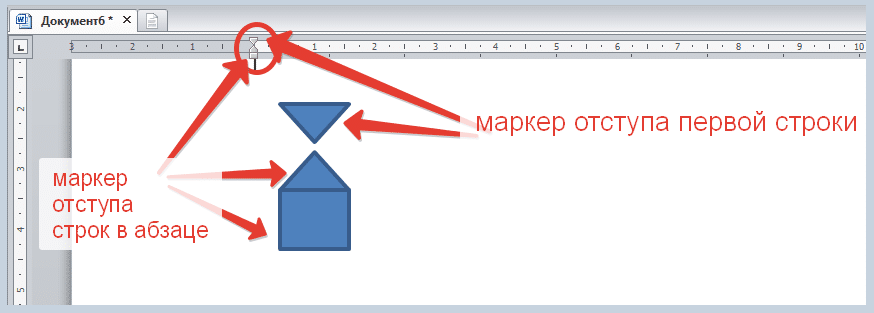
Если двигать маркер отступа первой строки – можно установить необходимое расстояние для красной строки.
Если двигать второй маркер за треугольник – можно поменять расстояние основных строк от начала листа. А если этот маркер двигать за квадрат – синхронно передвинутся оба маркера.
Осталось только подхватить мышкой верхний и установить нужный отступ.
Способ третий. Самый точный. Используем диалоговое окно
Предыдущий вариант очень удобен, но если нам надо точнее установить расстояния, воспользуемся настройками в окне Абзац.
Открываем окно панели Абзац (стрелочка в нижнем правом углу):
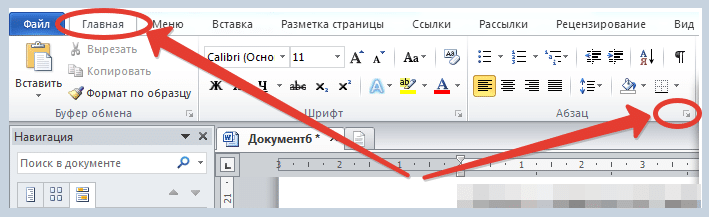
Находим в окне группу элементов, устанавливающие параметры Отступа.
Устанавливаем на первую строку Отступ (не путаем с Выступом), указываем точное расстояние:
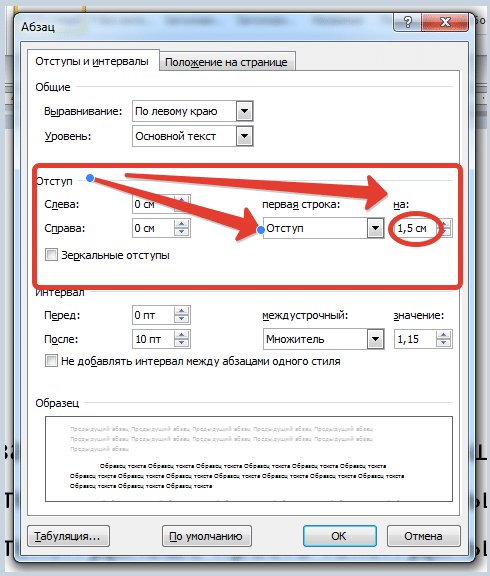
Достигаем желаемого результата.
На этом наш рассказ закончен. Надеемся, теперь у вас не возникнет вопроса, как сделать красную строку в ворде. Выбирайте, самый удобный для себя способ. Постарайтесь реже использовать пробелы. И оформляйте свои тексты правильно.
Как в файле Word сделать красную строку
Красная строка в ворде – это отступ в начале абзаца. Получить его можно после сдвига текста первой строки влево на заданное расстояние. Ниже представлена пошаговая информация, полностью отвечающая на вопросы тех, кто не знает, как сделать в ворде красную строку?
Оформление отступа
Начать текст с красной строки можно различными методами. Они отличаются по простоте и временным затратам.
Линейка
Чтобы оформить отступ в начале абзаца в word, необходимо включить отображение линейки. Сделать это можно во вкладке «Вид» и выбрав параметр «Линейка».

Включить эту опцию в microsoft word можно нажав на прямоугольник сбоку экрана, над полосой горизонтальной прокрутки документа.

Прежде чем приступать к оформлению красной строчки, следует ознакомиться с линейкой. На ней имеется несколько бегунков, имеющих различные функции. Верхний — отвечает за отступ в начале абзаца.

Чтобы сделать отступ только для одного абзаца, необходимо установить на него курсор и передвинуть верхний бегунок. Чтобы сделать красную строку в каждом абзаце, необходимо выделить всю информацию и потянуть маркер на необходимое расстояние.
Сделать рассматриваемые действия можно в ворде: 2003; 2007; 2010; 2013; 2016.
Укажите внимание! В различных версиях приложений может быть различное оформление значков, однако упомянутая функция доступна в любой из них.
Клавиша «Tab»
Сделать отступ в начале одного абзаца можно нажатием клавиши «Tab», предварительно установив курсор в начало необходимой строки. Это просто, но не многие об этом знают.

Красная строка формируется в соответствии с параметрами, установленными в конкретном приложении. Если требуется использовать персонализированные настройки, данный подход будет неуместен.
Контекстное меню
Для оформления отступа по заданному фрагменту, следует выделить необходимый участок текста, нажать на нем правую кнопку мыши и во всплывающем окне выбрать пункт «Абзац».
Попробуйте это:
Как сделать подчеркивание без текста в файле Word

После проведения описанных действий откроется окно, в которое потребуется ввести необходимые настройки. Эти же настройки применяются к клавише «Tab».
Во вкладке «Отступы и интервалы» необходимо найти параметр «Первая строчка» и задать ему необходимые настройки, как указано ниже. Расстояние, на которое осуществляется отступ может быть любым. Традиционно отодвигают строку — 1,25 см. Некоторые методические указания имеют иные указания, например сдвинуть строку – 1,5 см.

После нажатия клавиши «Ок» отступ появится автоматически.
Стили
Метод создания стилей для оформления красной строки, это самый сложный в исполнении способ. Но он позволяет в будущем создавать отступы и приводить документ в надлежащий вид в одно касание.
Для этого необходимо написать необходимую информацию, придать ей приемлемый вид (шрифт, размер текста) и установить отступы представленным выше способом. Готовый текст необходимо выделить и перейти в раздел «Изменить стили» в главной вкладке.

В открывшемся меню следует выбрать кнопку «Создать стиль».

В открывшемся окне следует задать имя будущему стилю и при необходимости осуществить некоторые настройки.

Созданный стиль появится в перечне экспресс-стилей.

При помощи заданного стиля можно оформлять все последующие тексты не тратя на это больше времени.
Красные строки позволяют сделать текст более привлекательным. В некоторых случаях расставление отступов является обязательным условием оформления документа, но при наличии инструкции и видео подсказки, сделать это не проблема.



