
Word является одним из самых популярных текстовых редакторов и широко используется для создания различных документов. Зачастую при работе с текстом необходимо добавить отступы, чтобы сделать его более читаемым и структурированным. Самый распространенный способ сделать отступ в Word — нажать клавишу Enter несколько раз, однако это может привести к созданию излишних пустых строк. В этой статье мы расскажем, как сделать отступ без использования Enter.
Первым способом является использование клавиши Tab на клавиатуре. Нажав на клавишу Tab перед началом параграфа, вы добавите отступ. Чтобы сделать отступ внутри параграфа, просто выделите нужный текст и нажмите комбинацию клавиш Ctrl + Tab. Этот метод особенно полезен, если вам нужно добавить отступы только к определенным частям текста, а не ко всему документу.
Вторым способом является использование функции «Отступ» во вкладке «Расположение» на ленте инструментов. Выделите текст, к которому хотите добавить отступ, затем найдите вкладку «Расположение» и нажмите на кнопку «Отступы». В появившемся меню выберите нужный вам тип отступа и введите значение отступа в соответствующие поля. Данный метод позволяет добавить отступы к выбранному тексту без создания лишних пустых строк и является наиболее гибким и удобным способом.
Отступ без enter в Word: простая инструкция для быстрого форматирования текста
Когда мы работаем с текстом в Microsoft Word, часто возникает необходимость создать отступ без использования клавиши Enter. Это может быть полезно, например, когда мы хотим создать пространство перед абзацем или внести отступы внутри абзаца для лучшего визуального оформления текста. Здесь представлена простая инструкция о том, как сделать отступ без использования клавиши Enter в программе Microsoft Word.
Шаг 1: Выделите текст, к которому вы хотите добавить отступ. Перейдите к нужному абзацу и выделите его, дважды щелкнув на нужном абзаце или просто выделив текст с помощью мыши.
Шаг 2: Нажмите правую кнопку мыши на тексте и выберите пункт меню «Форматирование абзаца». Это откроет окно «Абзац».
Шаг 3: В окне «Абзац» найдите раздел «Отступы и интервалы». Здесь вы можете увидеть различные варианты настройки отступов для вашего абзаца.
Шаг 4: Чтобы увеличить отступ с левой стороны абзаца, введите значение в поле «Отступ слева». Чтобы увеличить отступ с правой стороны абзаца, введите значение в поле «Отступ справа».
Шаг 5: Если вы хотите добавить интервалы внутри абзаца, укажите необходимое значение для полей «Первая строка» и «Интервалы между строками».
Шаг 6: Нажмите кнопку «ОК», чтобы сохранить изменения. Теперь ваш текст будет иметь отступы без использования клавиши Enter.
Теперь вы знаете, как сделать отступ без использования клавиши Enter в Microsoft Word. Этот простой метод позволяет быстро форматировать текст и делает его более читабельным и профессиональным внешне.
Шаг 1: Откройте документ в Word
Первым шагом необходимо открыть документ, в котором вы хотите создать отступы без использования клавиши Enter. Для этого запустите Microsoft Word и выберите соответствующий документ через меню «Файл» или используйте комбинацию клавиш Ctrl + O.
Убедитесь, что вы работаете с нужным документом и откройте его, чтобы начать процесс создания отступов.
Шаг 2: Выделите текст, к которому хотите добавить отступ
Чтобы добавить отступ к тексту в документе Word, необходимо сначала выделить этот текст. Для этого можно использовать мышку и зажатую левую кнопку, чтобы выделить весь нужный текст. Или можно использовать сочетание клавиш Ctrl+A, чтобы выделить весь текст в документе.
Когда текст выделен, вы можете применить различные настройки отступов к нему. Например, вы можете добавить отступ слева, справа, сверху или снизу текста. Для этого воспользуйтесь инструментами на панели форматирования или вкладке «Расположение» в меню Word.
Выделение текста перед применением отступов позволяет точно определить, каким именно фрагментам текста вы хотите добавить отступы. Это особенно полезно, когда в документе есть несколько абзацев или разделов, и вы хотите добавить отступ только к некоторым из них.
Помните, что вы можете изменить отступы для выделенного текста в любой момент. Если вы решили изменить настройки отступов, просто выделите нужный текст снова и примените новые настройки. Это позволяет гибко настраивать отступы в документе Word.
Шаг 3: Нажмите правую кнопку мыши и выберите «Абзац»
После того, как вы установили курсор в нужное место, чтобы создать отступ без использования клавиши Enter в Word, следующим шагом будет нажатие правой кнопки мыши на этом месте. При этом появится контекстное меню с различными опциями.
Из этого контекстного меню необходимо выбрать опцию «Абзац». Обратите внимание, что эта опция может быть названа по-разному в разных версиях Word, например, «Форматирование абзацев» или «Абзацы и интервалы», но идея останется той же.
Выбрав эту опцию, вам откроется диалоговое окно «Абзац». В нем вы сможете настроить различные параметры абзаца, например, отступы слева и справа, отступ первой строки и интервалы между строками.
В данном случае, нам нужно изменить параметры отступа первой строки абзаца. Для этого найдите раздел «Отступы» или «Форматирование абзацев» в диалоговом окне «Абзац». Здесь вы сможете задать желаемую величину отступа без использования клавиши Enter.
Шаг 4: В открывшемся окне выберите вкладку «Отступы»
Чтобы перейти к вкладке «Отступы», следуйте инструкциям ниже:
Шаг 4.1:
Нажмите правой кнопкой мыши в любом месте на странице Word. Откроется контекстное меню.
Шаг 4.2:
В контекстном меню выберите пункт «Абзац». Появится всплывающее меню с различными настройками абзаца.
Шаг 4.3:
Во всплывающем меню выберите вкладку «Отступы». Откроется окно с настройками отступов абзаца.
Теперь вы находитесь в окне с настройками отступов. Здесь вы можете выбрать нужные значения отступов и выравнивание для вашего абзаца, и применить их.
Обратите внимание, что вкладка «Отступы» находится в окне «Абзац».
Шаг 5: В поле «Слева» введите желаемый размер отступа
В поле «Слева» вы можете указать желаемый размер отступа для вашего текста в документе Word. Для этого выполните следующие действия:
- Откройте документ Word, в котором вы хотите создать отступ.
- Выделите текст, к которому вы хотите применить отступ.
- Выберите вкладку «Расположение страницы» в верхнем меню.
- Нажмите на кнопку «Отступы» в разделе «Расположение».
- В открывшемся окне «Параметры страницы» выберите вкладку «Поля».
- В поле «Слева» введите желаемый размер отступа, например, «2 см».
После ввода желаемого размера отступа в поле «Слева» ваш текст автоматически будет сдвинут вправо на указанное расстояние. Если вам нужно изменить размер отступа, вы всегда можете повторить эти шаги и ввести новое значение в поле «Слева».
Использование отступов может помочь оформить документ и сделать его более читаемым. Благодаря отступам вы можете выделить определенные части текста или создать структуру внутри документа. Это особенно полезно при создании списков или при оформлении заголовков и подзаголовков.
Шаг 6: Нажмите «ОК», чтобы сохранить изменения
После того как вы настроили отступ без использования клавиши Enter в Word, остается только сохранить все изменения. Для этого вам понадобится нажать кнопку «ОК».
Чтобы сохранить отступ, нажмите правой кнопкой мыши на пустом месте в документе Word и выберите пункт «Формат параграфа» из контекстного меню. В открывшемся диалоговом окне перейдите на вкладку «Отступы».
В разделе «Отступы слева и справа» укажите нужное значение отступа в поле «От» и нажмите кнопку «ОК», чтобы сохранить изменения.
Теперь ваш документ в Word будет иметь отступы без использования клавиши Enter. Все параграфы будут выровнены по левому краю, что делает документ более профессиональным и удобочитаемым.
Шаг 7: Проверьте, что отступ добавлен к вашему тексту без использования enter
После выполнения всех предыдущих шагов, убедитесь, что отступ корректно добавлен к вашему тексту. Вы должны видеть, что весь текст сдвинулся на указанное вами расстояние.
Если у вас все еще остались отступы, добавленные при нажатии клавиши enter, вы можете удалить их, выделяя соответствующие участки текста и нажимая клавишу «Удалить» на клавиатуре. Убедитесь, что после удаления отступов, ваш текст все еще выглядит правильно со сдвигом.
Если вы допустили ошибку или заметили, что отступы не добавлены корректно, вернитесь к предыдущим шагам и повторите процесс. Используйте теги strong и em для выделения важных моментов и подчеркивания.
Настройка абзацных отступов в Microsoft Word
Чтобы применить настройки к конкретному отрезку текста в документе Microsoft Word, нужно его выделить мышкой. Если редактированию подлежит все содержимое, нажмите CTRL+A.
Общие настройки
В эту группу входят выравнивание и уровень текста. Текст выравнивается по 4 положениям: по центру, ширине, левому и правому краям. В выпадающем списке «Уровень» работа касается основного текста и абзацев в режиме структуры по нескольким уровням.
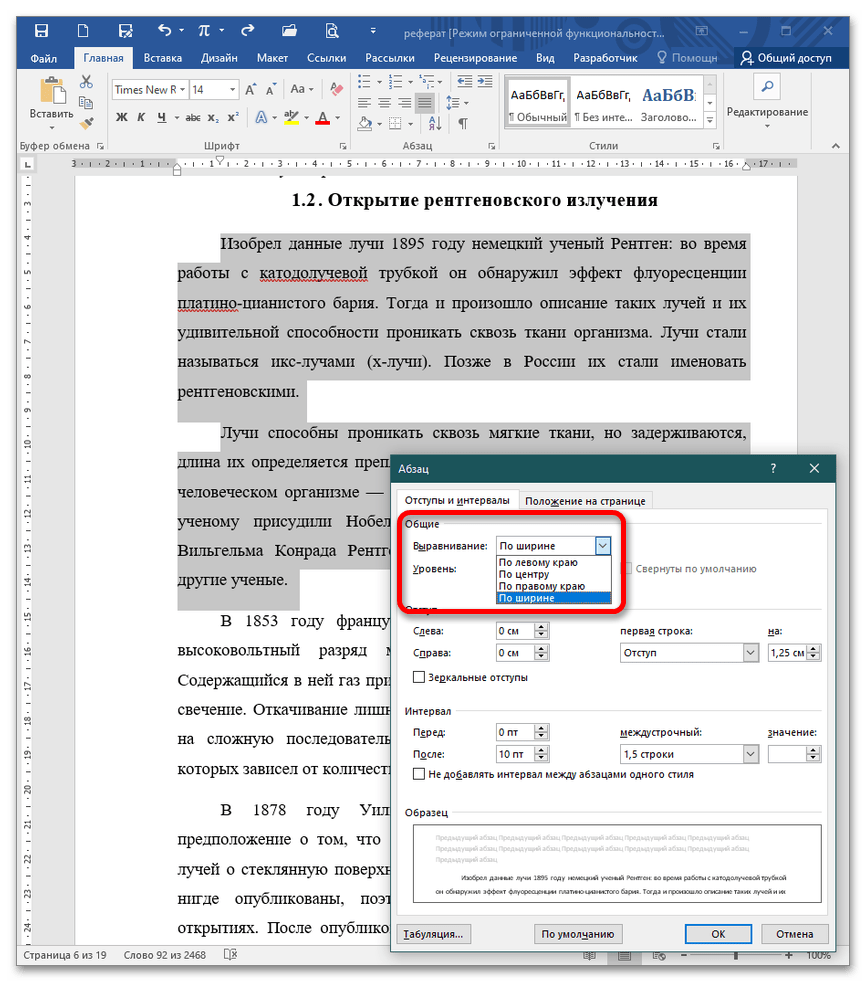
Отступы
В этой категории находятся опции отступа слева/справа и первая строка. При заданном значении весь абзац «съезжает» на указанную величину от полей вправо/влево или с обеих сторон.

Поле «Первая строка» раскрывает список «Выступ» и «Отступ». Выступ – это положение первой строки, остается неизменным, а оставшийся абзац сдвигается на указанную величину.
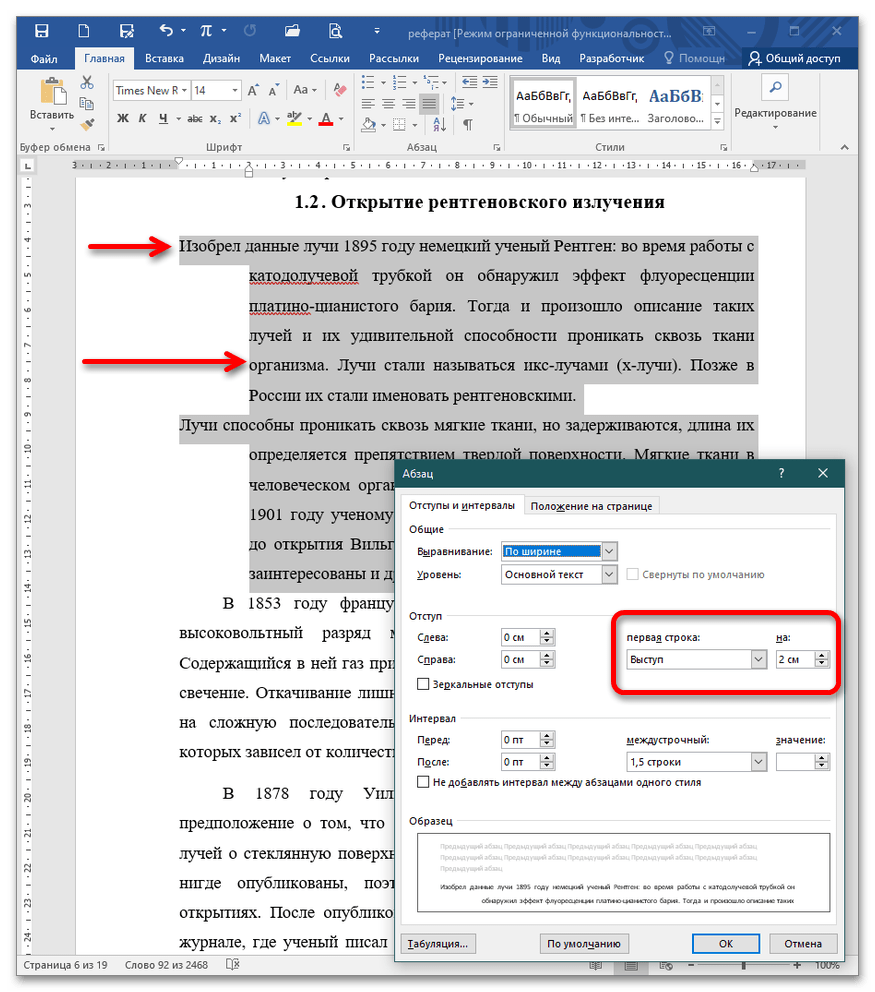
Отступ – положение, при котором формируется так называемая красная строка, т.е. первая строка сдвигается на величину, заданную пользователем. По умолчанию она равняется 1,25 см.

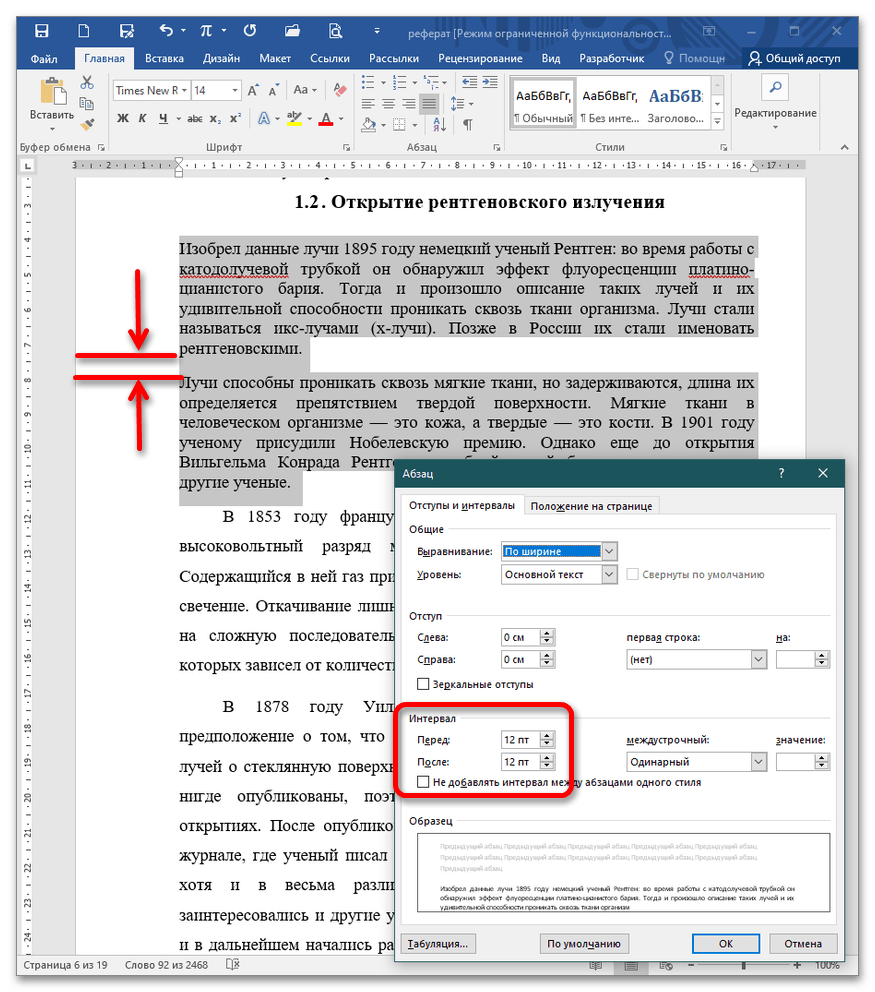
Интервалы
Это величины, которые формируют расстояние между абзацами и строками. Так интервалы «Перед/после» указываются в пунктах или строках. По умолчанию величина задается 14,4пт или 2 строки.
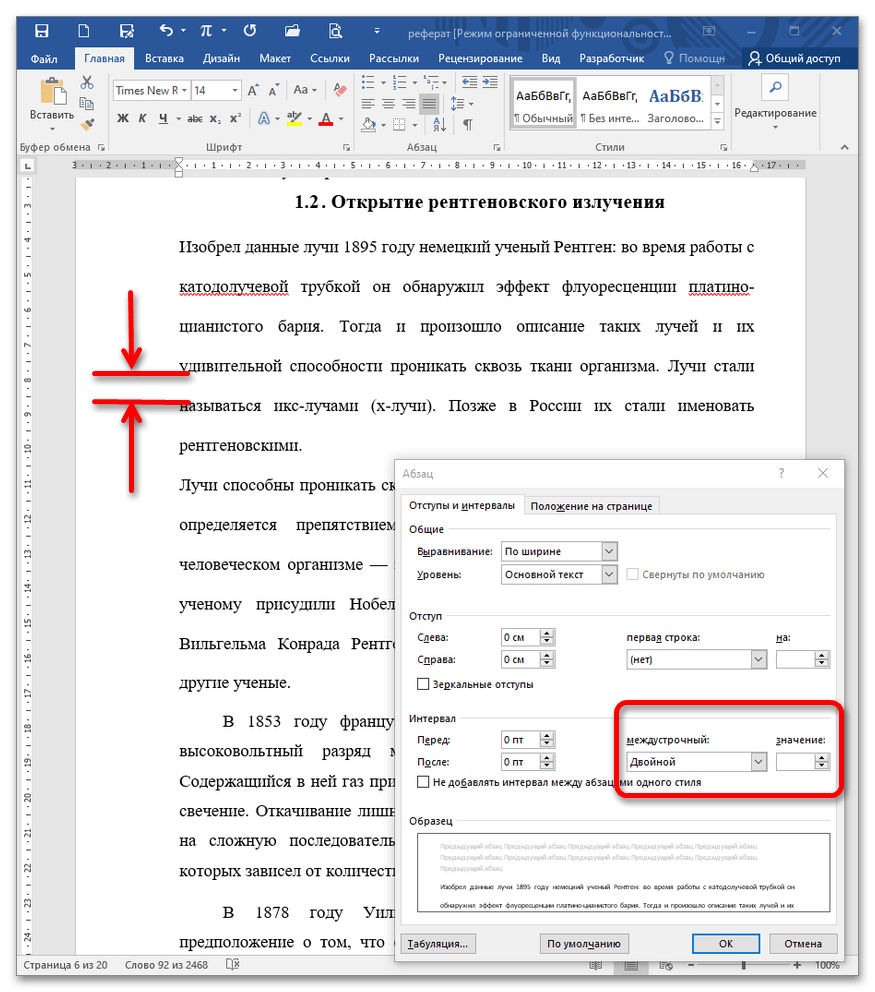
Междустрочный интервал – расстояние между строками. По умолчанию этот параметр равняется 1,5. В выпадающем списке есть категории: одинарный, полуторный, двойной, минимум, точно и множитель. Если вы хотите задать произвольное число, тогда при вводе в поле «Значение» любого дробного или целочисленного выражения Word автоматически подставит параметр «Множитель».
Настройка абзацного отступа
Чтобы задать настройки для всего текста или конкретного отрывка, сначала выделите их, а затем воспользуйтесь одним из предложенных вариантов в зависимости от объема работы.
Вариант 1: Панель инструментов
Основные настройки по заданию интервалов и отступов находятся на панели инструментов во вкладке «Главная».
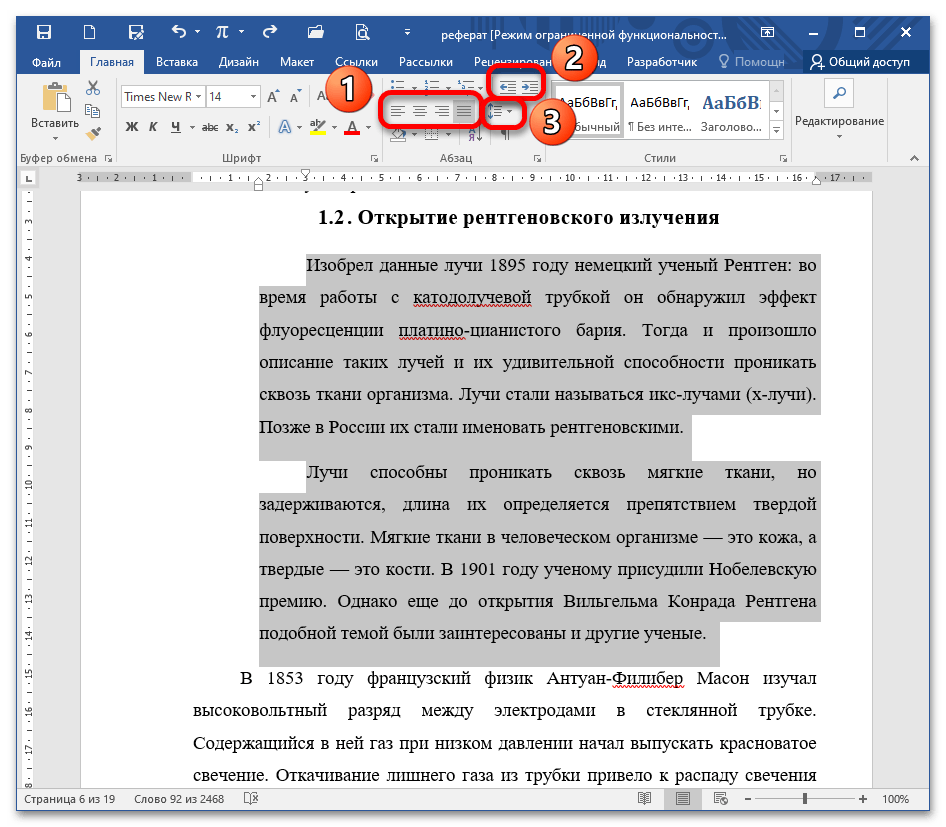
- Выравнивание текста (1) ;
- Увеличить/уменьшить отступ слева (2);
- Междустрочный интервал (3).
Вариант 2: Горячие клавиши
Если необходимо выполнить настройку абзаца со стандартными значениями, вам пригодятся основные клавиатурные сочетания. Чтобы применить горячие клавиши к конкретному отрывку текста, выделите его и нажмите предложенное сочетание.
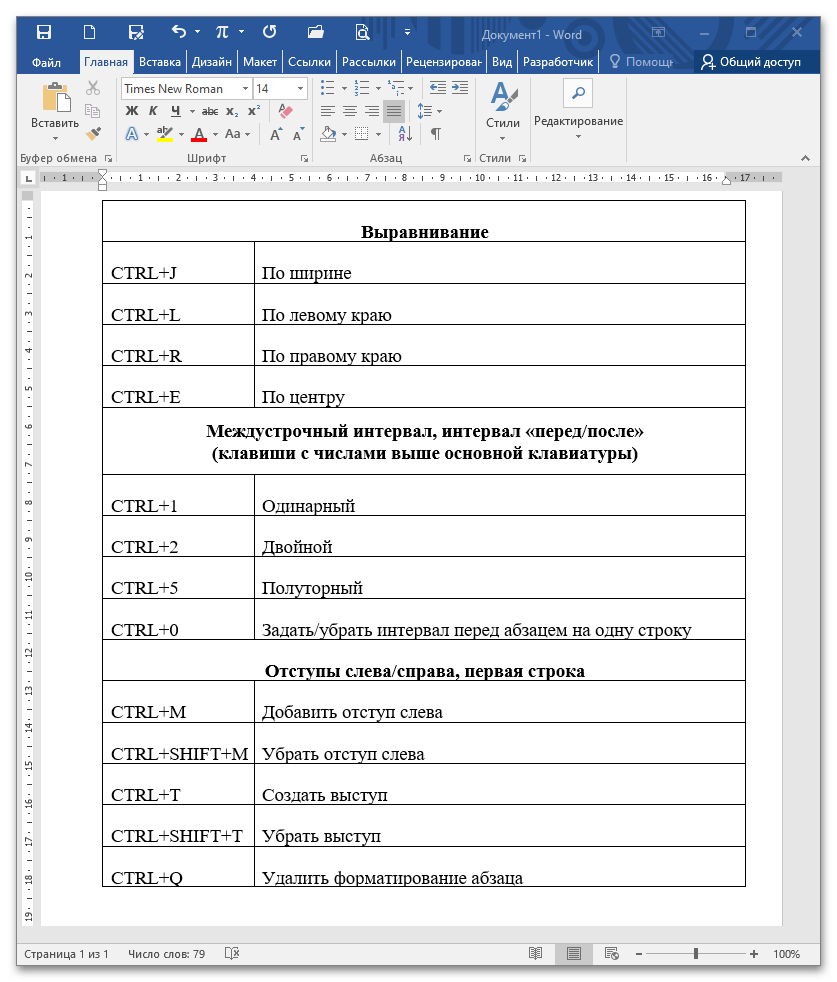
Вариант 3: Контекстное меню
Получить быстрый доступ к диалоговому окну, показанному в части «Параметры отступов» настоящей статьи, можно через клик правой кнопкой мыши. Для этого выделите необходимый отрывок, щелкните по нему ПКМ и выберите пункт «Абзац».
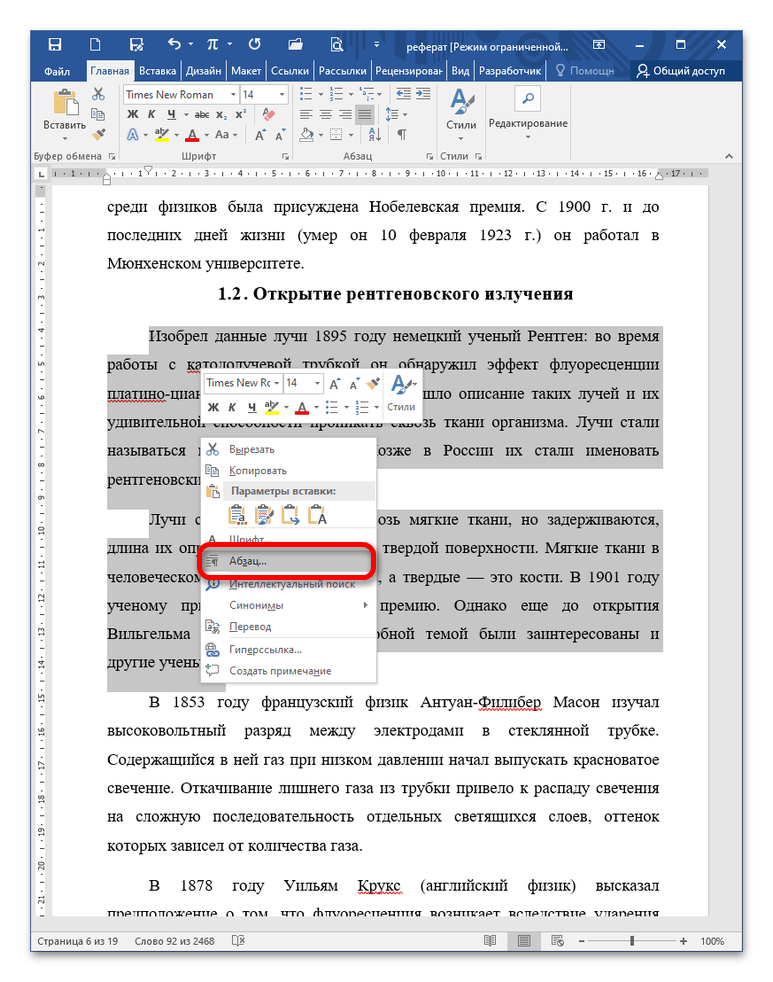
Вариант 4: Линейка
Чтобы создать отступы справа и слева от полей, воспользуйтесь бегунками на линейке. Для этого передвиньте их на желаемое расстояние и задайте таким образом ограничение. Чаще всего таким образом выделяют примечание или блок текста, обязательный к прочтению (чтобы его хорошо было заметно в полотне строк без применения форматирования шрифта).
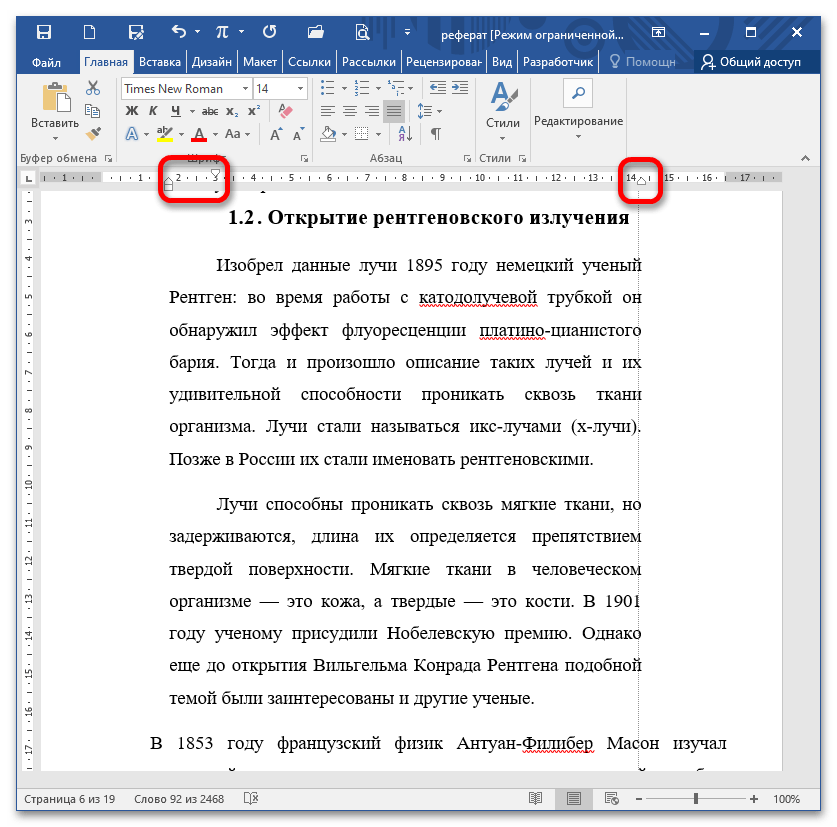
Вариант 5: Диалоговое окно
Кликните на стрелку в блоке «Абзац» на Ленте.
Как сделать в Ворде абзацный отступ
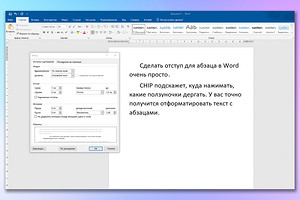
Настройте абзацы, и ваш текст в Word не будет выглядеть как полотно. Даем подробную инструкцию со скринами, как это сделать.

- Зачем нужны абзацы
- Как установить абзацный отступ в ворде с помощью линейки
- Как установить красную строку
- Как убрать все отступы в ворде
Зачем нужны абзацы
Абзацы и красная строка выполняют несколько функций:
- Помогают структурировать и организовать текст, делая его более читабельным и понятным. Они разделяют его на логические части, облегчая восприятие информации.
- Создают визуальные «паузы», которые делают текст менее утомительным для глаз.
- Раскрывают одну основную мысль или тему. Это помогает читателю следить за ходом повествования и лучше запоминать ключевые идеи.
Как настроить абзацный отступ в ворде через меню
Текст пишется на расстоянии от края документа, которое установлено в Полях страницы. Иногда требуется задать дополнительный отступ от этих полей ― он и называется абзацным отступом. Его настраивают слева, справа или с обеих сторон одновременно.
Делайте его по алгоритму.
1. Выделите нужный абзац или текст полностью (комбинация клавиш CTRL+A).
2. Нажмите на правую кнопку мыши ― появится меню. Выберите Абзац.

Кликните по названию ― появится окно настроек. Дальше будем работать с разделом Отступ ― задайте нужный интервал в сантиметрах.
На скрине показано, как сделать абзацный отступ в ворд 1,25 см.

После форматирования текст будет выглядеть так

В окне настроек есть опция Зеркальные отступы. Они нужны для двусторонней печати. Поля левой страницы ― это зеркальное отображение полей на правой.
Быстро сделать отступ можно с помощью клавиши табуляции. Одно нажатие ― и автоматически устанавливается стандартный интервал 1,25 см.
Как установить абзацный отступ в ворде с помощью линейки
Этот способ еще проще.
Установите курсор в месте, где сделать абзацный отступ в ворде и потяните за верхние и нижние маркеры на линейке Word.

Как установить красную строку
Красная строка ― это отступ первой строки абзаца. У нее есть два варианта: непосредственно отступ и выступ.

Для настройки используйте те же способы:
1. Через Абзац: выберите раздел Первая строка вид задайте интервал в сантиметрах.

2. С помощью линейки: выделите абзац, для которого нужно установить красную строку и передвигайте верхний маркер влево или вправо.
Как убрать все отступы в ворде
Иногда нужно отменить изменения и привести текст к изначальному стилю. Действуйте через уже знакомый Абзац.
Откройте его и в Отступе установите 0.

Не забывайте делать отступы и настраивать красную строку! Тогда ваш текст не станет похожим на простыню, и читать его будет удобно.



