
Если вам когда-либо приходилось оформлять текст в два столбика в Microsoft Word, то вы знаете, что это может быть немного сложно. Однако, есть несколько способов сделать это быстро и легко, без излишних хлопот. Печать в два столбика может быть полезной при создании газет, брошюр, отчетов и других документов, где текст разбит на две колонки для удобства чтения. В этой статье мы рассмотрим несколько простых шагов, которые помогут вам настроить свой документ в Word таким образом, чтобы текст был организован в два столбика. Давайте начнем!
Открытие документа в Word
Для того чтобы открыть документ в программе Microsoft Word, следуйте этим простым шагам:
- Нажмите на иконку программы Word на рабочем столе или найдите ее в меню Пуск.
- После открытия программы, выберите вкладку Файл в верхнем левом углу экрана.
- Далее нажмите на Открыть в списке опций.
- В появившемся окне выберите файл, который вы хотите открыть, и нажмите Открыть.
- Теперь вы увидите содержимое выбранного документа на экране и сможете вносить необходимые изменения.
Следуя этим простым шагам, вы с легкостью сможете открыть любой документ в программе Word и начать работу с ним.
Выбор формата страницы для печати в два столбика в Word
При создании документа в программе Microsoft Word и планировании его печати в два столбика, важно правильно выбрать формат страницы. Это позволит оптимально организовать текст на странице и удобно использовать пространство для печати.
Для начала откройте документ в Word и выберите вкладку Макет страницы. Затем перейдите в раздел Размер бумаги и выберите подходящий формат страницы. Для печати в два столбика часто выбирают формат А4 или Letter, в зависимости от региональных стандартов.
После выбора формата страницы перейдите в раздел Ориентация и установите нужную ориентацию страницы. Для печати в два столбика часто используют ориентацию Альбомная, чтобы текст был распределен равномерно по двум столбикам.
Таким образом, выбрав правильный формат страницы и ориентацию, вы сможете легко печатать текст в два столбика в программе Word. Помните, что правильно организованный документ будет выглядеть аккуратно и профессионально, что повысит его читаемость и эстетичность.
Как разделить текст на два столбика в Word
Для того чтобы разделить текст на два столбика в программе Microsoft Word, следуйте этим простым шагам:
- Выделите весь текст, который хотите разделить на два столбика.
- Перейдите на вкладку Расположение в верхнем меню.
- Нажмите на кнопку Колонки.
- Выберите опцию Два столбца.
- Ваш текст будет автоматически разделен на два столбика.
Теперь вы можете легко создавать документы с разделенным текстом в два столбика в программе Word. Не забудьте сохранить изменения после завершения работы!
Как форматировать текст в двух столбиках в Word
Форматирование текста в двух столбиках в Word может быть очень полезным для создания разнообразных документов, таких как отчеты, брошюры или презентации. Этот способ предоставляет возможность улучшить внешний вид и структуру текста, делая его более читаемым и привлекательным для читателей.
Чтобы начать форматирование текста в двух столбиках, откройте документ в Word, в котором вы хотите применить это оформление. Затем следуйте этим шагам:
1. Выделите весь текст, который вы хотите разделить на два столбика.
2. Перейдите на вкладку Разметка страницы в верхней панели меню.
3. Нажмите на кнопку Колонки, которая находится в разделе Раздел.
4. В выпадающем меню выберите опцию Два столбца.
После выполнения этих шагов текст будет автоматически отформатирован в два столбика. Вы также можете настроить ширину и промежуток между столбиками, если это необходимо.
Форматирование текста в двух столбиках позволит улучшить визуальное восприятие вашего документа и сделать его более понятным для читателей. Попробуйте использовать это оформление в своих работах, чтобы сделать их более профессиональными и эстетичными.
Как печатать в Word в два столбика
1. Откройте документ в Microsoft Word.
2. Выделите весь текст, который вы хотите распечатать в два столбика.
3. Перейдите во вкладку Разметка или Макет в верхней части окна программы.
4. Найдите раздел Колонки и выберите опцию Два.
5. Ваш текст автоматически разделится на два столбика для печати.
Это позволит вам напечатать ваш документ в два столбика без необходимости использования стилей или тегов HTML.
Проверка результатов
После того, как вы настроили двойные столбики в программе Word и распечатали документ, важно проверить результаты, чтобы убедиться, что текст отображается корректно. Вот несколько шагов для проверки результатов:
- Проверьте порядок столбиков: Убедитесь, что текст корректно разделен на два столбика, и порядок следования информации соответствует вашим ожиданиям.
- Проверьте разрывы: Обратите внимание на разрывы слов и абзацев между столбиками. Убедитесь, что текст распределен равномерно и читаемо.
- Проверьте форматирование: Просмотрите документ на наличие ошибок форматирования, таких как неправильные отступы или выравнивание. Исправьте их при необходимости.
После тщательной проверки результатов вы будете уверены, что ваш документ с двойными столбиками в программе Word выглядит профессионально и удовлетворяет все требования. Наслаждайтесь результатами вашей работы и не забудьте сохранить документ для последующего использования!
Инструкция по использованию Microsoft Word: как в «Ворде» сделать 2 колонки?

Для начала нужно понять, как текст должен выглядеть, можно первоначально ввести текст, или же выбрать второй метод, когда текст еще не введен. Если текст присутствует, то будет намного легче понять, как это все выглядит.
Как в «Ворде» сделать 2 колонки?
Метод после написания текста:
- Нужно взглянуть на верхнюю панель, найти ползунок регулировки полей. Там написаны цифры и между ними черточки, а по бокам будут фигуры, типа полых стрелок.
- Заходим во вкладку "Разметка страницы".
- Нажимаем левой кнопкой мыши на функцию с названием "Колонки". Там будет множество вариантов, так что, если понадобится больше двух колонок или иной вид, тогда выбирайте настройки сами.
- Выбираем вариант "Две".
- Смотрим на ползунки линейки.

Выглядит это не очень красиво, расстояние между словами отвратительное, заголовок, так совсем может подвинуться в другое место.
Когда нужно в готовом тексте, чтобы определенная часть была разбита на колонки, то сначала выделяем этот кусок текста и выбираем нужный вариант разбивки. Повторяем действия, описанные выше.
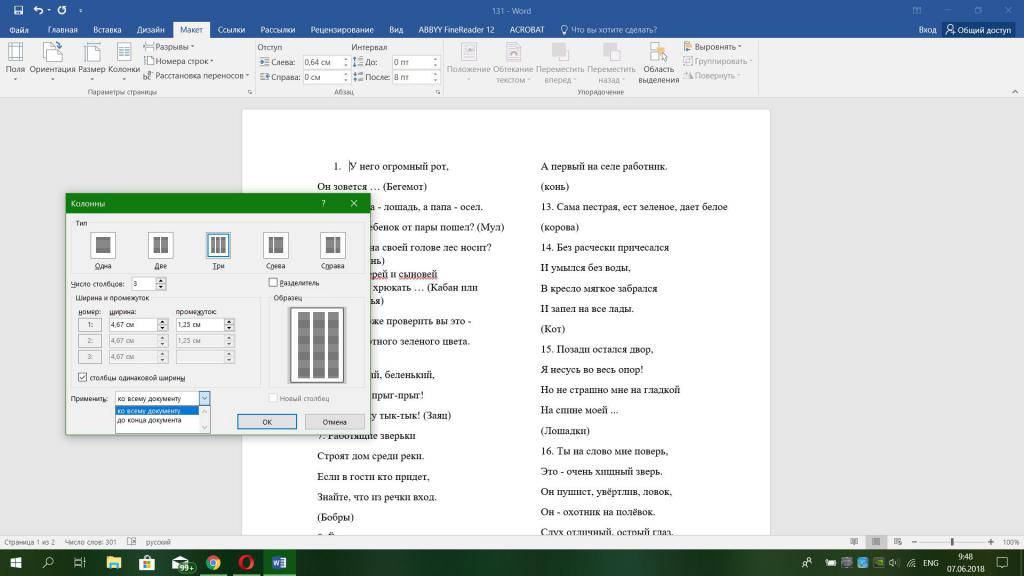
Теперь поработаем над этим текстом.
- Переходим к функции "Колонки", выбираем "Две". Первая строка левой колонки оказалась ниже первой строки правой колонки.
- Установите курсор в начале первой строки правой колонки.
- Нажмите Enter или "Ввод".
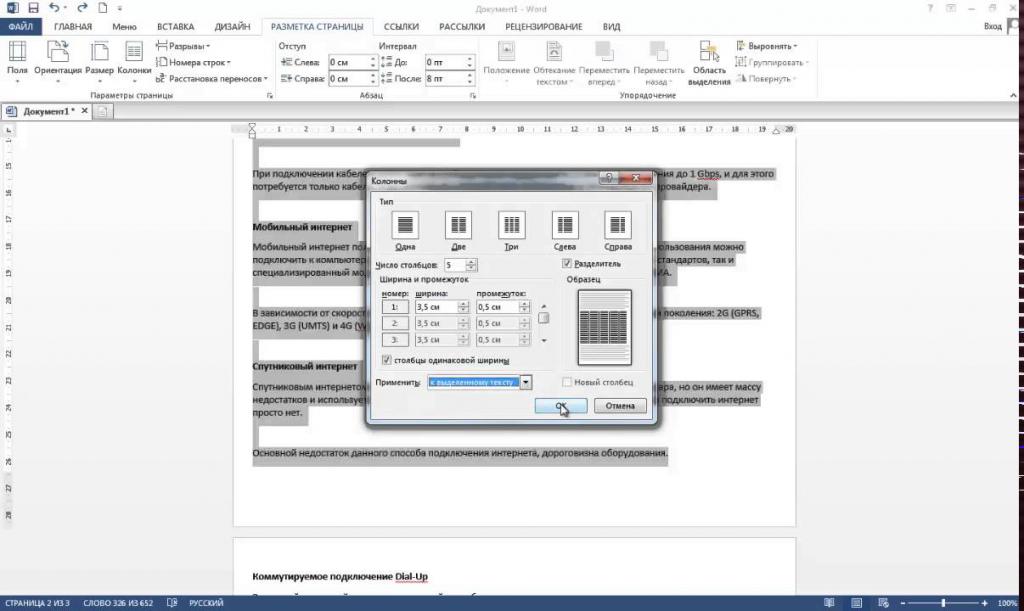
При желании изменить разбитый текст, можно изменив размер шрифта. Не забываем о том, что функция "Колонки" содержит дополнительный пункт под названием "Другие колонки".
Как в «Ворде» сделать 2 колонки текста, чтобы соответствовало полиграфическому стандарту?
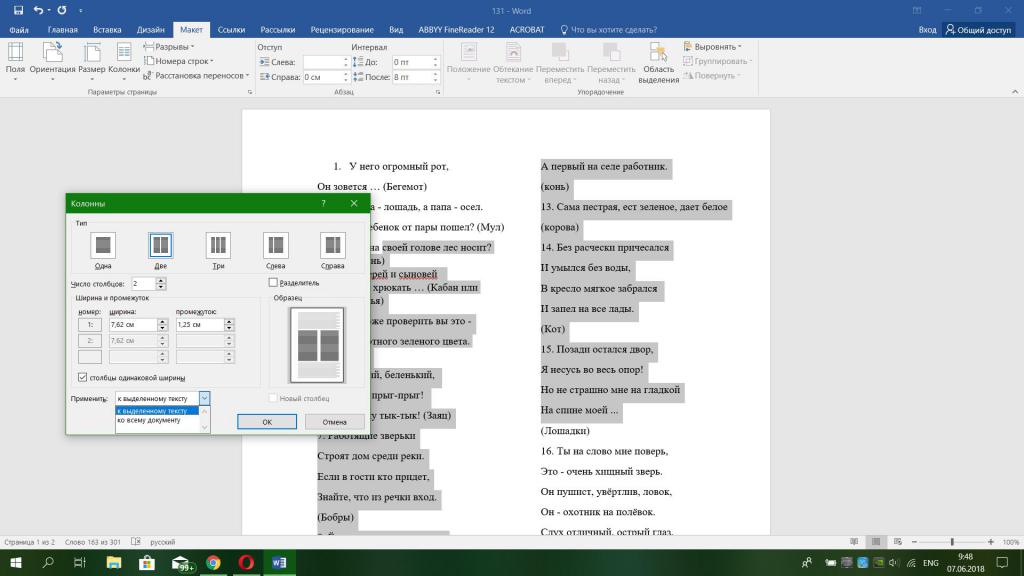
Нужно принять форматирование текста с помощью опции "Колонки". Так можно изменить формат в «Ворде».
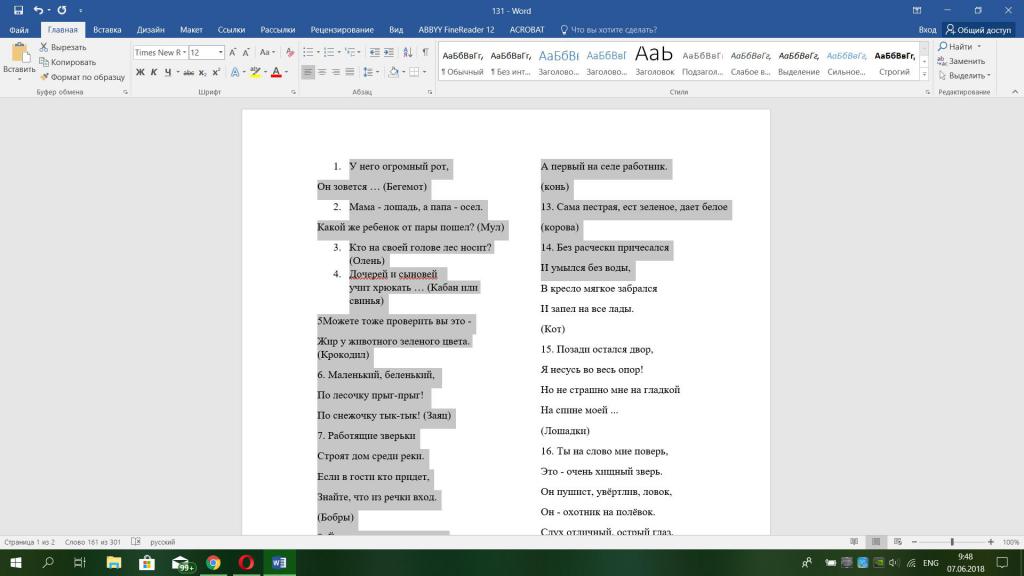
Не забываем о возможности изменения полей и промежутка между колонками. С помощью дополнительных манипуляций приведем к лучшей читабельности.
- Изменение размера во вкладке "Главная". Находим примерно пять окошек с буквами ("Редактирование") и видим рядом пункт "Выделить", выделяем все.
- Весь текст теперь находится в состоянии ожидания для принятия изменений.
- В верхнем меню выбираем размер текста, по умолчанию он составляет 12 или 14. Нам же понадобятся значения от 11,3 до 11,8.
- Кликаем Enter, большая кнопка между буквой "Э" и числом "Четыре", если есть NumPad.
При желании изменяем интервалы на свое усмотрение.
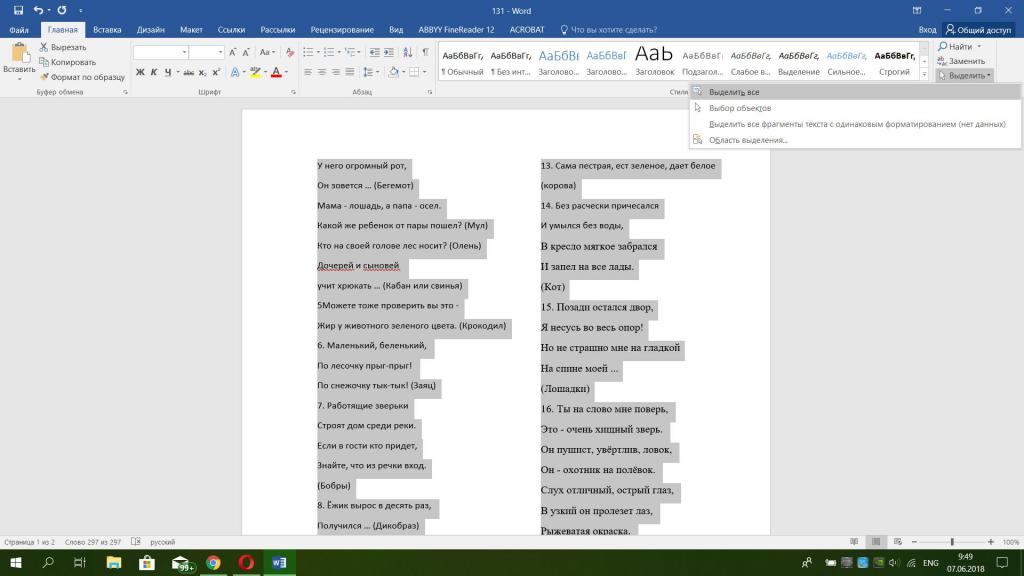
Теперь перейдем к заголовку. Он должен возвышаться над текстом. Для этого смотрим в опции "Колонки", вариант "Одна". Однако заголовок стал меньше по размеру, тогда выделяем его и возвращаем его шрифту желаемый размер.
Вариант создания колонок с использованием таблицы
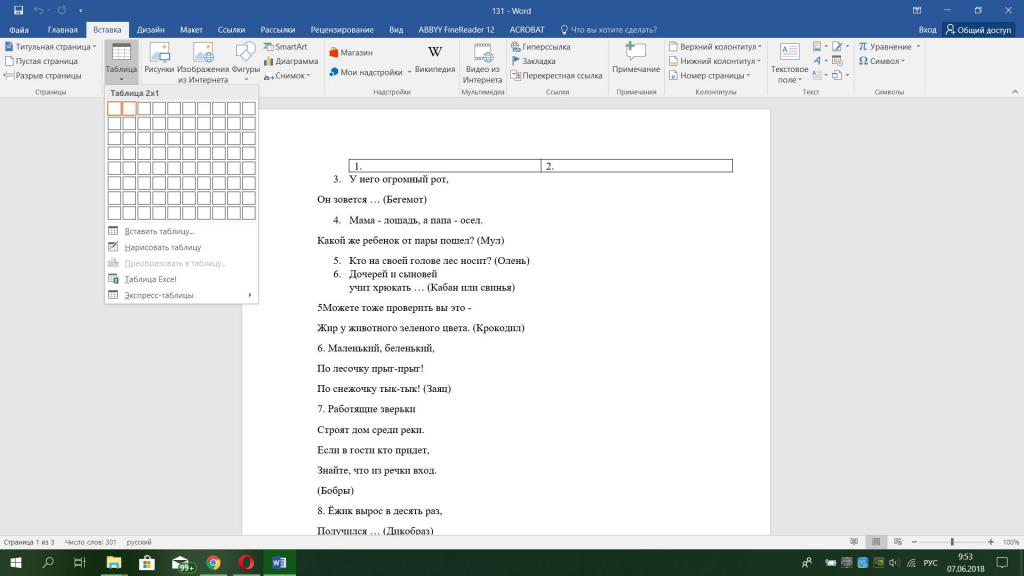
Метод не совсем правильный, однако с помощью него можно создать видимость разбивки текста.
- Вкладка "Вставка".
- Находим пункт "Таблица".
- Переходим в "Конструктор" и "Работа с таблицами".
- С помощью пера "Нарисовать таблицу".
Если хотите, то уберите или оставьте границы.
Различия между версиями
Как в «Ворде» сделать 2 колонки, стало понятно, но какие различия есть в опции, связанной с созданием и разделением текста на колонки в разных версиях Microsoft Word 2007 и 2003 года, а В новейших?
В Microsoft Word 2003 года немного отличаются. Интерфейс самой программы и вкладка "Разметка страницы" отсутствуют, вместо нее рядом с опцией создания таблиц и изменения положения текста находятся сразу кнопки разбивки текста на две и более составных частей. Также можно настроить тип колонки.
Как в «Ворде» сделать 2 колонки? Версия 2007 года. Есть с версией 2003 года различия в следующих элементах:
- Вкладка "Разметка страницы".
- Сам вид примера колонок и интерфейс программы отличаются.
Желательно во всех версиях ставить галочку в пункте "Разделитель" на вкладке "Колонки", чтобы между колонками проходила линия.
В новых версиях все вышеуказанное находится во вкладке "Макет".



