
Microsoft Word — один из самых популярных текстовых редакторов, который используется во многих сферах работы. Он предлагает множество функций, позволяющих пользователю создавать документы любой сложности. Одним из таких инструментов является возможность изменить масштаб печати страницы. Это очень полезная функция, которая позволяет управлять размером и расположением текста при печати. В этой статье мы расскажем вам, как изменить масштаб печати страницы в Word.
Зачем нужна функция изменения масштаба печати страницы? В разных ситуациях может возникнуть потребность уменьшить или увеличить размер текста на печатной странице. Например, вы можете хотеть, чтобы большой текст поместился на одну страницу и был читаемым, или же увеличить масштаб для печати мелкого текста или изображений с высоким разрешением. Функция изменения масштаба печати страницы в Word поможет вам справиться с любыми требованиями и сделает вашу работу более удобной и эффективной.
Итак, как изменить масштаб печати страницы в Word? Это делается очень просто. Вам потребуется всего несколько шагов. Сперва откройте ваш документ в Microsoft Word. Затем выберите вкладку «Макет страницы» в верхней панели меню. В открывшемся меню найдите раздел «Размер», в котором расположена функция «Масштаб».
Для изменения масштаба печати выберите нужную опцию из предложенного списка или введите своё значение в текстовом поле рядом с функцией «Масштаб». После того, как вы укажите нужный масштаб, нажмите кнопку «ОК» и готово! Теперь вы можете перейти к печати документа с новым масштабом страницы.
Как изменить масштаб печати страницы в Word
В приложении Microsoft Word можно изменить масштаб печати страницы, чтобы уместить больше или меньше информации на листе бумаги. Это может быть полезно, если вы хотите увеличить размер текста или изображения, чтобы было легче читать или видеть детали, или наоборот, уменьшить масштаб, чтобы вместить больше информации на одной странице.
Чтобы изменить масштаб печати страницы в Word, выполните следующие шаги:
- Откройте документ, который вы хотите отредактировать.
- Нажмите на вкладку «Макет страницы» в верхнем меню.
- На вкладке «Макет страницы» найдите раздел «Масштаб» и нажмите на кнопку «Масштабирование страницы».
- В открывшемся окне «Масштаб и размещение» выберите нужный масштаб. Вы можете выбрать предварительно заданный масштаб из выпадающего списка или ввести своё значение в поле «Масштаб». Нажмите на кнопку «ОК», чтобы применить изменения.
- После применения изменений вы увидите, как изменился масштаб страницы в режиме просмотра и при печати документа.
Теперь вы знаете, как изменить масштаб печати страницы в Word. Эта функция может быть полезна, если вам необходимо увеличить или уменьшить размер содержимого для более удобного чтения или экономии места на странице.
Откройте документ в Word
Шаг 1: Найдите и откройте документ, который вы хотите отформатировать и открыть для печати. Нажмите кнопку «Открыть» в меню Word или воспользуйтесь сочетанием клавиш «Ctrl+O».
Шаг 2: Проверьте, что ваш документ открыт в режиме просмотра печати. Для этого убедитесь, что в верхнем правом углу экрана вы видите вкладку «Просмотр печати». Если вкладка не отображается, выберите ее из списка вкладок, которые находятся ниже ленты меню.
Шаг 3: Если ваш документ содержит несколько страниц, прокрутите его до нужной страницы. Вы можете использовать ползунок прокрутки, расположенный справа от текста документа, или сочетание клавиш «Ctrl+Page Down» или «Ctrl+Page Up», чтобы переключаться между страницами.
Шаг 4: При необходимости выполните дополнительные настройки перед печатью. Например, вы можете изменить ориентацию страницы, установить поля, настроить размер бумаги и другие параметры. Для этого перейдите во вкладку «Разметка страницы» на ленте меню и воспользуйтесь доступными инструментами.
Шаг 5: Проверьте масштаб печати. Если вы хотите изменить размер страницы, выберите нужный масштаб из выпадающего списка «Масштаб» на ленте меню во вкладке «Просмотр печати». Вы можете выбрать вариант «Автоматически», чтобы Word сам определил оптимальный масштаб, или настроить его вручную, указав процентное отношение в поле рядом с выпадающим списком.
Шаг 6: Если вы удовлетворены результатом, можете отправить документ на печать. Нажмите на кнопку «Печать» на ленте меню или воспользуйтесь сочетанием клавиш «Ctrl+P». Проверьте настройки печати и выберите принтер, затем нажмите кнопку «Печать».
Выберите вкладку «Макет страницы»
Чтобы изменить масштаб печати страницы в Word, вам необходимо выбрать вкладку «Макет страницы». Для этого выполните следующие действия:
- Откройте документ в Word.
- В верхней панели инструментов найдите и выберите вкладку «Вид».
- В раскрывающемся меню выберите вкладку «Макет страницы».
После выбора вкладки «Макет страницы» откроется новая панель инструментов, предоставляющая доступ к различным функциям связанным с макетом документа. В этой панели вы сможете установить масштаб печати страницы, выбрать ориентацию и размер страницы, настроить поля и многое другое.
Выбор вкладки «Макет страницы» открывает перед вами широкий спектр возможностей для настройки внешнего вида документа. Это поможет вам создать профессионально выглядящие страницы и удовлетворить специфические требования вашего проекта.
Найдите раздел «Масштаб»
Чтобы изменить масштаб печати страницы в Word, вам потребуется найти соответствующий раздел в программе. Вот пошаговая инструкция, как это сделать:
| Шаг 1: | Откройте документ в Word, который вы хотите распечатать. |
| Шаг 2: | В верхнем меню найдите вкладку «Макет страницы». |
| Шаг 3: | На вкладке «Макет страницы» найдите раздел «Масштаб». |
| Шаг 4: | Щелкните на поле «Масштаб», чтобы открыть выпадающее меню с доступными опциями. |
| Шаг 5: | Выберите желаемый масштаб из списка доступных опций. Например, вы можете выбрать «Авто» для автоматического масштабирования страницы под размер бумаги или указать конкретный процент масштабирования. |
| Шаг 6: | После выбора нужного масштаба, нажмите на кнопку «ОК» для применения изменений. |
Теперь вы знаете, как найти раздел «Масштаб» в Word и изменить масштаб печати страницы в соответствии с вашими требованиями.
Установите необходимый масштаб
После открытия документа в программе Microsoft Word, перейдите на вкладку «Разметка страницы» в верхней части экрана. Здесь вы найдете группу инструментов, связанных с установкой масштаба печати.
Для изменения масштаба страницы вам понадобится использовать команду «Масштаб», которую можно найти в группе «Масштаб» на вкладке «Разметка страницы».
При нажатии на кнопку «Масштаб» откроется окошко, в котором можно выбрать требуемый процент масштабирования или ввести собственное значение масштаба. Как только вы выберете подходящий вариант, нажмите кнопку «ОК» для применения изменений.
Вы также можете использовать горячие клавиши, чтобы быстро изменить масштаб. Например, комбинация клавиш Ctrl + колесико мыши позволяет масштабировать страницу в реальном времени, прокручивая колесико вперед или назад.
| Ctrl + колесико мыши вперед | Увеличить масштаб страницы |
| Ctrl + колесико мыши назад | Уменьшить масштаб страницы |
После установки нужного масштаба печати, вы можете проверить результаты, выбрав команду «Предварительный просмотр» на вкладке «Файл». Также обратите внимание на то, что установленный масштаб печати применяется только при печати документа.
Как изменить масштаб печати в Ворде 2007?
Уменьшение или увеличение листа по размеру страницы На вкладке Разметка страницы выберите Параметры страницы. На вкладке Страница установите флажок Установить и выберите процент уменьшения или увеличения листа. Примечание: Напечатанные данные никогда не превышают 100 %.
Как изменить размер печати в ворде?
В меню Файл выберите Настройка печати. В диалоговом окне Настройка печати в группе Бумага выберите нужное значение в списке Размер.
Как можно изменить масштаб отображения документа?
- На вкладке Вид в группе Масштаб выберите элемент Масштаб 100%. .
- На вкладке Вид в группе Масштаб нажмите кнопку Одна страница,Две страницыили Ширина страницы.
- На вкладке Вид в группе Масштаб выберите элемент Масштаб и введите процентное значение или выберите другие нужные параметры.
Как настроить размер изображения при печати?
Чтобы изменить размер при печати, вызовите команду Изображение → Разрешение при печати. Эта команда откроет диалог «Смена разрешения при печати». Выберите известные вам единицы измерения, такие как «дюймы». Укажите одно измерение, и GIMP изменит другое пропорционально.
Как распечатать документ на весь лист а4?
На вкладке Файл выберите пункт Печать. Нажмите кнопку Печать для предварительного просмотра. В окне Параметры печати выберите параметр Весь лист и нажмите кнопку Печать.
Как изменить масштаб печати в PDF?
- Выберите меню Файл >Печать.
- Нажмите Размер и выберите один из следующих параметров: Подогнать Увеличивает небольшие страницы и уменьшает крупные страницы в соответствии с размерами бумаги. Уменьшить страницы с превышением макс. размера
Как уменьшить размер листа в ворде?
- Выберите текст на страницах, которые вы хотите изменить.
- В меню Формат щелкните документ > Параметры страницы.
- Выберите размер бумаги в списке Размер бумаги и нажмите кнопку ОК.
- На странице документа в списке Применить к выберите выбранный текст и нажмите кнопку ОК.
Как изменить размер печати на принтере HP?
- В настройках драйвера перейдите на вкладку Бумага/качество в окне свойств драйвера принтера.
- Щелкните вкладку Дополнительно.
- Под заголовком Размер бумаги щелкните или нажмите стрелку ( ), чтобы открыть раскрывающееся меню и выбрать стандартный или пользовательский размер бумаги.
Как настроить масштаб отображения документа панель инструментов масштаб?
Откройте на компьютере файл в Google Документах или Таблицах. Нажмите 100% на панели инструментов. Выберите нужный масштаб или введите значение от 50 до 200. Чтобы документ помещался в окне браузера, выберите По ширине страницы.
Как установить масштаб изображения в ворде?
Чтобы изменить размер изображения, на вкладке Формат рисунка введите нужные значения в полях Высота и Ширина. Чтобы изменить размер фигуры или WordArt, на вкладке Формат фигуры введите нужные значения в полях Высота и Ширина.
Как распечатать в масштабе в ворде
Предположим что документ получается чуть больше чем одна страница или у многостраничного документа есть небольшой хвостик, и мы хотим уместить текст так чтобы из-за этого хвостика не печатать почти пустую страницу. Для этого нужно уменьшить или подогнать текст на одну страницу.

В предыдущих версиях Word была очень удобная функция которая позволяла уменьшить текст. Для этого Предварительном просмотре была кнопка “Подгонка страниц”. В Word 2010 этой кнопки там уже нет и найти её очень не просто, потому что она теперь называется Сократить на страницу (Shrink One Page).
Так же изменился характер работы этой кнопки. По моему мнению раньше (в предварительном просмотре) было гораздо удобнее, т.к. уменьшаешь и сразу видишь как это будет при печати выглядеть. А сейчас очень не удобно, уменьшил и нужно идти в печать чтобы увидеть результат
Итак, нужно создать свою вкладку на ленте (или добавить свою группу в любую существующую вкладку) и добавил туда кнопку Сократить на страницу (Shrink One Page).
— Закладка Файл (File) — пункт Параметры (Options). Пункт Настройка ленты (Customize Ribbon).
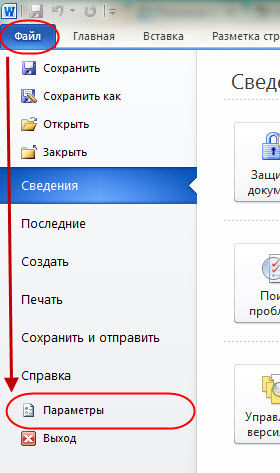
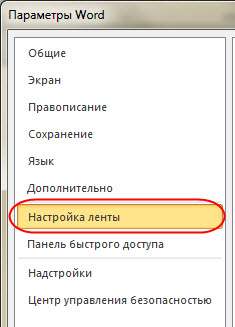
— Кнопка Создать вкладку (New Tab). Затем с помощью кнопки Переименовать (Rename), можно переименовать вкладку и группы.
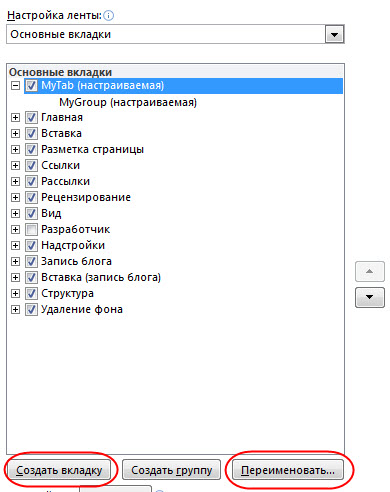
C помощью клавиш стрелочек можно изменить порядок вкладок и групп.
Теперь добавляем кнопку Сократить на страницу (Shrink One Page) в созданную вкладку.
Выбрать необходимую группу. В списке Выбрать команды (Choose commands from) выбрать Все команды (All Commands), выбрать Сократить на страницу (Shrink One Page). Нажать кнопку Добавить (Add). Нажать ОК.
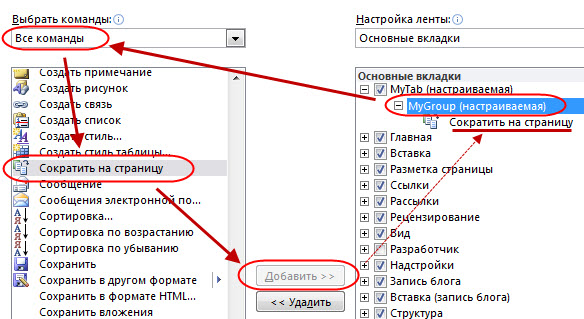
В результате на панели инструментов выглядеть это будет так



