
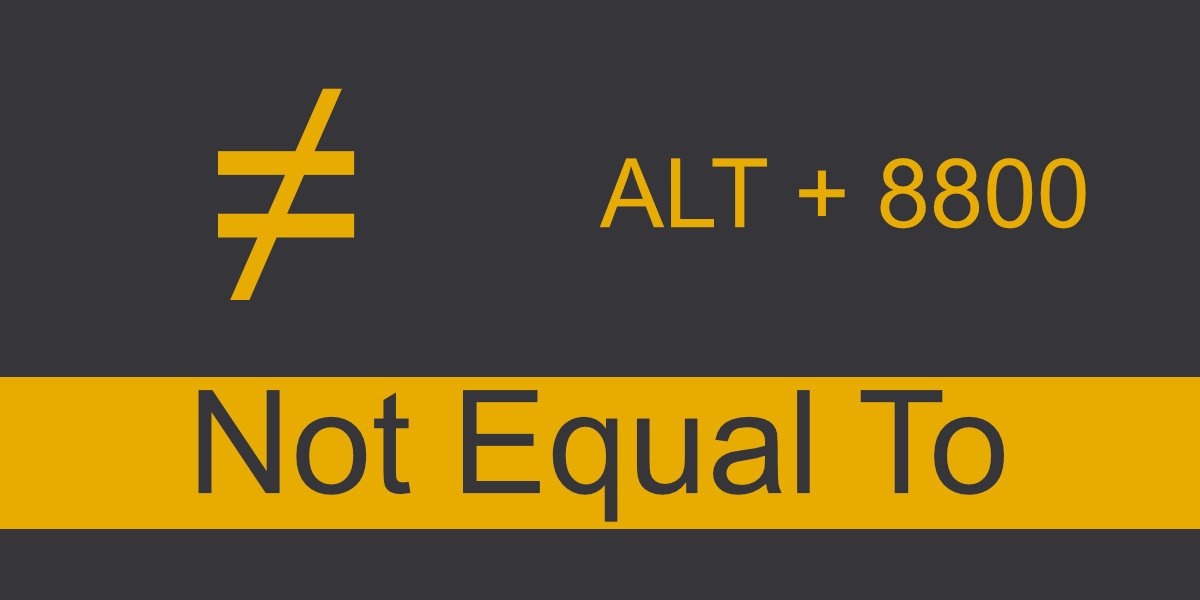
Символ «не равно» (≠) важен для математических и логических выражений. В этом курсе мы рассмотрим, как набрать этот символ в Word и Excel. Узнайте, как использовать символы для улучшения форматирования данных.
Знак равенства используется в математике при кодировании, редактировании базового HTML, а иногда и в чате. Если вы используете приложение для работы с электронными таблицами, такое как Google Таблицы или Excel, вы, вероятно, будете использовать знак равенства для создания формул.
Знак равенства популярен, а на клавиатуре есть специальная клавиша для облегчения набора текста. В неравенстве знак «≠» используется реже, и его еще труднее набирать.
Введите знак «не равно»
Знак ≠ довольно неясен, поэтому его ввод различается от операционной системы к операционной системе и от приложения к приложению.
Не равно в приложениях Microsoft 365 [Word, PowerPoint]
Все приложения Microsoft 365 поддерживают код ALT для ввода символа ≠.
- Откройте файл Word или PowerPoint.
- Щелкните в том месте, куда вы хотите вставить символ ≠.
- Удерживая нажатой клавишу ALT, нажмите 8800.
- Отпустите клавишу ALT.
- Будет вставлен символ.
- Вы можете скопировать и вставить этот знак там, где вам это нужно.
Не равно в Excel
Access — это не то же самое, что Access Excel, снова отличается, потому что это приложение для работы с электронными таблицами, которое работает с числовым вводом и не реагирует на код ALT, как Word и PowerPoint. Этот метод будет работать в Excel, а В Word и PowerPoint.
- Откройте файл Excel.
- Щелкните вкладку «Вставка».
- Щелкните кнопку «Символ».
- В разделе «Подмножество» выберите «Математические операторы.
- Прокрутите список, и вы найдете символ «Не равно».
- Щелкните Вставить, чтобы добавить его.
Примечание: символ не равно не работает в формулах, введенных в Excel. В Excel функция «Другой» записывается как. Если вы хотите написать 2 не равно 10, введите = 2 10.
Не равно в Windows 10
Код ALT, который работает в приложениях Microsoft 365, не будет работать во всех приложениях Windows 10 или даже в стандартной записной книжке с текстовым редактором. У него просто нет поддержки. Если вы хотите ввести символ ≠, но у вас не установлены приложения Microsoft 365, попробуйте следующие методы.
Карта персонажей
В Windows 10 есть утилита под названием Character Map. По сути, это список темных символов всех видов, которые вы можете скопировать и вставить куда угодно.
- Откройте Windows Search и введите «Таблица символов».
- Выберите приложение, чтобы открыть его.
- Щелкните Advanced View.
- В поле поиска введите «Не равно» и нажмите «Поиск».
- Выберите другой шрифт и нажмите «Выбрать», а затем «Копировать».
- Вставьте его куда хотите.
Word Pad
Приложение Symbol Map работает, но если вам не нравится искать знак ≠, вы можете ввести его с помощью кода ALT в Wordpad. Wordpad — это стандартное приложение Windows 10, которое поддерживает символы кода ALT.
- Найдите Wordpad в Поиске Windows.
- Откройте приложение.
- Удерживая нажатой клавишу ALT, нажмите 8800.
- Отпустите клавишу ALT, появится ≠.
- Скопируйте и вставьте его куда хотите.
Не равно символ в macOS
Ввести «Не равно» в macOS очень просто. Используйте сочетание клавиш Option + =, и символ будет вставлен.
Интернет / поиск в Google
Если все остальное не помогает или перечисленные параметры не работают для вас, вы всегда можете скопировать символ «Не равно» из простого результата поиска Google.
- Откройте ваш браузер.
- Ищите знак неравенства».
- Скопируйте символ, показанный во фрагменте результатов поиска.
- Вставьте его куда хотите.
Волнистое равно в ворде

Если такие знаки сравнения, как «больше»(>) и «меньше»( <)довольно легко находятся на клавиатуре компьютера, то с написанием элемента «не равно»(≠) возникают проблемы, так как его символ на ней отсутствует. Этот вопрос касается всех программных продуктов, но особенно он актуален для приложения Microsoft Excel, так как в нём проводятся различные математические и логические вычисления, для которых этот знак необходим. Давайте узнаем, как поставить данный символ в Экселе.
Написание знака «не равно»
Прежде всего, нужно сказать, что в Экселе существует два знака «не равно»: «<>» и «≠». Первый из них используется для вычислений, а второй исключительно для графического отображения.
Символ «<>»
Элемент «<>» применяется в логических формулах Эксель, когда нужно показать неравенство аргументов. Впрочем, его можно применять и для визуального обозначения, так как он все больше входит в обиход.
Наверное, уже многие поняли, что для того, чтобы набрать символ «<>», нужно сразу набрать на клавиатуре знак «меньше»(<), а потом элемент «больше»(>). В итоге получается вот такая надпись: «<>».

Существует ещё один вариант набора данного элемента. Но, при наличии предыдущего, он, безусловно, покажется неудобным. Смысл его использовать есть лишь в том случае, если по какой-либо причине клавиатура оказалась отключена.
- Выделяем ячейку, куда должен быть вписан знак. Переходим во вкладку «Вставка». На ленте в блоке инструментов «Символы» жмем на кнопку с наименованием «Символ».


Таким образом, наша задача полностью выполнена.
Символ «≠»
Знак «≠» используется исключительно в визуальных целях. Для формул и других вычислений в Excel его применять нельзя, так как приложение не распознаёт его, как оператора математических действий.
В отличие от символа «<>» набрать знак «≠» можно только при помощи кнопки на ленте.
- Кликаем по ячейке, в которую планируется вставить элемент. Переходим во вкладку «Вставка». Жмем на уже знакомую нам кнопку «Символ».
Как видим, элемент «≠» в поле ячейки вставлен успешно.
Мы выяснили, что в Эксель существует два вида символов «не равно». Один из них состоит из знаков «меньше» и «больше», и используется для вычислений. Второй (≠) – самодостаточный элемент, но его использование ограничивается только визуальным обозначением неравенства. Мы рады, что смогли помочь Вам в решении проблемы. Опишите, что у вас не получилось.
Наши специалисты постараются ответить максимально быстро.
Помогла ли вам эта статья?
Готовая табличка Windows
Чтобы добиться желаемого результата, юзеру потребуется:
Из готового текста
Например, можно скопировать символ из готового текста. В этом случае пользователю необходимо:
Дело сделано. Основной проблемой данного приема является поиск текста с нужным символом. Поэтому рассмотрим более привычные методы решения поставленной задачи.
В сложившейся ситуации юзеру необходимо действовать согласно данной инструкции:
Что дальше? Как только знак будет вставлен, можно закрывать активированную опцию. Дело сделано.
Коды и клавиатура
Волнистое равно на клавиатуре найти никак не получится. Кнопки с соответствующим символом попросту нет ни на одной клавиатурной панели. Зато каждый может при помощи специального цифирного кода напечатать упомянутый знак.
Делается это таким образом:
В нашем случае рекомендуется предпринять следующие действия:
1-4 класс Хороший вопросЖалоба Ответить Kamila989898 31 янв. 2017 г., 2:54:42 (4 года назад)
Перечеркнутое равно значит, что левая часть не равна правой.
Хороший ответЖалобаОтветить Vipasyunka 31 янв. 2017 г., 3:59:08 (4 года назад)
Хороший ответЖалобаОтветить Ответить
Другие вопросы из категории
Подзабыла что значит существительные в начальной форме.
Подскажите ПОЖАЛУЙСТА что это значит.
считать, во вторых, знать название каждого пальчика: большой, указательный, средний, безымянный, мизинец. А вот чтобы так же хорошо знать любой другой предмет, нужно постараться, потрудиться, что бы право сказать: Знаю как свои пять пальцев..
И что такое ИМХО?
- Lenovo easy camera что это за программа и нужна ли она
- Как убрать е в excel
- Программа майкрософт для html
- Не отображаются графики в браузере
- Драйвер бустер не обновляет драйвера что делать



