
Как избавиться от висячих предлогов: 3 способа на каждый день
«Висячим» или «висящим» называют предлог, который подвис в конце строки, хотя относится по смыслу к слову в начале следующей строки. По правилам типографики рекомендуется переносить некоторые предлоги на новую строку. В статье расскажу, как избавиться от таких предлогов.
Привет! Я Катя Полухина, редактор и автор телеграм-канала «Пишу и сокращаю». А это мой краткий гид для вас: как быстро убрать «висячки».
Рекомендую соединять висячие предлоги и союзы в Типографе. Программа связывает неразрывным пробелом все короткие союзы/предлоги со следующими за ними словами.
Вот пример того, как Типограф соединяет висячий предлог
Для этого добавьте текст, нажмите «Оттипографить». И вставьте готовый текст в нужное место. Например, в программу вёрстки рассылок.
Если в сторисах оформляете текст, лучше висячки тоже ставить на новую строку.
На фото пример, как 2ГИС забивает на оформление текстов в рассылках.
2. Неразрывный пробел горячими клавишами
Если вы пишете небольшой кусочек текста с компьютера и нет времени на Типограф, вас спасет неразрывный пробел.
Сочетание клавиш для неразрывного пробела по умолчанию: Ctrl+Shift+Пробел, либо с использованием Alt-кода (Alt + 0160 или Alt + 255).
3. Типографская раскладка Бирмана
Это крутой сервис, с которым легко вводить разные полезные символы. Например, можно писать м³, →, знак умножения ×, градусы ° и, конечно, неразрывный пробел.
Так выглядит раскладка Бирмана
Если было полезно, не забудьте подписаться на мой канал. Там еще больше советов про работу и жизнь.
Как правильно убрать висящие предлоги везде, где только можно?
Тизер: не прибегая к Tab, пробелам и отбиванием новой строки. Где волшебная кнопка в Word и InDesign, куда жать в Tilda и Figma, и как во всем этом может помочь сайт Лебедева.
Висящие предлоги в Tilda
В Тильде есть встроенный типограф. Вы просто выделяете текст, который нужно отредактировать, нажимаете на иконку, и все предлоги присоединяются к слову за предлогом, выглядит он вот так.
Когда вы выделяете какой-либо текст, этот значок появляется, вы можете выделить текст, кликнуть на этот значок, и висящие предлоги исчезнут, дефис превратится в тире, а “ ” в « ».
Вот этот набор символов: #nbsp; между предлогом и словом говорит о том, что предлог должен перейти на следующую строку вместе со смысловым словом.
Однако, Тильда иногда все равно пропускает предлоги, это может получиться по разным причинам, но я обязательно проверяю текст после типографа.
Что делать, если пропущен предлог, и он получается висящим? По сути типограф просто делает правильную разметку текста и показывает в коде, что тут между этой буквой и этой буквой пробел, но на разных строках они стоять не должны. Поэтому, никто не запрещает скопировать #nbsp; и вставить в нужном месте самостоятельно. Эффект будет таким же.
Почему не подходит перенос предлогов с помощью многократного нажатия пробела, Tab или переноса на новую строку с Enter?
Потому что длина строки изменяется от ширины экрана при адаптивном дизайне, и все многочисленные пробелы (Tilda, правда не дает ставить 100500 пробелов подряд) или отбитие новой строки Enter сотворят монструозную конструкцию из текста, как только ширина абзаца станет отличаться от той, в которой вы делали все иборьбы. На картинке ниже показано, как “карета превращается в тыкву”, если не использовать типограф, а делать так, как печатают документы все новоиспеченные секретари в Word =)
Типограф от Лебедева и висящие предлоги в Figma и Sketch
Лебедев на своем сайте уже давно сделал типограф, и он молодец — и типограф и Лебедев =) ссылка: https://www.artlebedev.ru/typograf/
Заливаете текст, жмете кнопку и текст с разметкой ваш. Copy-Paste…
Может быть кстати, если вы сами делаете дизайн сайта в Figma или Sketch и ни сном ни духом про плагины.
Единственное — нужно немного настроить типограф, чтобы непечатуемые символы не были видны в вашем дизайне. Для этого вам нужно зайти в настройки типографа.
В настройкам нужно поменять пункты и обязательно нажать “сохранить”, потом перейти на окно типографа и опять оттипографить текст.
После этого предлоги будут связаны с последующими словами, но при этом непечатуемые символы не будут видны. Копируем текст и вставляем в нашу Figma или Sketch.
А что если после всего этого все равно не все предлоги привязались?
Такое случается, я не могу объяснить, почему, но такое бывает. это решается так же просто, как в случае с копированием #nbsp;
То есть вам просто надо скопировать тот пробел, который выполняет свою функцию и делает предлог неразрывным с последующим словом (визуально после типографа и этих настроек он не будет отличаться от любого другого пробела). После того, как вы скопируете и замените этим специальным пробелом тот пробел, который почему-то был пропущен типографом, все начнет работать.
Висящие предлоги в Indesign
Плавно переходим на печать.
Собственно, все правила типографики перекочевали из печати в интернет, поэтому все эти проблемы давно решаются в программах для печати.
Помимо висячих предлогов необходимо привязывать союзы к следующему за ними слову, а частицы — к предыдущему. Нельзя отрывать единицы измерений от их значений, разрывать пробелом некоторые сокращения.
Как сделать в индизайне магию написано вот тут, статья не новая, но сейчас все работает точно так же, а я лучше все равно не напишу, поэтому просто прочитайте =)
Неразрывный пробел и мягкий перенос
Неразрывный пробел — специальный символ, который «связывает» два слова. Это позволяет избежать ситуации, когда одно слово остается на одной строке, а второе переносится на следующую.
Чтобы поставить неразрывный пробел, добавьте между словами:
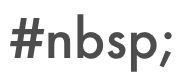
Случаи, когда используется неразрывный пробел:
- Инициалы (Пушкин А.С.)
- Сокращения с точками (и т. д., и т. п.)
- Числа с последующим словом или единицей измерения (20 котят, 42 км, 1984 г.)
- Предлоги, союзы и некоторые частицы (ни страны, ни погоста)
- Тире с предыдущим словом (иду — красивый, двадцатидвухлетний)
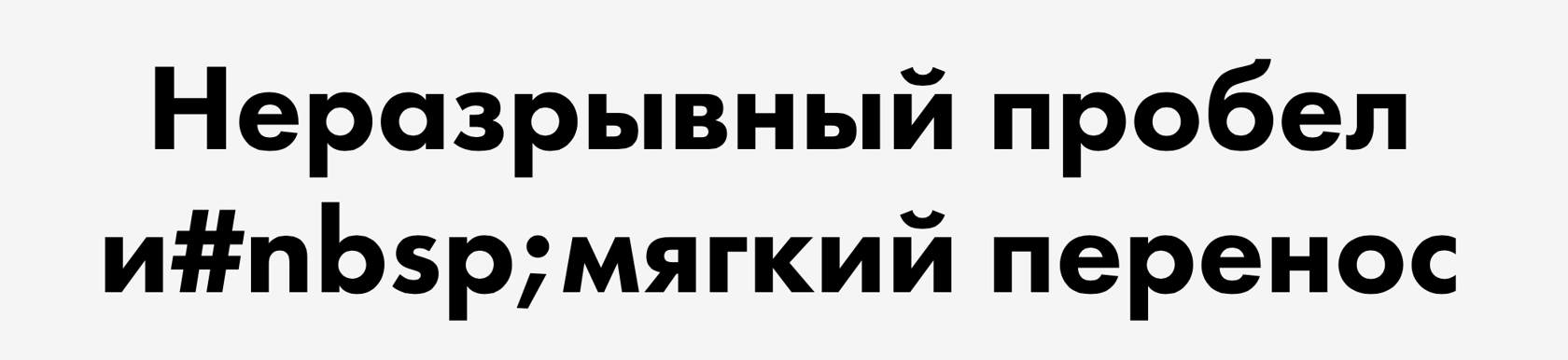
Мягкий перенос — специальный невидимый символ для указания мест внутри слова, по которым это слово может быть перенесено на другую строку.
Чтобы поставить мягкий перенос, добавьте между символами:
Урок 95. Висячие предлоги
Вам знакомо выражение «висячая» строка? «Висячая» строка в типографской практике – концевая строка абзаца, расположенная в начале полосы или колонки, а также начальная строка абзаца, оказавшаяся в конце полосы колонки. То есть это строка, которая оторвана от своего абзаца и «висит» в одиночестве на предыдущей или последующей странице[1]. А теперь познакомимся с выражение «висячие предлоги». Когда мы набираем или форматируем уже готовый текст, то не обращаем внимание на предлоги, союзы или частицы отрицания, которые оказываются в конце строки:

В официальный документах такому явлению, как «висячие предлоги» вообще не придают значения. А зря! Если частица «не» или «ни» окажется в конце строки, то мы просто можем не увидеть их и не понять смысл фразы. И если в тексте «висячие» предлоги еще допустимы, то в заголовках, названиях рисунков, таблиц – сразу НЕТ! А уж тем более в презентациях!
По окончании этого урока вы сможете:
- Создать новую строку
- Записать макрос, который уберет «висячий» предлог (все!)
- Скорректировать макрос
Искусственное образование новой строки
Искусственное образование новой строки не нарушает целостность абзаца (вы будете выделять его так, как рассказано в статье «Урок 2. Выделение текса в документе»)
Шаг 1. Подводим текстовый курсор к предлогу → ЛМ → Shift+Enter:

Вот познакомились с непечатаемым символом «Разрыв строки». Один-два раза можно проставить и вручную, даже пять. Но для меня документ в 200 страниц является небольшим, так что вручную – это не вариант.
Есть несколько способов проставить неразрывный пробел (статья «Урок 1. Непечатаемые символы»). Один из этих способов – это написание макроса.
Запись макроса простановки неразрывных пробелов после предлогов
Шаг 1. Собираем все предлоги и союзы. Можно по памяти, а лучше по интернету. Копируем предлоги и союзы:
| Предлоги | в, на, под, к, по, из-за, над, с, без, у, до, за, от, из, о, об |
| Союзы | и, а, или |
| Частицы | не, ни |
Шаг 2. Открываем документ любой
Шаг 3. Начинаем запись макроса (лента Разработчик (статья «Урок 60. Макрос для таблицы») → группа команд Код):

- Команда «Запись макроса » → диалоговое окно «Запись макроса»
- Назначить макрос клавишам → диалоговое окно «Настройка клавиатуры»
- Поле «Назначение клавиш» → например, Ctrl+1
- Команда «Назначене»
- Команда «Закрыть»
| Понять и запомнить! | Ни в коем случае нельзя щелкать ЛМ по области документа! Работать только с лентами! |
Шаг 4. Открываем диалоговое окно «Найти и заменить»:

- Лента Главная
- Группа команд Редактирование → команда Заменить → диалоговое окно «Найти и заменить»
- Команда «Больше»
Шаг 5. Делаем замену «в+пробел» на «в+неразрывный пробел»:

- В поле «Найти» вводим «в+пробел», а в поле «Заменить на:» – букву «в»
- Команда «Специальный»
- Выбираем команду «Неразрывный пробел» из выпадающего меню
Шаг 6. Команда «Заменить все»

| Обратите внимание! | Направление поиска «Везде» |
Увидели, что у меня 13275 замен? Документ на 700 страниц – для меня среднего объема.
Шаг 7. Останавливаем запись макроса (лента Разработчик → группа команд Код → команда Остановить запись):

Увидели, что все предлоги «в» получили по соседству неразрывный пробел? Вы можете увеличивать или уменьшать размер шрифта, менять гарнитуру шрифта, добавлять или удалять текст, но каждый предлог «в» намертво связан с последующим словом.
Вот дальше, если есть охота и масса времени, то создайте макросы удаления остальных висячих предлогов, союзов и частиц. Вопрос: «А зачем создавать макросы, когда можно просто ограничиться заменой?» – не возник?
А мы сейчас займемся корректировкой макроса (смотри статью «Урок 91. Макрос объединенный».
Корректировка макроса
Шаг 1. Лента Разработчик → группа команд Код → команда Изменить:

И открывается окно Visual Basic:

Я отметила, собственно, сам текст макроса.
Шаг 2. Копируем текст макроса и вставляем его ниже:

Я отметила кружками то, что нуждается в замене. А заменить надо «в» на «с» или что у нас там стоит в списке предлогов, союзов, частиц.
Шаг 3. Заменяем висячий предлог, который больше не будет висячим:

А дальше повторяем шаги 2-3. У меня все заняло 10 минут. Макрос сохраняется в активных шаблонах и будет доступен вам для работы с любым документом.
Почему хорошо работать с макросами? Да потому, что мы можем использовать его при работе с другими документами. Я делаю еще лучше – я коллекционирую макросы. Создала документ, в который копирую из Visual Basic наиболее удачные макросы (статья «Урок 90. Удаление всех закладок»).
Разумеется, каждый макрос подробно описываю, чтобы не запутаться.
Теперь вы сможете:
- Создать новую строку
- Записать макрос, который уберет «висячий предлог » (все!)
- Скорректировать макрос
Для общего развития рекомендую вам статьи в интернете:
[1] Английские типографы присвоили такой строке грустное название – вдовья строка, а вот наши оказались остроумнее – они присвоили такой строке имя, означающее женщину пониженной социальной ответственности
- висячие предлоги ворд
- запись макроса ворд
- как убрать висячие предлоги
- как убрать висячие предлоги в ворде
- макрос ворд
- перенос висячих предлогов
- убить висячие предлоги
Вам будет интересно:

Урок 91. Макрос объединенный

Урок 60. Макрос для таблицы
2 Comments on Урок 95. Висячие предлоги
- jeff59 04.11.2023 at 17:20
Здравствуйте. При записи макроса следует в поле «Найти» вводить «пробел» + в + пробел. Аналогично и в поле «Заменить на», иначе слова, заканчивающиеся на букву «в», также будут приклеены к следующему слову неразрывным пробелом. Аналогично и с другими предлогами.
- Elena 04.11.2023 at 19:17
Доброго времени суток! Вы правы. Буква «в», одинокая или нет, соединяется с последующим словом неразрывным пробелом. Например «видов деятельности» соединяется неразрывным пробелом, то есть это сочетание слов всегда будет находится на одной строчке. Так что ваше замечание улучшает макрос.
Моя задача: научить пользователей не боятся макросов. Я просто надеюсь, что пользователи прочтут ваше замечание и смогут самостоятельно внести коррективу в макрос. Если будут еще вопросы по этой статье, то я внесу изменение в статью. В своей работе с висячими предлогами я пользуюсь другим способом: режим подстановочных символов. Проблемы висячих предлогов, частиц и союзов в этом режиме решаются правильной записью единственного выражения. С уважением, Елена
Комментировать Отменить ответ
Профиль
Свежие комментарии
- Maxim к записи Урок 94. Раскрывающийся список
- Elena к записи Урок 95. Висячие предлоги
- jeff59 к записи Урок 95. Висячие предлоги
- Elena к записи Урок 17. Настройка Word
- igorkosten к записи Урок 17. Настройка Word
Архивы
- Октябрь 2023 (1)
- Сентябрь 2023 (3)
- Июль 2023 (1)
- Июнь 2023 (2)
- Май 2023 (2)
- Апрель 2023 (1)
- Февраль 2023 (1)
- Январь 2023 (3)
- Ноябрь 2022 (2)
- Сентябрь 2022 (1)
- Август 2022 (4)
- Июль 2022 (4)
- Июнь 2022 (5)
- Май 2022 (8)
- Апрель 2022 (5)
- Февраль 2022 (6)
- Январь 2022 (3)
- Декабрь 2021 (2)
- Ноябрь 2021 (5)
- Октябрь 2021 (3)
- Сентябрь 2021 (1)
- Июль 2021 (1)
- Июнь 2021 (6)
- Май 2021 (1)
- Апрель 2021 (4)
- Март 2021 (5)
- Февраль 2021 (1)
- Январь 2021 (2)
- Ноябрь 2020 (2)
- Октябрь 2020 (1)
- Сентябрь 2020 (1)
- Июль 2020 (5)
- Июнь 2020 (2)
- Май 2020 (2)
- Апрель 2020 (3)
- Март 2020 (3)
- Февраль 2020 (1)
- Декабрь 2019 (2)
- Ноябрь 2019 (2)
- Сентябрь 2019 (1)
- Август 2019 (3)
- Июль 2019 (2)
- Май 2019 (2)
- Апрель 2019 (4)
- Март 2019 (1)
- Февраль 2019 (1)
- Январь 2019 (4)
- Декабрь 2018 (1)
- Сентябрь 2018 (1)
- Август 2018 (1)
- Июнь 2018 (1)
- Май 2018 (1)
- Апрель 2018 (2)
- Март 2018 (3)
- Февраль 2018 (3)
- Январь 2018 (8)
- Декабрь 2017 (2)
- Ноябрь 2017 (5)
- Октябрь 2017 (5)
- Сентябрь 2017 (11)
- Август 2017 (8)
Рубрики
Мета
Перенос слов в Ворде
При работе с текстовым документом приходится применять выравнивание текста. Если установить выравнивание по ширине всего листа, то образуются большие пробелы между всеми словами. Так как перенос слов в Ворде автоматический, соответственно программа не проставляет знак переноса, а просто перебрасывает выражение на следующую строку целиком, то и в конце строчки остается также пустая зона. Наличие такого немаленького пустого пробела не придает эстетичный вид тексту. Чтобы исправить ситуацию необходимо включить и настроить нужный режим переноса слов с использованием знака дефис.
Ручной режим расстановки переноса
Данный режим позволяет переносить слова по слогам. Необходимо будет выбрать, после какого именно слога будет поставлен знак переноса. Применить данный режим можно только к уже написанному тексту. Итак, разберем подробнее, как работает ручной режим.

- В документе Ворда имеется напечатанная статья;
- Далее следует открыть вкладку «Разметка страницы» в версиях Ворда 2007, 2010, 2013, 2016;
- В области «Параметры страницы» нужно выбрать пункт «Расстановка переносов» и указать «Ручная»;
- Во всплывающем окне нужно настроить знак переноса. Если предлагаемый вариант расстановки устраивает, то нужно разрешить Ворду поставить дефис данным образом, нажав по кнопке «Да». Если нажать на «Нет», курсор переместится на следующий слог, в случае если в слове несколько слогов или предоставит следующее выражение. В момент настройки расстановки переноса можно наблюдать, каким образом будет выглядеть выражение с дефисом.
Расстановка переносов в Ворд 2003
В ранней 2003 версии Ворда, найти расстановку переносов можно следующим образом. Открыть вкладку «Сервис» перейти на пункт «Язык» и выбрать «Расстановка переносов…». Далее задать нужные параметры.

Автоматическая расстановка переноса в Ворд 2007-2016
Если не располагаете временем устанавливать перенос слов с помощью дефиса или ручного режима, тогда на помощь придет включение автопереноса. Данная функция автоматически найдет фразы, которые нуждаются в переносе, расставит знак дефиса и перенесет слог на другую строку. Режим необходимо применять к готовому тексту. Для этого надо:
- Перейти во вкладку «Разметка страницы»;
- Кликнуть по «Расстановке переносов» и выбрать «Авто»;

Настройка переноса и изменение ширины зоны
Когда в Ворде установлен автоперенос, то знак дефиса в конце каждой строки будет портить вид. Чтобы избежать такого казуса, нужно сделать следующие настройки.

Изменение количества последовательных переносов
- Зайти на вкладку «Разметка страницы» выбрать «Расстановку переносов» и кликнуть по «Параметры расстановки переносов»;

- В окне напротив «Макс. Число последовательных переносов» нужно заменить (нет) на максимальное значение последовательных строчек во всем тексте, в которых будут находиться знаки переноса.

Ширина зоны переноса
Некоторые пользователи не понимают, какую роль играет настройка ширины зоны переноса слов. Чтобы это стало более понятным, проделайте следующие действия.
Вариант 1. Уменьшение
Уменьшите ширину и тогда увидите, как край правого поля становится ровным.
Следует зайти в «Разметку страницы» — «Расстановка переносов» и «Параметры».

Указать маленькое значение в поле «Ширина зоны» к примеру, «0,25» и сохранить, нажав на «Ок».

Вариант 2. Увеличение
Чтобы уменьшить количество переносов, стоит увеличить ширину зоны правого края.

Неразрывный дефис
Допустим при написании номера телефона, часть номера остается на одной строке, а другая часть переносятся на другую строчку, таким образом, дефис нарушает целостность.

Номер приобретает вид довольно не эстетичный и не удобный в использовании. Изменить эту ситуацию можно посредством неразрывного пробела. Для этого нужно:
- Напечатать цифру или букву и нажать комбинацию клавиш «Shift+Ctrl+Дефис»;
- Повторить после каждой цифры или символа данное сочетание клавиш;
- Не ставить между символами обычный пробел;
- Получится вот такой результат.

Если включить «Отображение всех знаков» на вкладке «Главная», то можно заметить, что дефис преобразовался в длинное тире, и нет обычных пробелов между числами.

Таким способом можно решить незадачу в таблицах, если какой либо знак или фраза неправильно переносится.
Мягкий знак переноса
Когда установлено выравнивание по ширине всего листа, то часто между словами в тексте появляются большие пробелы и предложение становится разреженным. Исправить эту ситуацию поможет мягкий вид переноса слова. Мягкий перенос – это символ дефиса, который разделяет выражение на границе строки и исчезает, если слово передвинулось на строчку ниже или выше, т. е. не находится на краю поля. Вставить мягкий перенос поможет сочетание клавиш, для начала нужно:
- Поставить курсор мыши между слогами в слове;
- Сменить метод ввода букв на английскую раскладку клавиатуры посредством сочетания клавиш «Shift+Alt»;
- Задержать клавишу «Ctrl» и кликнуть по кнопке «-»(минус)».

Внимание! Если к статье будет применяться уменьшение шрифта, то мягкий перенос исчезнет, и не будет портить внешний вид текста.



