

Иногда вам может понадобиться переместить части текста в документе после того, как вы закончите его редактирование. В этой статье мы познакомим вас с 3 способами, которые помогут вам выполнять эту задачу более эффективно.
Способ 1: вырезать и вставить выделенные тексты
Мost общий используемый способ — вырезать и вставлять выделенные тексты в наш документ. Для этого выполните следующие 2 шага:
- Выберите тексты, которые вы хотите переместить в другое место, а затем нажмите сочетание клавиш «Ctrl + X», чтобы сделать вырез.
![Нажмите]()
- Переместите курсор туда, куда вы хотите, чтобы тексты поместились, а затем вставьте его, нажав сочетание клавиш «Ctrl + V».

Способ 2: нажмите и перетащите, чтобы переместить выбранные тексты
Кроме того, если вы хотите легко перемещать тексты без необходимости нажимать сочетания клавиш, вы можете просто щелкнуть и перетащить тексты. Следуйте этому разделу, чтобы узнать, как это сделать.
- Прежде всего, выделите текст, который хотите переместить.
- А затем нажмите на выделенные тексты и перетащите их в нужное место. Когда вы перетаскиваете тексты, появляется пунктирная вертикальная точка вставки. Он сообщит вам, где будет размещен ваш текст, когда вы отпустите кнопку мыши.
Чтобы лучше понять этот процесс, вы можете обратиться к видео ниже:
Способ 3: быстрое перемещение текста в длинном документе
Как мы уже упоминали, вы можете щелкнуть и перетащить, чтобы легко перемещать выбранные тексты. Однако он не совсем подходит для длинных документов. Поэтому мы введем еще один способ, который работает для длинных документов.
- Сначала выделите текст, который хотите переместить.
- Нажмите «F2» на клавиатуре, а затем фраза «Переместить куда?» появится в левом нижнем углу вашего Word, как показано ниже.

- Прокрутите страницу вниз, чтобы найти нужные тексты, и наведите на них курсор. А затем нажмите клавишу «Enter» на клавиатуре. Затем тексты будут перемещены быстро.

Предотвращение непредвиденных потерь данных
Word включает в себя множество различных функций, которые вы можете использовать для редактирования документа. Однако во время нашего повседневного использования мы все еще можем столкнуться со многими проблемами, включая повреждение документа Word. Один из эффективных способов восстановить слово документ заключается в использовании специализированного инструмента, который поможет решить most проблем очень быстро.
Как в ворде опустить строчку ниже
По сути, существуют два стиля отступов абзаца: «Висячий» и «Отступ первой строки». Стили отступов применяются к абзацам, в которых предложения вводиться до конца, не нажимая клавишу ВВОД. При нажатии клавиши ВВОД начинается новый абзац и стиль отступа снова. Если вам нужно начать другую строку в абзаце, который продолжит форматирование, используйте shift+ВВОД. При этом будет новая строка без завершения абзаца.
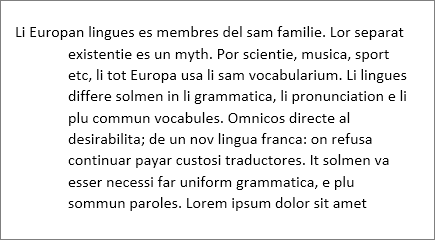
Отступ второй строки
При отступе, также известном как отступ второй строки, первая строка абзаца отступа устанавливается на полях, а затем отступ каждой последующей строки абзаца.
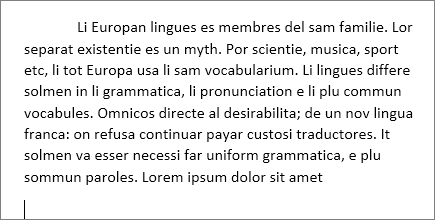
Отступ первой строки
Отступ первой строки только отступ для верхней строки абзаца, а последующие строки остаются на полях.
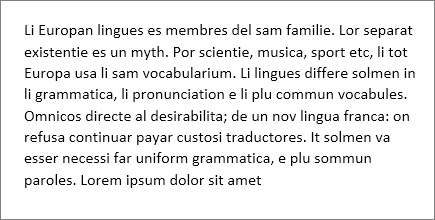
Отступов нет
Если выбрать нет, для выбранного абзаца будет отступ «Висячий» или «Первая строка». Все строки абзаца будут на полях
Настройка стиля отступа
- Выделите текст, для которого нужно добавить выступ.
- Перейдите в >«Абзац» в > отступы и интервалы.
- В области Специальныйвыберите один из следующих стилей отступов: >
- Висит
- Первая строка
- Нет
При отступах в строках «Висячий» и «Первая строка» можно настроить глубину отступа с помощью поля «На».
- Выделите абзац, для которого вы хотите добавить выступ.
- Перейдите в формат >абзаца.
- В области Специальныйвыберите один из следующих стилей отступов: >
- Висит
- Первая строка
- Нет
При отступах в строках «Висячий» и «Первая строка» можно настроить глубину отступа с помощью поля «На».
- Выделите текст, для которого нужно добавить выступ.
- Перейдите в >«Абзац» в > отступы и интервалы.
- В области Специальныйвыберите один из следующих стилей отступов: >
- Висит
- Первая строка
- Нет
При отступах в строках «Висячий» и «Первая строка» можно настроить глубину отступа с помощью поля «На».
Как сдвинуть (опустить) таблицу вниз в Ворде?
Как в Ворде сдвинуть таблицу на одну или несколько строчек вниз?
комментировать в избранное 10 ответов: 5 лет назад
Если таблица начинается с самого начала документа, то достаточно просто поставить курсор в начало таблицы (перед первым символом в первой ячейке) и нажать Enter столько раз, сколько нужно пустых строк перед таблицей. Если таблица не в начале, то можно поставить курсор в конец предыдущего абзаца и также нажать enter.
автор вопроса выбрал этот ответ лучшим комментировать в избранное ссылка отблагодарить Vodil a [17.2K] 2 года назад
Иногда, действительно возникает ситуация, когда таблица должна быть пониже, а она не хочет переставляться вниз.
В этом случае можно включить режим неотображаемых символов,, чтобы понять в чем же дело.
Но проще всего установить курсор до таблицы и нажать ентер. Если не получается установить курсор и таблица не сдвигается, а , скажем расширяется первая строка, значит таблица стоит в самой первой строке абзаца.
Можно просто тогда вырезать таблицу, установить курсор пониже и вставить ее вновь.
Тогда она гарантированно окажется там, где вам нужно.
При выделении таблицы можно попробовать потянуть ее за значок в левом верхнем углу вниз. Но это может не получиться, тогда пункт 1.
комментировать в избранное ссылка отблагодарить Марин а Волог да [315K] 2 года назад
Если перед таблицей есть пустые строчки или что-то напечатано, проблем возникнуть не должно, просто ставите Энтер и таблица спускается ниже.
Проблемы иногда возникают, если таблица расположена в самом верху, тогда курсив не ставится и при нажатии на Энтер происходит раздвижение строки.
Я делаю таким образом: выделяю всю таблицу, вырезаю ее, на первой строке пишу что нибудь, а ниже вставляю таблицу снова. Теперь можно удалить написанное или просто отпустить спокойно таблицу на 1-2 пункта.
Можно и просто перетащить таблицу, в правом левом углу есть квадратик, наводите на него стрелочку, нажимаете правой кнопкой и передвигаете туда, куда вам необходимо.
Как в ворде опустить строчку ниже
Argument ‘Topic id’ is null or empty
Сейчас на форуме
Использование любых материалов сайта допускается строго с указанием прямой ссылки на источник, упоминанием названия сайта, имени автора и неизменности исходного текста и иллюстраций.
| ООО «Планета Эксел» ИНН 7735603520 ОГРН 1147746834949 | ИП Павлов Николай Владимирович ИНН 633015842586 ОГРНИП 310633031600071 |
Как в ворде опустить таблицу на одну строчку в низ? Курсор никак не хочет вставать над таблицей или рядом с ней вверху
Игорь Максимов Просветленный (39638) Щелкните по значку отменить.
АндрейГуру (4117) 11 лет назад
Ну это как раз понятно, но на старом документе это уже не прокатит
Игорь Максимов Просветленный (39638) выделите строку — вырезать
АндрейГуру (4117) 11 лет назад
Получилось, правда прежде надо в этой строке что то написать — иначе никак. Спасибо !
Вячеслав Гатаулин Профи (761) Ничего не писал — в пустой строке курсор поставил. Word 2010
Вера ДемченкоПрофи (558) 8 лет назад



