
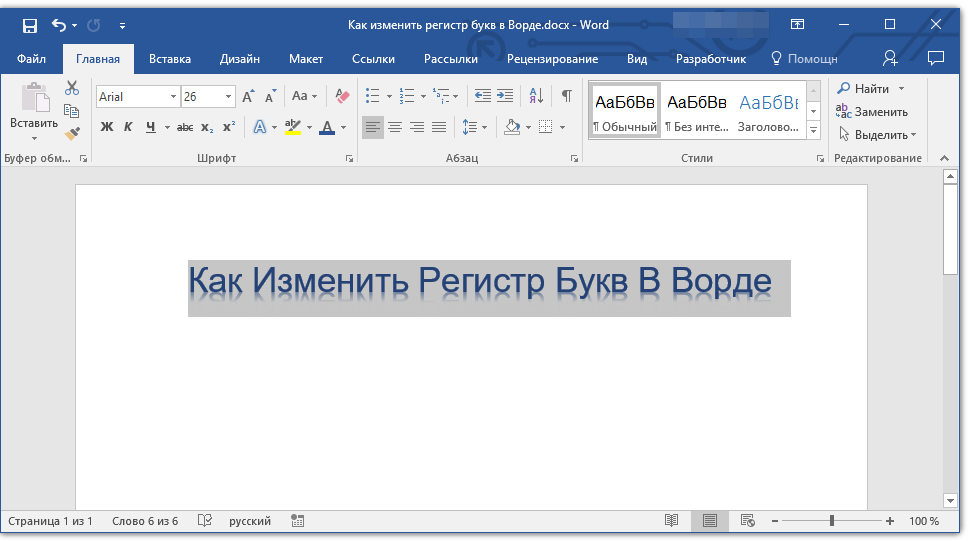
Потребность изменить регистр текста в документе Microsoft Word часто возникает из-за невнимательности пользователя. Например, это может случиться, если текст был напечатан с включенным CapsLock, что приводит к набору прописных букв. Кроме того, иногда требуется целенаправленно изменить регистр, сделав все буквы заглавными, строчными или заменив их на противоположные. В следующем разделе мы расскажем, как это сделать.
Изменение регистра в Ворде
Множество проблем, которые могут возникнуть при использовании текстового редактора от Microsoft, можно решить как минимум двумя методами – используя кнопки на панели инструментов (ленте) и комбинации клавиш с клавиатуры. Это также актуально и для рассматриваемого сегодня регистра.
Способ 1: Кнопка на ленте
Чтобы изменить регистр текста, достаточно нажать одну кнопку на панели быстрого доступа в Word. Она находится на вкладке «Главная» в разделе «Шрифт». Поскольку этот элемент выполняет несколько функций для изменения регистра, целесообразно рассмотреть каждую из них отдельно.
Ввиду того что необходимая кнопка расположена в «Главной» вкладке текстового редактора, причем в наиболее активно используемой группе инструментов, а ее меню наглядно показывает то, как будет выглядеть текст после изменения регистра, данный способ можно назвать самым простым и интуитивно понятным. Но не единственным.
Способ 2: Горячие клавиши
Переключения, аналогичные описанным ранее, можно выполнить и без использования панели инструментов. Большинство опций изменения, представленных в меню кнопки «Регистр», имеют назначенные горячие клавиши. Однако, к сожалению, их применение позволяет изменить лишь три из пяти доступных вариантов написания. Это означает, что возможно лишь поочередное переключение между тремя стилями регистра — «все строчные», «ВСЕ ПРОПИСНЫЕ» и «Начинать С Прописных», но не «Как в предложениях» и не «иЗМЕНИТЬ РЕГИСТР».
Дополнительно: Видоизменение регистра
В Microsoft Word существует дополнительная опция для изменения регистра, дающая возможность преобразовать стандартные строчные буквы в малые заглавные. Этот стиль может быть использован, например, для оформления подзаголовков или записей в буклете.
- Выделите фрагмент текста, строчные буквы в котором требуется заменить на малые прописные.
![]()
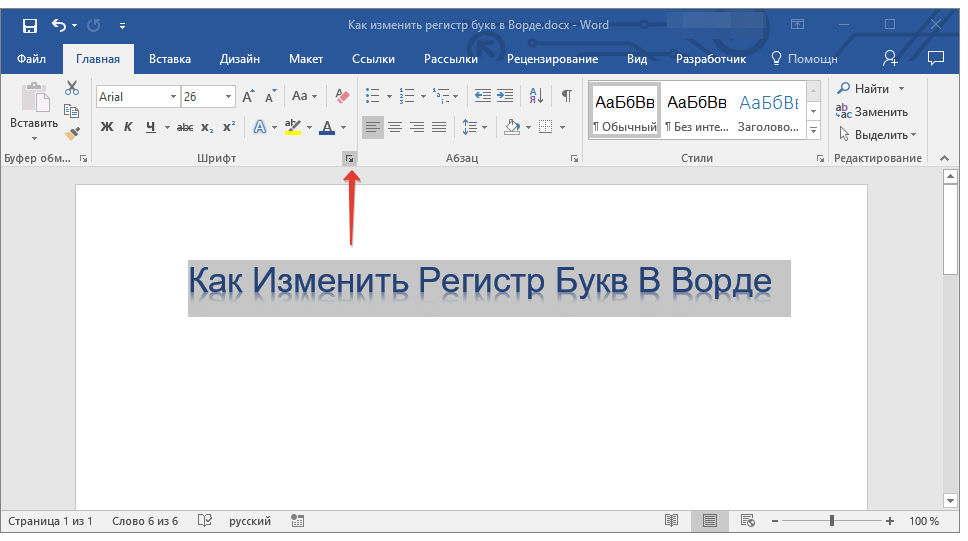
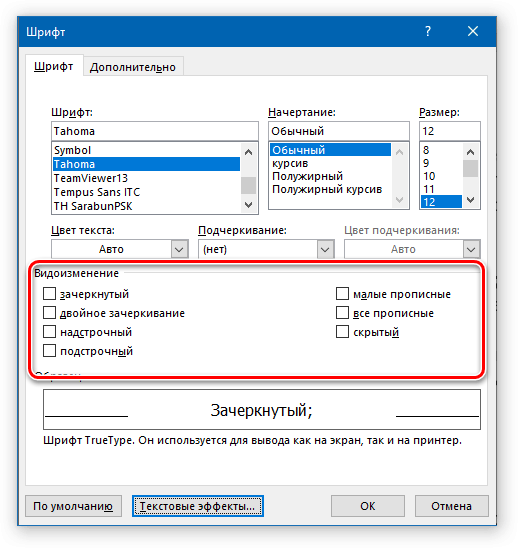
- Откройте диалоговое окно группы инструментов «Шрифт», нажав на стрелку в нижнем правом углу.
- В разделе «Видоизменение» установите галочку напротив пункта «малые прописные».
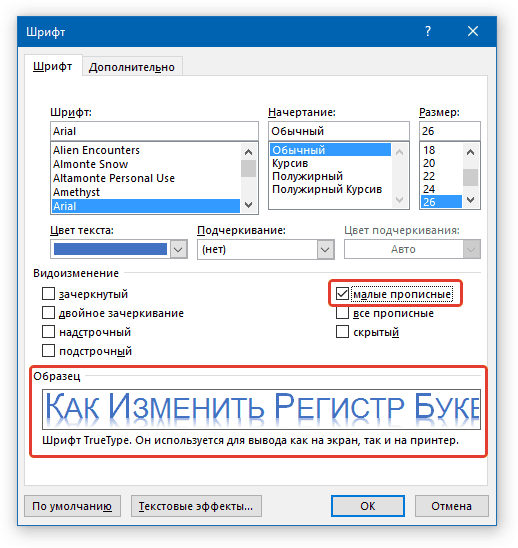
Замечание: В разделе «Образец» вы можете наблюдать, каким образом текст будет выглядеть после осуществления поправок.
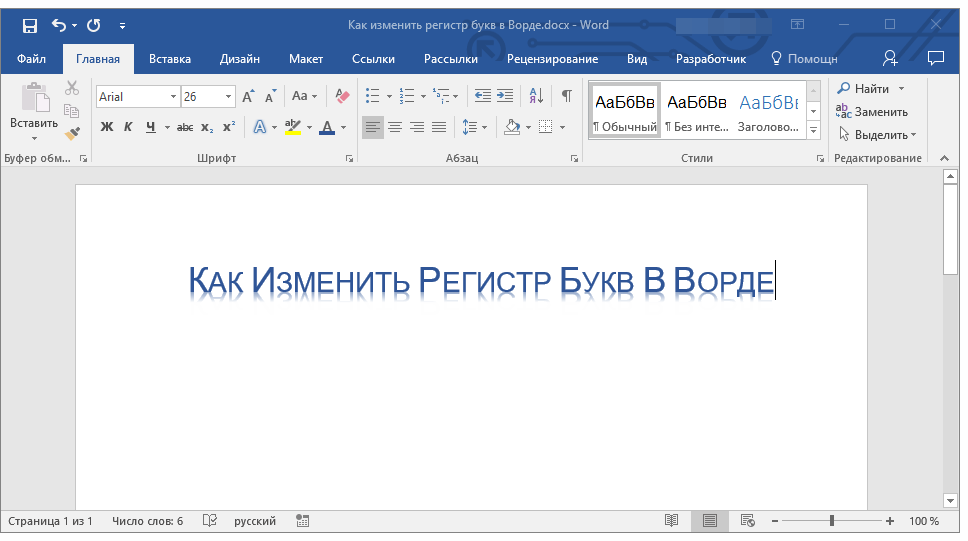
Нажмите «ОК» для того, чтобы применить внесенные изменения и закрыть окно. Обратите внимание на то, что в разделе «Видоизменение» окна «Шрифт» можно определить и некоторые другие параметры написания текста, и каждый из них нами был рассмотрен в отдельных статьях. Доступны следующие варианты:
Как изменить регистр текста в Word
В данном материале мы обсудим, каким образом можно изменить регистр текста, который уже был введен в Word. Существует два метода, позволяющих осуществить изменение регистра набранного текста:
- Использование ленты
- Использование горячих клавиш на клавиатуре.
Как изменить регистр текста в ворде используя ленту
В разделе «Главная» в группе «Шрифт» расположена кнопка, предлагающая 5 способов изменить регистр уже введённого текста в Word.
- Выделите текст, для которого вы хотите изменить регистр, любым удобным для вас способом.
- В разделе « Шрифт » на вкладке « Главная » на ленте нажмите кнопку «Регистр».

Как скорректировать регистр текста в Word – Кнопка Регистр
- Выберите из выпадающего списка необходимый вариант.

Изменение регистра текста в Word – Корректировка регистра существующего текста в Word
- Как в предложениях. – сделает заглавными первые буквы в выбранных предложениях.

Способы изменения регистра текста в Word – Пример изменения регистра в предложениях
- все строчные — преобразует выбранный текст в нижний регистр, без исключений.

Способы изменения регистра текста в Word – Пример с использованием только строчных букв
- ВСЕ ПРОПИСНЫЕ – преобразует весь выбранный текст в верхний регистр.

Способы изменения регистра в Word – Пример регистра ВСЕ ЗАГЛАВНЫЕ
- Начинать С Прописных – первая буква каждого слова в выбранном тексте изменится на заглавную букву.

Изменение регистра текста в Word – Пример с Заглавной Буквы
- иЗМЕНИТЬ РЕГИСТР – в этом случае каждая буква выбранного текста изменится на противоположный регистр. Данная функция эффективна, если вы случайно оставили кнопку CAPS LOCK включенной.

Способы изменения регистра символов в Word – Пример работы с регистром иИЗМЕНИТЬ РЕГИСТР
Как изменить регистр текста горячими клавишами
Горячие клавиши являются неотъемлемым элементом работы с большинством программ, так как они предоставляют удобный способ взаимодействия без необходимости мыши. В MS Word можно использовать комбинацию Shift+F3, чтобы переключаться между тремя основными вариантами изменения регистра текста:
- прописные буквы,
- строчные буквы,
- как в предложениях.
Для того чтобы изменить регистр уже набранного текста в ворде, выделите текст и для переключения нажмите горячие клавиши Shift+F3 , чтобы переключаться между тремя вариантами.



