В документе Word мы можем быстро и удобно добавить подчеркивание к слову или предложению, но задумывались ли вы когда-нибудь о том, как можно разместить линию над текстом? В этой статье я поделюсь способами, как провести черту или линию над текстом в документе Word.
Используйте функцию Equation для размещения линии над текстом в Word
Примените поле для вставки линии над текстом в Word
Вставьте строку над текстом при помощи кода поля в Word
Вставьте или поместите строку поверх текста с помощью функции Equation в Word
Для того чтобы разместить строку над текстом, стандартная функция Equation может быть вам полезна. Пожалуйста, выполните следующие шаги:
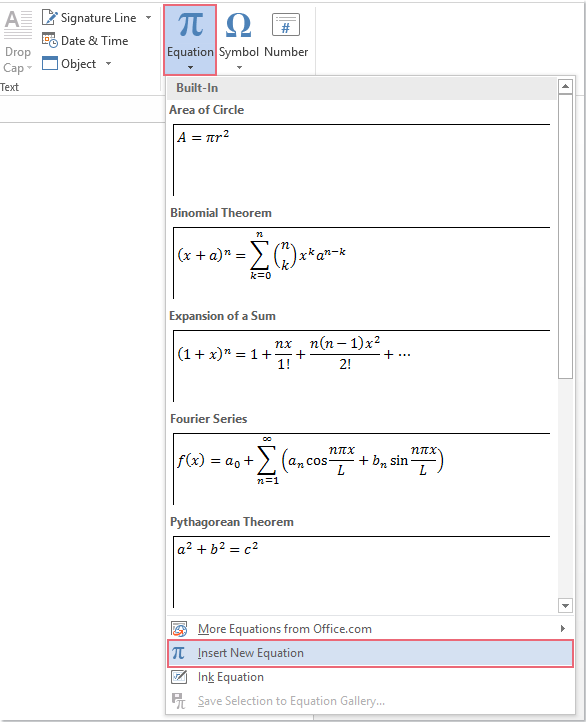
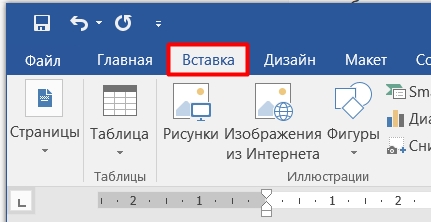
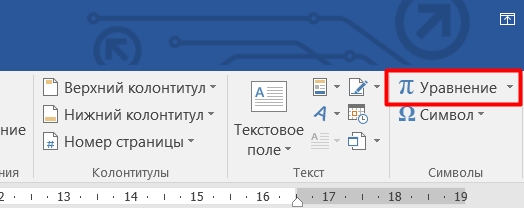
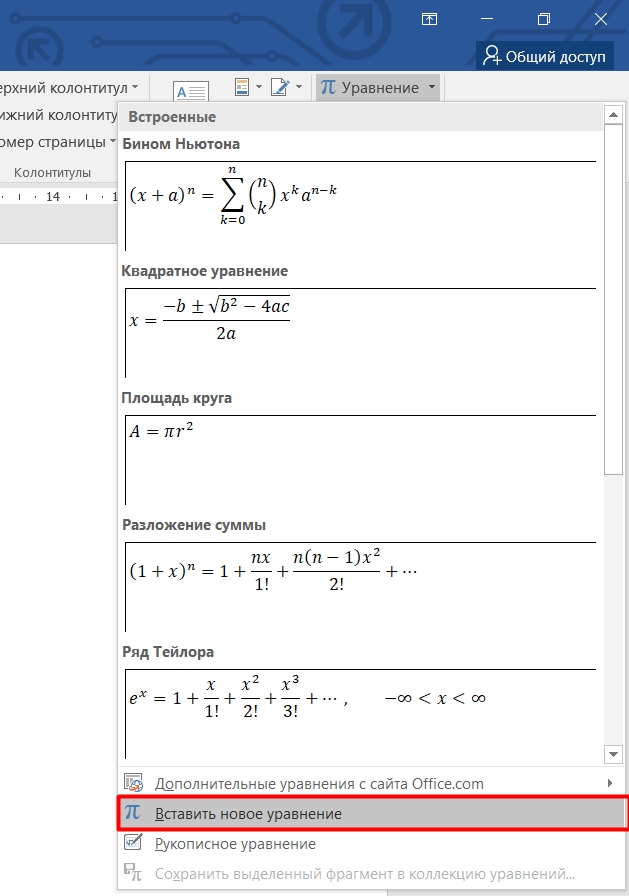
1. Щелкните то место, куда вы хотите вставить текст над строкой, а затем щелкните Вставить > Уравнение > Вставить новое уравнение, см. снимок экрана:
2. Далее, в разделе Дизайн на вкладке Инструменты уравнения, кликните на раскрывающееся меню Акцент и выберите За барной стойкой в разделе Верхние и нижние полосы, см. скриншот:
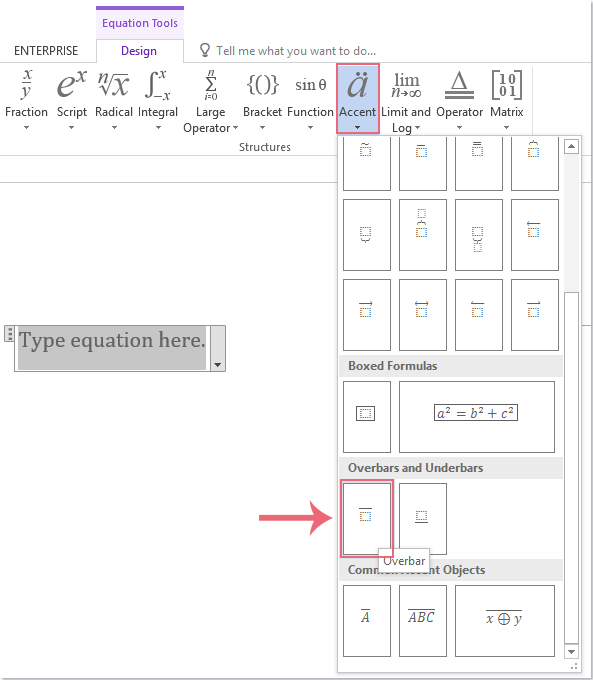
3. После этого в свободной области появляется панель для ввода уравнения. Далее вам необходимо щелкнуть для выбора поля и ввести нужный текст. В результате у вас получится текст с надстрочной линией, как представлено на следующем скриншоте:

Вставьте или поместите строку поверх текста с помощью функции поля в Word
Функция поля также может оказать вам услугу, выполните следующие действия:
1. Укажите курсор в том месте, куда планируете добавить текст, а затем выберите Вставить > Быстрые детали > Поиск, как показано на скриншоте:

2. В окне Поиска выберите Eq из списка Имен полей, затем нажмите кнопку Редактор уравнений, как показано на скриншоте:
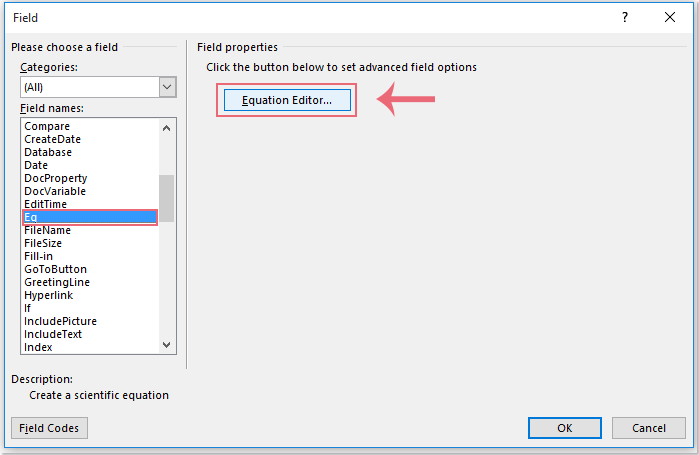
3. Далее появится текстовое поле, в которое вы можете ввести текст или формулу. Затем щелкните на Шаблоны подчеркивания и выберите соответствующий значок в панели инструментов Уравнение, как показано на скриншоте:

4. А затем вы можете ввести что угодно в поле, над которым хотите добавить полосу. Наконец, закройте панель инструментов после завершения набора текста, см. Снимок экрана:

Вставьте или поместите строку поверх текста с помощью кода поля в Word
Вот еще один простой метод, который также может вам помочь: вставить строку в текст, сделайте следующее:
1, нажмите Ctrl + F9 чтобы вставить скобки кода поля, см. снимок экрана:

2. Затем введите EQ x to () текст между скобками, а затем введите текст, который вы хотите добавить в круглые скобки, см. снимок экрана:

3. Затем щелкните правой кнопкой мыши код поля и выберите Переключить коды полей из контекстного меню, теперь текст, который вы ввели в код поля, отображается с линией над ним, см. снимок экрана:
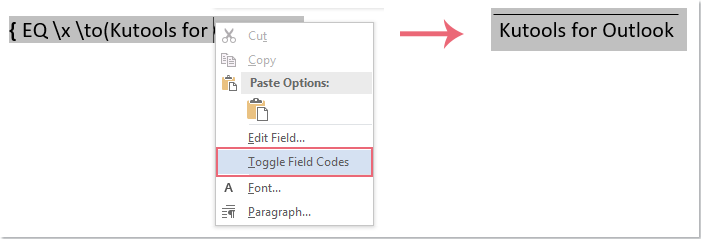
Внимание: Чтобы отобразить код поля для изменения текста, вам просто нужно щелкнуть правой кнопкой мыши по тексту и выбрать Переключить коды полей .
Подчеркиваем текст в документе Microsoft Word
MS Word, как и любой текстовый редактор, имеет в своем арсенале большой набор шрифтов. Кроме того, стандартный набор, при необходимости, всегда можно расширить с помощью сторонних шрифтов. Все они отличаются визуально, но ведь и в самом Ворде есть средства для изменения внешнего вида текста.
Помимо стандартного вида, шрифт может быть полужирным, курсивом и подчеркнутым. Как раз о последнем, а именно, о том, как в Ворде подчеркнуть слово, слова или фрагмент текста мы и расскажем в этой статье.
Стандартное подчеркивание текста
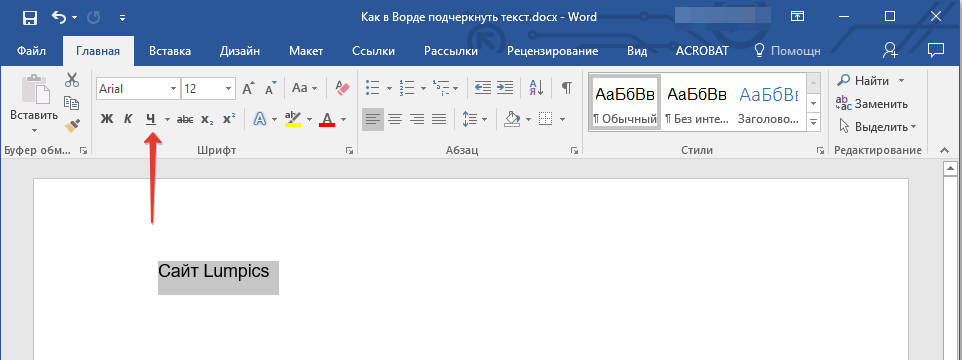
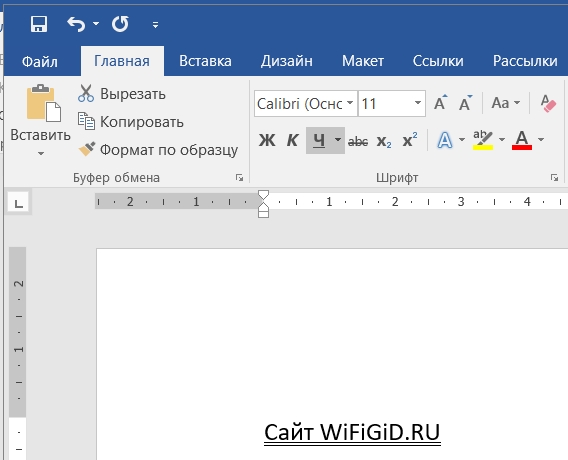
Если вы внимательно посмотрите на инструменты, расположенные в группе “Шрифт” (вкладка “Главная”), наверняка заметите там три буквы, каждая из которых отвечает за конкретный тип написания текста.
Ж — жирный шрифт (полужирный); К — курсивное начертание; Ч — подчеркнутое форматирование.
Все эти буквы на панели управления представлены в том виде, в котором будет написан текст, если вы их используете.
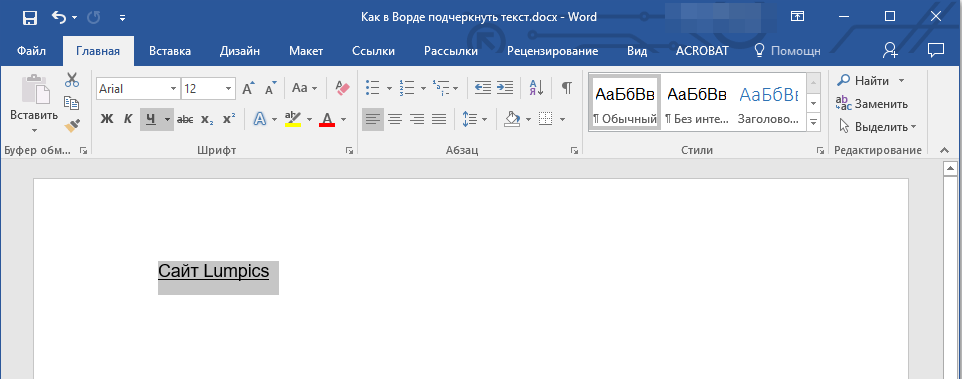
Чтобы подчеркнуть уже написанный текст, выделите его, а затем нажмите букву Ч в группе “Шрифт”. Если текст еще не написан, нажмите эту кнопку, введите текст, а затем отключите режим подчеркивания.
Чтобы выделить слова или текст в документе, можно воспользоваться горячей комбинацией клавиш — "Ctrl+U".
Важно отметить: Подчеркивание текста с помощью этой комбинации добавляет нижнюю линию не только под буквами и словами, но также и в промежутках между ними. В Microsoft Word имеется возможность отдельно подчеркивать слова без пробелов или сами пробелы. Как это выполнить, вы можете узнать ниже.

Подчеркивание только слов, без пробелов между ними
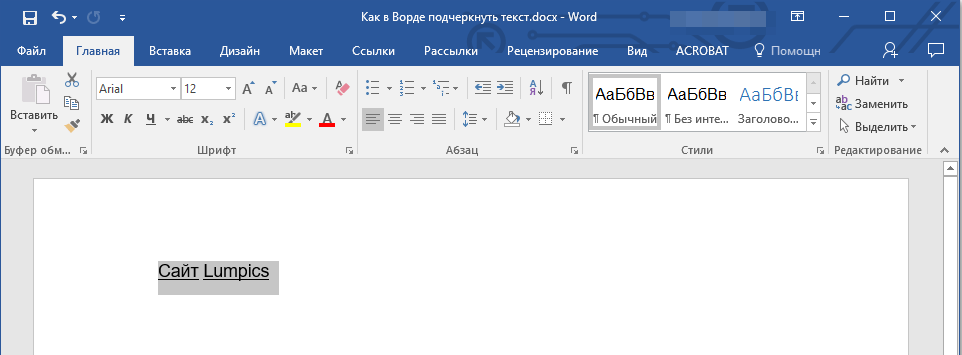
Если вам необходимо подчеркнуть в текстовом документе только слова, оставив пустыми пробелы между ними, выполните следующие действия:


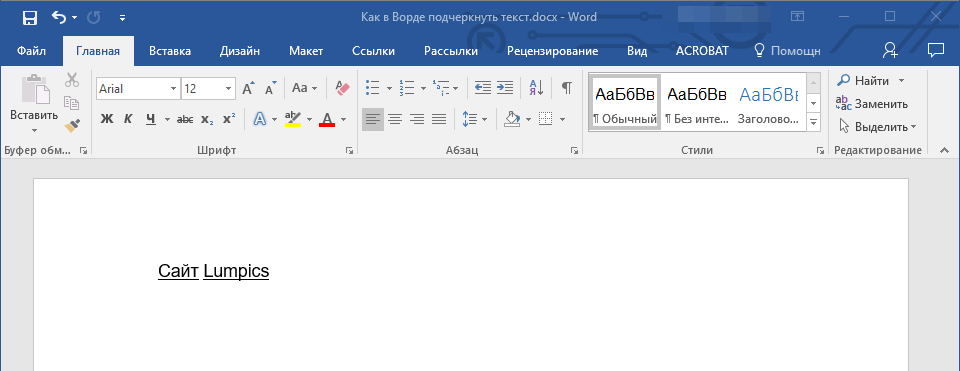
Подчеркивание двойной чертой
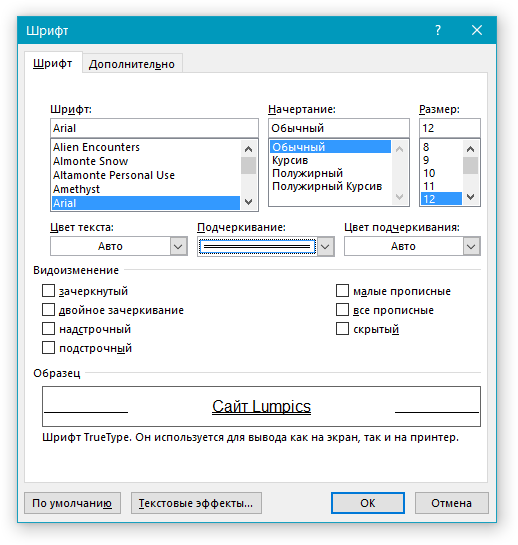
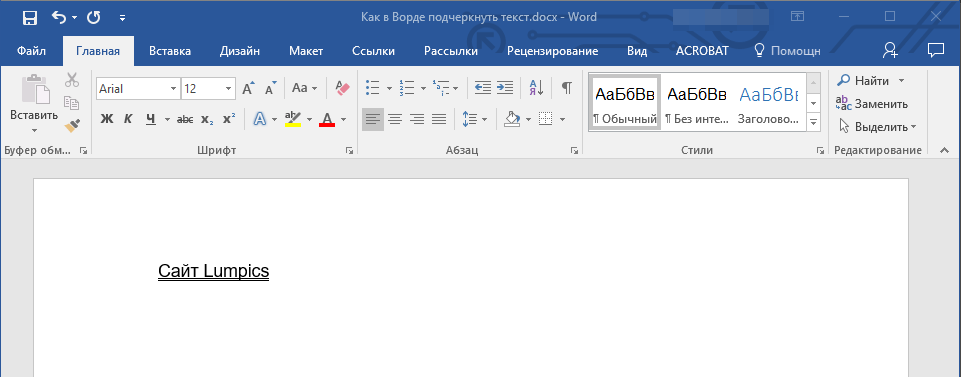
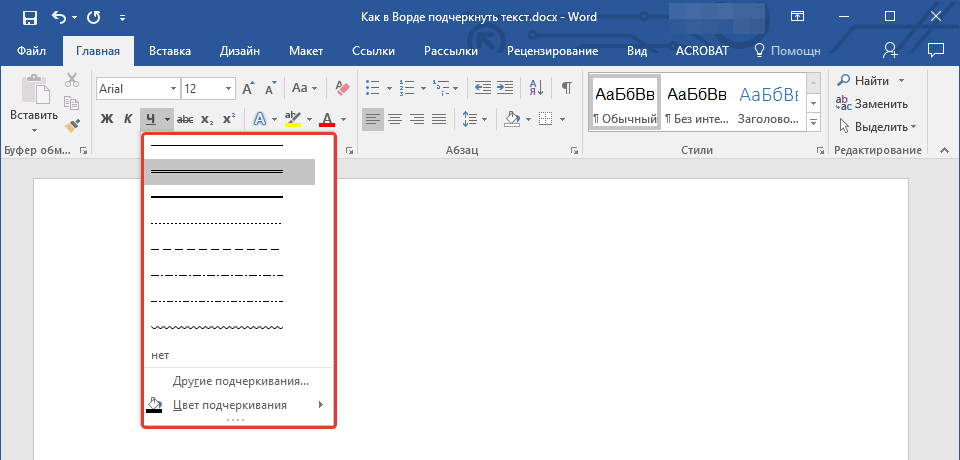
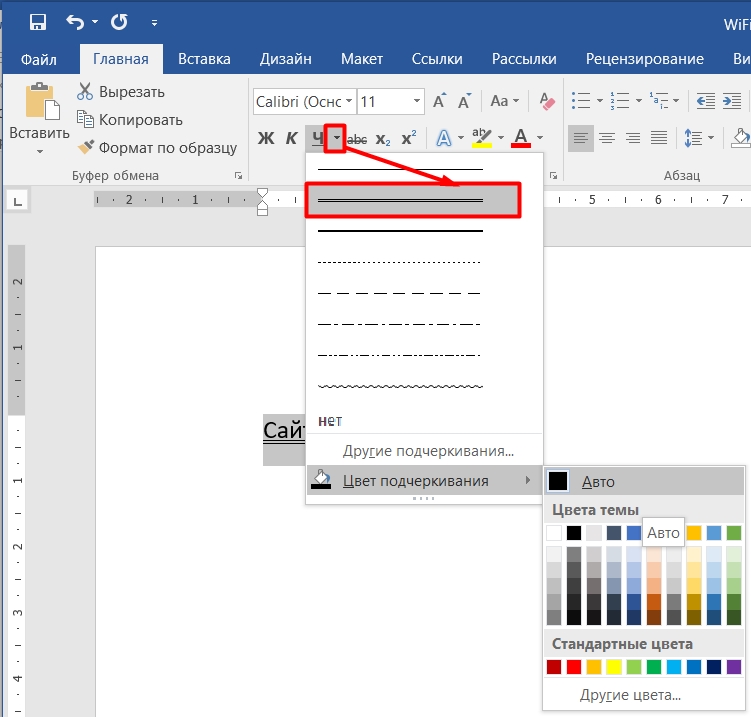
Схожие манипуляции можно осуществить через меню кнопки “Подчеркивание” (Ч). Для этого кликните на стрелочку рядом с этой буквой и выберите опцию с двойной чертой.
Подчеркивание пробелов между словами
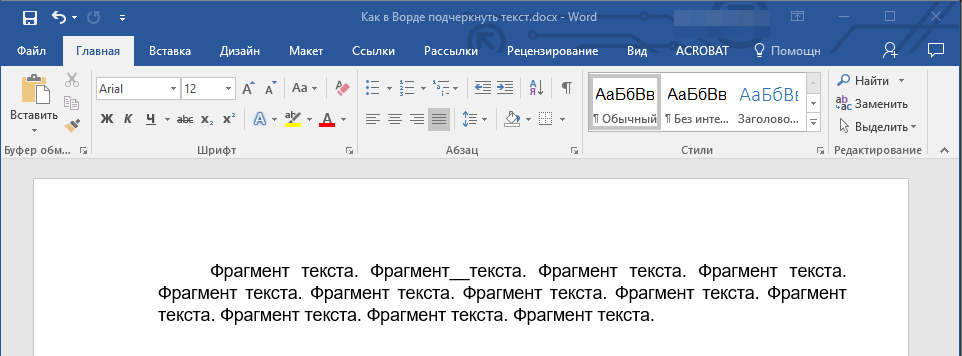
Самый простой способ, с помощью которого можно сделать подчеркивание только в пробелах — это нажатие клавиши “нижнее подчеркивание” (предпоследняя клавиша в верхнем цифровом ряду, на ней также находится дефис) с предварительно зажатой кнопкой “Shift”.
Замечание: В этой ситуации нижнее подчеркивание используется вместо пробела и располагается на одном уровне с нижней частью букв, а не под ними, как обычно происходит с стандартным подчеркиванием.
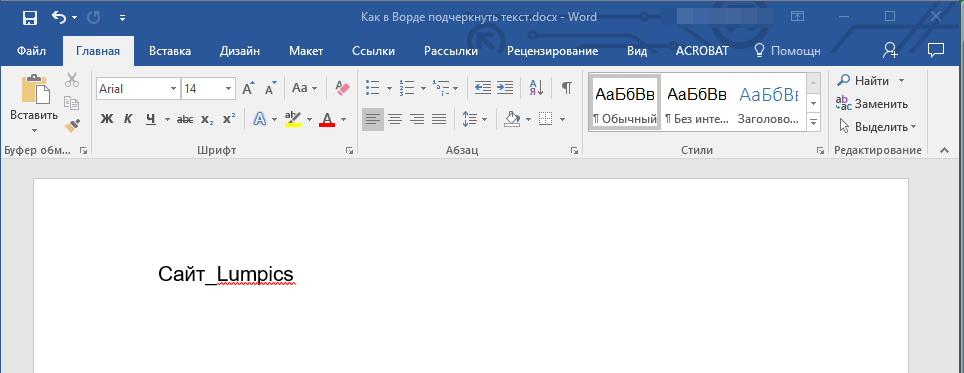
Однако, стоит отметить, что у данного метода есть один важный недостаток — сложность выравнивания подчеркивающих линий в некоторых случаях. Один из явных тому примеров — создание форм для заполнения. Кроме того, если у вас в MS Word активирован параметр автоформата для автозамены знаков подчеркивания на линию границы, нажав три и/или более раза “Shift+-(дефис)”, в результате вы получите линию, равную ширине абзаца, что крайне нежелательно в большинстве случаем.
Верное решение в случаях, когда необходимо подчеркнуть пробел — это использование табуляции. Необходимо просто нажать клавишу “Tab”, а затем подчеркнуть пробел. Если же вы хотите подчеркнуть пробел в веб-форме, рекомендовано использовать пустую ячейку таблицы с тремя прозрачными границами и непрозрачной нижней. Более подробно о каждом из этих методов читайте ниже.
Подчеркиваем пробелы в документе для печати
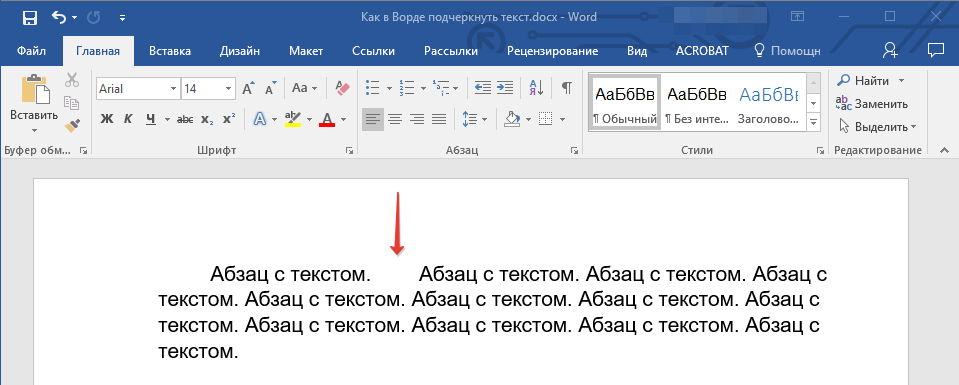
Обратите внимание: В этом примере табуляция применяется вместо пробела.
Включите режим отображения скрытых символов, нажав на кнопку, расположенную в группе “Абзац”. 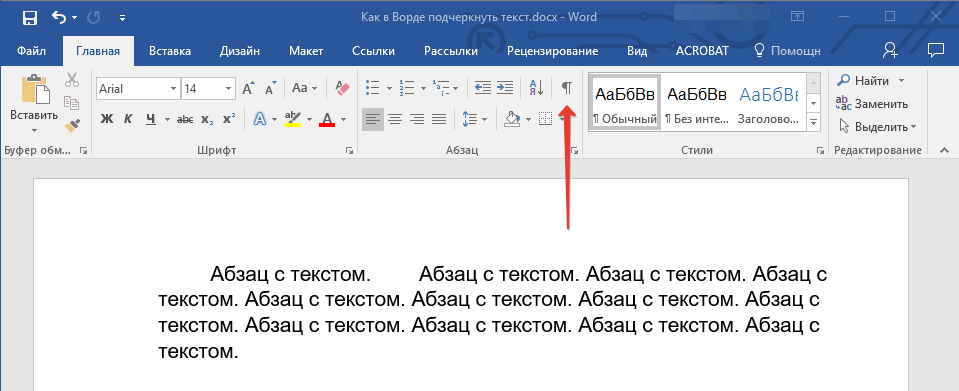
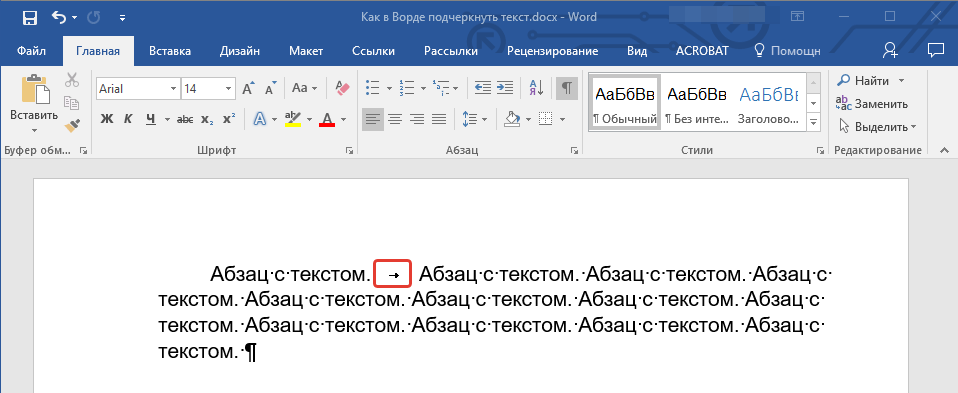
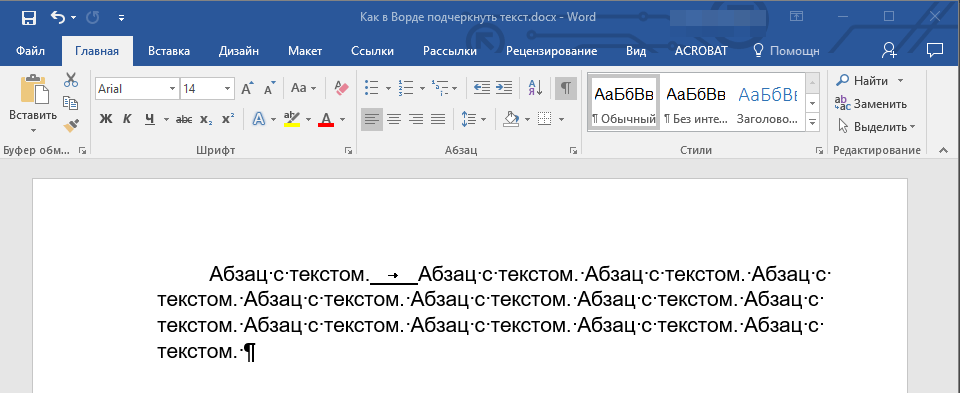
Чтобы изменить стиль подчеркивания, нажмите на стрелку рядом с клавишей (Ч), чтобы открыть меню, и выберите желаемый стиль.
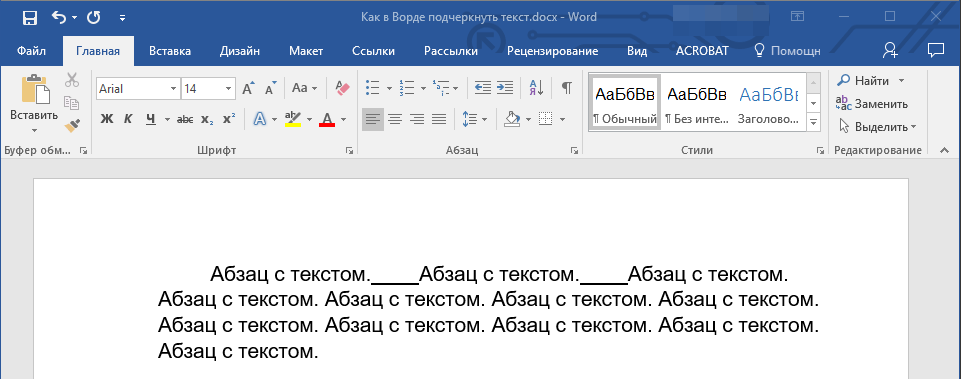
Чтобы показать таблицу без серых границ (которые не будут видны при печати), перейдите во вкладку “Макет” и в группе “Таблица” выберите опцию “Отображать сетку”.
Обратите внимание: Если вам нужно вставить пояснительный текст перед подчеркнутым пробелом, воспользуйтесь таблицей из двух горизонтальных ячеек, установив границы первой ячейки в прозрачный цвет. В эту ячейку введите нужный текст.
Добавление фигурного подчеркивания
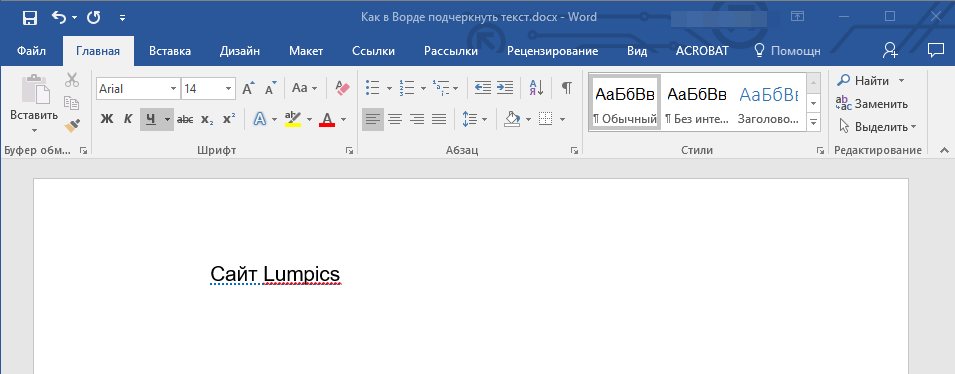
Помимо стандартной одной или двух линий нижнего подчеркивания, вы также можете выбрать другой стиль и цвет линии.
Выделите текст, который нужно подчеркнуть в особом стиле.
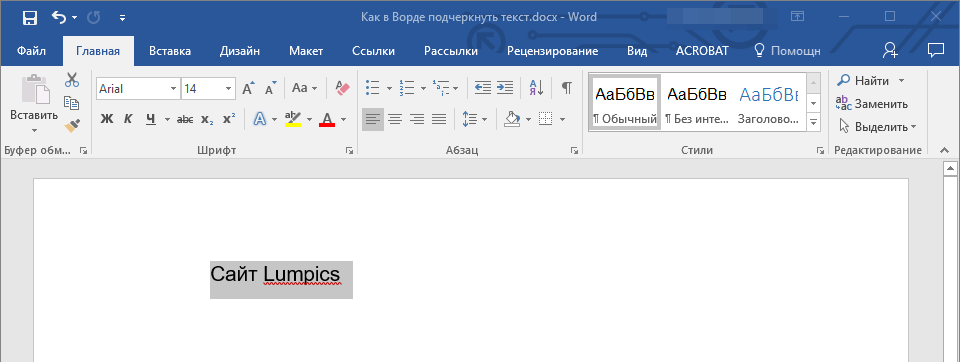
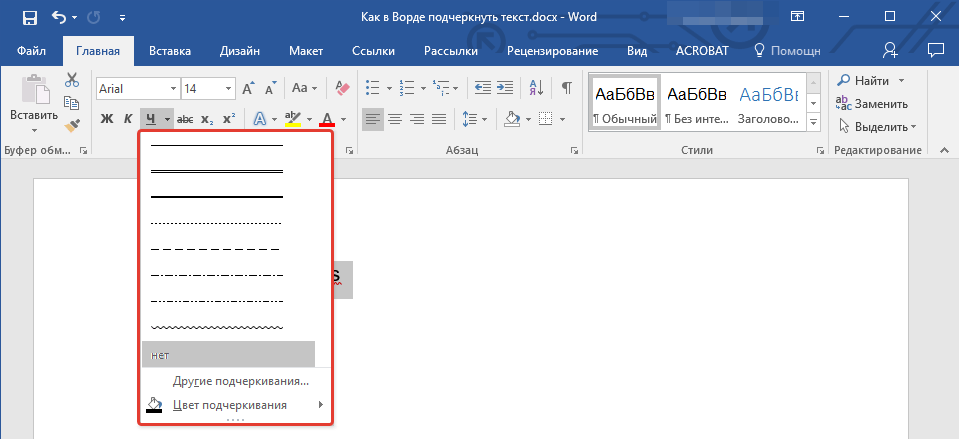
Если доступных шаблонных линий в данном окне окажется мало, выберите опцию “Другие подчеркивания” и посмотрите, какой стиль вам подойдёт в разделе “Подчеркивание”.

Удаление подчеркивания
Если вам необходимо убрать подчеркивание слова, фразы, текста или пробелов, выполните то же самое действие, что и для его добавления.
Выделите подчеркнутый текст.
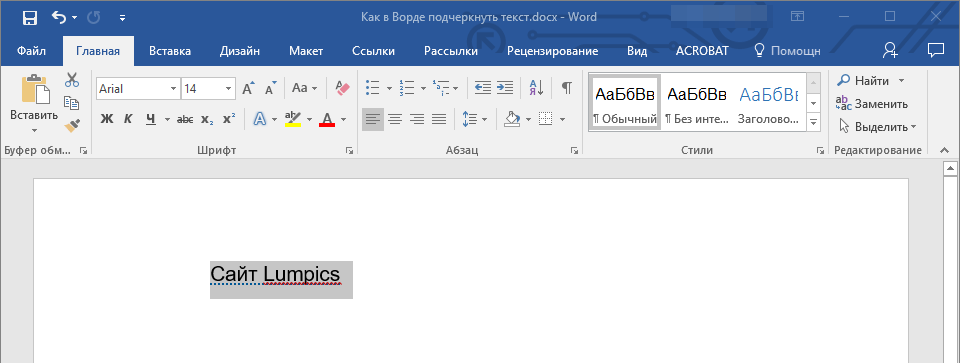
Нажмите кнопку “Подчеркивание” в группе “Шрифт” или клавиши “Ctrl+U”.
- Выделите тот блок текста, который вы хотите подчеркнуть. Для этого зажмите левую кнопку мыши с левого края текста и, не отпуская её, протяните вправо до нужного конца отрезка. После этого кнопку можно отпустить. Слова выделятся темным.
Для того чтобы удалить уникальное подчеркивание, следует дважды нажать на кнопку "Подчеркивание" или использовать комбинацию клавиш "Ctrl+U".
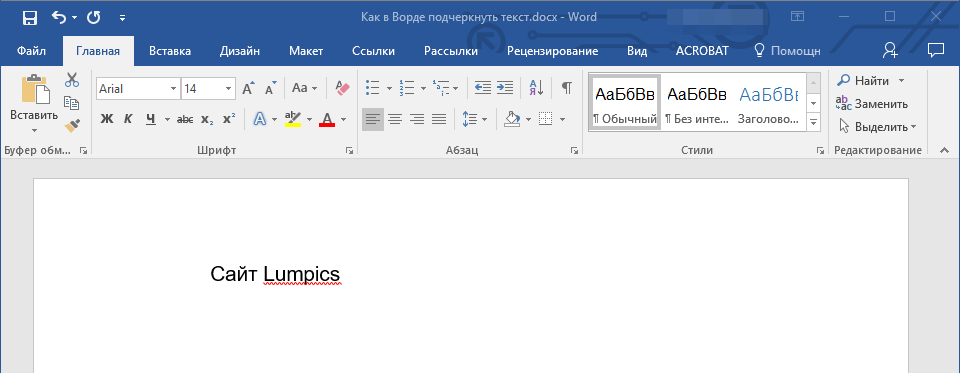
На этом все, теперь вы знаете, как подчеркнуть слово, текст или пробел между словами в Ворде. Желаем вам успехов в дальнейшем освоении этой программы для работы с текстовыми документами.
Как сделать нижнее подчеркивание в Word: двойное, верхнее, нижнее, без слов и текста
Всем доброго времени суток. В сегодняшнем уроке мы посмотрим, как подчеркнуть текст в Ворде. В программе есть несколько способов, и я рекомендую ознакомиться со всеми, так как они сильно отличаются по способу реализации. Или вы можете выбрать нужный вам вариант из оглавления. Если что-то будет не получаться, то вы смело можете обращаться ко мне в комментариях.
Способ 1: Стандартное подчеркивание

Давайте рассмотрим самый простой вариант сделать нижнее подчеркивание в Microsoft Word:
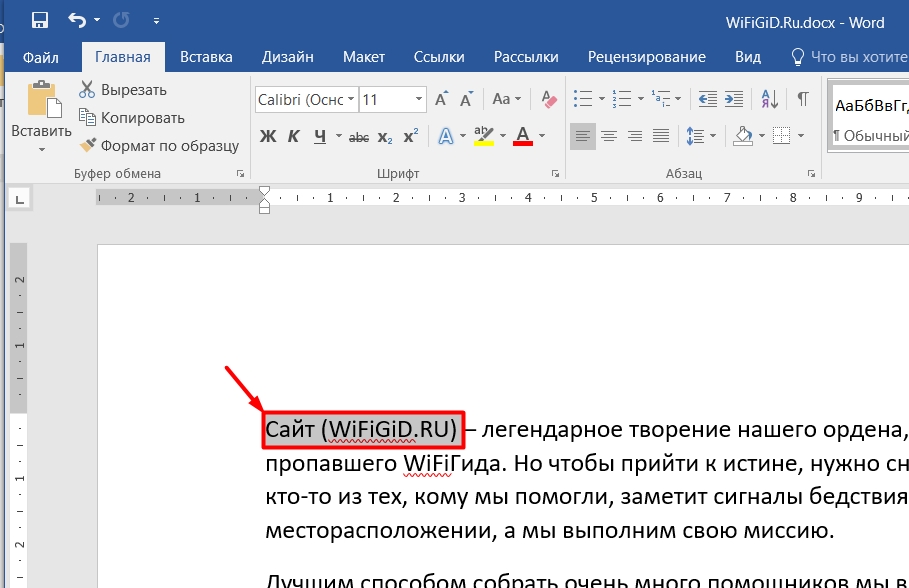
ВНИМАНИЕ! поблизости представлены еще две опции. Ж – усиливает плотность и яркость текста. К – наклонный текст или стилем курсив.
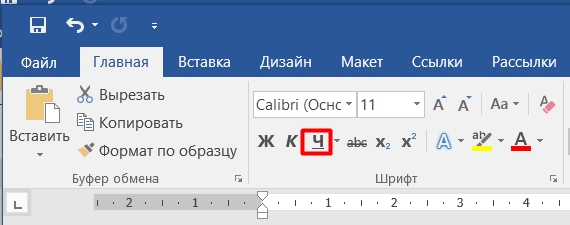
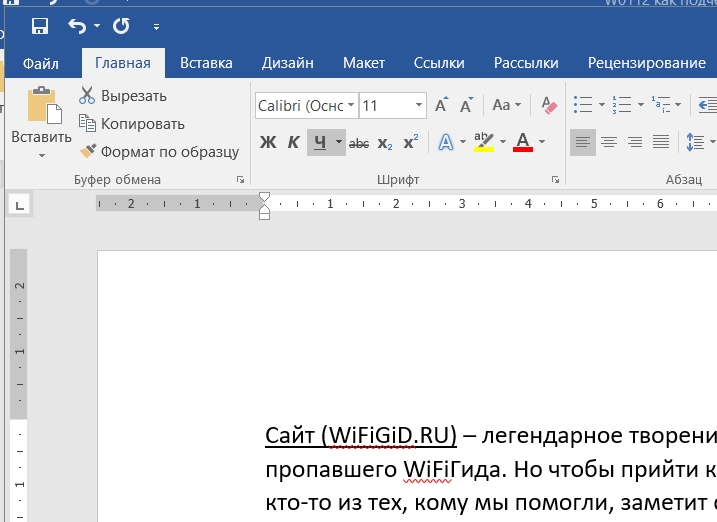
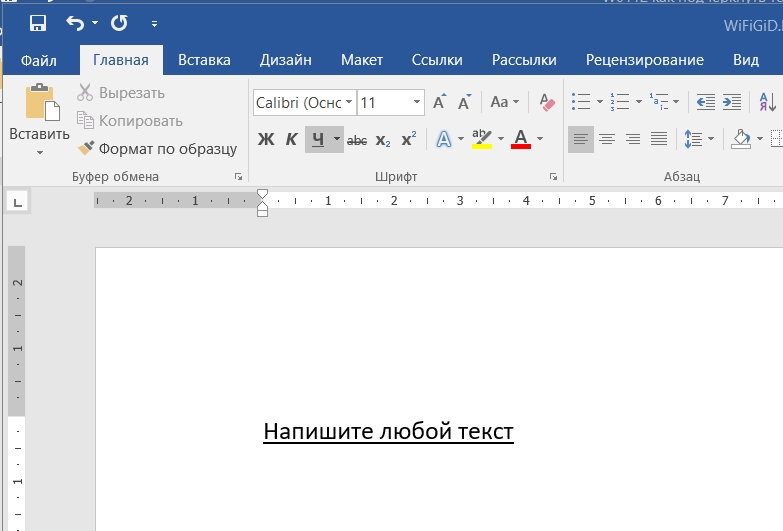
РЕКОМЕНДАЦИЯ! Чтобы сэкономить время, вы всегда можете воспользоваться горячими клавишами на клавиатуре. Используйте комбинацию Ctrl + U: сначала удерживайте первую клавишу, а затем, не отпуская её, нажмите вторую. Хотя можно попытаться нажать их одновременно, это не всегда удается.
Если вы выделили слишком много слов, и вам, наоборот, нужно убрать линию снизу, то выделите конечный отрезок и опять нажмите на Ч.
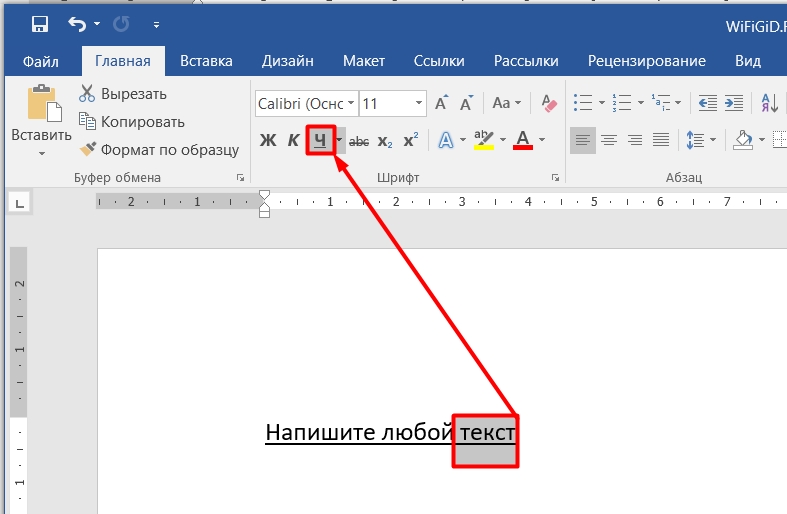
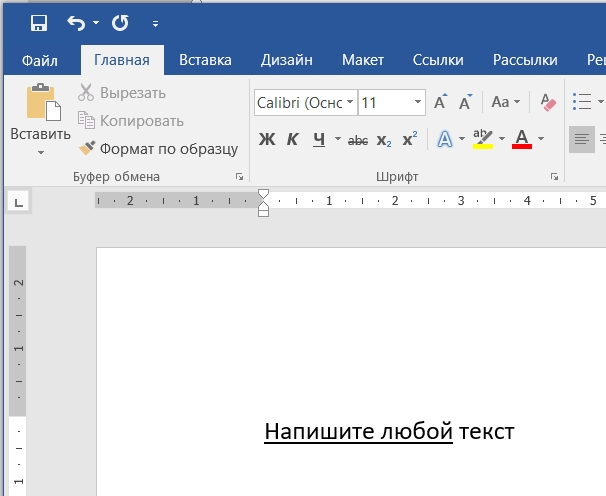
Линия пропадет. Как вы можете заметить, процесс выполняется довольно легко с использованием всего одной кнопки. Однако у этого метода есть и значительный недостаток.
Во-первых, линия идет сплошная и подчеркивает не только буквы, но и пробелы и знаки препинания. Если вам это не нужно, то смотрите последнюю главу этой статьи.
Способ 2: Без текста и слов
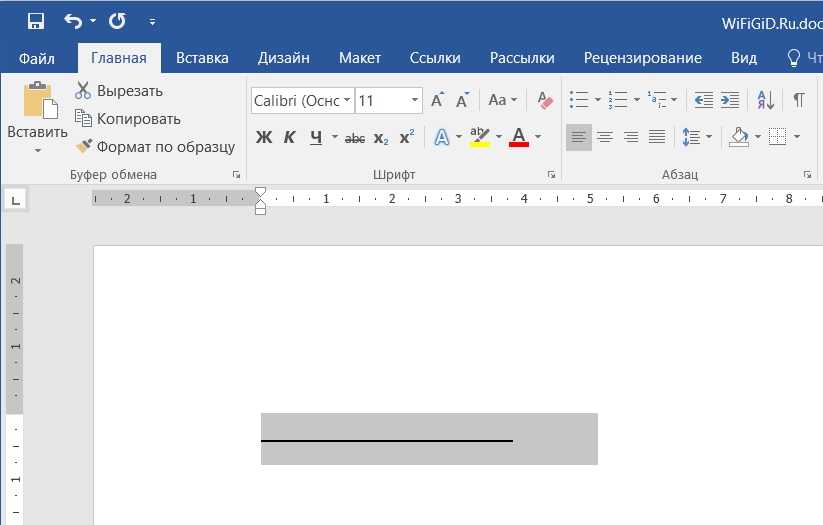
Сделать подчеркивание в Ворде без текста можно несколькими простыми способами. Первый – это использовать знак табуляции. Сначала нажмите на Ч, чтобы включить режим подчеркивания. После этого несколько раз нажмите на клавишу Tab . Во многих статьях рекомендуют использовать Пробел , но он не работает в последних версиях Word.
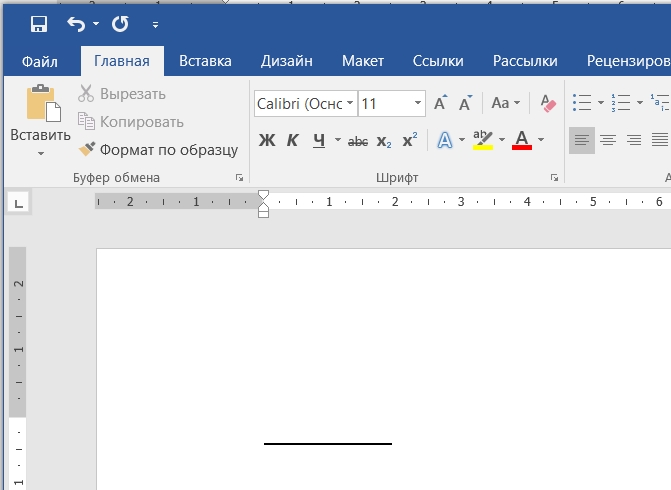
Второй способ – это некий «Костыль», так как формально вы не подчеркиваете, а печатаете символ нижнего подчеркивания. Давайте попробуем сделать это. Зажмите клавишу Shift , теперь найдите в ряду цифр кнопку с минусом – и зажмите её.
Способ 3: Двойное подчеркивание
Вы могли заметить, что рядом с буквой Ч есть маленькая стрелочка, указывающая вниз – нажмите по ней. Здесь можно выбрать вид линии. Сделать её двойной, пунктирной или кривой. Также можно изменить и цвет, если вам это нужно.
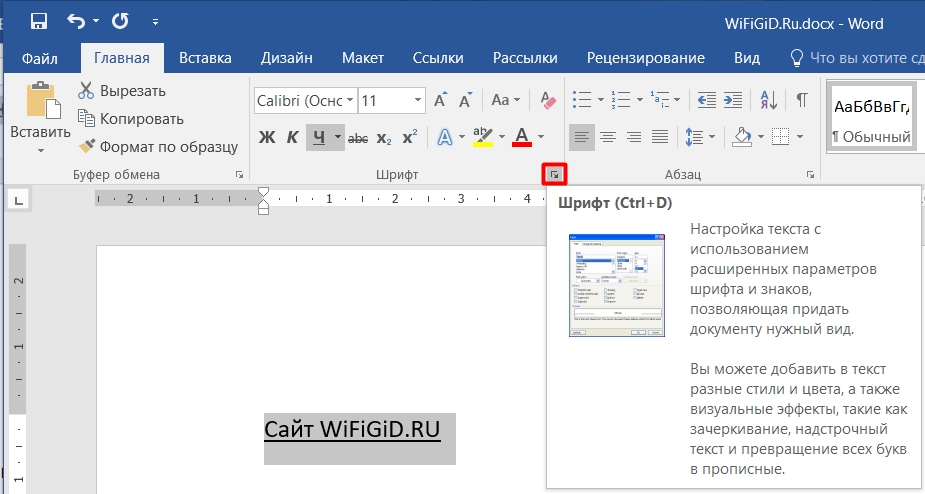
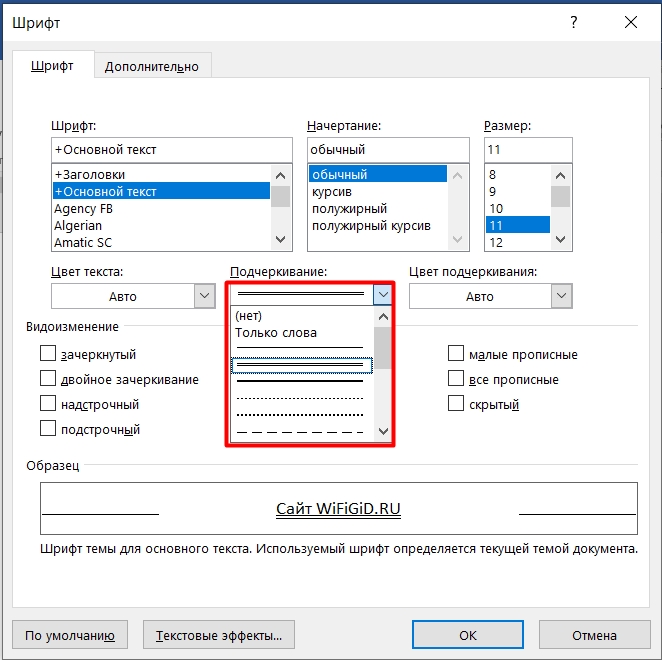
Второй вариант – это использовать дополнительное меню, нажав Ctrl + D .
РЕКОМЕНДАЦИЯ! Постарайтесь запомнить комбинацию горячих клавиш и применяйте их регулярно. Это действительно поможет сэкономить массу времени.
Способ 4: Верхнее подчеркивание
Опять же в Ворде нельзя сделать верхнее подчеркивание прямым путем, поэтому опять используем «Костыли». Рассмотрим несколько способов:
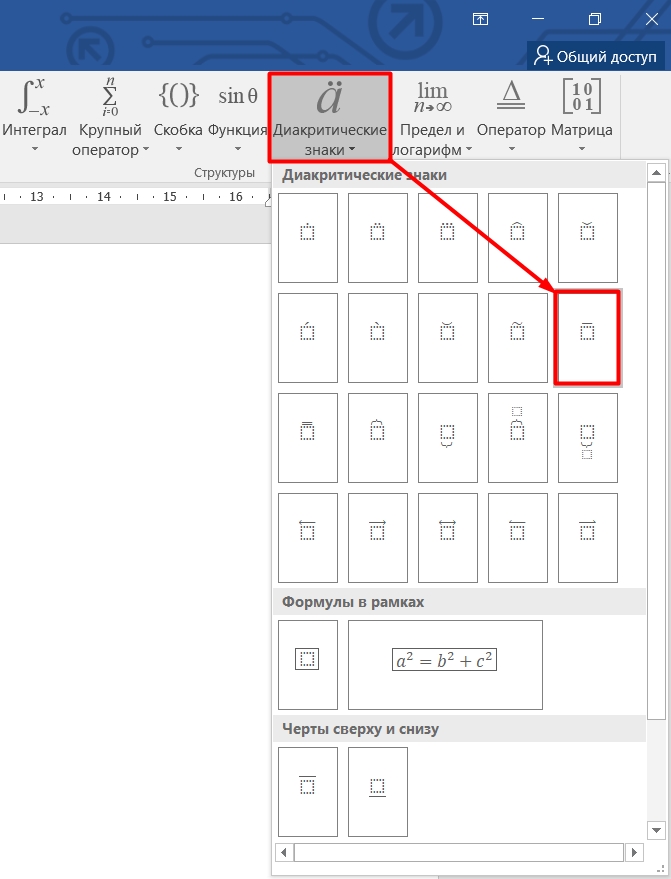
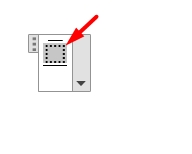
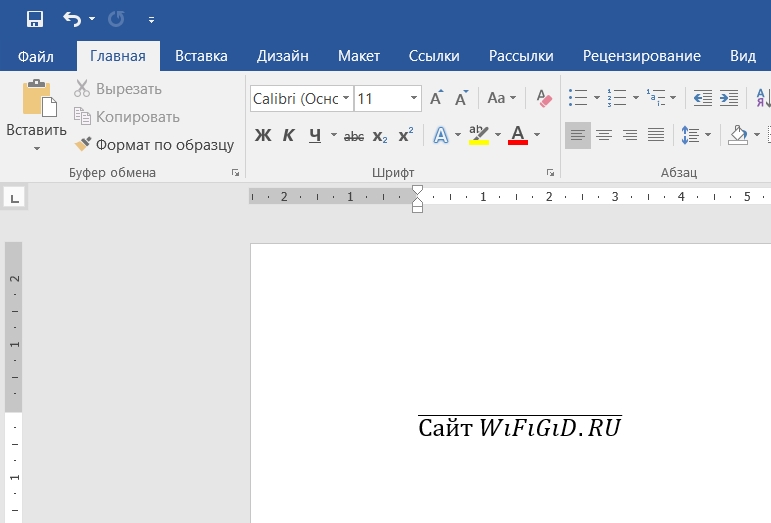
Через формулы
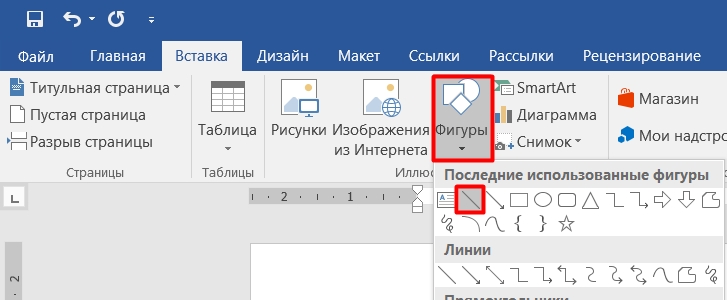
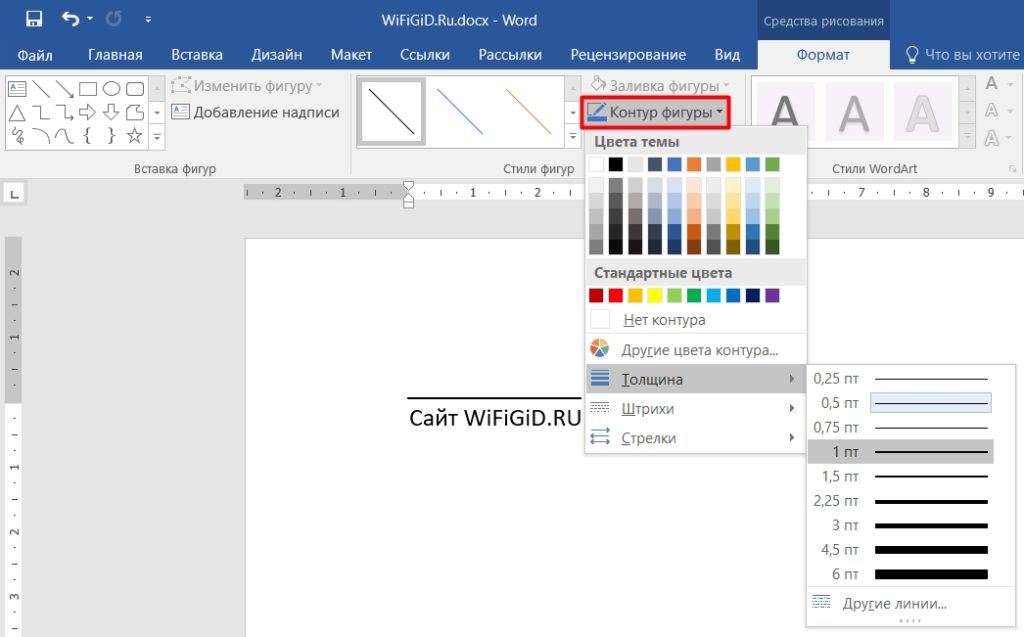
Через фигуру
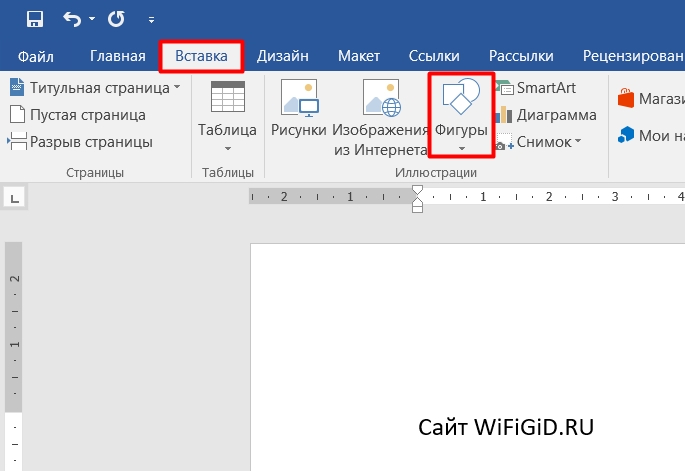
Данный способ подходит, если вам нужно выделить уже имеющийся текст.
Способ 5: Только слова (без пробелов)
Мы уже разобрались в первом способе, что по умолчанию линия идет по всей длине текста. Но что, если нам нужно убрать подчеркивание между пробелами? – делается это очень просто.
РЕКОМЕНДАЦИЯ! Если вам нужно выбрать весь текст в документе, используйте комбинацию клавиш Ctrl + A.
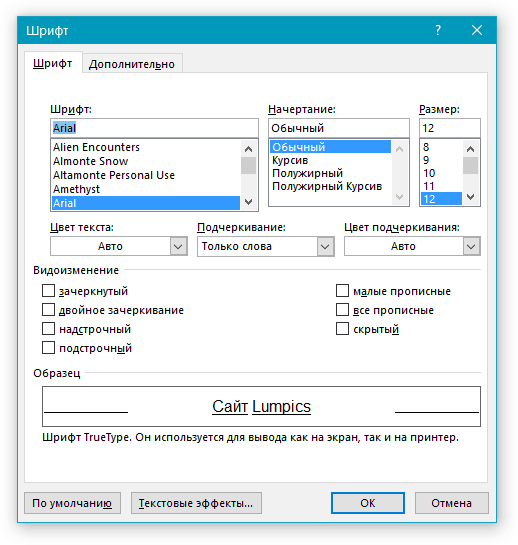
- В том же подразделе «Шрифт» найдите маленький квадратик со стрелочкой и нажмите по нему, чтобы открыть более детальные настройки. Или используем Ctrl + D .
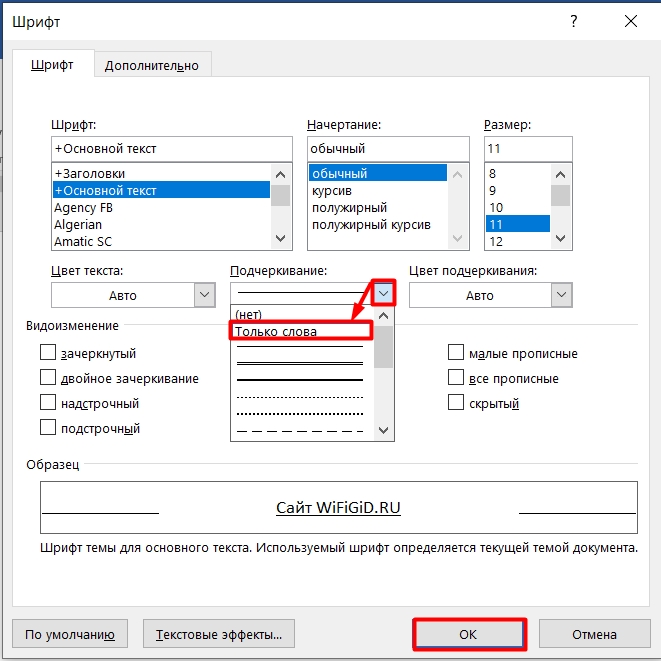
- На первой вкладке находим пункт, указанный на картинке ниже. Откройте все его настройки, нажав по стрелочке. Далее выбираем «Только слова».
- Жмем «ОК» и наслаждаемся результатом.