
Подпись — это элемент, который придаёт уникальность любому текстовому документу, будь то официальные бумаги или художественные произведения. В программе Microsoft Word есть возможность добавления подписи, которая может быть выполнена как вручную, так и в печатном варианте.
В данном материале мы рассмотрим все способы добавления подписи в Word, а также расскажем, как создать подходящее место для неё в документе.
Создание рукописной подписи
Чтобы вставить рукописную подпись в документ, вначале нужно ее сделать. Для этого потребуется пустой лист бумаги, ручка и подключенный к компьютеру сканер, который установлен и готов к работе.
Вставка рукописной подписи
Замечание: Если вы столкнулись с трудностями при работе со сканером, рекомендуется обратиться к приложенному руководству или посетить сайт производителя, где доступны подробные инструкции по настройке и эксплуатации устройства.
Рекомендация: В случае отсутствия сканера можно использовать камеру вашего смартфона или планшета, однако в этом случае следует позаботиться о том, чтобы страница с подписью на снимке имела идеально белый фон и не выделялась на фоне страницы электронного документа в формате Ворд.
Добавьте изображение с подписью в документ. Если вы не знаете, как это сделать, воспользуйтесь нашей инструкцией. 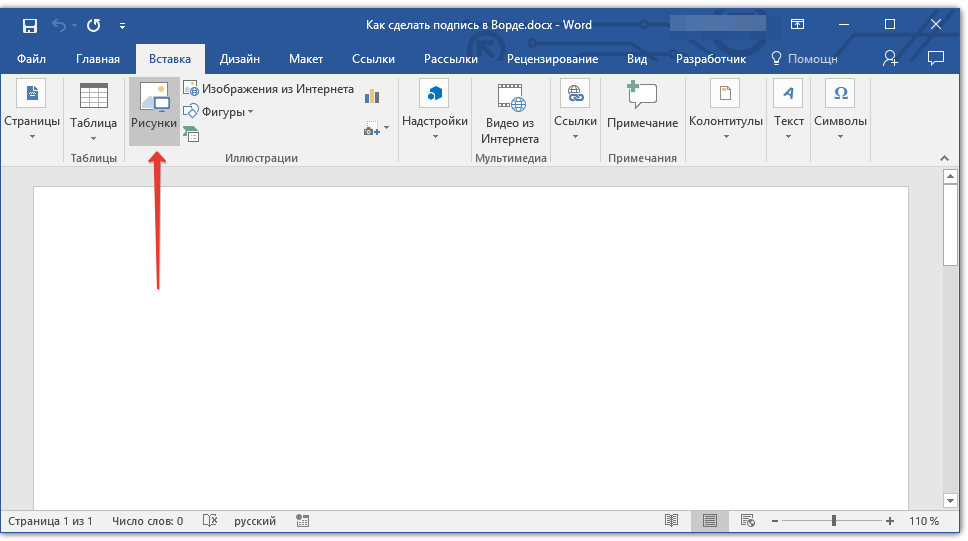 Урок: Вставка изображения в Word
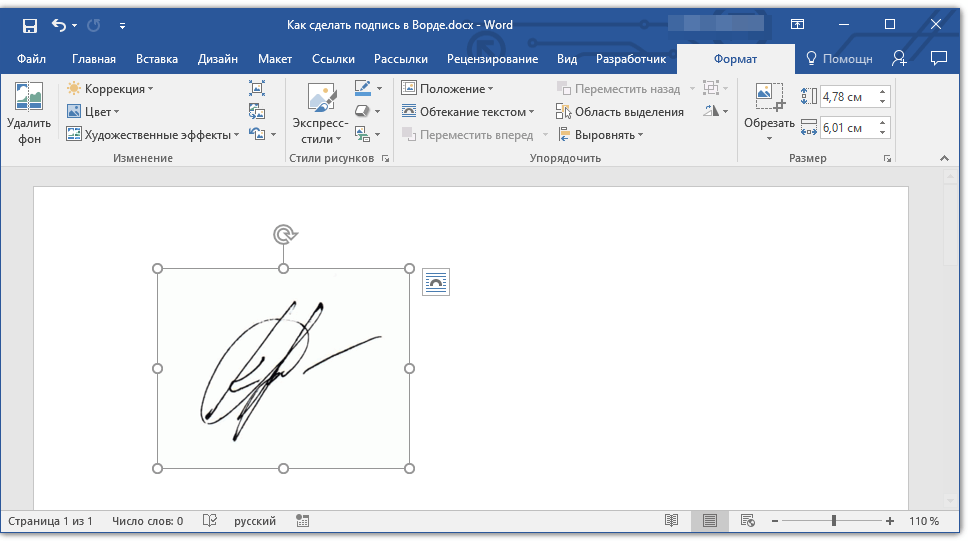 Урок: Как в Ворде обрезать картинку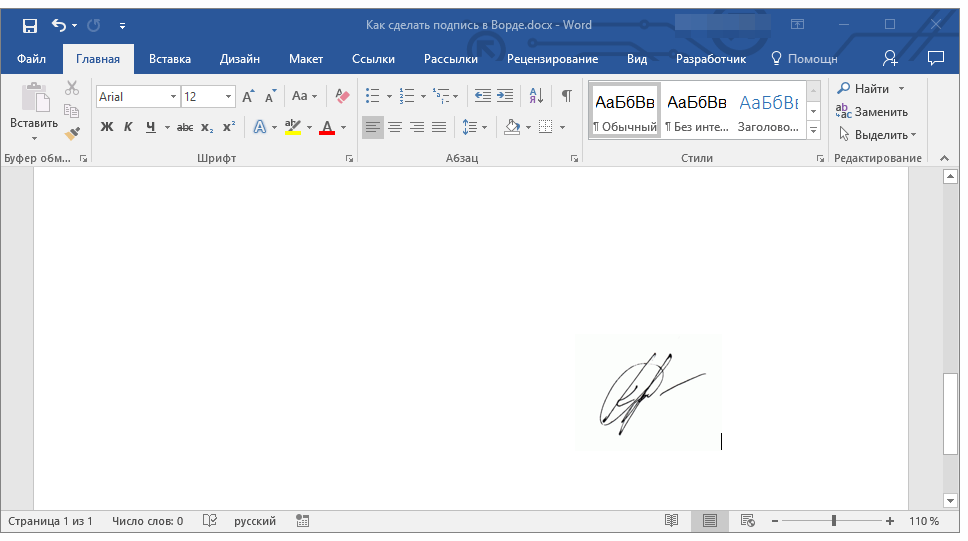
Если вам необходимо добавить к рукописной подписи машинописный текст, прочтите следующий раздел данной статьи.
Добавление текста к подписи
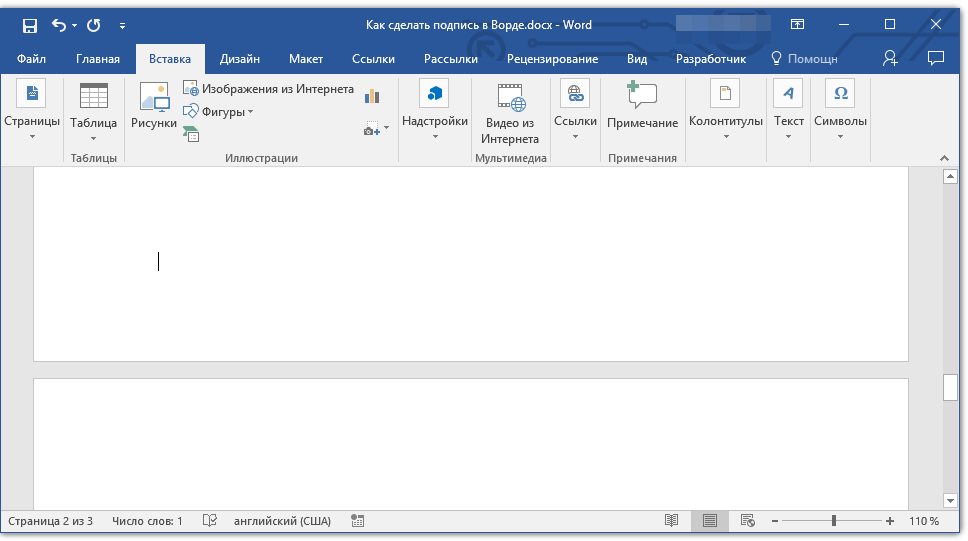
В большинстве случаев в документах, где требуется подпись, помимо самого подписания, нужно указать должность, контактную информацию или другие данные. Для этого следует сохранить текстовую информацию вместе с отсканированной подписью в формате автотекста.
- Под вставленным изображением или слева от него введите нужный текст.
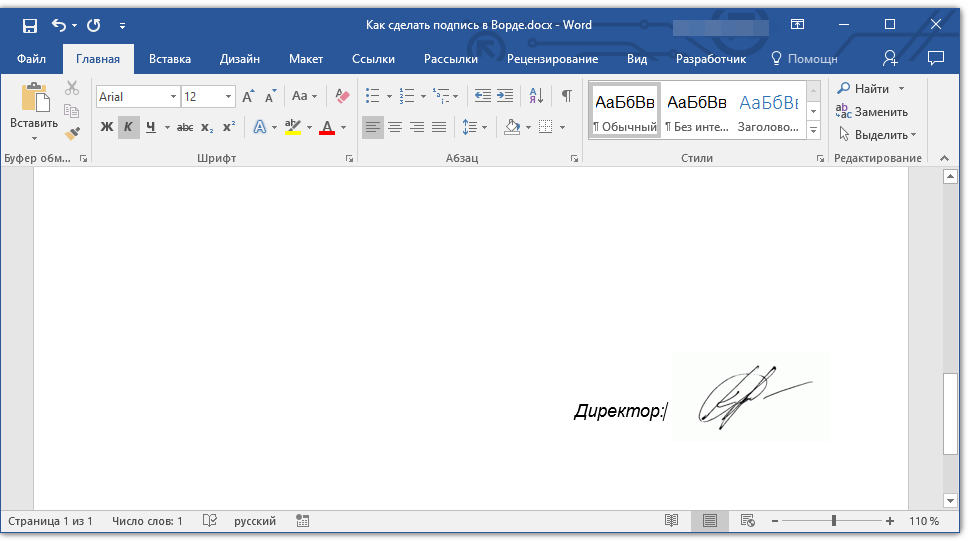
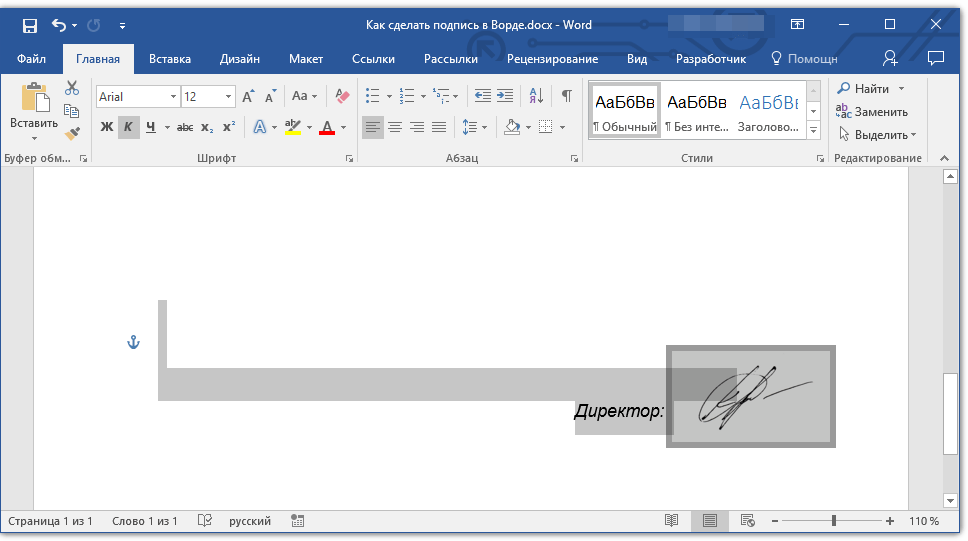
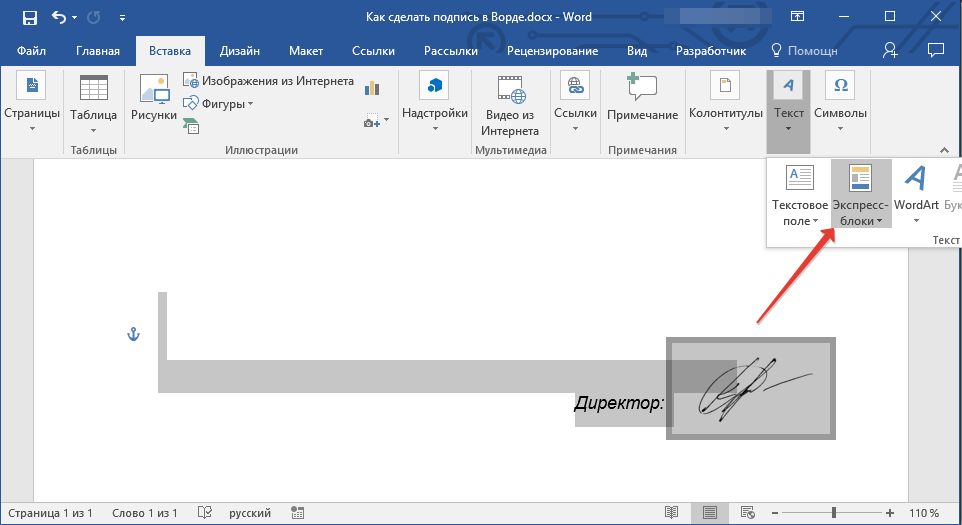
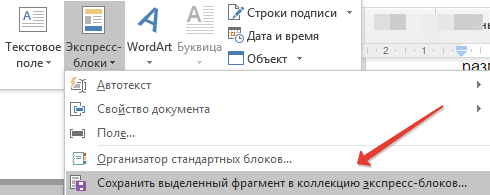
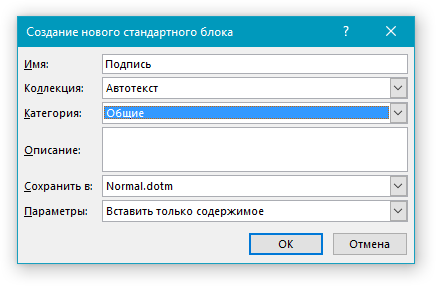
Вставка рукописной подписи с машинописным текстом
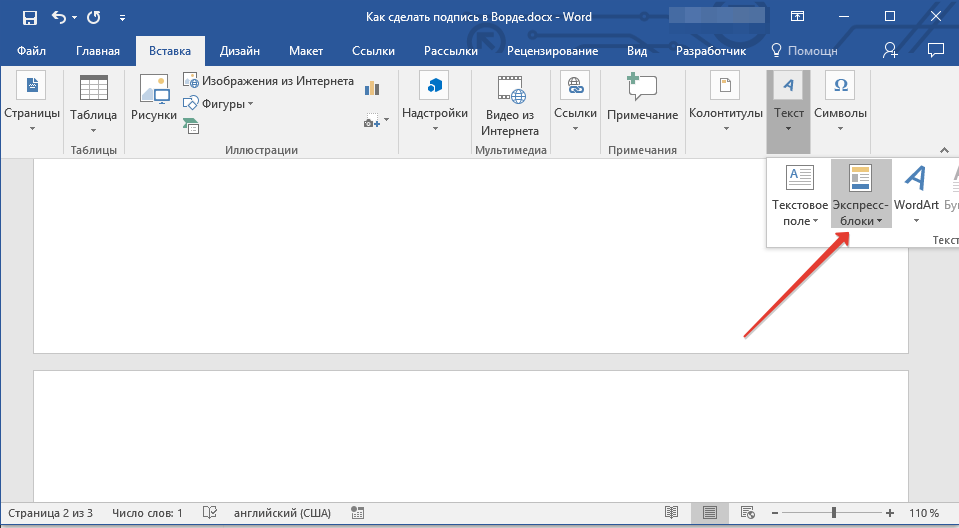
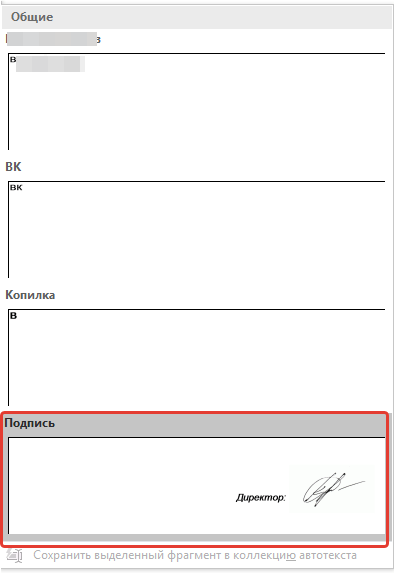
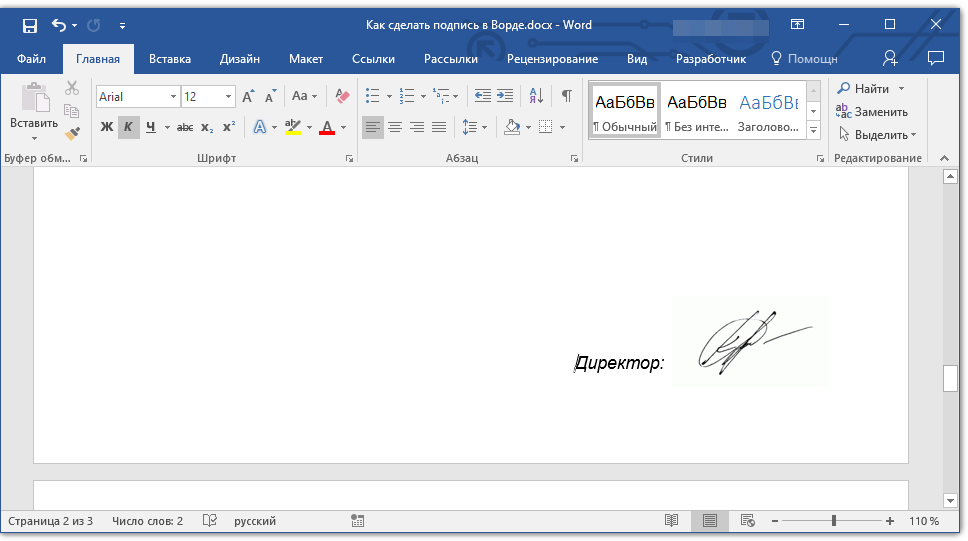
Для вставки созданной вами рукописной подписи с текстом, необходимо открыть и добавить в документ сохраненный вами экспресс-блок “Автотекст”.
Вставка строки для подписи
В документ Microsoft Word, помимо обычной рукописной подписи, можно включить также строку для подписи. Это можно сделать различными способами, и каждый из них лучше подходит для определенных обстоятельств.
Примечание: Способ добавления строки для подписи также зависит от того, планируется ли печать документа.
Добавление строки для подписи путем подчеркивания пробелов в обычном документе
Ранее мы обсуждали, как в Microsoft Word можно подчеркнуть текст, включая не только буквы и слова, но и пробелы между ними. Для создания подписи нам потребуется подчеркнуть исключительно пробелы.
Чтобы упростить задачу и ускорить процесс, вместо пробелов лучше использовать символы табуляции.
- Кликните в том месте документа, где должна находиться строка для подписи.
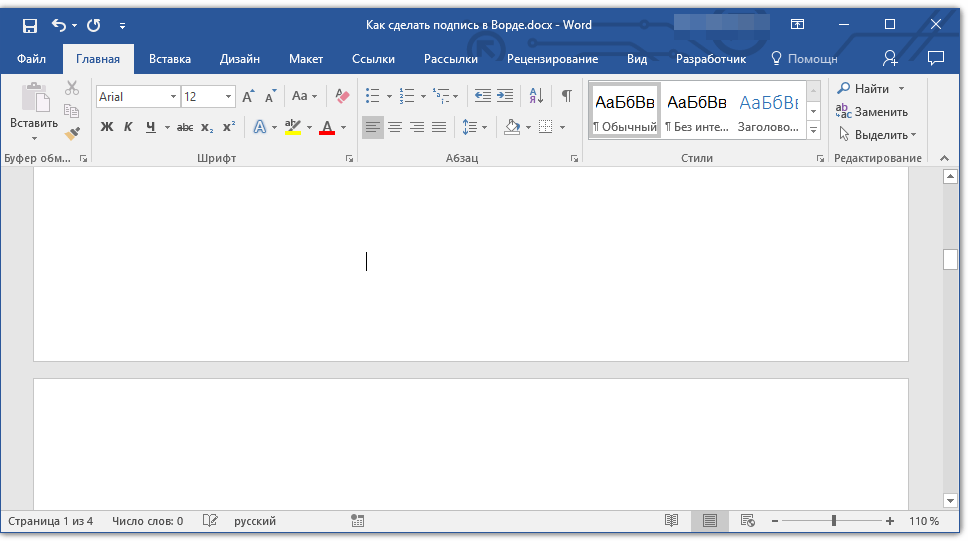
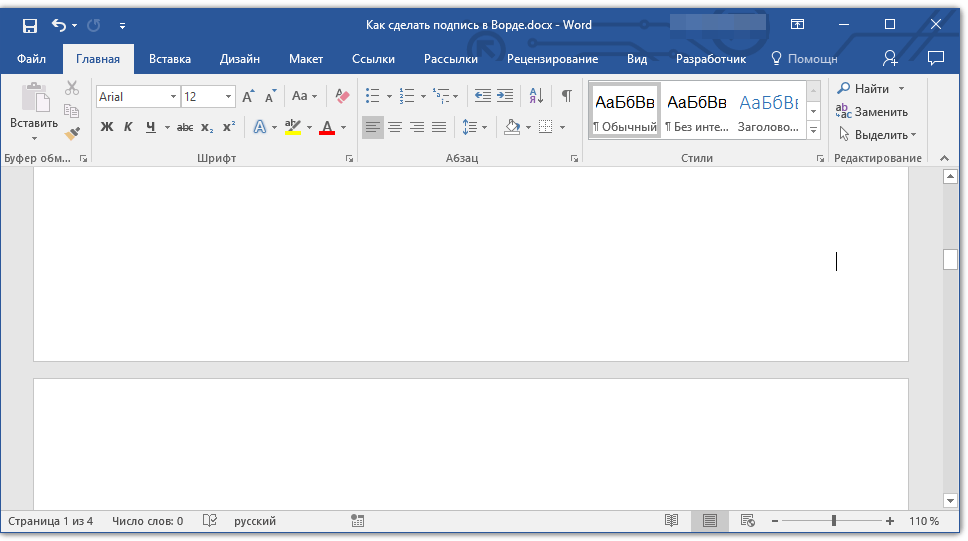
- Нажмите клавишу “TAB” один или более раз, в зависимости от того, какой длины строка для подписи вам нужна.
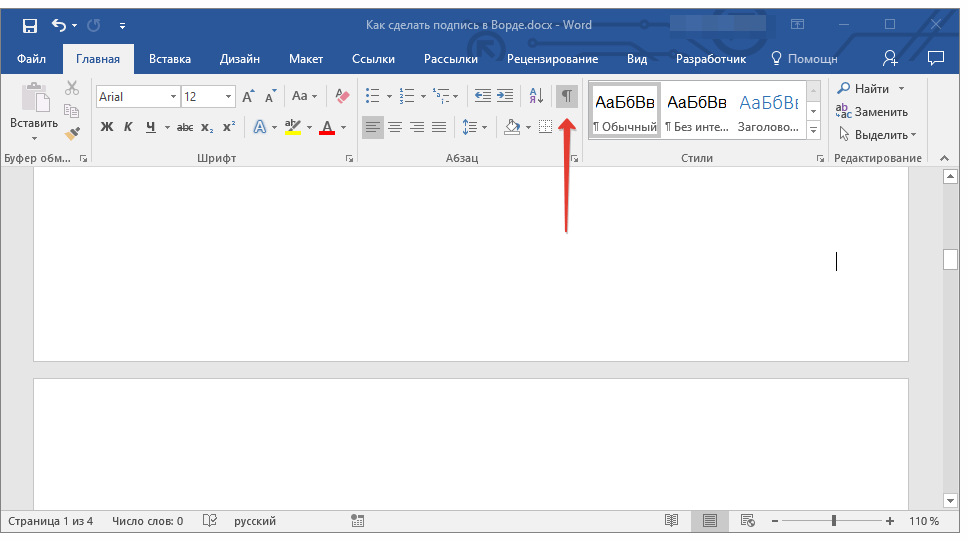
- Включите режим отображения непечатаемых знаков, нажав на кнопку со знаком “пи” в группе “Абзац”, вкладка “Главная”.
- Выделите знак или знаки табуляции, которые нужно подчеркнуть. Они будут отображаться в виде небольших стрелок.
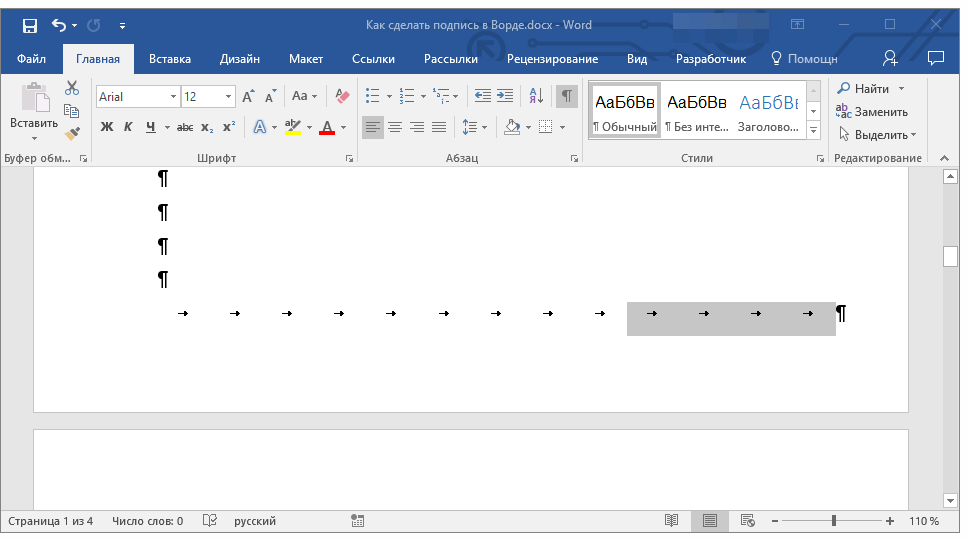
- Выполните необходимое действие: >
- Нажмите “CTRL+U” или кнопку “U”, расположенную в группе “Шрифт” во вкладке “Главная”;
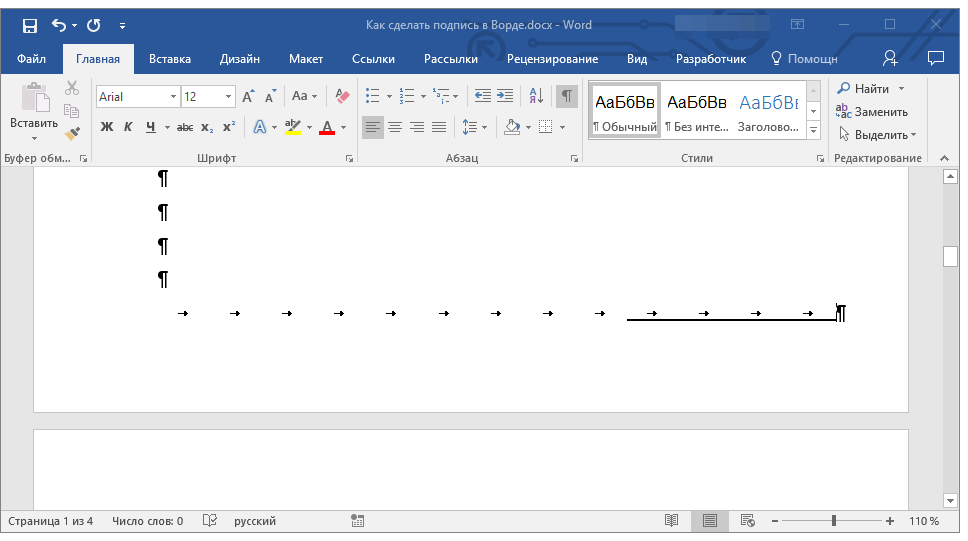
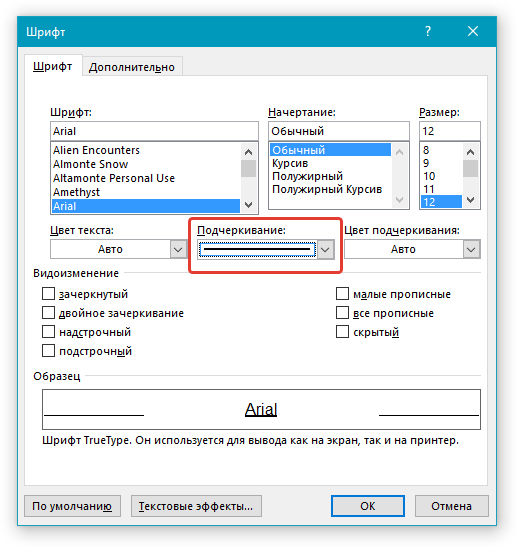
- Если стандартный тип подчеркивания (одна линия) вас не устраивает, откройте диалоговое окно “Шрифт”, нажав на небольшую стрелку в правой нижней части группы, и выберите подходящий стиль линии или линий в разделе “Подчеркивание”.
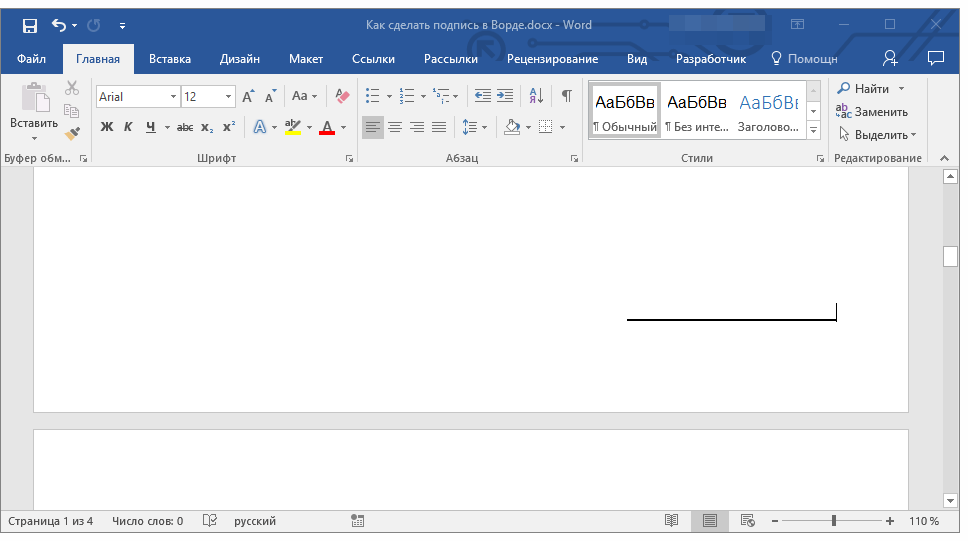
- На месте установленных вами пробелов (знаков табуляции) появится горизонтальная линия — строка для подписи.
- Отключите режим отображения непечатаемых знаков.
Добавление строки для подписи путем подчеркивания пробелов в веб-документе
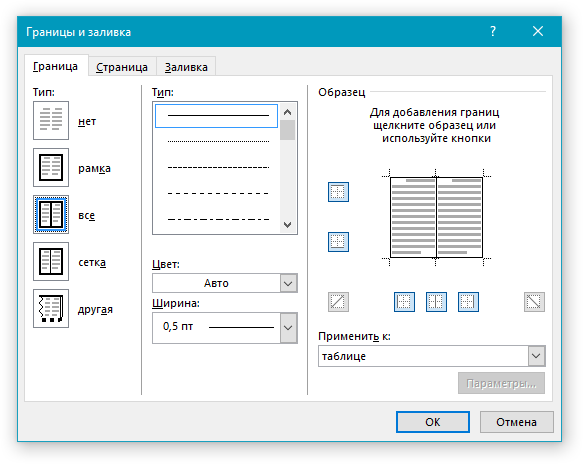
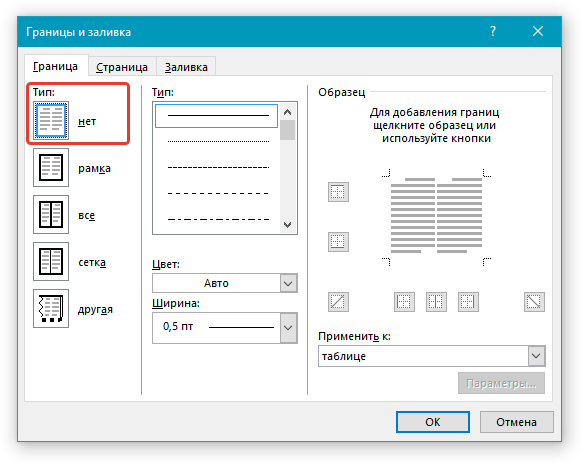
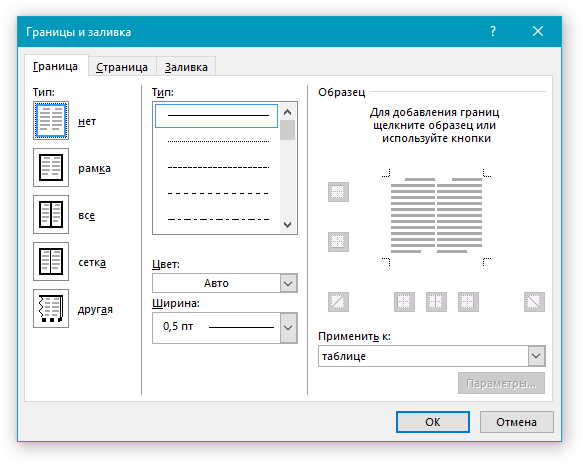
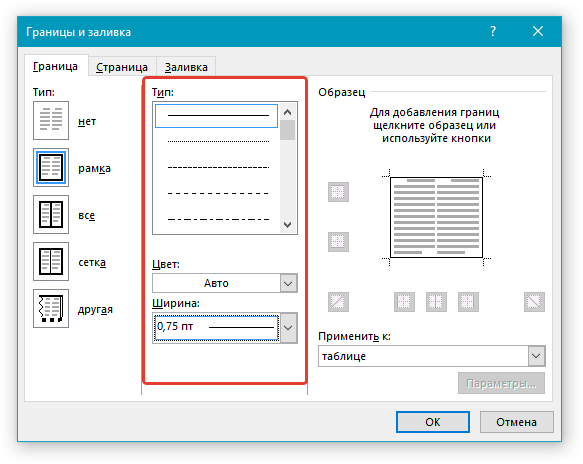
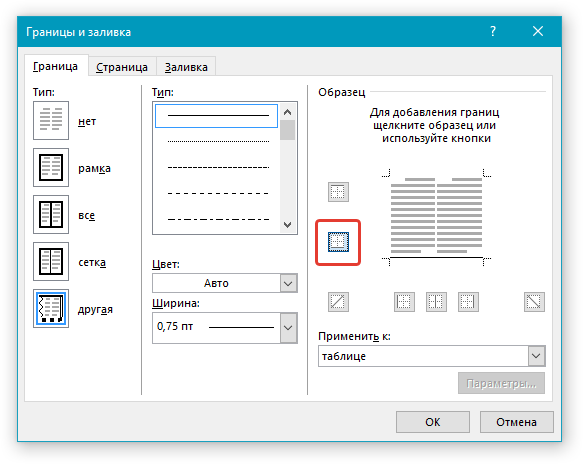
Если вам необходимо создать строку для подписи посредством подчеркивания не в документе, готовящемся к печати, а в веб-форме или веб-документе, для этого необходимо добавить ячейку таблицы, в которой видимой будет только нижняя граница. Именно она и будет выступать в качестве строки для подписи.
В данном случае при вводе текста в документ, добавленная вами линия подчеркивания будет оставаться на своем месте. Линия, добавленная таким образом, может сопровождаться вводным текстом, к примеру, “Дата”, “Подпись”.
Вставка линии
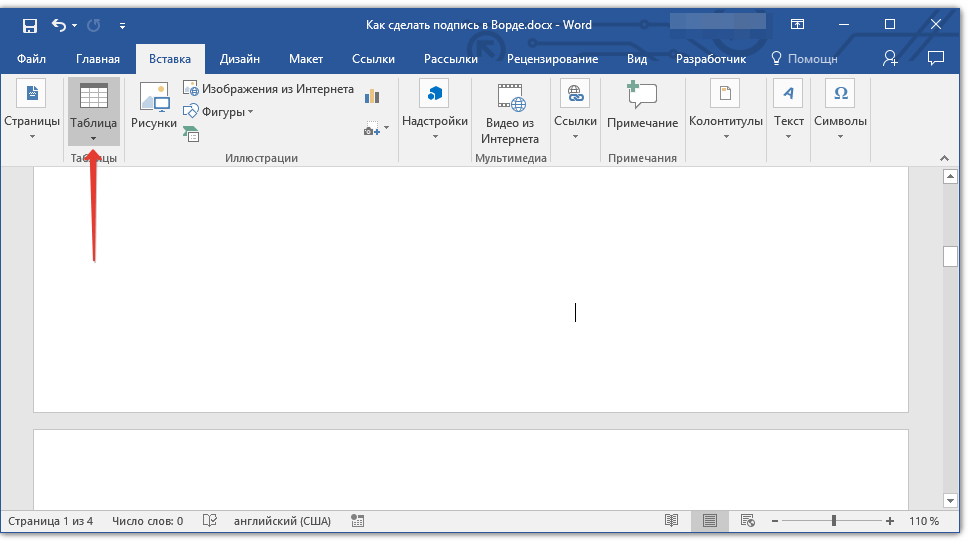
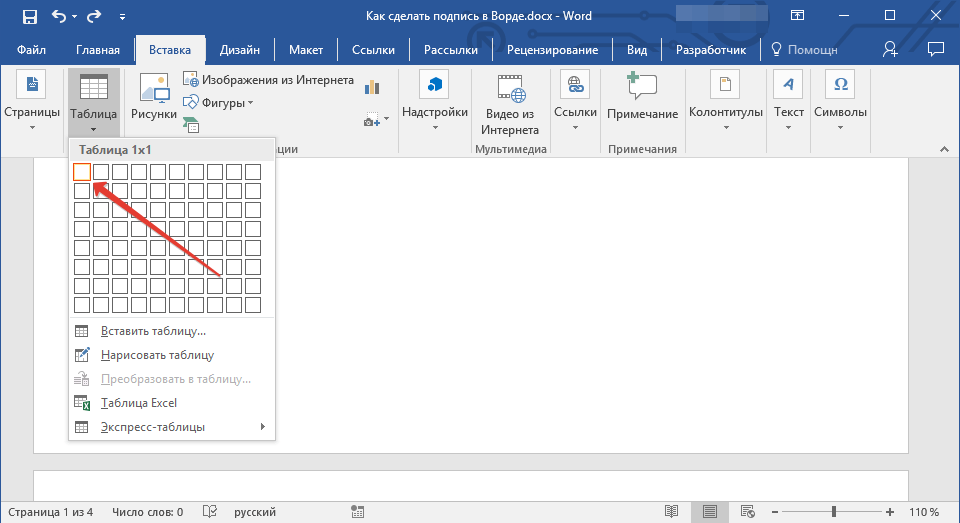 Урок: Как в Ворде сделать таблицу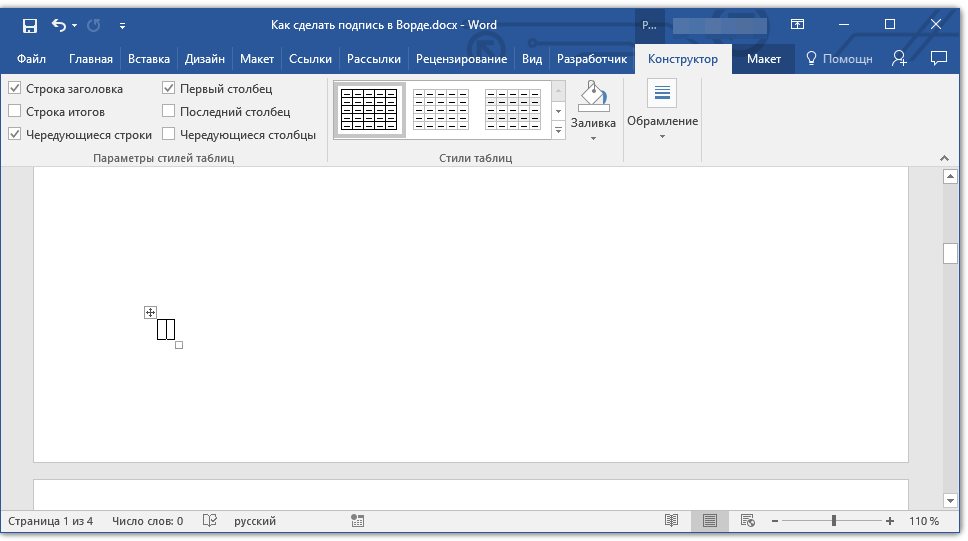
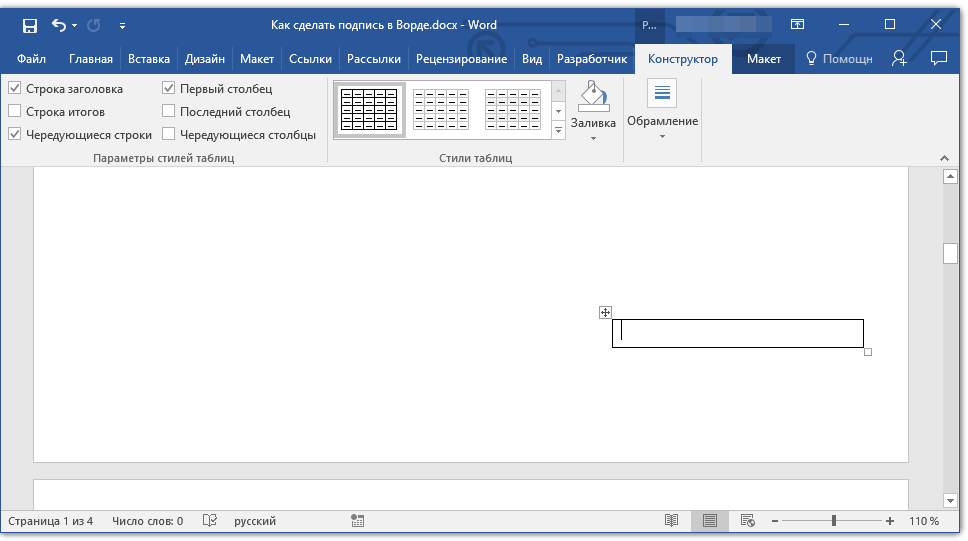
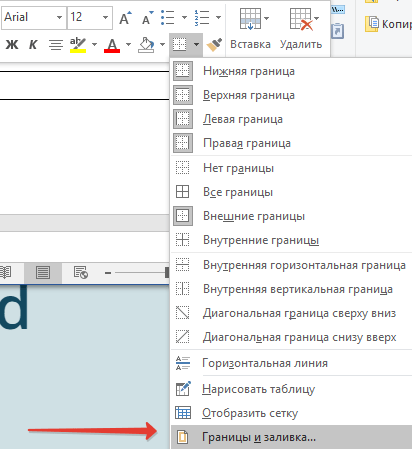
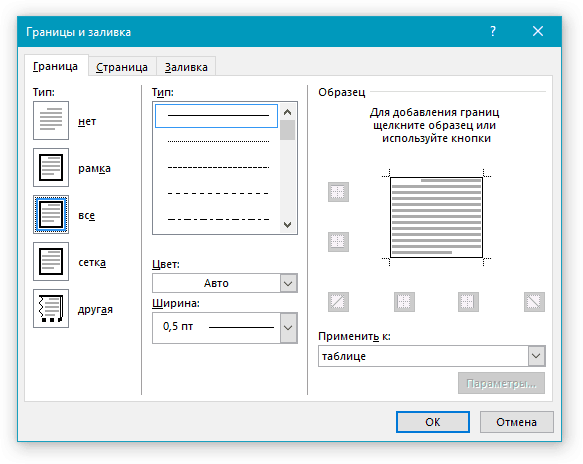
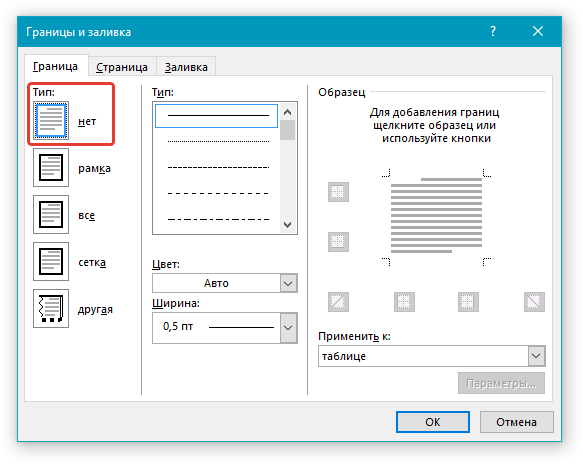
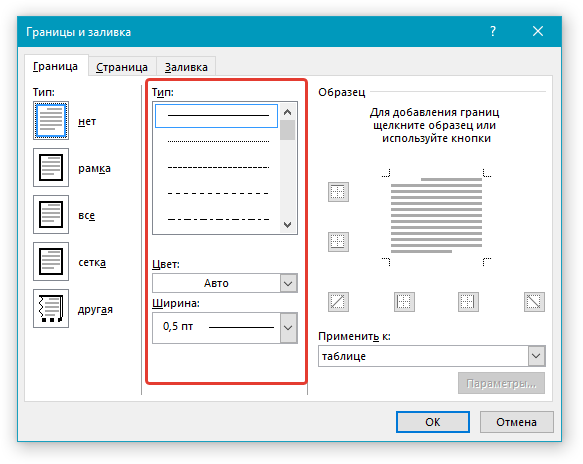
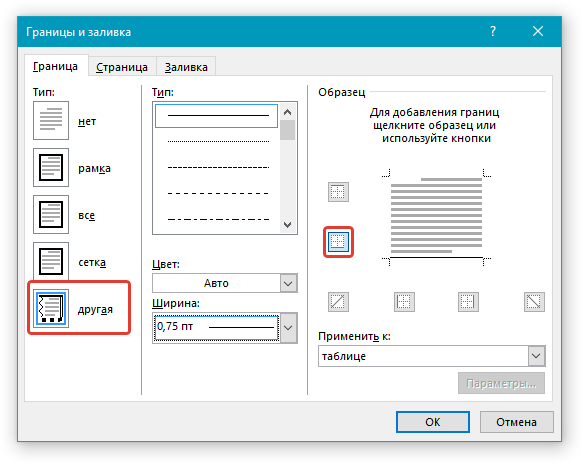
Обратите внимание: Тип границы будет изменён на “Другая”, вместо ранее установленного “Нет”.
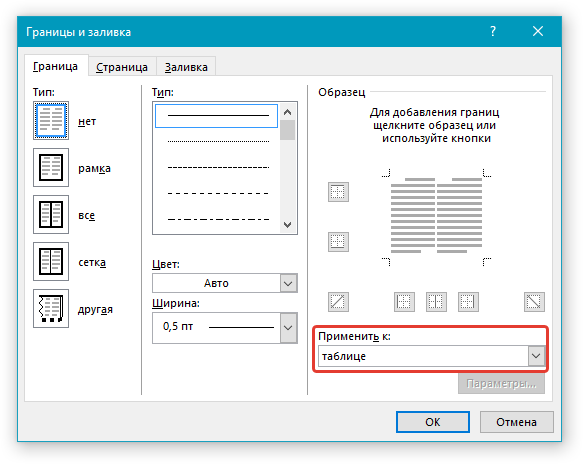
В разделе “Применить к” выберите параметр “Таблица”. 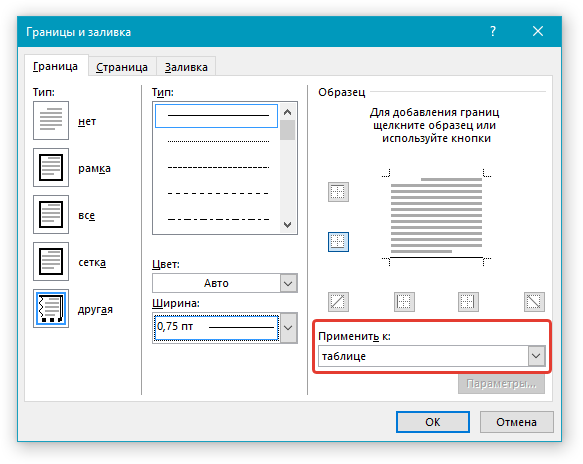
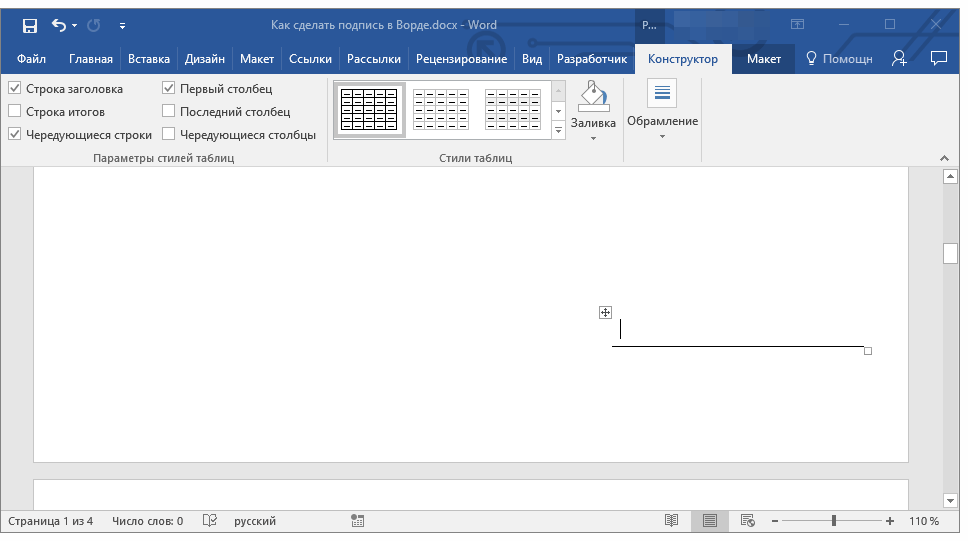
Обратите внимание: чтобы таблица отображалась без серых линий, которые не появятся на печатной версии документа, перейдите во вкладку “Макет” (раздел “Работа с таблицами”) и выберите опцию “Отобразить сетку”, которая находится в разделе “Таблица”.
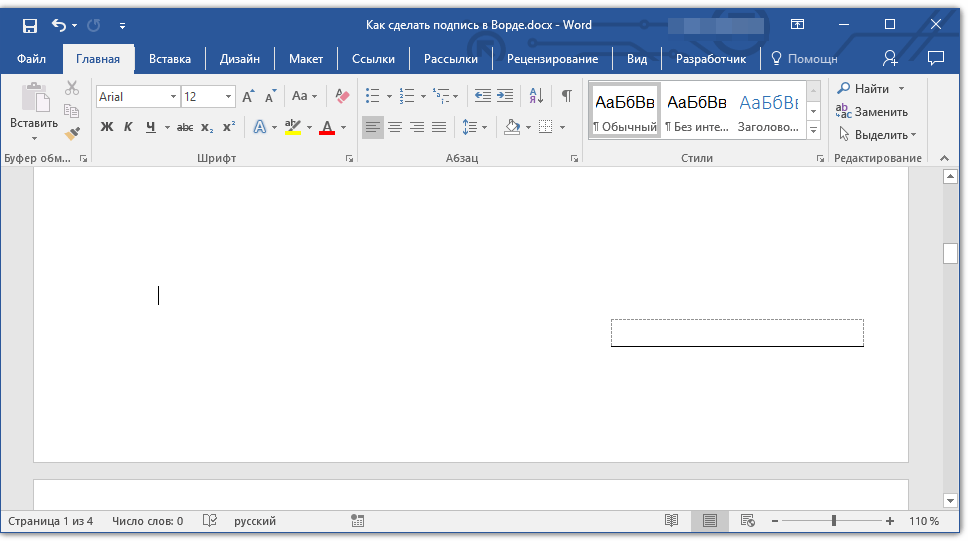
Вставка линии с сопровождающим текстом для строки подписи
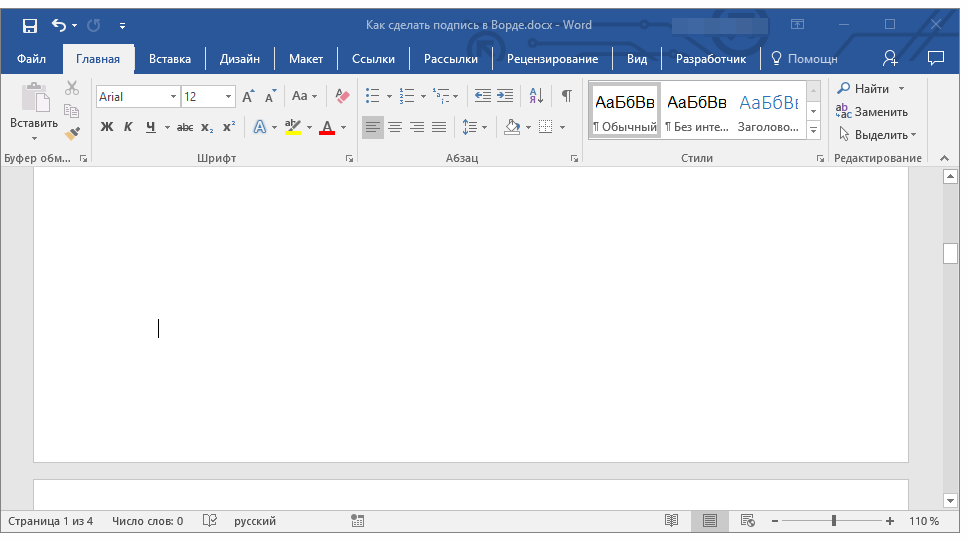
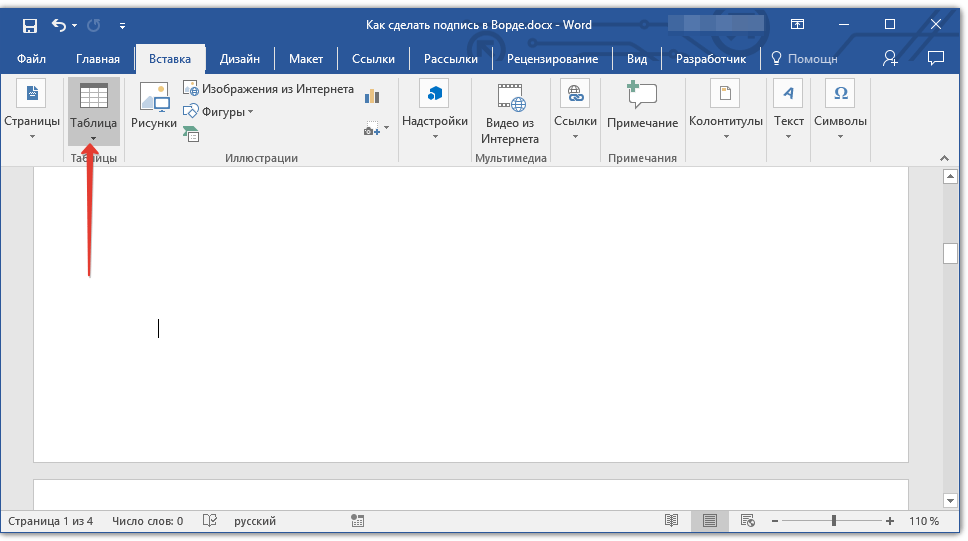
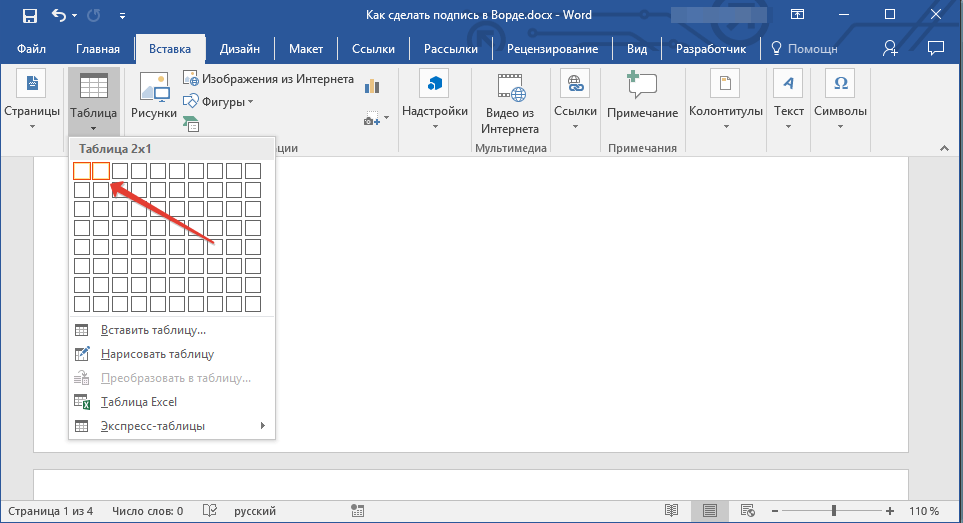
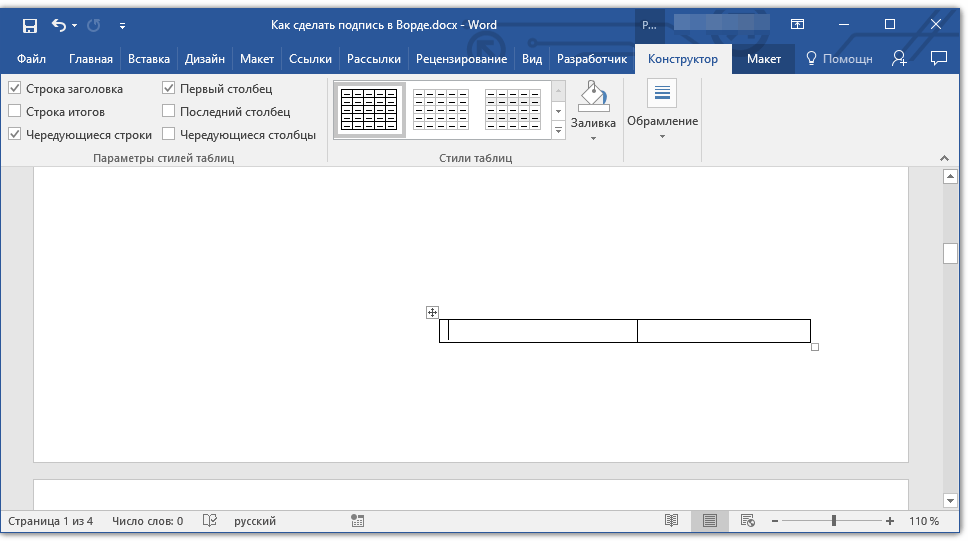
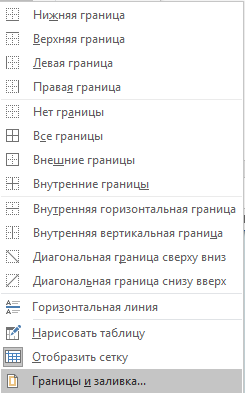
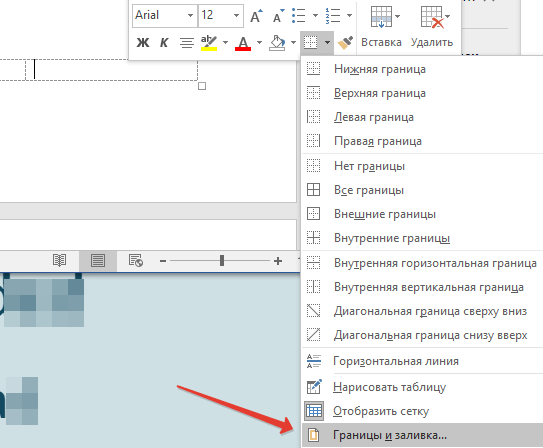
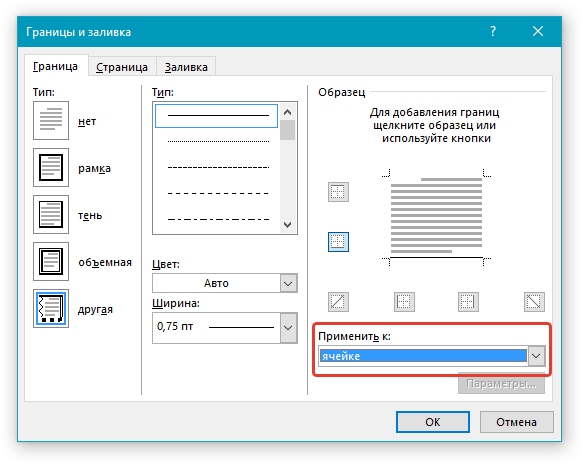
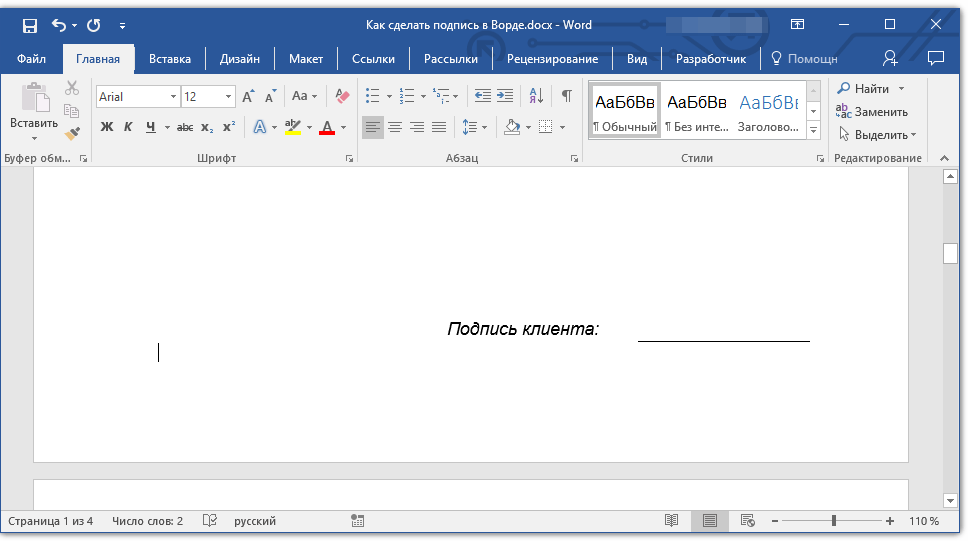
Важно: Серая пунктирная граница, окружающая ячейки вашей таблицы, не будет видна при печати. Для того чтобы скрыть ее или, наоборот, отобразить, если она скрыта, нажмите на кнопку “Границы”, которая находится в группе “Абзац” на вкладке “Главная”, и выберите опцию “Отобразить сетку”.
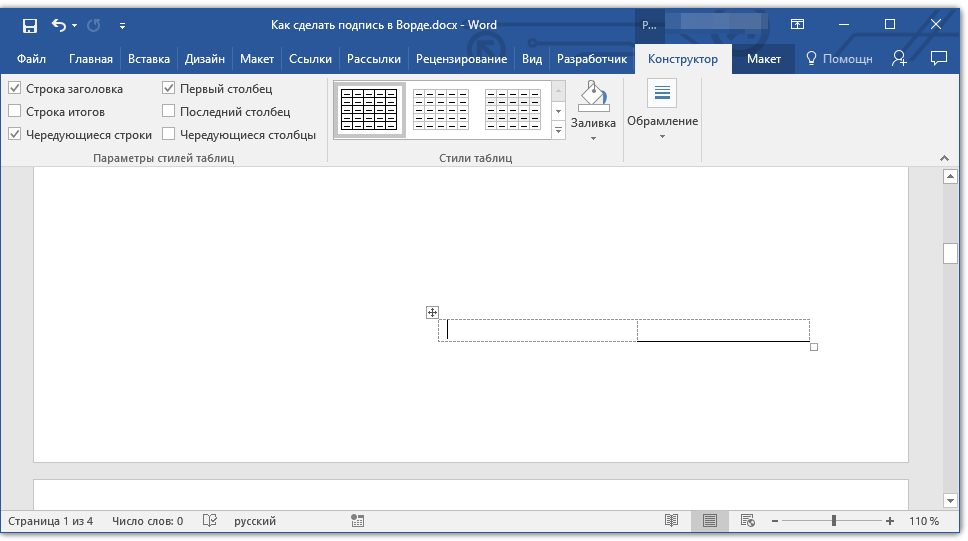
Вот, собственно, и все, теперь вы знаете обо всех возможных методах поставить подпись в документе Microsoft Word. Это может быть как рукописная подпись, так и строка для добавления подписи вручную на уже распечатанном документе. В обоих случаях подпись или место для подписи могут сопровождаться пояснительным текстом, о способах добавления которого мы вам тоже рассказали.
Как в Ворде сделать подпись для официальных документов
Чтобы подписать бумаги, необязательно их распечатывать — в Word можно оцифровать собственную подпись и подставить ее в любой документ. Рассказываем, как сделать последний штрих в оформлении документов правильно. И не только.


Пакет программ Microsoft Office по-прежнему остается самым популярным в мире офисным инструментом. Особенно востребован мощный редактор Word, который позволяет создавать текстовые файлы разных форматов. Одним из важных преимуществ этого приложения является возможность добавления к документам Word личной подписи, благодаря чему можно делать подлинными цифровые файлы, не распечатывая их. Если вы еще не знаете как сделать подпись в Ворде, ниже делимся простой инструкцией.
Создание графической подписи в Word
Функция подписания полезна, если вы работаете на удаленке или сделали выбор в пользу концепции безбумажного офиса. Особенно если вы часто создаете документы, которые требуют официального подтверждения. Чтобы понять, как вставить подпись в Ворд, выполним несколько простых шагов.
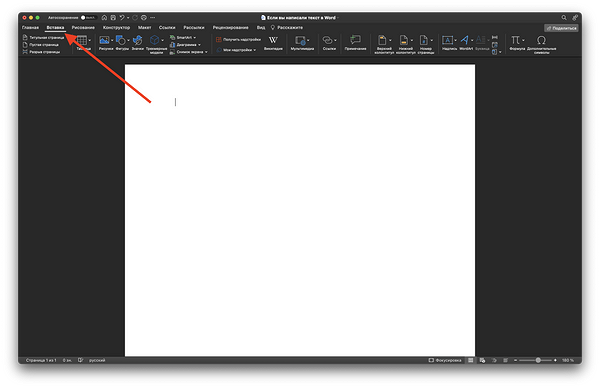
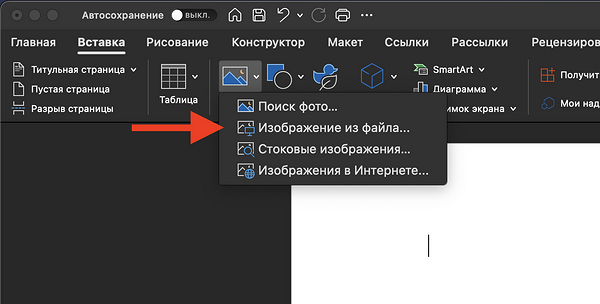
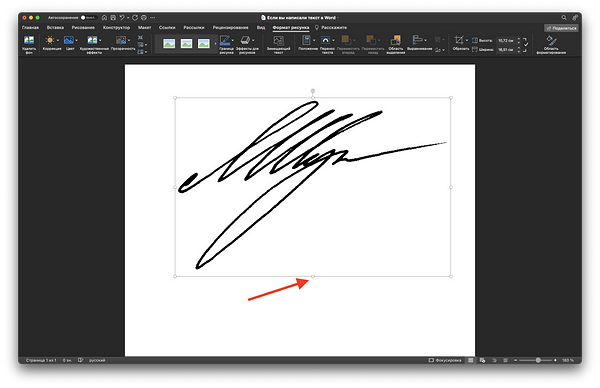
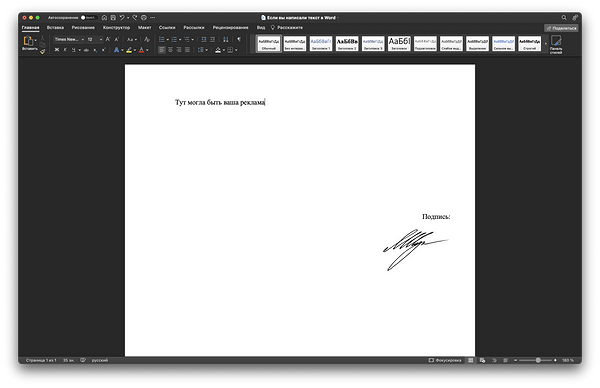
Теперь вы знаете, как подписать Ворд подписью. Благодаря этому все документы в Microsoft Word можно сделать официальными и достоверными.
Создание текстовой подписи
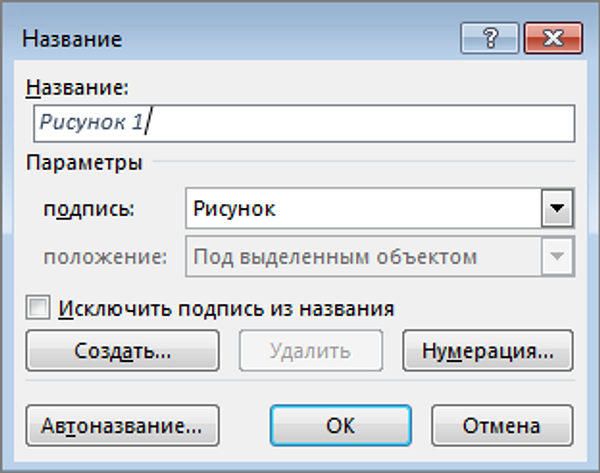
В текстовом редакторе Word возможно не только оформлять подписи к документам, но и добавлять подписи к изображениям, таблицам, формулам и другим элементам. Для этого предназначен удобный инструмент, именуемый «Подпись». Чтобы использовать его, необходимо всего лишь:
- Щелкнуть по объекту, к которому нужно добавить подпись.
- Перейти в меню «Ссылки» и выбрать пункт «Вставить название».
- В открывшемся окне можно выбрать готовую подпись или создать свою.
- Подтверждаем создание подписи кнопкой «Создать» и переходим к дальнейшей работе с документом.
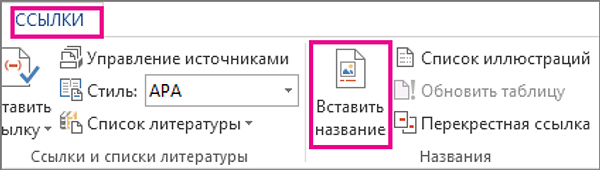
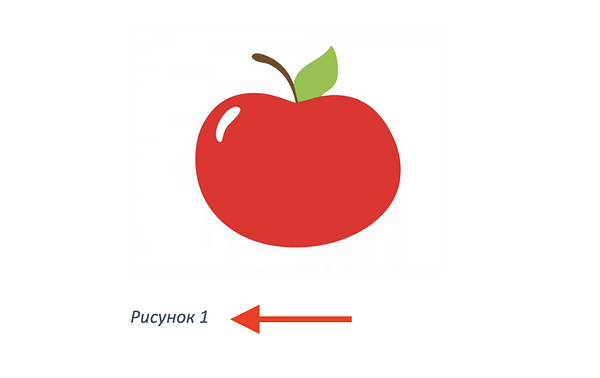
Вот такая подпись у вас может получиться. При добавлении аналогичных подписей к следующим рисунками они должны нумероваться автоматически.
Создание строки для подписи
Зачастую в документах требуется создать поле, в которое позже можно поместить цифровую подпись или расписаться после распечатывания. Делается это легко — достаточно один раз создать шаблон со всеми необходимыми данными. Вот инструкция:
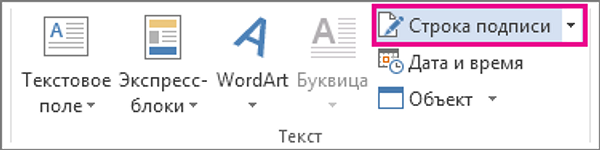
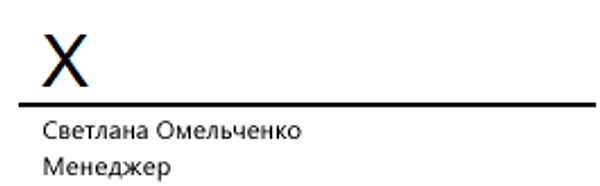
Таким образом можно быстро создавать поля с автоматически заполненными текстовыми данными. Это удобно, если вы работаете в компании, где практически каждый день необходимо создавать документы для подписи как сотрудниками, так и третьими лицами.
Создание автоматической подписи
Не все пользователи Microsoft Word знают, как добавить подпись в ворде, чтобы программа автоматически заполнила все поля и отформатировала текст за вас. Такой функционал существует и удобен для тех, кто создает множество корпоративных документов с одним и тем же контентом. Например, когда в текст нужно постоянно добавлять должность, номер телефона, адрес электронной почты и другие сведения. Чтобы сохранить шаблон с такой часто используемой информацией для вставки, необходимо сделать следующее:
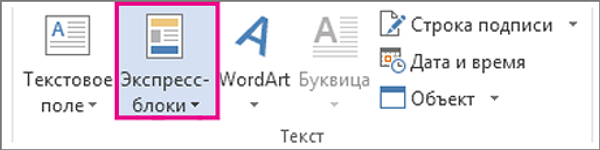
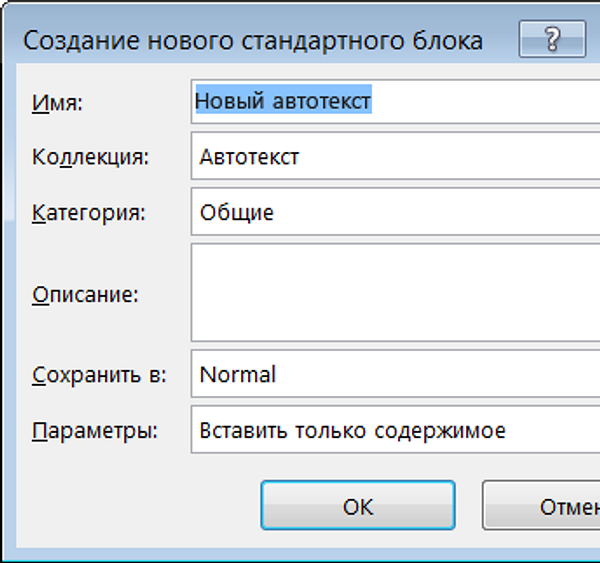
В итоге программа должна автоматически вставить заранее подготовленную информацию. Это может быть только текст или текст с изображениями, включая вашу личную подпись.
Как поставить подпись в Word (Ворд)

Как поставить подпись в Ворд? Электронные документы в наше время обретают все большую популярность. Большой процент этих документов имеют государственный вид. К таким документам применяют свое особое оформление. Одним из требований, в этом оформлении, является наличие подписи. В этой статье мы рассмотрим процесс создания подписи в документах формата Microsoft Word.
Будут описаны процессы создания как рукописной подписи, так и простое создание строки для подписи в документе.
Для создания рукописной подписи можно воспользоваться графическим планшетом и любым графическим редактором. Открываете редактор, расписываетесь на графическом планшете и сохраняете изображение. Если же у вас нет планшета, используйте сканер. Возьмите лист бумаги и хорошую черную или синюю ручку. Желательно с насыщенным цветом.
Распишитесь на листе и при помощи сканера отсканируйте данный лист. Откройте изображение и просмотрите результат, желательно что бы цвет был насыщенным. Это способствует хорошему результату при печати:

Вот образец отличной подписи, написанной качественными чернилами. Теперь вам нужно открыть ваш файл. В качестве примера я воспользуюсь шаблоном приглашения:
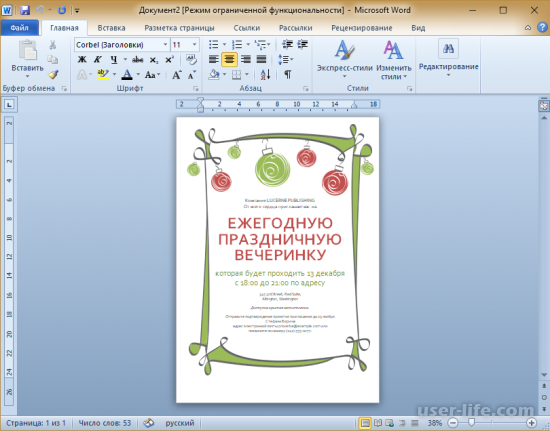
Для его скачивания откройте Word затем "Файл" → "Создать" → "Домой" → "Приглашения". После скачивания. Уберем пару строк, чтобы освободить место для подписи. Теперь перейдите на вкладу "Вставка" и выберите "Рисунок". В открывшемся окне выберите свой рисунок с подписью:
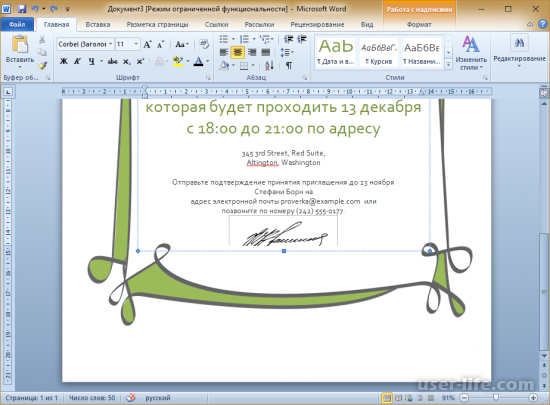
Из примера видно, что результат расходится с ожиданиями. Половина подписи скрыта, так как выступает за рамки блока текста. Сама подпись находится в рамке. Для иборьбы этой ситуации, нажмите на рисунок и перейдите во вкладку "Формат". Удалите границы рисунка, выбрав "Границы рисунка" → "Нет контура". Также обрежьте рисунок, если у вас размер изображения больше размера подписи.
Совет: вынесите рисунок за границы текстового блока и рамки. Так вы сможете иметь полный доступ к его редактированию. Для этого перетяните его за границы внешней графической рамки:
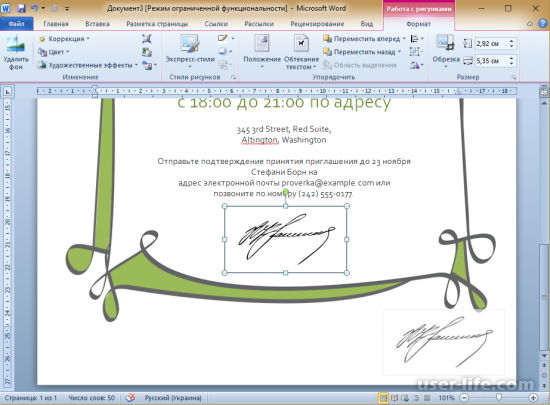
Отредактировав рисунок, я для примера, добавил поле текущей даты. Однако в документе такого вида его не должно быть:
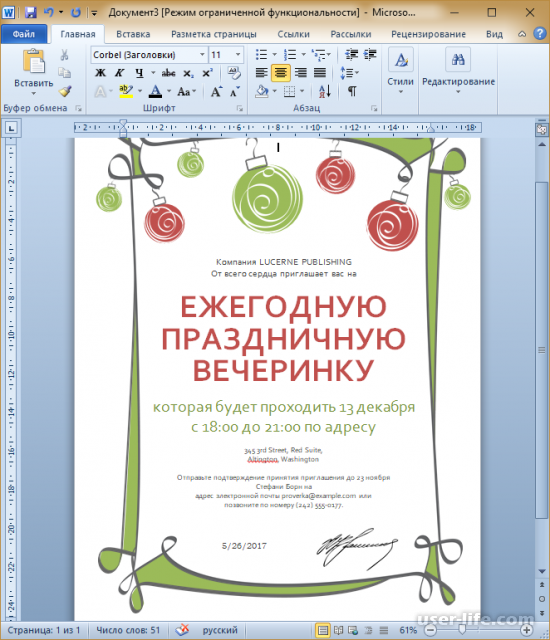
Конечный результат выглядит не плохо. Теперь переходим к созданию строки для подписи.Для начала, уберем с нашего предыдущего документа изображение с подписью. Просто выберите изображение и нажмите кнопку "Delete".
Поставьте курсор в месте где был рисунок и перейдите во вкладку "Вставка" и в разделе "Текст" выберите "Строка подписи". В выпадающем списке выберите "Строка подписи Microsoft Office". Далее откроется окно "Настройка подписи" в котором вы должны заполнить нужные вам поля. Если вы знаете кто будет подписываться в этом документе, можете указать его ФИО (фамилия имя отчество) в первом поле.
Далее можете указать его должно и адрес электронной почты. В поле "Инструкции для подписывающего" можно удалить предложенный вариант и написать свою инструкцию. Отметьте нужные параметры галочками и жмите кнопку "ОК".
После чего, на странице отобразиться специальная строка для подписи с крестиком. Что бы можно было нормально перемещать это окно, поставьте ему обтекаемость текстом "Вокруг рамки" и переместите в нужное место:
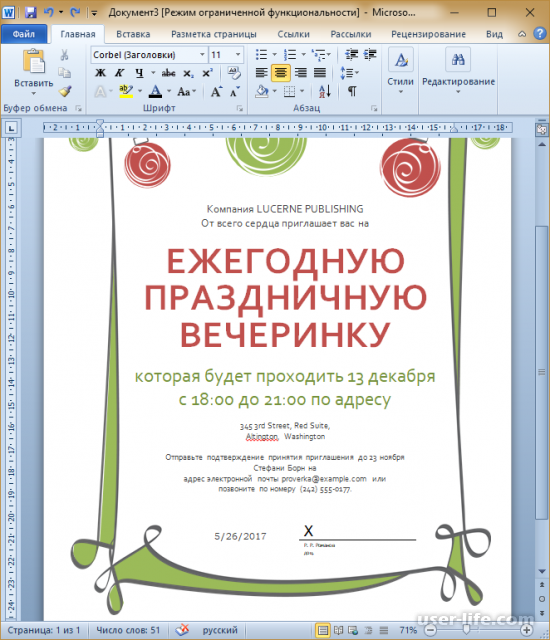
Получившийся результат выглядит довольно не плохо. Но опять-таки добавлю, что поле даты и подписи в данном типе документа не уместно. В заключение хотелось бы добавить, что использование такого вида подписей документов, не является надежным и законодательство в некоторых странах запрещает использование цифровых подписей.



