
Благодаря инструменту Markup каждый пользователь имеет возможность добавлять свою цифровую подпись к PDF-документам на iPad, iPhone и iPod touch. Теперь можно добавить подпись к ПДФ файлу или сделать это вручную подписав документ в любом приложении, где есть инструменты Markup. Современные технологии не стоят на месте, поэтому пользователи, активно следят за новинками, которые помогают облегчить некоторые задачи. На просторах интернета есть масса полезных приложений и инструментов. Без внимания не остался инструмент Markup, который помогает в краткие сроки и прямо в документе оставить подпись. Подпись с применением Markup:
- в файлах достаточно после открытия файла нажать на значок;
- в сообщениях нужно закрепить документ, нажав на него и значок;
- в почте сначала надо открыть письмо и нажать на прикрепленный документ, кликнув на значок;
- в фото нужно выбрать редактирование и кликнуть на «…», после чего выбрать значок на всплывающем окне;
- в заметках нужно нажать на документ и выбрать Markup в меню «Поделиться»;
- в iBooks достаточно открыть файл, нажав на значок вверху экрана;
- в иных приложениях необходимо создавать ПДФ файл и открыть его в файлах.

Как сделать подпись для документов на Айфоне
Можно добавить сохраненную подпись или вручную подписать документ. Процесс создания подписи состоит из следующих этапов:
- сначала нужно открыть PDF-документ в любом приложении, где есть поддержка инструментов Markup;
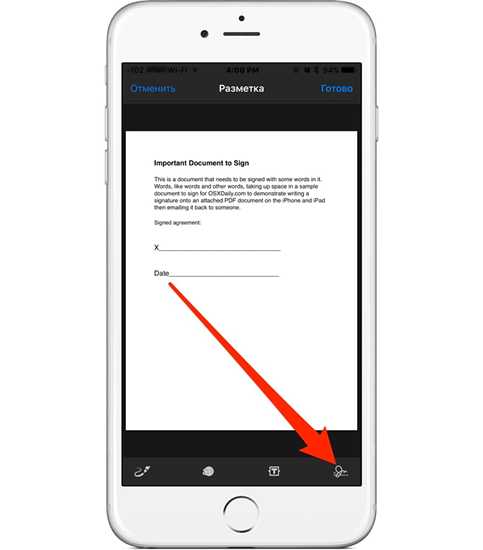
- в приложении нажать на значок «+» в нижней части экрана;
- в меню выбрать «Подпись»;
- нарисовать свою подпись пальцем или стилусом;
- подпись необходимо перетащить в нужное место;
- нужно нажать «Готово» для сохранения изменений.
Если ранее была сохранена подпись, то её можно выбрать с меню

Как сохранить и управлять подписью?
Каждый пользователь имеет возможность сохранить одну или несколько подписей, чтобы не подписывать документ каждый раз заново. Инструкция по сохранению и управлению подписями состоит из нескольких действий:
- открытие документа;
- клик на значок Markup и «+»;
- клик на пункт «Подпись» и выбор добавление или удаление подписи;
- можно как добавить новые, так и удалить старые варианты подписи.
Удаление подписи: чтобы удалить нужно нажать «-» рядом с той подписью, которая была сохранена и выбрать пункт «Удалить»
Добавление подписи: чтобы добавить, нужно нажать «+» и добавить подпись, нажав «Готово»

Если пользователь недоволен той подписью, которая получилась, то можно просто нажать «Очистить» и начать заново. По завершению процесса стоит не забыть нажать «Готово» чтобы сохраниться. Стоит отметить, сохраненные подписи будут синхронизироваться на устройствах. Благодаря Markup теперь не нужно покидать приложение ради того, чтобы оставить подпись. Всё это можно сделать прямо на месте.
Простой способ поставить подпись в Word на айфоне: инструкция для начинающих
Хотите научиться добавлять подпись в документ Word на своём iPhone? В этом пошаговом руководстве вы найдете все необходимые инструкции и полезные советы. Следуя указаниям, вы сможете легко поставить свою подпись на любой документ в Word прямо с вашего айфона.
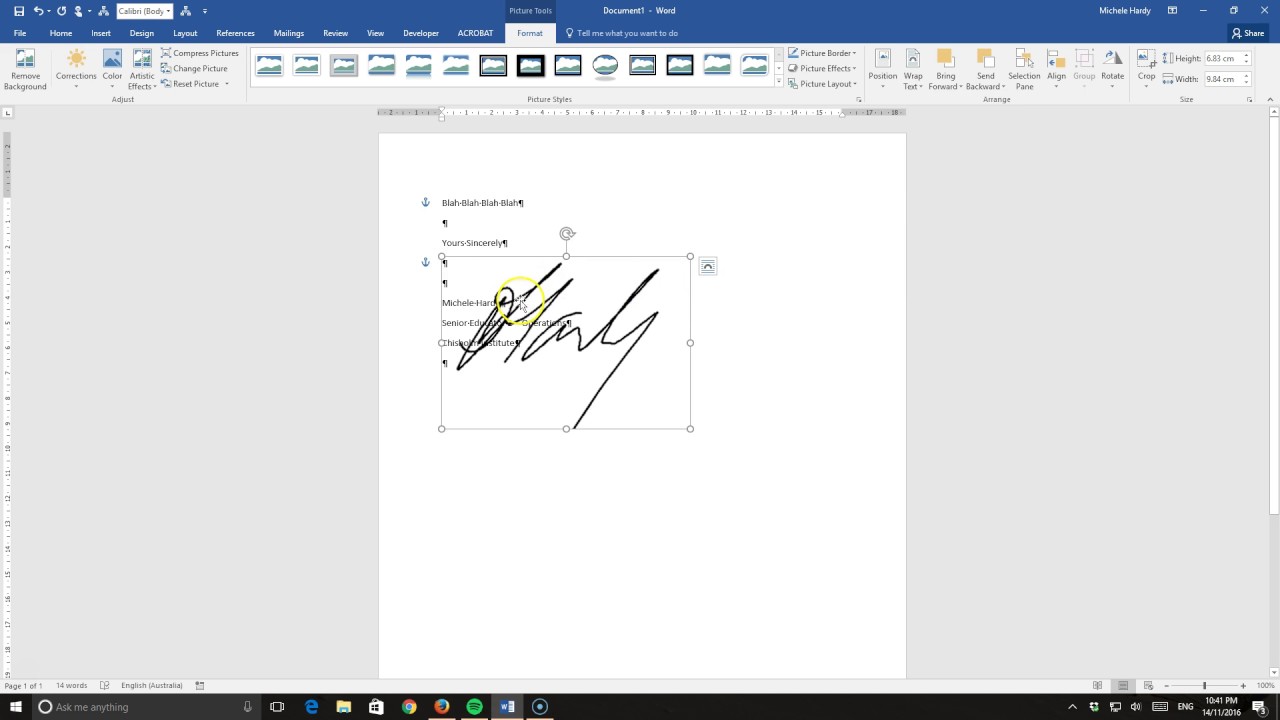

Откройте приложение Word на своём iPhone.
Как Поставить Подпись в Word документе — Как Подписать документ Онлайн
Воткните подписную палочку УБИ 2060 (или аналогичную) в разъём Lightning на Вашем iPhone.
Как открыть файл PDF на телефоне Андроид?
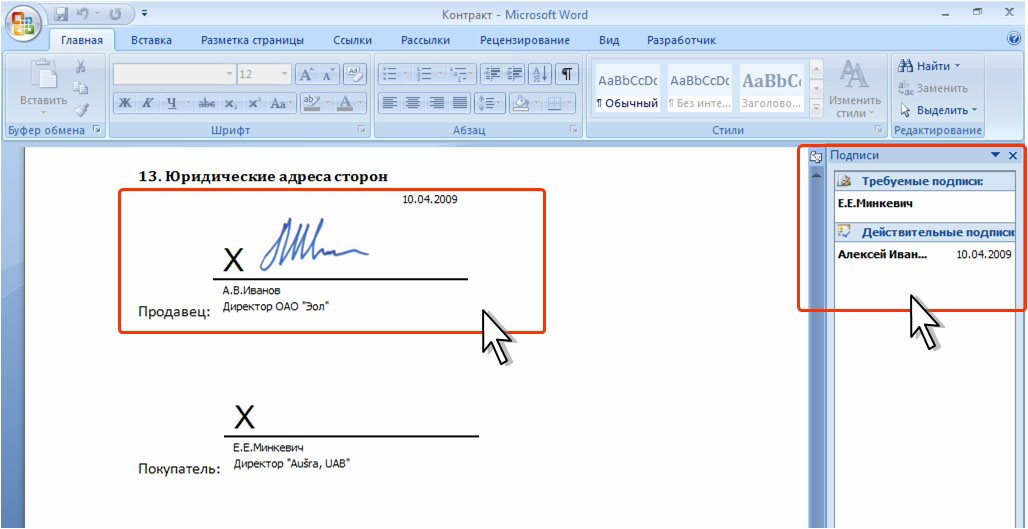
Нажмите на пункт меню Вставить в верхней панели инструментов Word.
Как подписать документ в айфоне #shorts
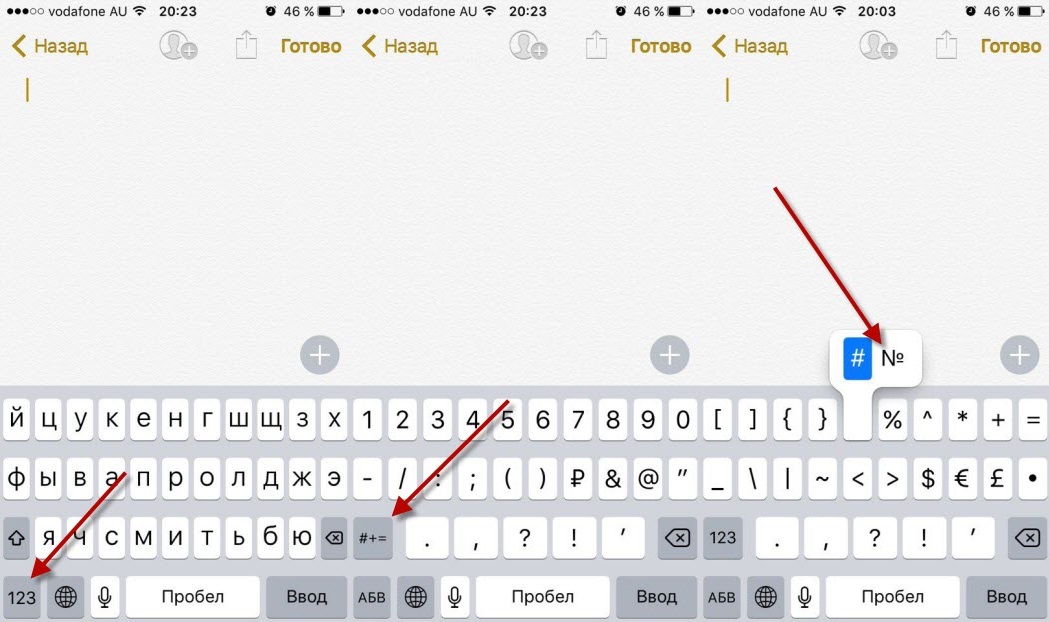
Выберите опцию Подпись в выпадающем меню Вставить.
Фишки IPhone- Как подписать документ с помощью Айфона 13 Про Макс
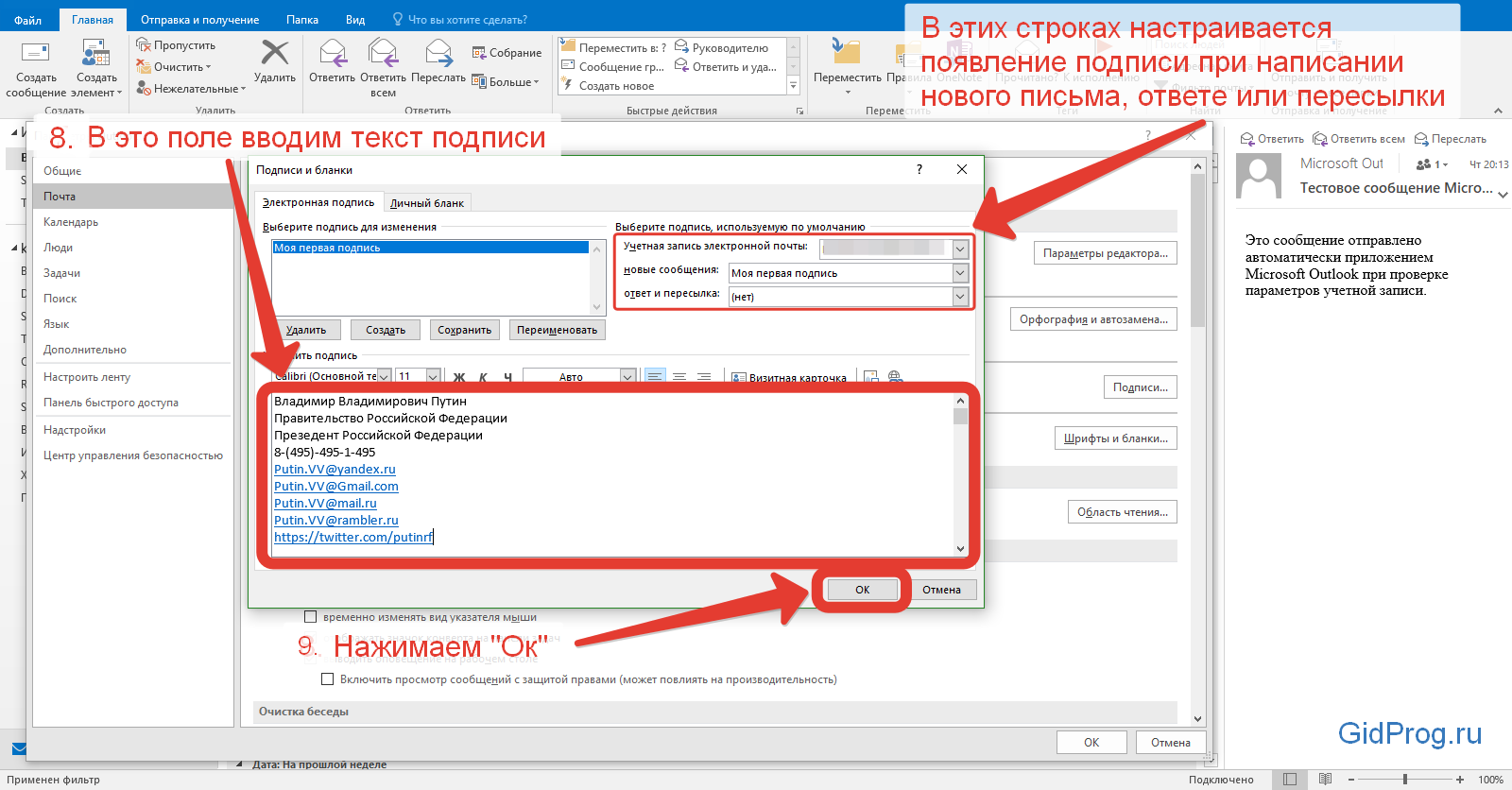
Нажмите на поле, где вы хотите добавить подпись в документе.
Sign Your PDF or Word Documents on Your Phone
Подпишитесь на бумаге учебник стилистики и отправьте его по почте в отделение Документации Кремного Офиса Н.ато Америки (Российской Федерации), любому работник Документации который его получил на рассмотрение вашего запроса.
КАК ПЛАТИТЬ АЙФОНОМ В 2023?! Платежные стикеры, оплата по QR и другие способы замены Apple Pay!

Подробно распишите в письме, какую именно подпись вы хотите добавить. Укажите размер, шрифт и стиль подписи.
Как заполнить документы поставить подпись прямо на смартфоне или планшете

Отправьте ваше письмо документации по почте в отделение Документации Кремного Офиса Н.ато Америки (Российской Федерации).
Вставить печать и подпись в документ Word
Ожидайте рассмотрения вашего запроса. После того, как ваш запрос будет удовлетворен, вы получите ответ с инструкциями по добавлению подписи в Word из отделения Документации.
Лучшее приложение для работы с Документами на Андроид

Следуйте полученным инструкциям и легко добавьте свою подпись в документ Word на вашем iPhone!
НЕУЖЕЛИ СДЕЛАЮТ? Сторонние магазины уже в марте 2024! Алиса и Mir Pay на iPhone! Поборится ли Apple?
Как подписать PDF-документ на iPhone или iPad
Инструмент «Разметка» позволяет подписывать документы в формате PDF прямо на iPhone и iPad. Таким образом возможно добавить свою подпись в электронный документ или же вручную подписать его практически в любом месте, где доступна «Разметка».
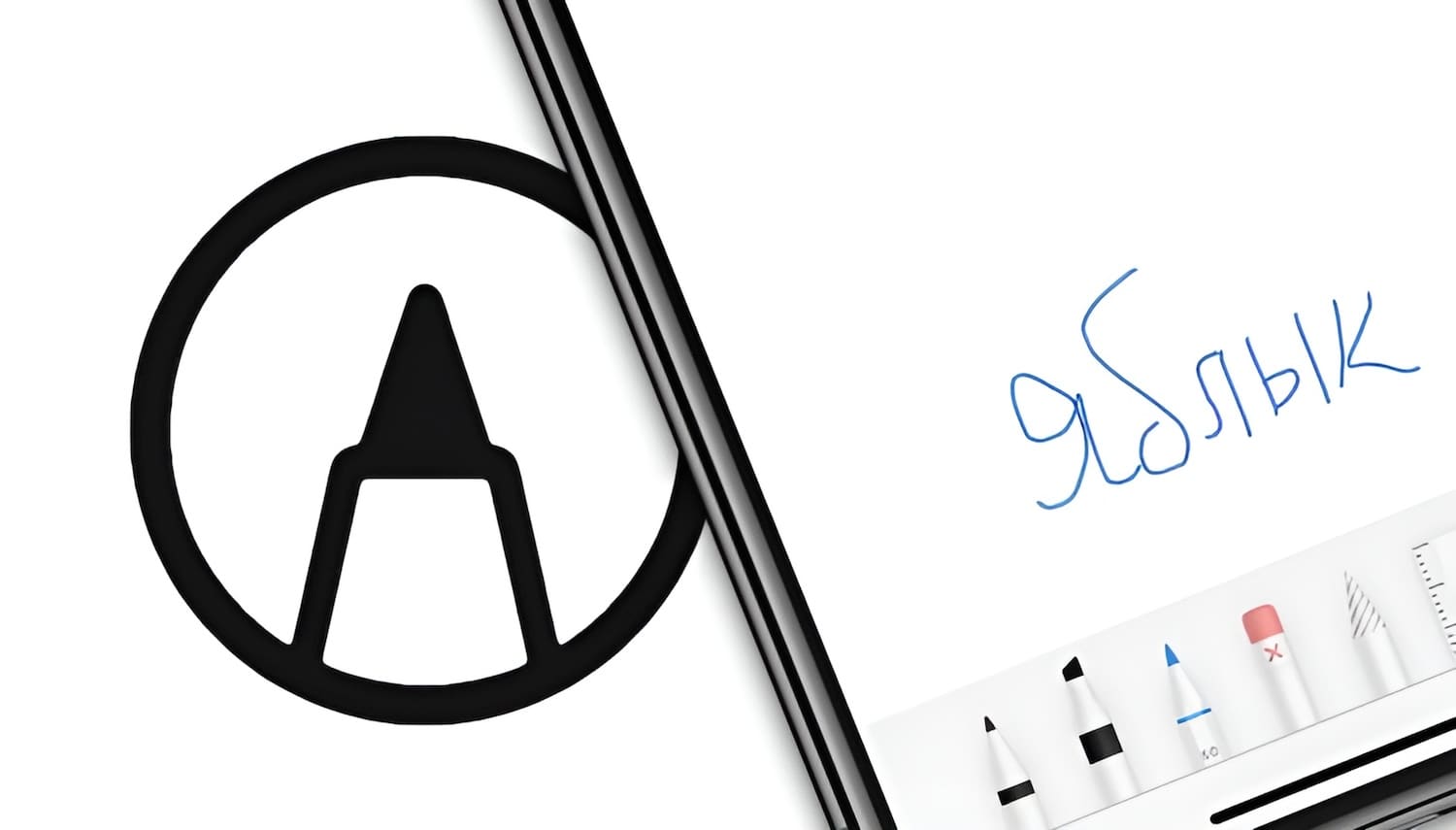
Инструмент «Разметка» доступен во многих стандартных приложениях Apple, таких как «Почта», «Фото», «Заметки», «Файлы», Safari или других. Apple также сделала доступными аналогичные функции разметки в macOS, так что вы можете свободно подписывать PDF-документ в приложении Просмотр на Mac.
Цифровая подпись документов – отличная возможность повысить свою производительность. Предположим, что вы оказались вне офиса со своим iPhone или iPad, но кто-то отправил вам по электронной почте какой-то документ или договор, форму интернет-заказа или другую важную бумагу, срочно требующую вашей подписи. С помощью «Разметки» вам не нужно распечатывать документ, подписывать его ручкой, а затем сканировать распечатку, чтобы отправить ее в виде вложения. Прежде чем мы углубимся в советы, знайте, что для использования инструмента «Разметка» требуется iOS 9.0 или более поздняя версия.
Как подписать документы в формате PDF на iPhone и iPad
У вас есть два варианта работы с подписями: выбор подписи из сохраненных ранее или ручная подпись прямо в документе.
1. Откройте документ в формате PDF, который вы хотите подписать в цифровом виде. Для этого понадобится приложение, которое поддерживает инстурмент «Разметка»:
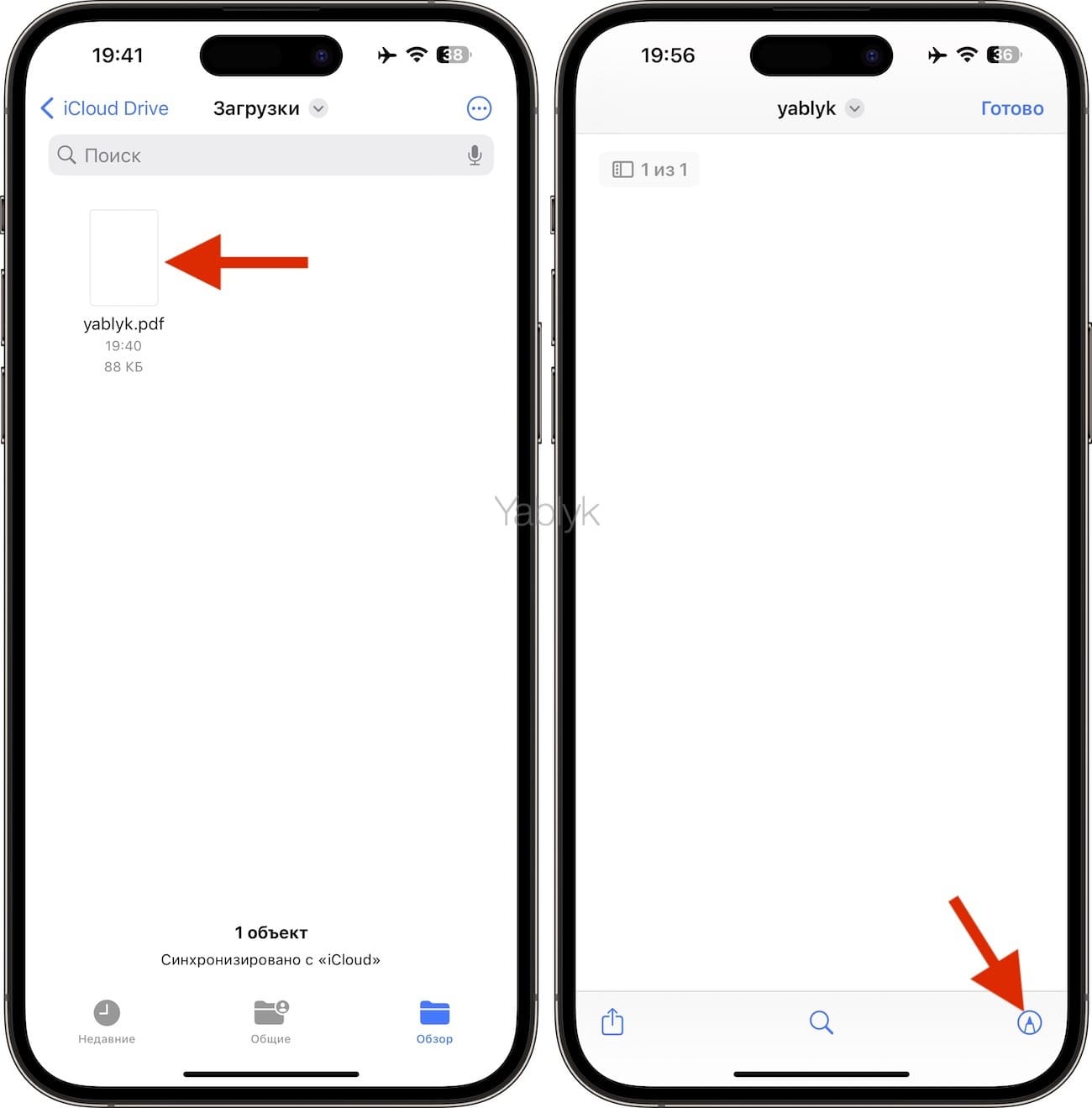
- Файлы: откройте PDF-файл, который вы хотите подписать, затем нажмите «Разметка».
- Сообщения: прикрепите фотографию или PDF, коснитесь ее и выберите «Разметка».
- Safari: откройте веб-страницу, выберите «Добавить разметку» в меню «Поделиться».
- Почта: откройте сообщение, нажмите на вложение и выберите «Разметка».
- Фотографии: нажмите на фотографию, выберите «Править» и нажмите значок «Разметка».
- Заметки: выберите документ в заметке, затем нажмите на значок «Разметка».
- Книги: откройте PDF и нажмите «Разметка».
- Другие приложения: создайте PDF для разметки любого пригодного к печати документа.
2. Нажмите «+» в нижней части интерфейса разметки.
3. Нажмите значок «Добавить подпись» во всплывающем меню.
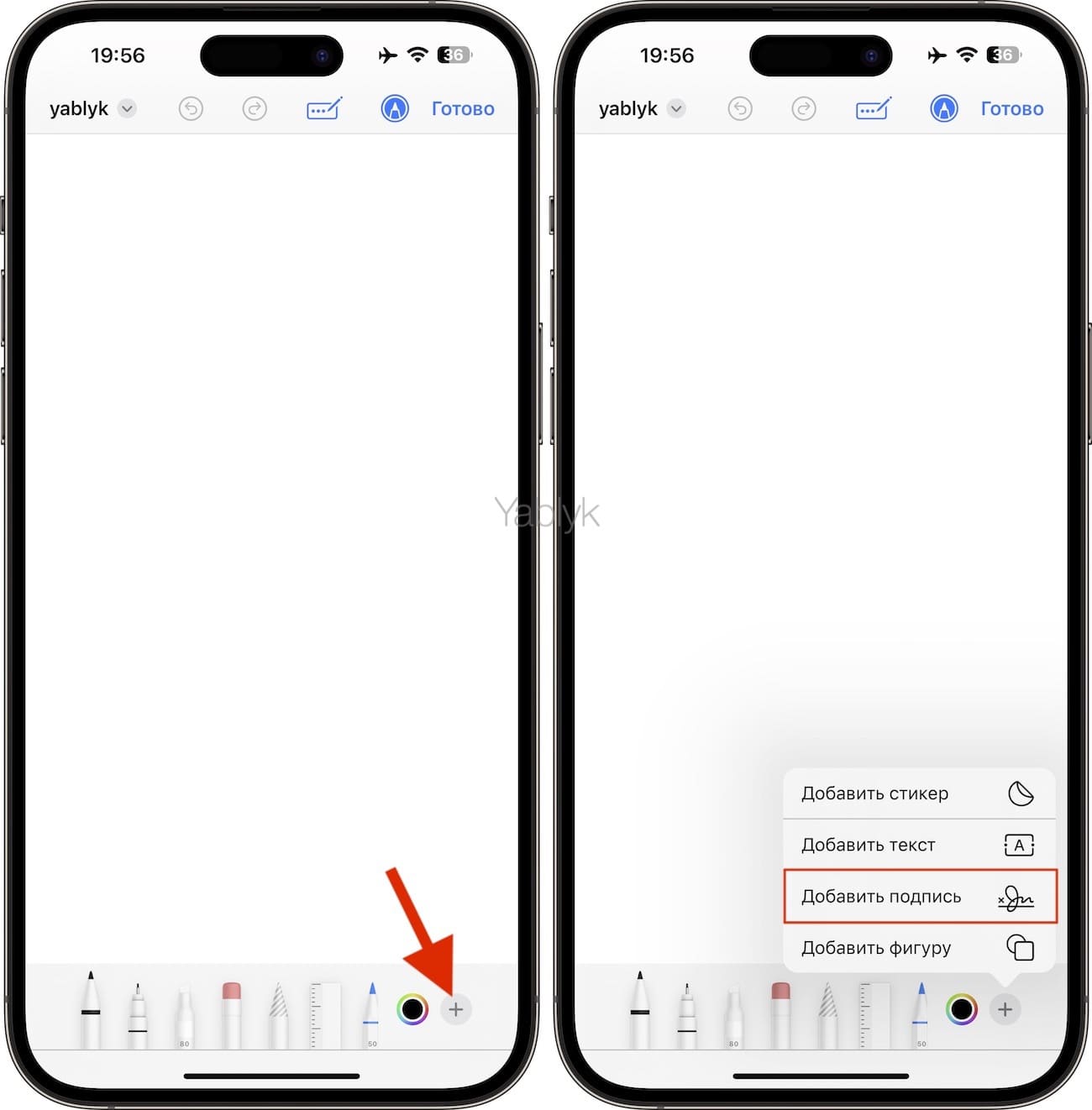
4. Распишитесь на документе пальцем, Apple Pencil или другим стилусом.
Примечание. Если у вас уже имеются сохраненные ранее подписи, то можете выбрать одну из них в меню.
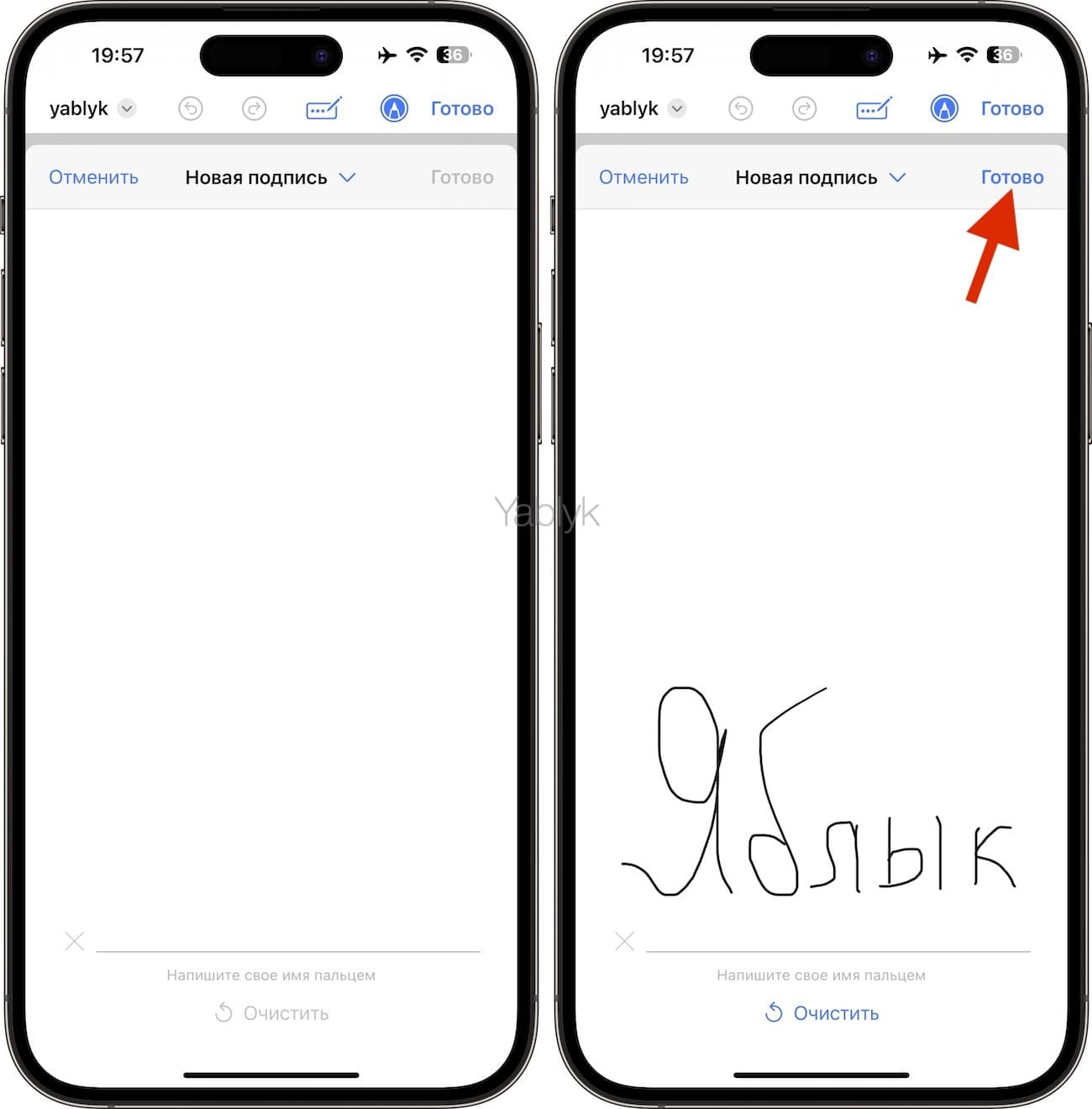
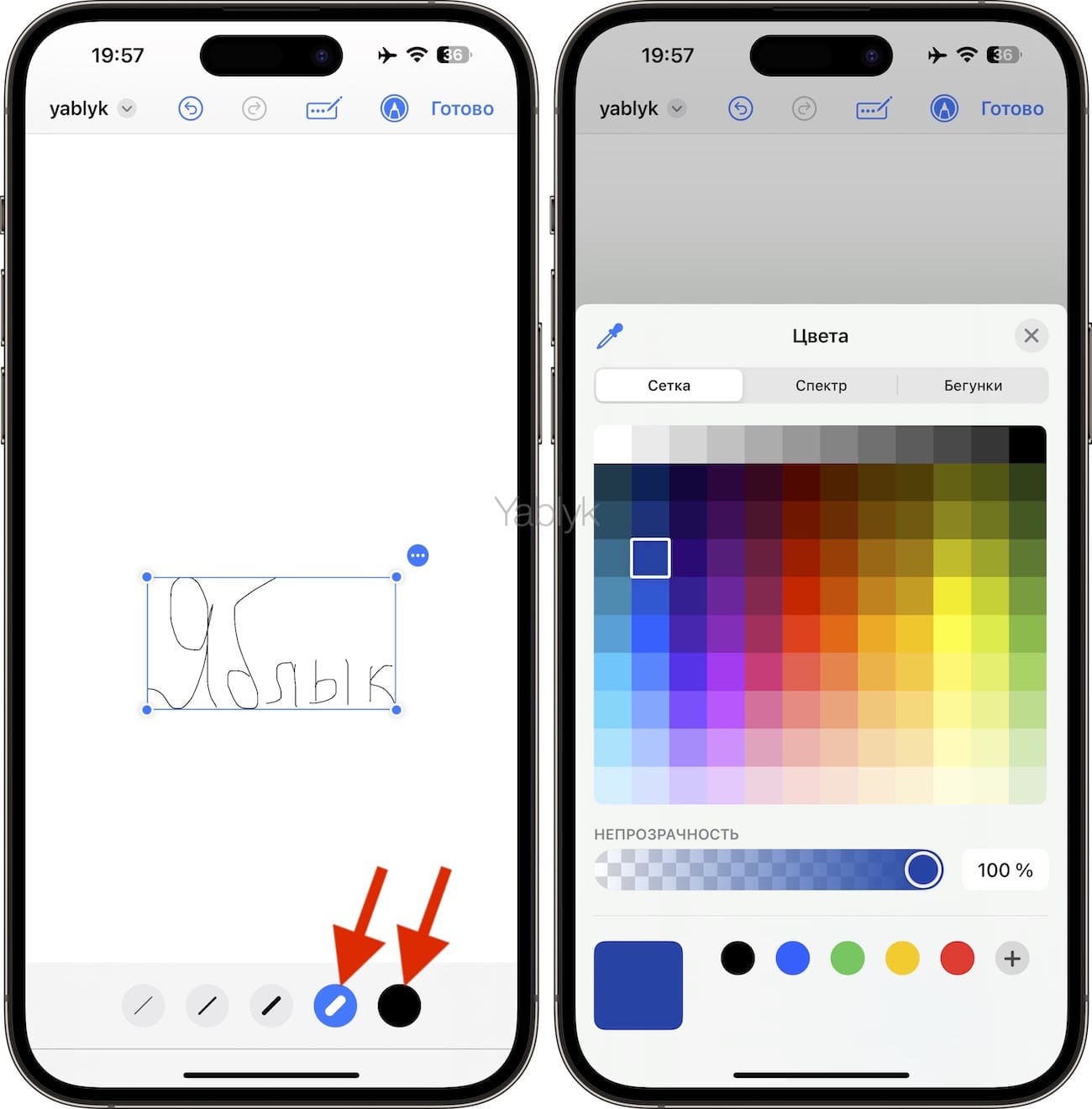
5. Перетащите подпись в необходимое место при вставке или измените ее размер. В этом помогут синие кнопки для увеличения или уменьшения поля с границами объекта.
Примечение. Для изменения цвета чернил коснитесь цифровой подписи, которую вы только что применили к документу PDF, и нажмите на любой из цветных кругов в нижней части интерфейса разметки.
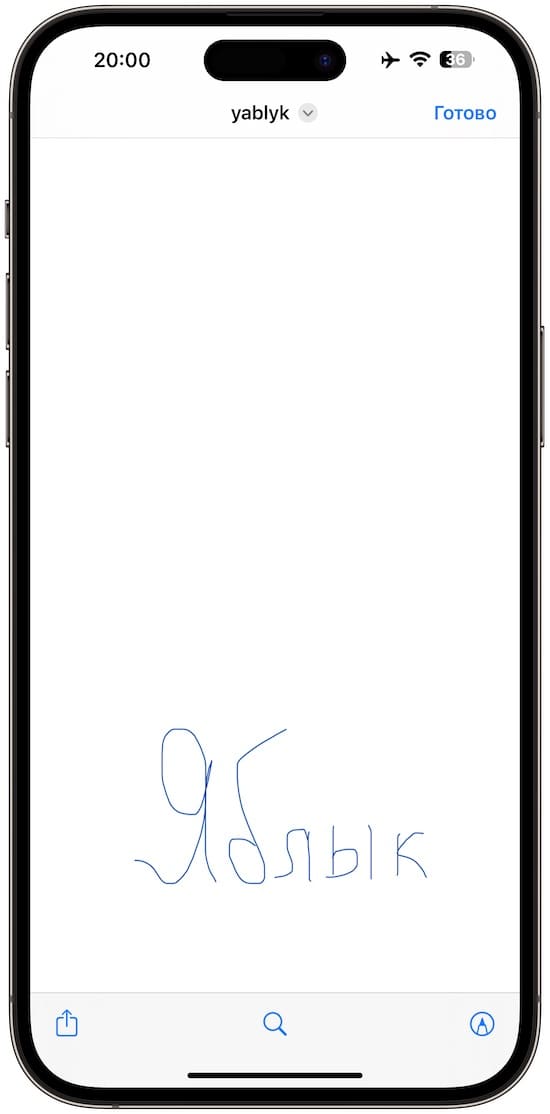
6. Для сохранения изменений нажмите «Готово».
Сохранение и управление подписями
Повторное использование подписей в документ подразумевает использование одной или несколько ранее созданных подписей. Это избавит вас от необходимости каждый раз расписываться.
1. Откройте документ из приложения «Файлы».
2. Нажмите значок «Разметки» вверху.
3. Нажмите «+» в нижней части интерфейса разметки.
4. Выберите «Добавить или удалить подпись» во всплывающем меню.
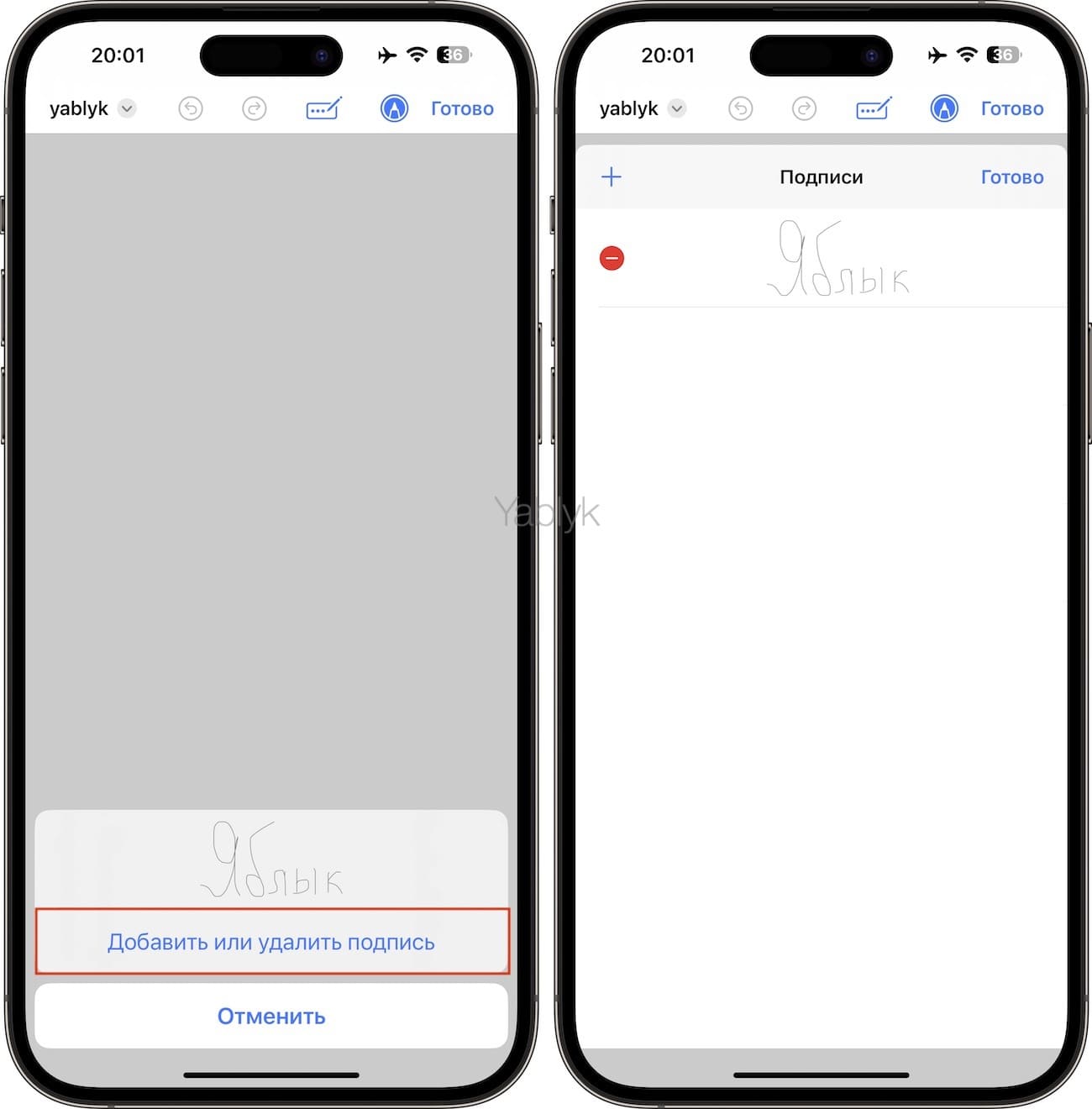
5. Таким образом у вас появилась возможность добавления в документ нескольких новых подписей или их удаления:
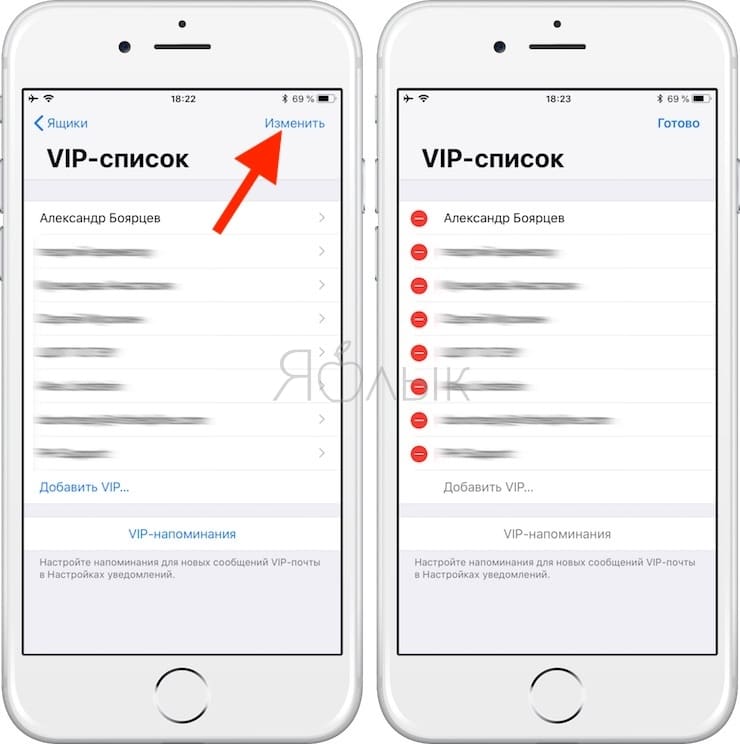
- Удалить подпись: нажмите «-» рядом с ранее сохраненной подписью, затем выберите «Удалить».
- Добавить подпись: нажмите «+», задайте свое имя в строке и нажмите «Готово».
Если вам не нравится, какой оказалась ваша цифровая подпись, то просто нажмите «Очистить», чтобы начать все сначала! Когда работа будет переделана – нажмите «Готово». Это позволит сохранить вновь созданную подпись и вставить ее в документ.
Вы можете сохранить любое необходимое количество подписей.
Как уже упоминалось ранее, функция подписи доступна везде, где присутствует инструмент «Разметка». Например, будет несложно добавить свою подпись к требуемому изображению в приложении «Фото». Эта возможность позволяет подписать PDF-файл, хранящийся в любом облачном хранилище, прямо из приложения «Файлы». А возможно, вы хотите поскорее отправить подписанное вложение в PDF кому-либо, не выходя из «Почты»?
С разметкой вы можете сделать все это, и даже больше!
На iPad Pro и iPad 2018 или более новых можно использовать Apple Pencil, чтобы создать свою подпись.
Сохраненные подписи синхронизируются между устройствами iPhone, iPad и Mac, если они работают с единой учетной записью iCloud. Кроме того, все подписи, уже созданные в программе «Просмотр» для Mac, будут автоматически отображаться в средстве вставки подписей на iOS, и наоборот.
Если вашим программным сканером документов является приложение «Заметки», то это дает возможность подписать любой отсканированный документ и быстро отправить его по почте, в iMessage или в другой сервис, не выходя из самого приложения.
Точно так же вы можете использовать инструменты разметки, чтобы подписать соглашение, которое было прикреплено к сообщению электронной почты, и отправить его обратно, не запуская другие приложения. «Почта» естественным образом вставляет ваше недавно подписанное вложение в ответ на исходное письмо, в которое был вложен документ. А использование инструмента «Разметка» дает возможность еще и комментировать скриншоты сразу после их создания.
Читайте “Яблык” в Telegram и смотрите в YouTube. Подписывайтесь!



