
Если вы когда-либо переносили и вставляли текст из простого текстового файла в документ Word (особенно из служебных описаний), то могли заметить, что он отображается в формате стихотворения — в столбик. Например, так:
Попробуйте этот быстрый и компактный цветовой пипетка, созданную для веб-мастеров и дизайнеров. Наслаждайтесь цветами.
Для того чтобы текст располагался нормально (на всю ширину страницы), необходимо удалить лишние разрывы строк. Обратите внимание, что данное решение не всегда будет эффективно и его следует использовать с осторожностью, чтобы не превратить весь текст в один бесконечный абзац.
Для того чтобы выяснить, присутствует ли разрыв строки в тексте, воспользуйтесь кнопкой "Непечатаемые символы" (Show/Hide) на панели инструментов. В результате вы увидите символы форматирования. Разрыв строки будет обозначен специальным знаком . Если вместо него вам встретится другой символ, например , то это свидетельствует о наличии абзаца. Для его удаления нужно будет использовать другой символ в поле "Найти", что будет описано в следующих разделах.
Итак, для удаления разрыва строк в тексте вам необходимо:
1. Выделите фрагмент текста, который требуется изменить.
2. Используйте комбинацию клавиш "Ctrl+H" для открытия окна "Найти и заменить".
3. Нажмите кнопку "Больше" (More), если окно открылось в кратком виде.
4. Удалите содержимое из всех полей и снимите отметки со всех параметров поиска, оставив активным только один — "Подстановочные знаки" (Use wildcards). Этот параметр должен быть отмечен.
5. Переместите курсор в поле "Найти" (Find what) и кликните на кнопку "Специальный" (Special), расположенную внизу диалогового окна. Перед вами откроется список доступных команд, как показано на изображении ниже:
6. Найдите и кликните по команде "Разрыв строки" (Manual Line Break). В поле "Найти" появится символ ^l
7. В поле "Заменить" (Replace with) введите пробел.
8. Нажмите кнопку "Заменить", если вы хотите контролировать процесс замены, или кнопку "Заменить все" (без запросов на подтверждение).
После этой операции откроется окно с уведомлением о количестве произведенных замен и предложением проверить остальную часть документа. Если дальнейшая замена не требуется, откажитесь от неё и закройте диалоговое окно.
Текст примет нормальный вид и займёт всю ширину страницы.
В том случае, если вместо знака разрыва строки у вас имеется абзацный разрыв, то для его удаления в диалоговом окне "Найти и заменить" необходимо снять все флажки с параметров поиска, в том числе и с параметра "Подстановочные знаки". В поле "Найти" нужно вставить символ абзаца, выбрав его из списка по щелчку на кнопке "Специальный". Дальнейшие действия аналогичны описанным выше.
Если вы часто производите такие замены, то логично будет оформить весь приведенный здесь процесс в виде макроса и разместить кнопку макроса на панели форматирования для быстрого доступа к нему.
Нерастяжимый пробел и принудительный конец строки и возможности их применения
Абзацный отступ. Предлагаемое упражнение имитирует обычное заявление (не хватает только подписи). Обратите внимание, что в раскладке продуктов левый край ровный, но текст отодвинут от левого края.

Ключ к заданию
Основной текст выровнен по ширине, красная строка.
Структура продуктов — текст выделен полужирным шрифтом, в конце каждой строки сделан абзац. Выравнивание влево. Установлен отступ слева. Чтобы осуществить это, выделите необходимые абзацы, перейдите в меню Формат — Абзац и на вкладке Отступы и интервалы в поле Отступ слева введите размер отступа 12 см.

Эту же операцию можно выполнить, передвигая мышью по горизонтальной линейке треугольники и прямоугольник. Верхний треугольник соответствует положению начала первой строки абзаца, нижний – величине отступа слева. Если схватить и переместиться вместе, т.е. будет выполняться отступ с учетом первой строки. В правой части линейки имеется только один треугольник, соответствующий отступу справа.
Для словесного определения отступа никогда не употребляйте характеристику «куда отодвинут текст» (вправо, влево), используйте только формулировку «откуда» (слева, справа) иначе не избежать путаницы.
Закрепление навыка установки отступа для абзаца
Упражнение 2
Нерастяжимый пробел и принудительный конец строки и возможности их применения.
Самое насыщенное информацией по грамотному форматированию документов упражнение. Обратите внимание на ровный правый край (реквизиты, основной текст и подписи заканчиваются на одной вертикальной линии) и левый (все первые строки абзацев начинаются от одной вертикальной линии).
Чтобы внести некоторую эмоциональную окраску в выполнение задания, проставьте фамилии, адреса и сумму долга по своему усмотрению.

В этом упражнении вводятся два новых понятия.
Нерастяжимый (неразрывный) пробел [Shift+Ctrl+Пробел] не позволяет слова между которыми он вставлен располагать на разных строчках (удобно употреблять в случаях: 1996 г.; Иванов И. В. и т. д.) и сохраняет этот пробел фиксированным (по ширине) при любом выравнивании абзаца (не растягивается в отличие от обычного пробела).
Принудительный перенос строки [Shift+Enter] используется в ситуациях, когда необходимо самостоятельно установить конец строки в пределах абзаца.
Ключ к заданию
Реквизиты (обращение в письме) выровнены по ширине, отступ слева. В конце первой строки (после кв. 7) принудительный конец строки [Shift+Enter] для того, чтобы эта строка закончилась четко у правого края полосы набора (если в этом месте закончить абзац такого эффекта не получится). Красной строки нет.
Основной текст выровнен по ширине, красная строка. Между некоторыми символами (в сумме 2 500) используются нерастяжимые пробелы.
Подпись выровнена по ширине, в конце строчки принудительный конец строки. Эффект растягивания текста по краям достигается за счет того, что все пробелы в этой строке, за исключением одного, нерастяжимые.
Разрывы страниц, колонок, строк. Горячие клавиши
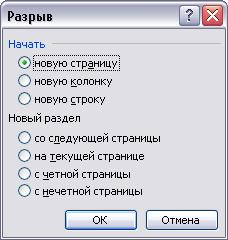
Совет: Установите курсор текста в то место, где заканчивается страница и воспользуйтесь "горячими клавишами" для вставки разрыва страницы Ctrl+Enter. 2. Возможностью вставки разрыва колонки необходимо воспользоваться в том случае, если Вы работаете с колонками (столбцами) в документе.
Например, Вы создаете газетный листок и разделили страницу на две или три колонки (команда Формат/Колонки ). Для это проделайте следующие действия: установите курсор текста в место, откуда следует начать новую колонку, затем команда Вставка/Разрыв/Начать новую колонку. Курсор текста переместится в начало следующей колонки.
Совет: Для вставки разрыва колонок используйте "горячие клавиши" Ctrl+Shift+Enter 3. Вставка разрыва строки чаще используется в тексте, если нужно принудительно переместить курсор текста на следующую строку, но при этом Вы остаетесь внутри абзаца. Например, Вы пишите адрес: "г. Москва", а "пр. Нахимова" необходимо перенести ниже под слово "г. Москва" для этого используйте принудительный конец строки или иначе называется Вставка/Разрыв/Начать новую строку Совет: Используйте "горячие клавиши" Shift+Enter для принудительного окончания строки.



