
Вот вроде бы простецкий вопрос – как сделать рамку в Ворде? Один мой товарищ на полном серьезе полез создавать огромную таблицу на всю страницу чтобы оформить там границы и эти самые рамки.

Безусловно со своей задачей он справится и на выходе мы получим документ с нужными нам границами, однако, как и во многих ситуациях с Office мы понимаем… все эти костыли до первого серьезного документа. В Ворде присутствует достаточно мощный инструмент для работы с рамками, поэтому мы не будем изобретать велосипед и рассмотрим как это работает.
Где рамки в Word
Прежде чем мы начнем хочу рассказать о некоторой особенности Microsoft Word. Нам понадобится вкладка “Дизайн” – это актуально для Ворд 2013-2016, в более ранних версиях (2007-2010) она называлась “Разметка страницы”, других важных изменений нет.
В заметке мы рассмотрим как сделать рамку вокруг текста или для всего документа
Как сделать рамку в Ворде для всего документа
Если вы хотите оформить весь документ рамкой, то сделать это достаточно просто. Проблема возникает если существует необходимость в тонкой настройки рамок для каждой из страниц. Многие пользователи не умеют работать с разделами – я уже писал подробно про разделы и как с ними работать в проблемах с нумерацией.
Для создания рамки перейдите на кладку “Дизайн” (“Разметка страницы”) и нажмите на кнопку “Границы страниц”.

В категории “Тип” отмечаем что нам нужна “Рамка”. Выбираем какую именно, толщину, цвет (можно даже выбрать орнамент) по своему вкусу и выбираем параметр “Применить ко всему документу” (но вероятнее всего он уже будет отмечен по умолчанию) и жмем ОК
Хочу обратить внимание, что можно выбрать с каких сторон будут рамки (не совсем понятно зачем, но думаю вы сами придумаете назначение данному функционалу)

Если необходимо нарисовать рамку на конкретной странице – нам помогут разделы! Вынесите нужную страницу в отдельный раздел и выберите “Применить к этому разделу”.
Как сделать рамку вокруг текста в Ворде
Если вы не хотите рамку на всю страницу… а нужно просто обрамить часть текста рамкой, то можно сделать это в пару кликов. На вкладке “Главная” есть кнопка для формирования рамок, просто установите курсор в необходимом абзаце и выберите приемлемый для вас рамки.

Данный способ безусловно хорош, но он не имеет гибких настроек – все рамки будут простыми сплошными линиями
Более функционально оформить рамки к определенному абзацу нам поможет кнопка “Границы и заливка” на вкладке “Дизайн” (“Разметка страницы”) как в первом пункте. Перейдите на вкладку “Граница” и выберите “Применить к абзацу” – по сути все тоже самое что и в первом пункте про рамку для всей страницы с единственной разницей – применяем к конкретному абзацу.

Ну и сами понимаете – толщину, цвет и прочие параметры настраиваете самостоятельно по вкусу…
Как убрать рамку в Word

Мы уже писали о том, как добавить красивую рамку в документ MS Word и как ее изменить, если это необходимо. В этой статье мы расскажем о задаче совершенно противоположной, а именно о том, как удалить рамку в Ворде.
Прежде, чем приступить к удалению рамки из документа, необходимо разобраться с тем, что она собой представляет. Помимо шаблонной рамки, расположенной по контуру листа, рамки могут обрамлять один абзац текста, находиться в области колонтитулов или быть представленными в виде внешней границы таблицы.
Урок: Как сделать таблицу в MS Word
Убираем обычную рамку
Убрать рамку в Ворде, созданную с помощью стандартных инструментов программы «Границы и заливка», можно через это же меню.
Урок: Как вставить рамку в Word
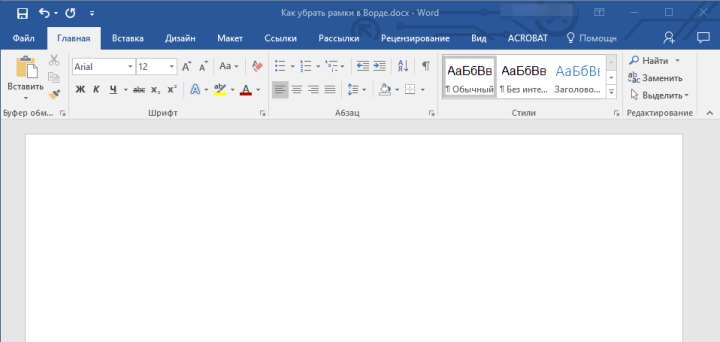
1. Перейдите во вкладку «Дизайн» и нажмите кнопку «Границы страниц» (ранее «Границы и заливка»).

2. В открывшемся окне в разделе «Тип» выберите параметр «Нет» вместо «Рамка», установленного там ранее.

3. Рамка исчезнет.
Убираем рамку вокруг абзаца
Иногда рамка располагается не по контуру всего листа, а только вокруг одного или нескольких абзацев. Убрать рамку в Ворде вокруг текста можно точно так же, как и обычную шаблонную рамку, добавленную с помощью средств «Границы и заливка».
1. Выделите текст в рамке и во вкладке «Дизайн» нажмите кнопку «Границы страниц».

2. В окне «Границы и заливка» перейдите во вкладку «Граница».
3. Выберите тип «Нет», а в разделе «применить к» выберите «абзацу».

4. Рамка вокруг фрагмента текста исчезнет.

Удаление рамок, размещенных в колонтитулах
Некоторые шаблонные рамки могут размещаться не только по границам листа, но и в области колонтитула. Чтобы удалить такую рамку, выполните следующие действия.
1. Войдите в режим редактирования колонтитула, дважды кликнув по его области.

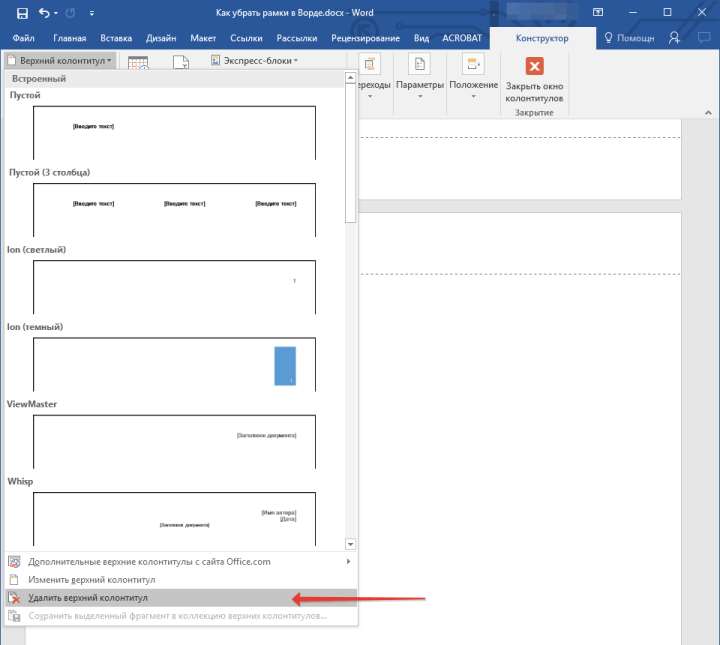
2. Удалите одержимое верхнего и нижнего колонтитула, выбрав соответствующий пункт во вкладке «Конструктор», группа «Колонтитулы».
3. Закройте режим работы с колонтитулами, нажав на соответствующую кнопку.
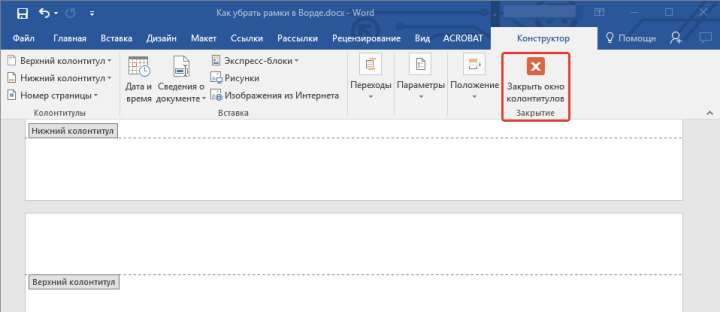
4. Рамка будет удалена.

Удаление рамки, добавленной как объект
В некоторых случаях рамка может быть добавлена в текстовый документ не через меню «Границы и заливка», а в качестве объекта или фигуры. Чтобы удалить такую рамку, достаточно просто кликнуть по ней, открыв режим работы с объектом, и нажать клавишу «Delete».
Урок: Как нарисовать линию в Word
На этом все, в этой статье мы рассказали о том, как убрать рамку любого типа из текстового документа Ворд. Надеемся, этот материал был полезным для вас. Успехов в работе и дальнейшем изучение офисного продукта от Microsoft.



