
Microsoft Word предоставляет возможность сделать разную ориентацию страниц в одном документе. Это может быть полезно, например, при создании документа, где некоторые страницы требуют горизонтальной ориентации, а другие — вертикальной. Чтобы сделать разные ориентации страниц, нужно использовать разрывы разделов и настроить ориентацию каждого раздела отдельно.
В следующих разделах статьи мы рассмотрим подробные шаги, которые нужно выполнить для создания разных ориентаций страниц в одном документе Word. Мы также рассмотрим различные способы форматирования текста и изображений на страницах с разной ориентацией, а также поделимся полезными советами по работе с разрывами разделов.

Обзор различных способов ориентации страниц в документе Word
Microsoft Word — это один из самых популярных текстовых редакторов, который позволяет создавать и форматировать документы. Одной из важных функций Word является возможность установки различных ориентаций страниц в одном документе. Это может быть полезно, когда вам нужно объединить страницы с портретной и альбомной ориентацией в одном файле. В этом обзоре мы рассмотрим несколько способов сделать разную ориентацию страниц в документе Word.
1. Использование разных разрывов разделов
Один из способов сделать разную ориентацию страниц в документе Word — это использование разных разрывов разделов. Разрывы разделов позволяют вам разделить документ на различные секции, каждая из которых может иметь свою ориентацию страниц. Для вставки разрывов разделов вы можете перейти во вкладку «Разметка страницы» и выбрать нужный тип разрыва в разделе «Раздел». Затем вы сможете установить нужную ориентацию страницы для каждой секции, перейдя к разделу, щелкнув правой кнопкой мыши и выбрав «Ориентация страницы».
2. Использование режима «Секции»
Второй способ сделать разную ориентацию страниц в документе Word — это использование режима «Секции». В режиме «Секции» вы можете редактировать каждую секцию документа отдельно, включая ориентацию страницы. Чтобы войти в режим «Секции», вы можете щелкнуть правой кнопкой мыши на секцию документа и выбрать «Редактировать секцию». Затем вам нужно выбрать раздел «Разметка страницы» и настроить ориентацию страницы в соответствии с вашими потребностями.
3. Использование таблиц для разной ориентации страниц
Третий способ сделать разную ориентацию страниц в документе Word — это использование таблиц. Вы можете создать таблицу с двумя столбцами, где каждый столбец будет представлять собой отдельную ориентацию страницы. Затем вы можете вставить содержимое документа в каждую ячейку таблицы и настроить ориентацию страницы для каждой ячейки. Этот метод может быть полезен, когда вам нужно создать документ с различными разделами, имеющими разную ориентацию страницы.
Сделать разную ориентацию страниц в документе Word возможно с помощью разных разрывов разделов, режима «Секции» и использования таблиц. Каждый из этих способов имеет свои преимущества и может быть выбран в зависимости от ваших потребностей. Эти методы позволяют эффективно организовать информацию и создать документ с различными разделами, имеющими разную ориентацию страницы.
Как в одном документе использовать разную ориентацию страниц
Ориентация страницы по умолчанию
В программах для обработки текста, таких как Microsoft Word, часто возникает необходимость установить разную ориентацию страниц в одном документе. Например, вы можете захотеть иметь портретную ориентацию для большинства страниц, но некоторые страницы должны быть альбомной. В таких случаях удобно настроить ориентацию страницы по умолчанию.
Ориентация страницы по умолчанию — это настройка, определяющая какая ориентация будет использоваться для большинства страниц в документе. Настройка по умолчанию применяется ко всем новым страницам, создаваемым в документе, если для них не задана индивидуальная ориентация.
Для изменения ориентации страницы по умолчанию в Word, следуйте этим шагам:
- Откройте документ, в котором вы хотите изменить ориентацию страницы.
- Выберите вкладку «Разметка страницы» в верхнем меню.
- В разделе «Ориентация» выберите нужную ориентацию страницы: портретную или альбомную.
- Правой кнопкой мыши щелкните на области с текстом документа и выберите пункт меню «Разделы».
- В открывшемся окне выберите «Ориентация» и установите нужную ориентацию страниц для текущего раздела.
- Повторите шаги 4-5 для всех разделов, в которых нужно использовать разную ориентацию страницы.
Обратите внимание, что изменение ориентации страницы по умолчанию может повлиять на уже созданные страницы в документе. Если вы хотите изменить ориентацию только для новых страниц, рекомендуется использовать разделы и задавать индивидуальную ориентацию для каждого раздела.

Изменение ориентации страницы в разделе
Иногда при создании документа в Microsoft Word возникает необходимость иметь страницы с различными ориентациями в рамках одного документа. Например, может понадобиться создать документ, в котором есть и портретные страницы, и ландшафтные страницы. В таких случаях важно знать, как изменить ориентацию страницы в определенном разделе. В данной статье я расскажу вам, как это сделать.
Для изменения ориентации страницы в разделе в Microsoft Word нужно выполнить несколько простых шагов:
- Выделите текст, который будет находиться в разделе с измененной ориентацией страницы.
- Перейдите на вкладку «Разметка страницы» в верхней панели инструментов Word.
- В разделе «Ориентация» выберите нужную вам ориентацию страницы, например, «Ландшафтная».
- Далее, находясь на вкладке «Разметка страницы», перейдите к разделу «Разделы».
- Нажмите кнопку «Раздел» и выберите «Следующая страница» в разделе «Разделы и переходы».
- Теперь вы можете продолжить набирать текст в следующем разделе с обычной ориентацией страницы.
Таким образом, вы сможете создать документ с разделами, в которых ориентация страницы различается. Изменение ориентации страницы в определенном разделе может быть полезно, например, при создании документов с таблицами, графиками или диаграммами, которые могут выглядеть лучше на страницах с ландшафтной ориентацией.
Не забывайте, что внесение изменений в ориентацию страницы в разделе может повлиять на весь раздел, поэтому рекомендуется продублировать информацию перед изменением ориентации страницы или использовать функцию автоматического сохранения в Word.

Изменение ориентации страницы в конкретном разделе
В документе Microsoft Word можно легко изменить ориентацию страницы в конкретном разделе. Это может быть полезно, когда вам нужно разместить разные типы контента, такие как текст, таблицы или изображения, в вертикальной или горизонтальной ориентации.
Чтобы изменить ориентацию страницы в конкретном разделе, вам необходимо следовать следующим шагам:
1. Выделите раздел, в котором вы хотите изменить ориентацию страницы
Перед тем как начать изменять ориентацию страницы, убедитесь, что вы выделили нужный раздел. Выделение можно осуществить путем нажатия и удерживания левой кнопки мыши и перемещения курсора до конца нужного раздела.
2. Перейдите во вкладку «Ориентация» на панели инструментов
После выделения раздела перейдите на вкладку «Ориентация» на панели инструментов. Эта вкладка содержит различные опции для изменения ориентации страницы.
3. Выберите нужную ориентацию страницы
На вкладке «Ориентация» вы увидите две опции: «Альбомная» и «Книжная». «Альбомная» ориентация представляет собой горизонтальную ориентацию страницы, а «Книжная» — вертикальную. Выберите нужную ориентацию, кликнув на соответствующую опцию.
4. Проверьте изменения и продолжите работу
После выбора нужной ориентации страницы, вы увидите, что она изменилась только в выделенном разделе. Остальные разделы останутся с прежней ориентацией. Теперь вы можете продолжить работу, размещая контент на странице в соответствии с ее новой ориентацией.
Изменение ориентации страницы в конкретном разделе позволяет эффективно организовывать материал и создавать профессионально выглядящие документы в Microsoft Word. Следуя приведенным выше шагам, вы сможете легко изменить ориентацию страницы в нужном разделе и создать документ, который соответствует вашим потребностям.

Изменение ориентации страницы для отдельной страницы
В Microsoft Word есть возможность изменить ориентацию страницы в документе. По умолчанию все страницы имеют одну и ту же ориентацию, но иногда требуется изменить ориентацию страницы только для отдельной страницы. В этом случае можно использовать функцию «Секции».
Секция — это way для разделения документа на части, где каждая часть может иметь свою уникальную ориентацию страницы. Это полезно, когда вы хотите, чтобы определенные страницы были ориентированы горизонтально (ландшафтная ориентация), а другие — вертикально (портретная ориентация).
Шаг 1: Вставка раздела
В том месте, где вы хотите изменить ориентацию страницы, сначала нужно вставить раздел. Для этого:
- Поставьте курсор в начало страницы, где нужно изменить ориентацию.
- Перейдите на вкладку «Страница» в верхней панели меню.
- Нажмите на кнопку «Раздел» в группе «Раздел».
После этого появится диалоговое окно «Раздел».
Шаг 2: Изменение ориентации страницы
В диалоговом окне «Раздел» выберите раздел «Ориентация» и выберите нужную ориентацию страницы для этого раздела. Например, если вы хотите изменить ориентацию на горизонтальную (ландшафтную), выберите «Горизонтальная» из выпадающего списка.
После выбора ориентации нажмите кнопку «OK», чтобы закрыть диалоговое окно «Раздел».
Шаг 3: Применение изменений
После вставки раздела и изменения ориентации страницы для этого раздела, нужно применить изменения. Для этого:
- Поставьте курсор в начало раздела, где была изменена ориентация страницы.
- Перейдите на вкладку «Макет» в верхней панели меню.
- Нажмите на кнопку «Применить к …», расположенную в группе «Разделы».
- В выпадающем меню выберите «Применить к этому разделу».
После выполнения этих шагов ориентация страницы будет изменена только для отдельной страницы, на которой был вставлен раздел.
Теперь вы знаете, как изменить ориентацию страницы для отдельной страницы в документе Word. Использование функции «Секции» позволяет создавать документы с разной ориентацией страниц, что может быть полезно для различных типов содержимого.

Использование разных ориентаций для ландшафтных и портретных страниц
В Microsoft Word можно создавать документы с различными ориентациями страниц. Несмотря на то, что большинство документов имеют стандартную портретную ориентацию, иногда возникает необходимость добавить страницы с альбомной (ландшафтной) ориентацией. Это может быть полезно, например, для включения широких таблиц, графиков или изображений.
Для использования разных ориентаций в одном документе вам потребуется создать разрыв раздела. Это можно сделать следующим образом:
- Поместите курсор в конце страницы перед тем местом, где вы хотите изменить ориентацию.
- На панели инструментов перейдите на вкладку «Разметка страницы».
- В разделе «Разделы» нажмите кнопку «Разрыв раздела».
После того, как вы создали разрыв раздела, вы можете изменить ориентацию только для этого раздела. Для этого выполните следующие шаги:
- Перейдите на страницу, на которой вы хотите изменить ориентацию.
- На панели инструментов перейдите на вкладку «Разметка страницы».
- В разделе «Ориентация» выберите нужную вам ориентацию: «Портрет» или «Альбом».
Теперь у вас есть разные ориентации страниц в одном документе. Вы можете создать несколько разрывов раздела и использовать разные ориентации на каждой странице, если это необходимо.
Использование разных ориентаций для ландшафтных и портретных страниц может быть полезным при создании разнообразных документов, таких как отчеты, презентации или брошюры. Это позволяет эффективно использовать пространство на странице и улучшить визуальное представление информации.
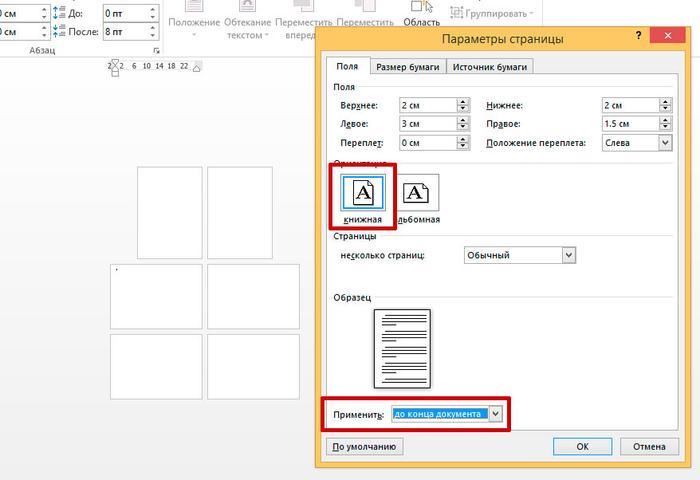
Использование секций для различных ориентаций страниц
Документы Microsoft Word позволяют размещать страницы в разных ориентациях — альбомной и портретной — для создания разнообразных макетов и упрощения работы с разноформатными содержимыми. Один из способов достижения этой цели — использование секций.
Что такое секции?
Секция — это раздел документа, в котором можно применить уникальные настройки форматирования. Каждая секция может иметь свою собственную ориентацию страницы, поля, колонтитулы и многое другое.
Как создать секцию?
Для создания секции в Microsoft Word выполните следующие шаги:
- Установите курсор в любом месте документа, где вы хотите начать новую секцию.
- Откройте вкладку «Разметка страницы» на ленте инструментов Word.
- В группе «Секции» нажмите на кнопку «Разрыв раздела».
После выполнения этих шагов будет создана новая секция, в которой можно настроить ориентацию страницы и другие параметры форматирования.
Как изменить ориентацию страницы в секции?
Для изменения ориентации страницы в секции выполните следующие шаги:
- Установите курсор в любом месте секции, у которой вы хотите изменить ориентацию страницы.
- Откройте вкладку «Разметка страницы» на ленте инструментов Word.
- В группе «Ориентация» выберите нужную ориентацию страницы: «Альбомная» или «Портретная».
После выполнения этих шагов ориентация страницы в выбранной секции будет изменена.
Заключение
Использование секций в Microsoft Word позволяет создавать документы с различными ориентациями страниц. Вы можете создавать разнообразные макеты, комбинируя альбомные и портретные страницы в одном документе. Секции также упрощают работу с разноформатными содержимыми, позволяя настроить форматирование в каждом разделе документа по отдельности.



