
Разрыв столбца в Microsoft Word – это отличный способ организовать текст в несколько столбцов для лучшей читаемости и визуального оформления документа. Для того чтобы сделать разрыв столбца, вам понадобится выбрать нужное место в тексте и применить соответствующую команду в программе.
В следующих разделах статьи подробно рассматриваются два способа сделать разрыв столбца в Word: использование команды «Разрыв столбца» во вкладке «Макет страницы» и использование функции «Колонки» во вкладке «Макет». Также обсуждаются различные настройки и дополнительные возможности для настройки столбцов в Word.

Основы создания разрыва столбца в Microsoft Word
Microsoft Word — это программное обеспечение, предназначенное для создания и редактирования текстовых документов. В нем есть возможность создавать столбцы, что позволяет упорядочить информацию и сделать текст более читабельным. Иногда требуется создать разрывы столбца для изменения формата документа или вставки содержимого в специфическом месте.
Создание разрыва столбца в Microsoft Word предоставляет несколько способов, и мы рассмотрим два наиболее распространенных.
Способ 1: Использование команды «Разрыв раздела»
- Выберите позицию, на которой вы хотите создать разрыв столбца. Это может быть любое место в документе.
- Перейдите на вкладку «Разметка страницы» в верхней панели инструментов.
- В разделе «Раздел» нажмите на кнопку «Разрывы» и выберите «Следующая страница». Это создаст разрыв страницы и автоматически разделит текст на столбцы после разрыва.
Теперь вы можете изменять форматирование и вставлять содержимое после разрыва столбца, сохраняя при этом остальной текст в оригинальной структуре столбцов..
Способ 2: Использование команды «Переход на новую колонку»
- Выберите позицию, на которой вы хотите создать разрыв столбца.
- Перейдите на вкладку «Разметка страницы» в верхней панели инструментов.
- В разделе «Столбцы» нажмите на кнопку «Переход на новую колонку». Это создаст разрыв столбца на выбранной позиции.
После создания разрыва столбца, вы можете изменить форматирование в новом столбце или вставить содержимое, и оно будет расположено в отдельных столбцах.
Важно отметить, что создание разрывов столбца может влиять на рядовое форматирование документа, поэтому необходимо быть внимательным при их использовании. Они полезны там, где требуется управление разметкой и организацией текста в столбцах.
Как убрать разрыв страницы в Ворде?
Добавление разрыва столбца в существующем документе
Разделение текста на столбцы может быть полезным при создании документа, например, журнала или газеты, и для улучшения оформления текстового документа. Если вам нужно добавить разрыв столбца в уже существующем документе, это можно сделать несколькими способами.
1. Использование функции «Разрыв столбца» в меню вставки
Самый простой способ добавить разрыв столбца — воспользоваться функцией «Разрыв столбца» в меню «Вставка». Чтобы это сделать, следуйте этим шагам:
- Установите курсор в месте, где вы хотите добавить разрыв столбца.
- Откройте меню «Вставка» и выберите «Разрывы» -> «Столбец».
- После этого, текущий столбец будет разорван, и следующий текст будет показан в новом столбце.
2. Использование функции «Разрыв столбца» в контекстном меню
Еще один способ — использовать контекстное меню для добавления разрыва столбца. Для этого:
- Выделите текст или установите курсор в месте, где вы хотите добавить разрыв столбца.
- Щелкните правой кнопкой мыши и выберите «Разрывы» -> «Столбец» в контекстном меню.
- Текущий столбец будет разорван, и следующий текст будет показан в новом столбце.
3. Использование разделителя столбцов
Также можно добавить разрыв столбца, используя разделитель столбцов. Чтобы сделать это:
- Установите курсор в месте, где вы хотите добавить разрыв столбца.
- Перейдите на вкладку «Разметка страницы».
- В группе «Разделители» нажмите на кнопку «Разделители столбцов».
- Текущий столбец будет разорван, и следующий текст будет показан в новом столбце.
В итоге, использование разрыва столбца поможет вам организовать текст в столбцах и создать более эстетичный документ. Выберите подходящий способ добавления разрыва столбца в зависимости от ваших предпочтений и потребностей.

Изменение формата столбца в разных частях документа
С помощью программы Microsoft Word вы можете создавать профессионально оформленные документы любого вида. Один из инструментов, который может быть особенно полезным при форматировании текста, это функция разбиения текста на столбцы. Благодаря этой функции вы можете легко создавать документы с разным форматированием столбцов в разных частях документа.
Чтобы изменить формат столбца в разных частях документа, вам потребуется использовать разрывы разделов. Разрывы разделов позволяют вам разделить документ на различные секции, каждая из которых может иметь свои собственные настройки форматирования.
Шаг 1: Вставка разрыва раздела
Чтобы начать изменять формат столбца в различных частях документа, вам необходимо вставить разрыв раздела. Для этого следуйте указанным ниже инструкциям:
- Выберите место в документе, где вы хотите вставить разрыв раздела.
- Перейдите на вкладку «Разметка страницы» в верхнем меню Word.
- Нажмите на кнопку «Разрывы» в разделе «Раздел».
- Выберите нужный вам тип разрыва раздела, например, «Следующая страница» или «Следующий столбец».
Шаг 2: Изменение формата столбца
После вставки разрыва раздела вы можете изменить формат столбца в соответствующей части документа. Следуйте этим инструкциям, чтобы изменить формат столбца:
- Перейдите к месту в документе, где вы хотите изменить формат столбца.
- Выделите текст, который вы хотите отформатировать в столбцы.
- Перейдите на вкладку «Разметка страницы» в верхнем меню Word.
- В разделе «Столбцы» выберите нужный вам формат столбца, например, «Одноколоночный», «Двухколоночный» или «Трехколоночный».
Повторите шаги 1 и 2, если вы хотите изменить формат столбца в других частях документа.
Изменение формата столбца в различных частях документа позволяет создавать документы с разным оформлением для каждой секции. Используйте функцию разрывов разделов и управляйте форматированием столбцов в Microsoft Word, чтобы ваш документ максимально соответствовал вашим потребностям и требованиям оформления.

Создание множественных разрывов столбцов
Создание множественных разрывов столбцов в Microsoft Word является полезным инструментом для оформления документа, особенно когда требуется разбить текст на несколько колонок или добавить дополнительные места для изображений и других элементов. В этой статье я расскажу, как создать множественные разрывы столбцов в Word.
Шаг 1: Выбор разрыва столбца
Сначала вам нужно выбрать место, где вы хотите создать разрыв столбца. Перейдите к этому месту в документе, щелкнув туда курсором.
Шаг 2: Добавление разрыва столбца
Чтобы добавить разрыв столбца, вы можете воспользоваться командой «Разрывы» во вкладке «Разметка страницы» на ленте инструментов. Кликните на кнопку «Разрывы» и выберите опцию «Разрыв столбцов».
Шаг 3: Настройка разрывов столбцов
После добавления разрыва столбца вы можете настроить его по своему усмотрению. Кликните правой кнопкой мыши на разрыве столбца и выберите опцию «Колонки» в контекстном меню.
В открывшемся окне «Колонки» вы можете выбрать количество столбцов и настроить их ширину. Также здесь можно выбрать опцию «Равномерно шириной» для автоматического распределения ширины столбцов.
Шаг 4: Добавление дополнительных разрывов столбцов
Если вам нужно добавить еще разрывы столбцов в документе, то повторите шаги 1-3 для каждого нового разрыва. Важно помнить, что каждый разрыв столбца будет применяться только к тексту, который находится после него. Таким образом, вы можете создавать различные разрывы столбцов для разных частей документа.
Создание множественных разрывов столбцов делает оформление документа в Word более гибким и эффективным. Вы можете разбить текст на несколько колонок, добавить дополнительные места для изображений или других элементов и настроить каждый разрыв столбца по своему усмотрению.

Управление разрывами столбцов в длинных документах
Управление разрывами столбцов в длинных документах является важной функцией программы Microsoft Word. Это позволяет легко управлять макетом документа, разделять текст на различные разделы и улучшать его читаемость.
Создание разрыва столбца в документе позволяет разделить текст на несколько вертикальных столбцов, что особенно полезно для создания брошюр, рекламных материалов, журналов и других документов, в которых текст разделен на колонки.
Как создать разрыв столбца
- Выделите текст или параграф, после которого вы хотите создать разрыв столбца.
- Перейдите на вкладку «Разметка страницы» в верхней панели инструментов Word.
- Найдите раздел «Разрывы» и выберите «Разрыв столбца».
- После этого в документе появится разрыв столбца, и текст будет перенесен на следующую колонку.
Управление разрывами столбцов
После создания разрыва столбца можно выполнять различные действия для управления разбиением текста:
- Удаление разрыва столбца: Чтобы удалить разрыв столбца, просто выделите его и нажмите клавишу «Delete» или «Backspace» на клавиатуре. Текст автоматически объединится в одну колонку.
- Добавление разрыва столбца: Чтобы добавить разрыв столбца в определенном месте, выделите текст или параграф, после которого вы хотите создать новый разрыв, и следуйте шагам, описанным выше.
- Управление макетом столбцов: В разделе «Разметка страницы» вы также можете настроить количество столбцов и их ширину, чтобы создать желаемый макет. Для этого выберите «Столбцы» и выберите нужные параметры.
Разрывы столбцов и разрывы страниц
Важно отличать разрывы столбцов от разрывов страниц. Разрыв страницы используется для перехода на новую страницу, а разрыв столбца — для перехода на новую колонку в пределах текущей страницы. Оба разрыва могут быть полезны в оформлении документов, и их можно комбинировать для создания сложной структуры документа.
Управление разрывами столбцов в длинных документах является важным инструментом для улучшения оформления и читаемости текста. Зная, как создавать и управлять разрывами столбцов, вы сможете легко создавать профессионально оформленные документы в программе Microsoft Word.
Использование разрывов столбцов для оформления документа
Разрывы столбцов — это полезный инструмент, позволяющий создавать более организованный и профессиональный вид документа. Они позволяют делать различные резкие переходы в тексте, чтобы выделить определенные фрагменты или улучшить читаемость.
Один из основных случаев, когда можно использовать разрывы столбцов, — это при создании документов с несколькими столбцами. Вместо того чтобы указывать жесткий переход между столбцами, разрывы столбцов предоставляют более гибкую альтернативу. Они позволяют документу иметь различную ширину столбцов или даже разное количество столбцов на разных участках документа.
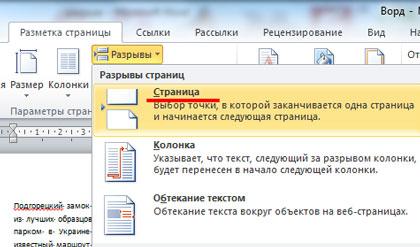
Для создания разрыва столбца в Microsoft Word, вам нужно выбрать место, где хотите сделать разрыв, и затем перейти на вкладку «Разметка страницы». Здесь вы найдете кнопку «Разрывы», под которой находится опция «Разрывы столбцов». Нажмите на эту опцию, чтобы выбрать, где вы хотите сделать разрыв.
После того, как вы выбрали место для разрыва столбца, вы можете отредактировать его, если нужно. Например, вы можете изменить ширину или количество столбцов на участке после разрыва. Для этого щелкните правой кнопкой мыши на разрыве столбца и выберите «Формат разрыва столбцов». Здесь вы увидите варианты для настройки разрыва столбца по вашему усмотрению.
Важно помнить, что разрывы столбцов влияют только на участок документа после разрыва. Если вы желаете вернуться к одностолбцовому режиму, вы должны снова использовать разрыв столбца или удалить его. Также следует учесть, что разрывы столбцов могут влиять на размещение и форматирование изображений и таблиц внутри документа.
В конце концов, использование разрывов столбцов — это отличный способ сделать ваш документ более читаемым, организованным и профессиональным. Используйте эту функцию, чтобы создать структурированный документ с несколькими столбцами или выделить определенные фрагменты текста.



