
Шаблоны документов в MS Word (часть 2)
Читайте все накопления сайта по своему профилю, начиная с 2010 г. Для этого оформите комплексную подписку на выбранный журнал на полугодие или год, тогда:
- его свежий номер будет ежемесячно приходить к вам по почте в печатном виде;
- все публикации на сайте этого направления начиная с 2010 г. будут доступны в течение действия комплексной подписки.
А удобный поиск и другая навигация на сайте помогут вам быстро находить ответы на свои рабочие вопросы. Повышайте свой профессионализм, статус и зарплату с нашей помощью!
Рекомендовано для вас
Как повысить качество подготовки исходящих писем

№ 06 / 2020
Показываем, как разработать шаблон протокола в MS Word со всеми необходимыми реквизитами. Обращаем ваше внимание на рекомендации ГОСТ Р 7.0.97-2016 и Примерной инструкции по делопроизводству в государственных организациях к этому виду документов. Добавляем собственные находки, которые позволят и вам сделать процесс оформления протокола для исполнителя простым и логичным, а также легко отслеживать поручения, проходящие сквозь несколько протоколов с уточнением сроков и деталей исполнения, чтобы было удобно их контролировать.

Наталья Ковальчук
руководитель аппарата генерального директора авиационной компании
Создаем «умные» бланки документов в MS Word (часть 2)

№ 04 / 2017
В заключительной части статьи мы разберемся с полем ввода, который будет особенно удобен в анкетах и тестах (так называемая «галочка»). Покажем, какими вариантами пояснительного текста можно снабдить шаблон, чтобы при его заполнении пользователям было понятно, куда что вписывать. А еще научим устанавливать различные варианты защиты нашему детищу.
Зверева Наталья
руководитель аппарата генерального директора авиационной компании
Показать больше
Разработка шаблона протокола, удобного для заполнения и контроля исполнения
№ 06 / 2020
Показываем, как разработать шаблон протокола в MS Word со всеми необходимыми реквизитами. Обращаем ваше внимание на рекомендации ГОСТ Р 7.0.97-2016 и Примерной инструкции по делопроизводству в государственных организациях к этому виду документов. Добавляем собственные находки, которые позволят и вам сделать процесс оформления протокола для исполнителя простым и логичным, а также легко отслеживать поручения, проходящие сквозь несколько протоколов с уточнением сроков и деталей исполнения, чтобы было удобно их контролировать.
Наталья Ковальчук
руководитель аппарата генерального директора авиационной компании
Разработка форм документов на предприятии
№ 01 / 2017
В статье описан живой опыт разработки Классификатора, Табеля и Альбома унифицированных форм документов конкретного предприятия. Автор предупреждает читателя о возможных ошибках на этом пути, советует оптимальный алгоритм действий и демонстрирует образцы оформления документов. Вы поймете, как инициировать такой проект, собрать нужную информацию с подразделений, проанализировать ее и систематизировать, оформить результаты должным образом, а потом корректировать по мере необходимости, отслеживая версионность форм документов.
Зверева Наталья
руководитель аппарата генерального директора авиационной компании
Создаем «умные» бланки документов в MS Word (часть 2)
№ 03 / 2021
Иллюстрированная пошаговая инструкция создания шаблона документа в Word для служебного документа (на примере письма): как лучше внести неизменные реквизиты и те, что оформляются исполнителями; как защитить от удаления исполнителями обязательные реквизиты документа; как заложить подсказки и примеры оформления реквизитов в сам бланк; включить закладки для определения координат отметки об электронной подписи и штампа с датой и регистрационным номером документа, присваиваемые в СЭД; разместить отметку об исполнителе внизу последнего листа документа, на сколько бы страниц он ни получился; задать правильную нумерацию страниц (начиная со 2-й).
Ирина Смирнова
эксперт по документационному обеспечению управления
Как повысить качество подготовки исходящих писем
№ 10 / 2022
Делопроизводство – это еще и управление людьми, которые работают с документами. Тут теории из учебников будет мало, важен жизненный опыт, которым и делится автор: зачем стоит затевать борьбу за повышение качества исходящих писем, проекты которых готовят исполнители из разных подразделений; с чего надо начинать и какие приемы по преодолению сопротивления среды вам помогут. Как можно работать «пряником» (обеспечить исполнителям «сервисное обслуживание») и как «кнутом» (кого начинать считать нарушителем, какую отчетность представлять руководителям подразделений и первому лицу организации).
Елена Орлова
руководитель делопроизводственных служб крупных предприятий с 20-летним опытом работы в этой должности
Как сделать шапку в Word (Ворд)

Используя Microsoft Office Word можно работать с текстовыми документами без печали. Однако в наше время, уже никто не пользуется простыми текстовыми документами. Сейчас каждый текстовый процессор имеет свой формат документов и свое форматирование. В этой статье мы поговорим о том, как создать так званую "шапку" документа.
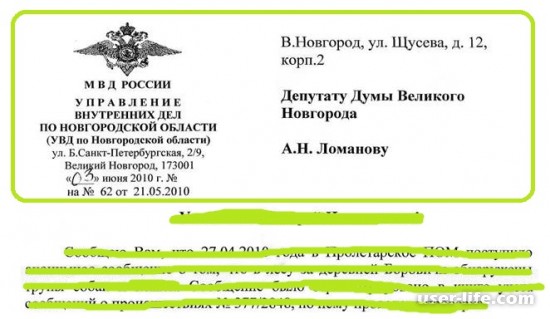
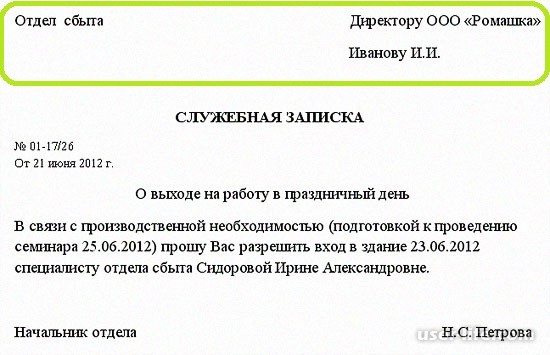
Для начала важно понимать что такое "шапка" документа, ее предназначение и правильное использование в самом документе. Название "шапка" используется в обычной речи. На самом же деле это не "шапка" документа, а так званый "заголовок письма". Он может иметь около 30 позиций. В него обычно входят: — эмблема- телефонный номер- адрес электронной почты- адресат- индекс сходящего письма- и тд.
"Шапка" может выглядеть так:
Вообще, "шапку" не сложно создать даже в обычном текстовом редакторе. Однако сегодня, мы поговорим о создании "шапки" при помощи Word-a.
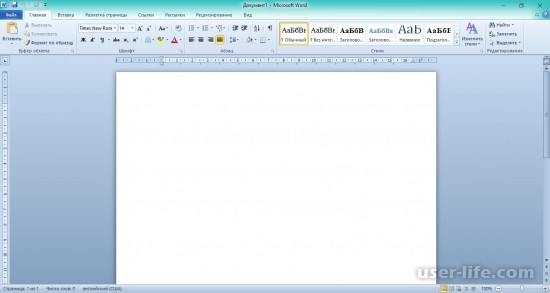
Первым делом, нужно создать новый или открыть существующий документ:
Как вы, наверное догадались, во всех документах, "шапка" располагается в правом верхнем углу. Поэтому, давайте сразу сделаем несколько отступов при помощи клавиши "Enter", для того, что бы оставить место для шапки и приступим к заполнению самого документа:
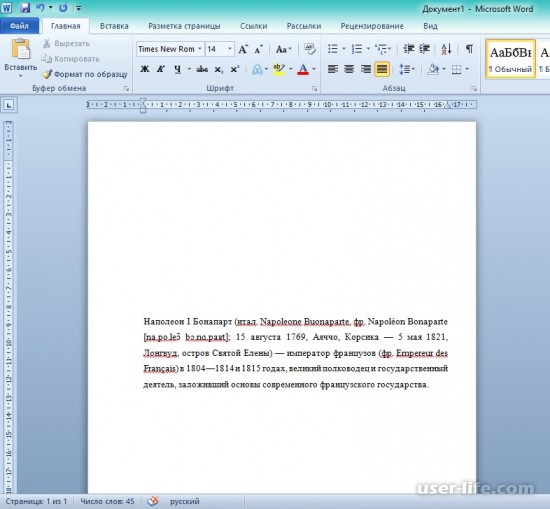
Далее, после того, как мы заполнили документ, можно приступать к созданию шапки. В данном примере, я создам шапку документа, направленного директору какой-нибудь компании, от имени главного специалиста.
1 строка — название должности адресата (человек, которому адресовано письмо или документ)2 строка — название компании3 строка — ФИО адресата4 строка — название должности адресанта (человек, который создает документ)5 строка — ФИО адресанта
После создания шапки, сразу видно что она подвинула наш основной текст на несколько строк вниз:
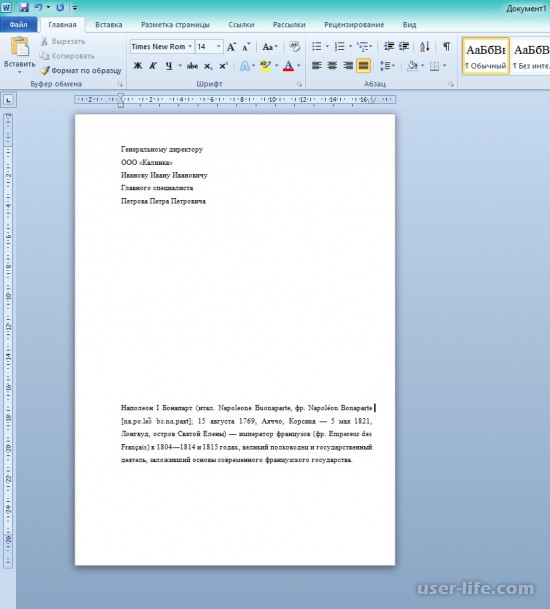
Вы можете убрать эти пустые строки, поставив курсор на место пустой строки и нажав на выбор клавишу "Backspace" или "Delete". При том, что "Backspace" удаляет строку на которой находился курсор и перемещается на строку сверху. Если произвести удаление при помощи клавиши "Delete", тогда будет удалена строка или символ, находящаяся после курсора. Как удалять, выбирать вам.
После того, как вы сместите основной текст к центру листа, необходимо еще поработать над шапкой:
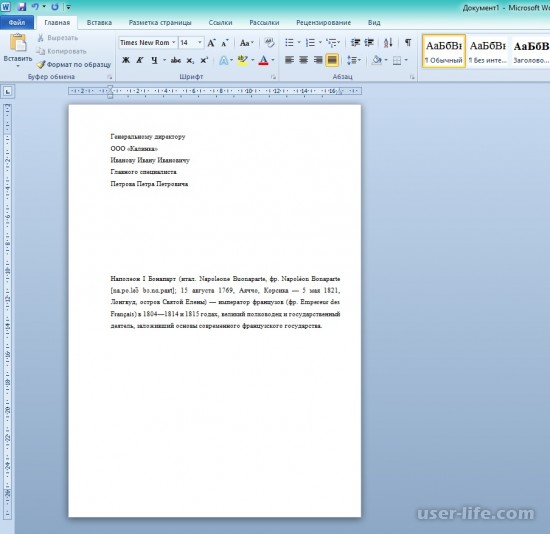
Теперь вашей задачей будет — расположить текст "шапки" по правому краю. Используя обычный текстовый редактор, сделать это, было бы почти невозможно. Благо в ворде есть специальные функции, которые позволяют нам манипулировать расположением текст и выбирать между: — выровнять по левому краю- по центру- по правому краю- или по ширине
В нашей задаче, нам предстоит выровнять "шапку" по правому краю. Для этого, вам потребуется найти раздел "Абзац", который находится на ленте инструментов во вкладке "Главная":
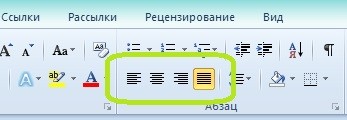
На этой панели, вам потребуется найти кнопку "Выровнять по правому краю", она стоит 4 по порядку и нажать на нее:
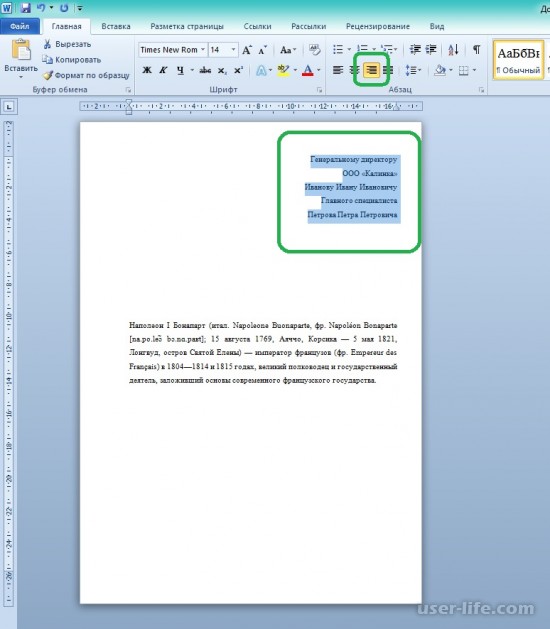
После этого наша "шапка" примет правильное положение. Вы также сможете добавлять новые реквизиты в шапку, поставив курсор в конце последней строки и нажав кнопку "Enter". Новая строка должна автоматически применить выравнивание по правому краю.
На этом все, теперь вы можете создавать "шапку" в документах Office Word, а также изменять количество реквизитов в шапке.



