
Если вам нужно создать шапку в таблице, которая будет отображаться на каждом листе документа в Word, есть несколько способов, чтобы это сделать.
В следующих разделах статьи мы рассмотрим:
— Использование параметров страницы — как использовать функции «Верхний колонтитул» или «Повторять строку заголовка» в настройках страницы, чтобы создать шапку таблицы на каждом листе документа.
— Использование таблицы внутри шапки страницы — как создать таблицу внутри верхнего колонтитула страницы и настроить ее таким образом, чтобы она отображалась на каждом листе.
— Использование абзацного стиля — как создать специальный стиль для шапки таблицы и применить его к нужным строкам таблицы, чтобы они отображались на каждом листе документа.
— Использование макроса — как написать макрос, который будет автоматически повторять строку заголовка на каждом листе таблицы в Word.
Чтобы узнать, какой способ лучше всего подходит для ваших потребностей, продолжайте чтение!

Подготовка к созданию шапки в таблице в Word на каждом листе
Перед тем, как приступить к созданию шапки в таблице на каждом листе в Word, необходимо выполнить несколько подготовительных шагов:
1. Создайте новый документ в Word
Откройте программу Word и создайте новый документ, в котором будет располагаться ваша таблица. Для этого можно использовать комбинацию клавиш Ctrl + N или выбрать соответствующий пункт в меню программы.
2. Организуйте данные для таблицы
Прежде чем создавать таблицу, подумайте о том, какие данные вы хотите отобразить в ней. Разделите информацию на столбцы и строки, чтобы иметь представление о структуре будущей таблицы. Например, если вы хотите создать таблицу с информацией о продажах, то столбцы могут содержать названия товаров, количество единиц, цену и общую сумму.
3. Создайте таблицу
Выберите вкладку «Вставка» в верхнем меню программы Word. Нажмите на кнопку «Таблица» и выберите опцию «Вставить таблицу». В появившемся окне задайте количество столбцов и строк для таблицы, и нажмите кнопку «ОК». Пустая таблица появится в вашем документе.
4. Добавьте данные в таблицу
Кликните на ячейку таблицы и начните вводить данные. Перемещайтесь по таблице с помощью клавиши «Tab» или стрелок на клавиатуре, чтобы заполнить все необходимые ячейки.
5. Создайте шапку таблицы
Выделите первую строку таблицы, которую вы хотите использовать в качестве шапки. На вкладке «Макет» в верхнем меню программы Word найдите группу «Стили таблицы» и кликните на кнопку «Шапка строки». Первая строка станет отформатированной как шапка таблицы.
После выполнения этих подготовительных шагов вы будете готовы создавать шапку в таблице на каждом листе в Word. Это позволит вам легко и удобно организовать данные в таблицу и обеспечить их однородный вид на каждом листе.
Выбор размера таблицы
Когда вы создаете таблицу в Microsoft Word, вам может понадобиться выбрать определенный размер для вашей таблицы. Размер таблицы влияет на количество строк и столбцов, которые вы можете в ней разместить. В этой статье мы рассмотрим несколько способов выбора размера таблицы в Word.
1. Использование диалогового окна «Вставка таблицы»
Наиболее распространенный способ выбора размера таблицы в Word — это использование диалогового окна «Вставка таблицы». Чтобы открыть это окно, щелкните правой кнопкой мыши в любом месте документа, выберите «Вставить» и затем «Таблица».
В диалоговом окне «Вставка таблицы» вы можете выбрать количество строк и столбцов для вашей таблицы, используя ползунки или вводя числовые значения в соответствующих полях. После выбора нужного размера нажмите кнопку «ОК» для вставки таблицы в документ.
2. Использование панели инструментов «Макет таблицы»
Если вы уже вставили таблицу в документ, вы можете изменить ее размер, используя панель инструментов «Макет таблицы». Чтобы открыть эту панель, щелкните на таблице, чтобы активировать вкладку «Макет таблицы» в верхней части программы.
На панели инструментов «Макет таблицы» вы найдете различные опции для изменения размера таблицы. Например, вы можете добавить или удалить строки и столбцы, объединить или разделить ячейки, изменять ширину столбцов и высоту строк. Используя эти инструменты, вы можете настроить размер таблицы в соответствии с вашими потребностями.
3. Использование клавиатурных сокращений
Если вы предпочитаете использовать клавиатуру вместо мыши, вы можете использовать клавиатурные сокращения для выбора размера таблицы в Word. Например, чтобы добавить строку, удерживайте клавишу «Alt» и нажмите «N», затем «R». Чтобы добавить столбец, удерживайте клавишу «Alt» и нажмите «N», затем «C».
Если вам нужно удалить строку или столбец, удерживайте клавишу «Alt» и нажмите «D», затем «R» для удаления строки или «C» для удаления столбца. Используя эти и другие клавиатурные сокращения, вы можете быстро изменять размер таблицы без использования мыши.
В завершение, выбор размера таблицы в Word — это простой процесс, который может быть выполнен как с помощью диалогового окна «Вставка таблицы», так и с использованием панели инструментов «Макет таблицы» или клавиатурных сокращений. Выберите способ, который больше всего удобен для вас, и легко настройте размер таблицы в своем документе.

Определение количества столбцов
Когда мы работаем с таблицами в Microsoft Word, очень важно знать, сколько столбцов нам нужно создать. Определение количества столбцов позволяет нам правильно структурировать нашу таблицу и организовать информацию в ней. В этой статье я расскажу вам, как определить количество столбцов в таблице.
1. Определите тип информации, которую вы хотите включить в таблицу.
Первым шагом является определение типа информации, которую вы хотите включить в таблицу. Это можно сделать, задавая себе следующие вопросы:
- Какие данные вы хотите отобразить в таблице?
- Какой формат представления данных вам нужен?
- Как будет выглядеть каждый столбец в таблице?
Ответы на эти вопросы помогут вам определить, сколько столбцов вам понадобится.
2. Разделите информацию на категории.
Когда вы определили тип информации, которую хотите включить в таблицу, следующим шагом будет разделение этой информации на категории. Например, если у вас есть таблица с информацией о студентах, вы можете разделить ее на категории, такие как имя, фамилия, возраст и прочее. Каждая категория будет представлена отдельным столбцом в таблице.
3. Посчитайте количество категорий.
Теперь, когда у вас есть категории данных, вам необходимо посчитать их количество. Каждая категория будет представлена отдельным столбцом в таблице, поэтому подсчет количества категорий поможет вам определить количество столбцов.
4. Добавьте дополнительные столбцы при необходимости.
Иногда может возникнуть потребность в добавлении дополнительных столбцов для дополнительной информации. Например, если у вас есть таблица с информацией о товарах, а также о количестве и цене, вы можете решить добавить столбец для общей стоимости каждого товара.
В конечном итоге, определение количества столбцов в таблице в Microsoft Word зависит от вида информации, которую вы хотите включить в таблицу, ее разделения на категории и добавления дополнительных столбцов при необходимости. Следуя этим шагам, вы сможете создать структурированную и информативную таблицу в Word.

Установка разметки для шапки
Когда вы создаете таблицу в Microsoft Word, вам может понадобиться добавить шапку на каждом листе. Шапка служит для отображения информации, которая будет повторяться на каждой странице таблицы. Чтобы установить разметку для шапки, вам потребуется выполнить несколько простых шагов.
1. Выделите первую строку вашей таблицы, которую вы хотите использовать в качестве шапки. Чтобы выделить строку, нажмите на ее номер слева от таблицы.
2. После выделения строки перейдите на вкладку «Разметка страницы» в верхней панели инструментов Word.
3. На вкладке «Разметка страницы» найдите раздел «Шапка и подвал» и щелкните на кнопке «Шапка».
4. После этого появится дополнительная вкладка «Конструктор шапки и подвала». На этой вкладке вы сможете настроить шапку для вашей таблицы.
5. В разделе «Определить шапку» выберите опцию «Шапка таблицы». Теперь ваша выделенная строка станет шапкой таблицы и будет отображаться на каждой странице.
6. После настройки шапки нажмите на кнопку «Закрыть заголовок». Теперь разметка для шапки будет установлена на каждом листе таблицы.
Теперь вы знаете, как установить разметку для шапки в таблице в Microsoft Word. Этот небольшой шаг поможет вам создать профессионально оформленные таблицы с повторяющейся информацией в шапке.

Создание шапки в таблице в ворде на каждом листе
При работе с таблицами в Microsoft Word часто возникает необходимость создания шапки, которая будет повторяться на каждом листе. Это особенно полезно, когда таблица занимает несколько страниц, и пользователь хочет, чтобы верхняя часть таблицы была видна всегда, независимо от того, на каком листе находится пользователь.
Для создания шапки в таблице на каждом листе в Microsoft Word можно использовать функцию «Повторение заголовков строк» или «Повторение заголовков столбцов». Перейдите к вкладке «Макет» на ленте инструментов и найдите раздел «Таблица». Здесь вы найдете кнопку «Повторение заголовков строк» (или «Повторение заголовков столбцов»), которую нужно активировать.
Повторение заголовков строк: Если вы хотите, чтобы шапка таблицы повторялась на каждом листе, то выберите первую строку таблицы, затем перейдите на вкладку «Макет» и нажмите на кнопку «Повторение заголовков строк». Теперь шапка таблицы будет отображаться на каждом листе.
Повторение заголовков столбцов: Если нужно, чтобы шапка таблицы повторялась на каждом листе по вертикали, то выберите первый столбец таблицы, перейдите на вкладку «Макет» и нажмите на кнопку «Повторение заголовков столбцов». Теперь шапка таблицы будет повторяться на каждом листе.
Важно отметить, что функция «Повторение заголовков строк» (или «Повторение заголовков столбцов») будет работать только в случае, если таблица находится внутри раздела «Таблица» в Microsoft Word. Если таблица не находится внутри раздела «Таблица», функция «Повторение заголовков строк» будет недоступна.
Теперь, когда вы знаете, как создать шапку в таблице на каждом листе в Microsoft Word, вы сможете наглядно представлять данные и упростить работу с большими таблицами.
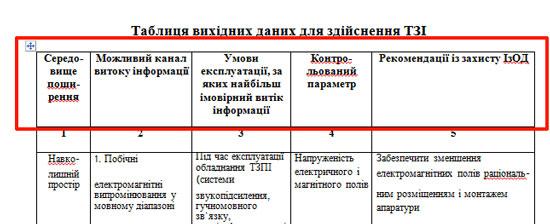
Выделение ячеек для шапки
Выделение ячеек для шапки в таблице в Word позволяет создать видимую разделительную строку, которая будет повторяться на каждом листе таблицы. Это особенно полезно, когда таблица содержит много строк данных, и вы хотите, чтобы заголовок был всегда виден на каждом листе.
Чтобы выделить ячейки для шапки, вам понадобится следующий шаги:
- Выделите ячейки, которые вы хотите использовать для создания шапки. Обычно это первая строка таблицы.
- На панели «Разметка страницы» выберите вкладку «Разметка» и нажмите на кнопку «Настройки таблицы».
- В открывшемся диалоговом окне «Свойства таблицы» выберите вкладку «Рядки» и установите флажок «Повторять заголовок строк на каждой странице».
- Нажмите «ОК», чтобы сохранить изменения и закрыть диалоговое окно.
Теперь выделенные ячейки будут повторяться на каждом листе таблицы в качестве шапки.
Выделение ячеек для шапки полезно для удобства навигации по большим таблицам, а также для обеспечения читаемости и структурированности данных. Помните, что шапка таблицы также может содержать информацию о столбцах, например, их заголовки или описание содержимого.

Вставка текста в ячейки шапки
В Microsoft Word есть возможность создать шапку таблицы, которая будет отображаться на каждом листе. Шапка таблицы обычно содержит заголовки столбцов или другую информацию, которая должна быть видна на каждой странице таблицы. Чтобы вставить текст в ячейки шапки таблицы, следуйте инструкциям ниже.
Шаг 1: Выберите шапку таблицы
Откройте документ в Microsoft Word и перейдите на страницу с таблицей, в которую вы хотите вставить шапку. Выделите верхнюю строку таблицы, которую вы хотите сделать шапкой. Чтобы выделить всю строку, наведите курсор на ее левую границу, пока он не примет вид стрелки, и щелкните.
Шаг 2: Откройте диалоговое окно «Свойства таблицы»
После того, как строка таблицы будет выделена, нажмите правой кнопкой мыши на нее и выберите «Свойства таблицы» в контекстном меню. Это откроет диалоговое окно «Свойства таблицы».
Шаг 3: Перейдите на вкладку «Таблицы»
В диалоговом окне «Свойства таблицы» выберите вкладку «Таблица».
Шаг 4: Вставьте текст в ячейки шапки
В разделе «Таблица» найдите поле «Шапка таблицы». Введите или вставьте нужный текст в это поле. Вы можете использовать форматирование текста, такое как жирный шрифт или курсив, используя соответствующие инструменты форматирования.
После вставки текста в ячейки шапки таблицы нажмите кнопку «ОК» в диалоговом окне «Свойства таблицы». Шапка таблицы будет отображаться на каждом листе таблицы.
Установка шапки таблицы на каждом листе Word для распечатки на принтере
Форматирование шапки по стилю
Один из ключевых аспектов оформления документов в Microsoft Word — это форматирование шапки. Шапка — это небольшая область, которая располагается в верхней части каждой страницы документа. Она может содержать информацию, такую как название документа, логотип компании или дополнительные данные, которые вы хотите отобразить на каждой странице.
Одним из способов форматирования шапки является использование стилей. Стили в Word обеспечивают единообразное форматирование элементов документа. Они позволяют применять определенные настройки, такие как шрифт, размер и цвет, ко всему тексту, заключенному в определенный стиль.
Создание стиля шапки
Для начала необходимо создать стиль, который будет использоваться для форматирования шапки. Вы можете сделать это, перейдя на вкладку «Стили» на панели управления Word и выбрав «Создать стиль». Затем введите имя стиля, например «Шапка», и настройте желаемые параметры форматирования, такие как шрифт, размер и выравнивание.
Применение стиля к шапке
Когда стиль шапки создан, вы можете применить его к шапке на каждом листе документа. Для этого выберите область шапки на странице, щелкнув на ней, и затем примените созданный стиль, выбрав его в списке стилей.
Преимущества использования стилей для шапки
Использование стилей для форматирования шапки имеет несколько преимуществ.
Во-первых, это обеспечивает единообразный вид шапки на каждой странице документа. Это особенно полезно, если у вас есть длинный документ, состоящий из нескольких страниц.
Во-вторых, при использовании стилей вы можете легко изменить внешний вид шапки во всем документе, просто изменяя параметры стиля. Например, если вы хотите изменить шрифт, размер или цвет шапки, достаточно изменить соответствующие параметры в стиле, и это изменение автоматически применится ко всем шапкам в документе.
Таким образом, использование стилей для форматирования шапки является эффективным и удобным способом создания профессионально выглядящих документов в Microsoft Word. Независимо от того, создаете ли вы отчет, презентацию или любой другой вид документа, использование стилей для шапки может значительно упростить вашу работу и сделать ваши документы более привлекательными.



