
Создание схем в Word — это просто и удобно. Вам понадобится использовать функцию "Формы" во вкладке "Вставка", где можно выбрать различные объекты, такие как стрелки, прямоугольники и эллипсы. После выбора нужной формы, просто нарисуйте ее на странице и отредактируйте по своему усмотрению.
Однако, схемы в Word могут быть не только иллюстративными. Они также могут содержать текст и числовые данные. В следующих разделах мы подробно рассмотрим как вставлять текст, добавлять числовые данные и стилизацию схем в Word.

Создание схемы в Microsoft Word
Microsoft Word – одно из самых популярных приложений для работы с текстовыми документами. Оно предлагает широкий набор инструментов для создания профессионально оформленных документов, включая возможность создания схем и диаграмм.
1. Открытие вкладки "Вставка"
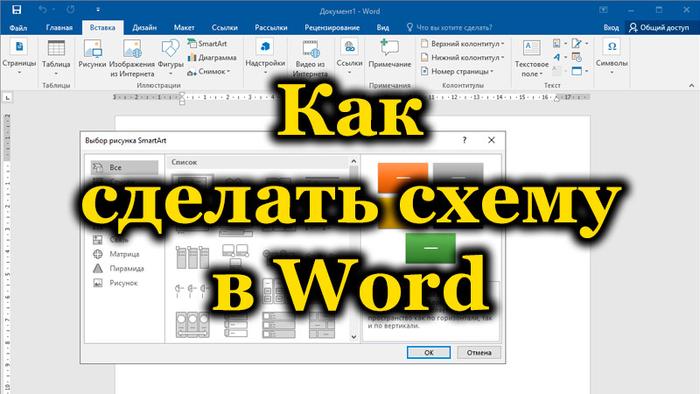
Для создания схемы в Microsoft Word необходимо открыть вкладку "Вставка" в верхней панели инструментов. В этой вкладке находятся все инструменты для вставки различных элементов в документ, включая схемы и диаграммы.
2. Выбор типа схемы
На вкладке "Вставка" найдите раздел "Схемы" или "Диаграммы". В нем вы найдете различные типы схем и диаграмм, такие как организационные диаграммы, блок-схемы, диаграммы Венна и множество других.
3. Создание схемы
Выберите нужный тип схемы и нажмите на него. Microsoft Word откроет новое окно, специально предназначенное для создания данного типа схемы. В этом окне вы сможете добавлять и редактировать элементы схемы, изменять их размеры и цвета, а также связывать их линиями.
4. Настройка схемы
Microsoft Word предлагает множество инструментов для настройки внешнего вида схемы. Вы можете изменить цвет, шрифт и размер текста на схеме, добавить различные графические элементы, такие как стрелки или рамки. Кроме того, вы можете настроить расположение и выравнивание элементов схемы для создания более понятной и привлекательной визуальной композиции.
5. Сохранение и экспорт схемы
После завершения работы над схемой вы можете сохранить ее в своем документе Microsoft Word или экспортировать в другой формат файла, такой как изображение или PDF. Для сохранения схемы в документе просто закройте окно схемы. Если вы хотите экспортировать схему, выберите соответствующую опцию в меню "Файл".
Обратите внимание, что создание сложных и подробных схем может потребовать дополнительных инструментов или специализированных программ. Однако, если вам нужно быстро и просто создать базовую схему в Microsoft Word, описанные выше шаги помогут вам справиться с этой задачей.
Раздел: текстовые процессоры. Заметка 16. Создание организационной схемы в MS Word
Выбор подходящего шаблона
При создании схемы в программе Microsoft Word можно воспользоваться готовыми шаблонами, которые значительно упростят процесс. Шаблоны представляют собой предварительно оформленные документы, содержащие базовую структуру и элементы дизайна. Они позволяют быстро создать схему, не тратя время на создание ее с нуля.
Для выбора подходящего шаблона откройте программу Microsoft Word и создайте новый документ. Затем перейдите на вкладку "Файл" в верхнем левом углу экрана и выберите "Новый". В открывшемся окне появится список доступных шаблонов.
Варианты шаблонов будут отображены в виде миниатюр. Вы можете выбрать нужный шаблон, просто кликнув на него один раз. При этом выбранный шаблон будет загружен и открыт в новом документе.
Схематические шаблоны можно найти в различных категориях, таких как "Диаграммы", "Организация", "Проекты" и другие. Если у вас уже есть конкретное представление о структуре схемы, вы можете воспользоваться поиском, чтобы найти подходящий шаблон.
Важно выбирать шаблон, который наиболее соответствует вашим потребностям и целям. Хороший шаблон должен иметь удобную структуру, четко разделенные блоки и элементы, а также предоставлять возможность для дальнейшего редактирования и добавления информации.
После выбора шаблона вы можете начать создание схемы, наполняя блоки информацией и добавляя необходимые элементы. Не забудьте сохранить вашу схему, чтобы иметь доступ к ней в дальнейшем.
Добавление форм и фигур
Программа Microsoft Word предоставляет возможность создания различных форм и фигур, которые могут быть использованы для оформления документа или создания схемы. В этом разделе мы рассмотрим, как добавить формы и фигуры в ваш документ.
Добавление формы
Для добавления формы в документ Word выполните следующие действия:
- Откройте документ Word, в котором хотите добавить форму.
- Перейдите на вкладку "Вставка" в верхнем меню.
- В группе "Формы" выберите нужную форму из предложенного списка. Вы также можете выбрать раскрывающийся список "Фигуры" и выбрать нужную форму из дополнительного списка форм.
- Щелкните левой кнопкой мыши в нужном месте документа, чтобы добавить форму.
- При необходимости вы можете изменить размер и положение формы, перетаскивая ее границы или используя инструменты форматирования в верхнем меню.
Добавление фигур
Фигуры в Word могут быть использованы для создания схемы, рисунков или других графических элементов. Чтобы добавить фигуру в документ Word, выполните следующие действия:
- Откройте документ Word, в котором хотите добавить фигуру.
- Перейдите на вкладку "Вставка" в верхнем меню.
- В группе "Фигуры" выберите нужную фигуру из предложенного списка. Вы также можете выбрать раскрывающийся список "Фигуры" и выбрать нужную фигуру из дополнительного списка фигур.
- Щелкните левой кнопкой мыши в нужном месте документа, чтобы добавить фигуру.
- При необходимости вы можете изменить размер и положение фигуры, перетаскивая ее границы или используя инструменты форматирования в верхнем меню.
Таким образом, добавление форм и фигур в документ Word является простым и удобным способом создания схем и графических элементов в вашем документе.
Работа с текстом
Работа с текстом в программе Microsoft Word предоставляет множество возможностей для форматирования, редактирования и оформления текстовых документов. В данном разделе мы рассмотрим основные приемы работы с текстом, которые позволят вам создавать профессионально оформленные документы.
1. Форматирование текста
В Word вы можете изменять внешний вид текста, применяя различные способы форматирования. Для выделения текста можно использовать жирное начертание (Ctrl + B), курсив (Ctrl + I), подчеркивание (Ctrl + U) или изменение цвета и размера шрифта с помощью панели инструментов. Также можно изменить выравнивание и межстрочный интервал, добавить нумерацию или маркированный список.
2. Редактирование текста
Word предоставляет множество возможностей для редактирования текста. Вы можете использовать стандартные команды копирования, вырезания и вставки (Ctrl + C, Ctrl + X, Ctrl + V), а также отмены и повтора действий (Ctrl + Z, Ctrl + Y). Кроме того, можно использовать функцию поиска и замены текста, которая позволяет быстро найти нужное слово или фразу и заменить их другими.
3. Оформление текста
Word позволяет оформить текстовые документы в соответствии со стандартами оформления. Вы можете добавить заголовки (Ctrl + Alt + 1, Ctrl + Alt + 2, Ctrl + Alt + 3), создать содержание с помощью стилей и отформатировать его (Ctrl + F9). Кроме того, можно добавить разделы и страницы, настроить ориентацию и размер страницы, а также задать колонтитулы и примечания.
4. Таблицы
Word позволяет создавать и форматировать таблицы для удобного представления информации. Вы можете добавить таблицу с помощью команды "Вставить таблицу" или преобразовать существующий текст в таблицу. Затем вы можете изменить размеры ячеек, добавить границы и цвет фона, а также отформатировать текст внутри таблицы.
5. Вставка изображений
В Word можно вставлять изображения для дополнительного оформления документов. Вы можете добавить изображение с помощью команды "Вставить изображение" или перетащить его в документ. После этого вы можете изменить размер и расположение изображения, обрезать его, добавить обводку или тени.
6. Проверка орфографии и грамматики
Word предоставляет инструменты для проверки орфографии и грамматики в тексте. Вы можете включить автоматическую проверку ошибок или проверить текст вручную с помощью команды "Проверка орфографии и грамматики". Также можно добавить слова в пользовательский словарь или изменить язык проверки.
Настройка цветов и стилей
При создании схемы в Microsoft Word вы можете настраивать цвета и стили, чтобы сделать вашу схему более привлекательной и удобной для чтения. В этом разделе мы рассмотрим, как можно настроить цвета фона и линий, а также применить стили форматирования к элементам схемы.
Настройка цвета фона
Цвет фона схемы можно изменить, чтобы сделать ее более яркой или подходящей к общему дизайну вашего документа. Чтобы изменить цвет фона, выполните следующие шаги:
- Выделите схему, нажав на нее.
- Откройте вкладку "Формат" на панели инструментов.
- В разделе "Фон" выберите цвет, который вам нравится, или выберите опцию "Другой цвет", чтобы выбрать свой собственный цвет.
- Цвет фона схемы изменится согласно вашему выбору.
Настройка цвета линий
Цвет линий схемы также можно настроить. Чтобы изменить цвет линий, выполните следующие шаги:
- Выделите линию или форму в схеме, которую вы хотите изменить.
- Откройте вкладку "Формат" на панели инструментов.
- В разделе "Формат линии" выберите нужный цвет из списка предложенных цветов или выберите опцию "Другой цвет", чтобы выбрать свой собственный цвет.
- Цвет линии изменится согласно вашему выбору.
Применение стилей форматирования
Схема в Word также может быть оформлена с использованием стилей форматирования, которые помогут выделить основные элементы и создать единый стиль документа. Для применения стилей форматирования к элементам схемы, сделайте следующее:
- Выделите элемент, к которому вы хотите применить стиль форматирования.
- Откройте вкладку "Формат" на панели инструментов.
- В разделе "Стили" выберите нужный стиль из списка предложенных стилей.
- Стиль форматирования будет применен к выбранному элементу.
Настройка цветов и стилей в схеме Word может быть полезной для создания уникального и привлекательного дизайна для вашего документа. Попробуйте различные варианты и экспериментируйте с цветами и стилями, чтобы найти наиболее подходящий вариант для вашего проекта.
Сохранение и экспорт
Когда вы завершите работу над схемой в программе Microsoft Word, вам понадобится сохранить ее, чтобы иметь возможность в дальнейшем открыть и внести изменения, если потребуется. В Word есть несколько способов сохранения и экспорта схемы, в зависимости от вашего намерения использовать ее.
1. Сохранение документа
Чтобы сохранить схему в формате документа Word, выполните следующие действия:
- Нажмите на вкладку "Файл" в верхнем левом углу программы.
- Выберите пункт "Сохранить как".
- Выберите папку, в которую хотите сохранить файл, и введите имя для документа.
- В выпадающем списке "Тип файла" выберите "Документ Word" или "Документ Word с поддержкой макросов", если в вашей схеме есть макросы.
- Нажмите на кнопку "Сохранить".
2. Экспорт в другой формат
Если вам нужно экспортировать схему в другой формат, например, для публикации в Интернете или вставки в презентацию, вы можете воспользоваться функцией экспорта. Для экспорта схемы выполните следующие действия:
- Откройте схему в Word.
- Нажмите на вкладку "Файл" в верхнем левом углу программы.
- Выберите пункт "Сохранить как".
- Выберите папку, в которую хотите сохранить файл, и введите имя для документа.
- В выпадающем списке "Тип файла" выберите один из доступных форматов, таких как "PDF", "HTML", "RTF" и другие.
- Нажмите на кнопку "Сохранить".
Теперь вы знаете, как сохранить и экспортировать схему в программе Microsoft Word. Пользуйтесь этими функциями для удобного хранения и обмена вашими схемами.
Интеграция с другими программами
Microsoft Word предлагает широкие возможности интеграции с другими программами, что позволяет существенно расширить функциональность текстового редактора и упростить работу с различными типами контента. В данном разделе мы рассмотрим основные способы интеграции с другими программами и устройствами.
Импорт и экспорт данных
С помощью Microsoft Word можно легко импортировать данные из других программ и форматов файлов. Например, вы можете импортировать таблицы из Microsoft Excel, изображения из Adobe Photoshop или PDF-файлы. Просто выберите соответствующий файл и выполните команду импорта. Word автоматически преобразует исходные данные в формат, понятный для текстового редактора.
Кроме того, Word также позволяет экспортировать документы в различные форматы, чтобы вы могли использовать их в других программах. Например, вы можете экспортировать документ в формате PDF для публикации в Интернете или отправки по электронной почте. Также можно экспортировать документ в формате HTML, для отображения на веб-страницах, или в формате RTF для работы с другими текстовыми редакторами.
Совместная работа и облачное хранилище
Microsoft Word позволяет совместно работать над документами с другими пользователями. Например, вы можете пригласить коллегу или друга редактировать документ в режиме реального времени. Во время совместной работы все изменения отображаются сразу же и можно обсуждать детали работы через встроенный чат.
Кроме того, Word предоставляет возможность сохранять документы в облачных хранилищах, таких как OneDrive или SharePoint. Это позволяет легко синхронизировать документы между различными устройствами и делиться ими с другими людьми. Также облачное хранилище обеспечивает дополнительную защиту от потери данных, так как копии документов сохраняются на удаленных серверах.
Автоматизация с помощью макросов и скриптов
Для более эффективной работы с документами в Microsoft Word можно использовать макросы и скрипты. Макросы позволяют автоматизировать выполнение определенных действий, таких как форматирование текста, создание таблиц или вставка изображений. Скрипты позволяют запускать программные команды и процедуры, что может быть полезно при работе с большими объемами данных или при необходимости выполнить сложные вычисления.
Microsoft Word предлагает интеграцию с другими программами и устройствами, что позволяет расширить функциональность текстового редактора и повысить эффективность работы с различными типами контента. Импорт и экспорт данных, совместная работа и облачное хранилище, а также использование макросов и скриптов — все эти возможности позволяют создавать настраиваемые и удобные рабочие процессы.



