
Для создания скриншотов экрана в популярных версиях Windows предусмотрено как минимум два штатных инструмента – клавиша Print Screen и утилита «Ножницы». Удобнее всего создавать экранные снимки с помощью сторонних приложений, коих существует немало, но мало кто знает, что создать скриншот можно средствами текстового редактора Microsoft Word . Встроенная в редактор функция захвата носит чисто утилитарный характер.
Тем не менее, вы можете ею воспользоваться в тех случаях, когда по какой-то причине создания скриншотов штатными средствами или средствами специального ПО не представляется возможным.
Итак, предположим, вы хотите создать скриншот выделенной области рабочего стола или любого другого окна.
Откройте Word и переключитесь на рабочий стол или окно, снимок области которого хотите получить, после чего вернитесь в Word, переключитесь на вкладку «Вставка» и выберите в блоке «Иллюстрации» опцию «Снимок» → «Вырезка экрана».
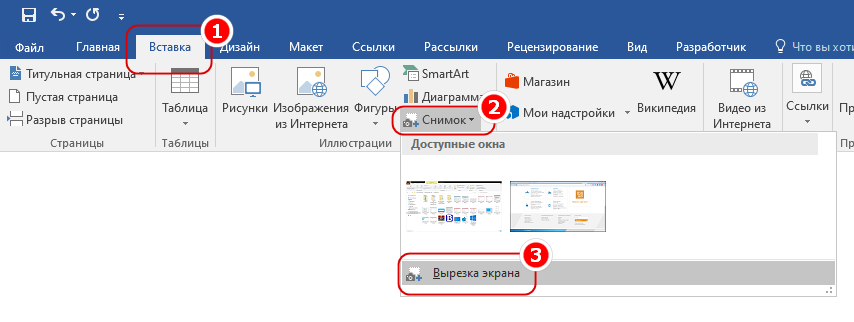
При этом Word переключит вас на рабочий стол или другое окно, и на залитом матовой маской экране появится характерное перекрестие, позволяющее выбрать начальные координаты выделения области.
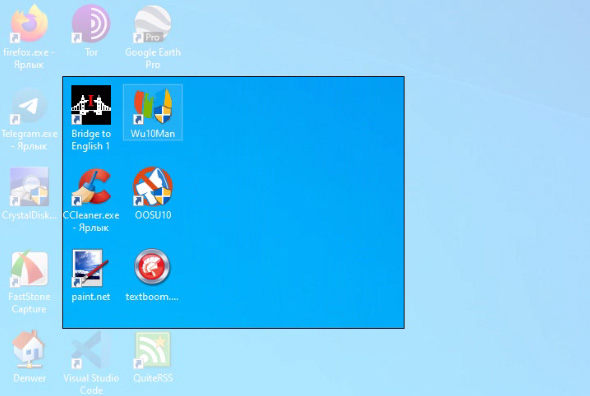
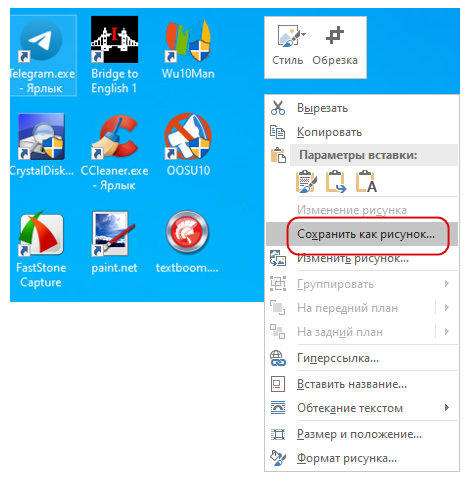
Созданный скриншот автоматически вставится в открытый Word-документ, чтобы извлечь снимок, кликните по нему правой кнопкой мыши и выберите в контекстном меню опцию «Сохранить как рисунок».
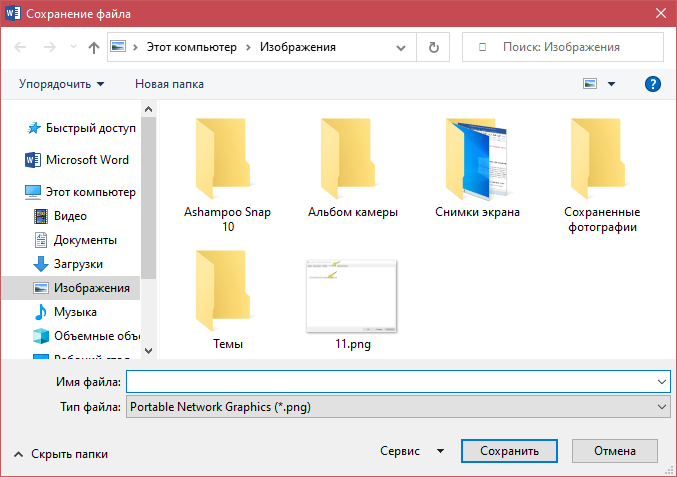
По умолчанию Microsoft Word сохраняет вставленные изображения в папку профиля «Библиотеки» и в формате PNG .
Помимо произвольных областей, Word позволяет захватывать окна целиком – для этого на панели доступных окон нужно выбрать миниатюру захватываемого окна.
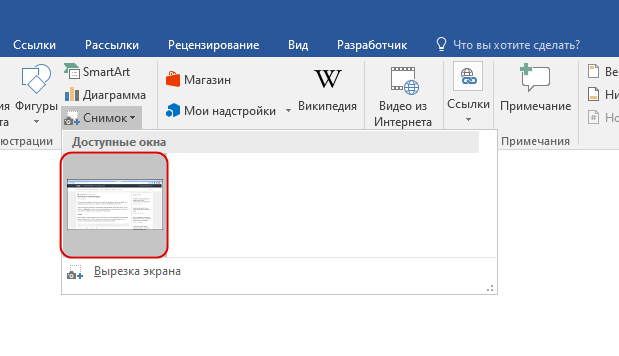
К сожалению, этот способ не работает с окнами универсальных приложений, если вы хотите снять скриншот с такого приложения, откройте его вторым после рабочего стола и используйте функцию «Вырезка экрана».
Как сделать скриншот на ноутбуке документа ворд
В этом уроке делаем скриншот для вордовского документа.
Бывает так, что для иллюстрации нужно поместить в текстовый документ скриншот. Как мы знаем, захват изображения на мониторе с сохранением его в буфер обмена производится клавишей Print Screen:
После захвата, установив курсор в тексте MS Word вставляем сохраненный снимок экрана в нужное место привычным сочетанием Ctrl+V. А применив комбинацию Alt+PrtScr, делаем снимок одного — активного окна на дисплее.
Используя стандартное приложение ОС Windows Ножницы, можно захватить изображение на мониторе компьютера полностью или его часть, отредактировать вырезанный фрагмент, после чего сохранить его в графическом формате и вставить в вордовский документ.
Однако, и в самом ворде, начиная с версии MS Word 2010 есть встроенный инструмент для создания скриншота. Найдем его и посмотрим как он работает.
В ворде 2010 во вкладке "Вставка", в разделе "Иллюстрации" расположена кнопка "Снимок". Клик по ней выдает окошко "Доступные окна", в котором отображаются все открытые и развернутые окна папок и приложений доступные для создания скриншота:
Наведем курсор на нужное для снимка окно и кликнем по нему:
Скриншот выбранного окна автоматически вставится в "тело" вордовского документа по месту курсора. Используя кнопку "Вырезка экрана" можно вырезать и вставить в текст прямоугольную область активного окна:
Если кнопка "Снимок" неактивна, значит команда отключена. В этом случае открытый документ нужно преобразовать в файл нового формата. Во вкладке "Файл" даем команду на преобразование:
В последующих версиях редактора функционал команды "Снимок" не изменился.
Лента вкладок и команд в MS Word 2019:
Вот так, в ворде производим быструю вставку в документ снимка любого открытого (не свернутого в панель задач) окна.
Существуют немало специализированных многофункциональных программ для создания скриншотов. Одно из таких приложений, в котором и сделаны все иллюстрации представленные на странице — условно-бесплатное ПО Snagit.
Интересным и полезным дополнением в MS Word 2019 стала команда "Проговорить" или "Прочитать вслух". На скриншоте выше показан значок этого синтезатора речи на панели быстрого доступа. Выделив фрагмент текста или текст полностью, включаем диктора и слушаем, а не читаем самостоятельно вслух.
Познаем новые возможности, используем на своем ПК современный софт!



