
Скриншот, или, как говорят по-русски, снимок экрана — это весьма полезная функция, которая не раз пригодится вам в работе. Будь то необходимость продемонстрировать ошибку в программе, написать понятную инструкцию для коллег, или «захватить» привлекательное изображение с интернета, которое невозможно скачать – все это делает умение создавать скриншоты просто необходимым.
Знаете ли вы, что начиная с MS Office 2010 (и в более поздних версиях Office), есть возможность делать снимки экрана непосредственно из открытого документа MS Word? Сегодня я расскажу вам о том, как воспользоваться этим удивительным инструментом.
Как сделать снимок экрана прямо из документа MS Word
Теперь у вас есть текстовый документ, и вы хотите добавить скриншот для его иллюстрации. Для этого перейдите на вкладку «Вставка» и в группе «Иллюстрации» нажмите на кнопку «Снимок». Вы заметите, что в это же время появится маленькая панель с миниатюрами всех запущенных приложений.
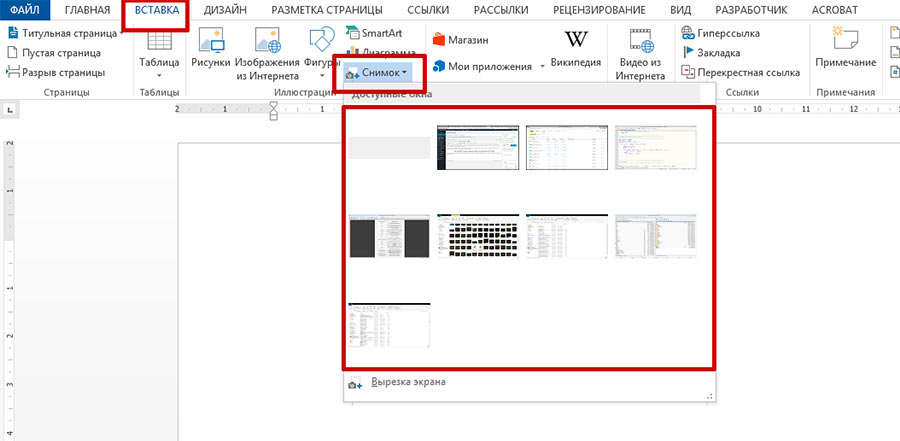
Сделать скриншот, не закрывая при этом MS Word — не проблема начиная с Office 2010.
Следующий шаг не вызывает затруднений — кликом левой кнопкой мыши по выбранной миниатюре мы получаем моментальный снимок окна, который сразу же вставляется в текущий текстовый документ в формате изображения. Вот и всё!
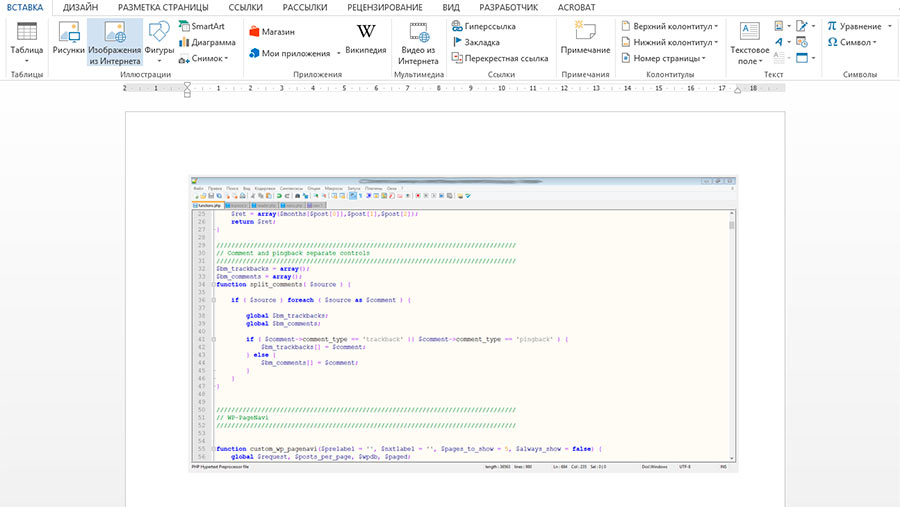
Изображение экрана включено в раздел текстового редактора
Но возможности MS Word себя ещё не исчерпали. Как вы уже знаете, ворд — не просто текстовый процессор, а скорее целая издательская система, пусть и любительская. А раз так, значит он предлагает не только возможности по обработке текста, но и по обработке изображений. Давайте «украсим» наш скриншот, акцентировав внимание на содержимом.
Дважды кликните по картинке, добавленной в документ, и верхняя панель инструментов с «Вставки» изменится на «Формат». Теперь, используя группу инструментов «Стили рисунков», давайте немного размоем края изображения. На мой взгляд, результат вышел просто замечательным! Применяя стили и готовые настройки для работы с изображениями, вы можете значительно улучшить их визуальную привлекательность и сделать их более понятными для вашей аудитории.
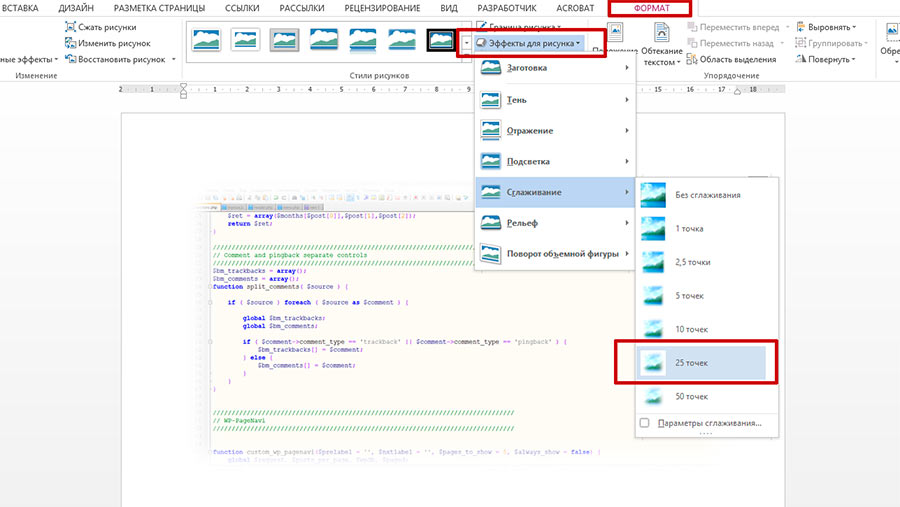
А теперь добавим эффектов к созданному скриншоту. Будет красиво!
Как сделать скриншот не всего, а только части экрана?
На самом деле это так же просто, как сделать «снимок» текущего активного окна. Откройте вкладку «Вставка» и в разделе инструментов «Иллюстрации» нажмите на кнопку «Снимок». После этого обратите внимание на нижнюю часть открывшегося окна. Кликните на кнопку «Вырезка экрана», и ваш текстовый документ автоматически свернется, а экран заполонит «белое затмение».
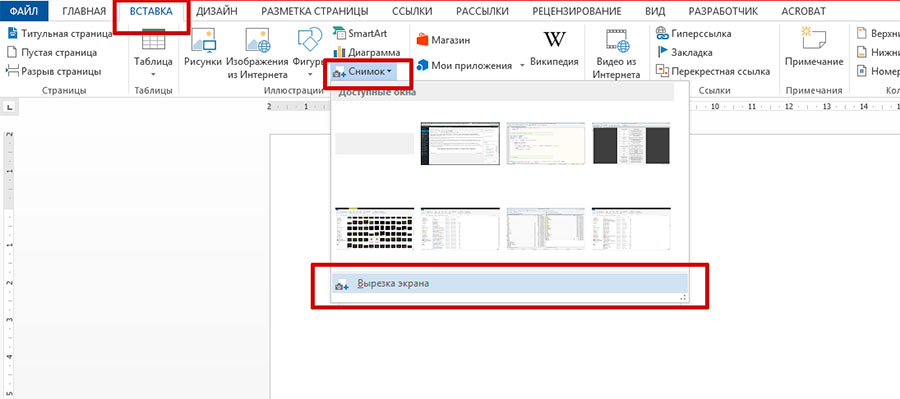
Вырезка экрана — ещё одно средство MS Word, позволяющее делать скриншоты, только не всего содержимого окна, а его выбранной части
Смело зажимаем левую кнопку мыши, обводим область которую нужно поместить в документ, и отпускаем кнопку. Мгновение, и в документе уже красуется только что сделанный вами снимок части экрана.
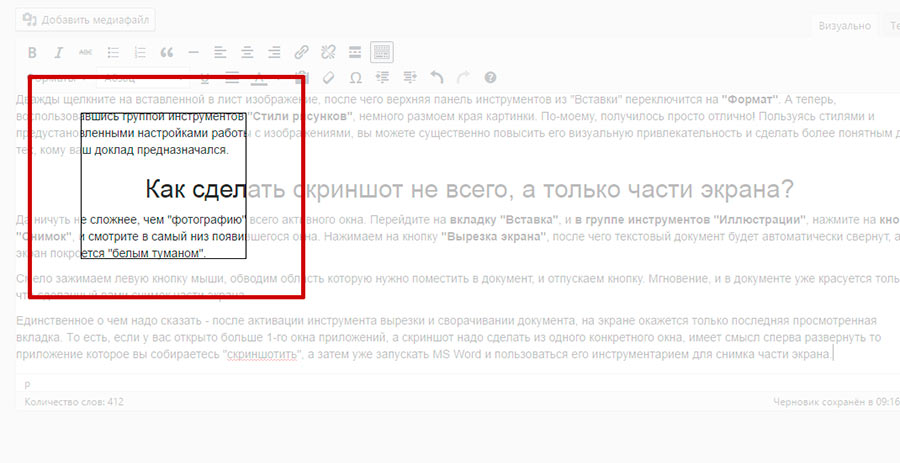
Выделяем мышью область, и делаем снимок экрана
Единственное о чем надо сказать — после активации инструмента вырезки и сворачивании документа, на экране окажется только последняя просмотренная вкладка. То есть, если у вас открыто больше 1-го окна приложений, а скриншот надо сделать из одного конкретного окна, имеет смысл сперва развернуть то приложение которое вы собираетесь «скриншотить», а затем уже запускать MS Word и пользоваться его инструментарием для снимка части экрана.
Скриншот в word
Мало кто знает, но в Microsoft Word можно создавать скриншот не прибегая к помощи сторонних утилит. В этой небольшой статье я покажу Вам как это можно сделать.Немного отступая от темы, повторяю что скриншот создать легко с помощью стандартных средств и программ, входящих в стандартный набор Windows. В частности я имею ввиду Paint. Не буду вдаваться в подробности, т.к. про это довольно обширно написано в статье, ссылка на которую находится выше.
Итак, чтобы создать скриншот и сразу же его поместить (вставить) в Word, можно просто нажать клавишу PrtScr на клавиатуре, находясь именно в том месте и окне, которое нужно, а затем вставить горячими клавишами Ctrl + V в нужное место в документе.
На заметку: чтобы сделать скриншот активного окна (которое поверх окон всех, например сообщение об ошибке или не в полном размере) чтобы не попались в скриншот кнопка Пуск, панель задач и всё, что Вы видите перед глазами, нужно нажать Alt + PrtScr
Так же можно напрямую в самом ворде выбрать вкладку Вставка и там нажать на стрелочку под заголовком Снимок, в результате чего должны открыться все доступные и активные окна, выбрав нужное из которых Вы вставите скриншот сразу в Word:

Причем вставится скриншот именно активного окна, как будто Вы нажали Alt + PrtScr
В данном методе есть один важный момент — для создания снимка окна оно должно быть открытым. Если вы свернете его, оно сразу исчезнет из доступных вариантов. Это нужно учитывать, чтобы потом не возник вопрос: "Где же нужное мне окно?". Чтобы все прошло гладко, сначала откройте необходимое окно, например, в проводнике «Мой компьютер», затем запустите Word, не сворачивая проводник, и только после этого вы сможете вставить снимок.
К достоинствам этого способа создания скриншота можно отнести то, что можно не нажимать клавишу PrtScr, а так же то, что можно сразу же напрямую в ворде сделать скриншот именно нужного Вам фрагмента окна (такое же часто бывает). Для этого нужно нажать на кнопку "Вырезка экрана", которую я выделил на скрине выше. В результате откроется последнее активное открытое окно слегка осветлённое и крестик, с помощью которого Вы выделяете нужный фрагмент, а затем сразу становится активным Word в который уже вставлен скриншот. Ну и прям там Вы можете его немного подредактировать используя стандартные инструменты Ворда.
Я не призываю Вас пользоваться именно этим способом создания скриншота, а просто хочу чтобы Вы знали про это и когда-нибудь этот способ Вам пригодился. Например если печатаете и работаете в ворде и понадобилось вставить какое-то окно.Кстати, если хотите, то можно этот снимок сохранить как картинку, нажав на него ПКМ и выбрав "Сохранить как рисунок". Тогда получится что Вы создали скриншот без помощи клавиш, а используя только мышку и Word =)
Как в ворде сделать скриншот страницы
В этом уроке делаем скриншот для вордовского документа.
Бывает так, что для иллюстрации нужно поместить в текстовый документ скриншот. Как мы знаем, захват изображения на мониторе с сохранением его в буфер обмена производится клавишей Print Screen:
После захвата, установив курсор в тексте MS Word вставляем сохраненный снимок экрана в нужное место привычным сочетанием Ctrl+V. А применив комбинацию Alt+PrtScr, делаем снимок одного — активного окна на дисплее.
Используя стандартное приложение ОС Windows Ножницы, можно захватить изображение на мониторе компьютера полностью или его часть, отредактировать вырезанный фрагмент, после чего сохранить его в графическом формате и вставить в вордовский документ.
Однако, и в самом ворде, начиная с версии MS Word 2010 есть встроенный инструмент для создания скриншота. Найдем его и посмотрим как он работает.
В ворде 2010 во вкладке "Вставка", в разделе "Иллюстрации" расположена кнопка "Снимок". Клик по ней выдает окошко "Доступные окна", в котором отображаются все открытые и развернутые окна папок и приложений доступные для создания скриншота:
Наведем курсор на нужное для снимка окно и кликнем по нему:
Выбранный экранный снимок будет автоматически добавлен в "тело" документа Word в точке, где находится курсор. С помощью кнопки "Вырезка экрана" можно вырезать и вставить в текст прямоугольную область активного окна:
Если кнопка "Снимок" неактивна, значит команда отключена. В этом случае открытый документ нужно преобразовать в файл нового формата. Во вкладке "Файл" даем команду на преобразование:
В последующих версиях редактора функционал команды "Снимок" не изменился.
Лента вкладок и команд в MS Word 2019:
Вот так, в ворде производим быструю вставку в документ снимка любого открытого (не свернутого в панель задач) окна.
Существуют немало специализированных многофункциональных программ для создания скриншотов. Одно из таких приложений, в котором и сделаны все иллюстрации представленные на странице — условно-бесплатное ПО Snagit.
Интересным и полезным дополнением в MS Word 2019 стала команда "Проговорить" или "Прочитать вслух". На скриншоте выше показан значок этого синтезатора речи на панели быстрого доступа. Выделив фрагмент текста или текст полностью, включаем диктора и слушаем, а не читаем самостоятельно вслух.
Познаем новые возможности, используем на своем ПК современный софт!



