
Текстовый редактор компании Microsoft, являющийся частью офисного пакета, фактически стал отраслевым стандартом – большинство пользователей ПК хотя бы раз сталкивались с задачей оформления текстовых документов.
Возможности данного приложения действительно обширны, однако среди многочисленных функций можно выделить часто востребованные и те, которые используются реже. Вставка номеров страниц, безусловно, относится ко второй категории. Поэтому, когда возникает необходимость в использовании этой функции (например, при написании курсовой работы или реферата), многие пользователи сталкиваются с трудностями в добавлении номеров. Особенно это касается случаев, когда нумерацию нужно начинать не с первой страницы или когда, в соответствии со структурой документа, она не должна быть непрерывной и может содержать разрывы.
Существует множество методов для реализации этих возможностей, и сегодня мы поделимся самыми популярными из них.
Как стандартным способом пронумеровать страницы в Word
Проставить нумерацию страниц в редакторе Word можно на любом этапе набора текста, при этом вручную делать ничего не придётся – нужно только включить эту опцию. Более того, после этого любые ваши действия с текстом (редактирование, набор, вставка или удаление фрагментов) также не будут требовать от вас никаких манипуляций с номерами страниц – они в Word будут пронумерованы автоматически.
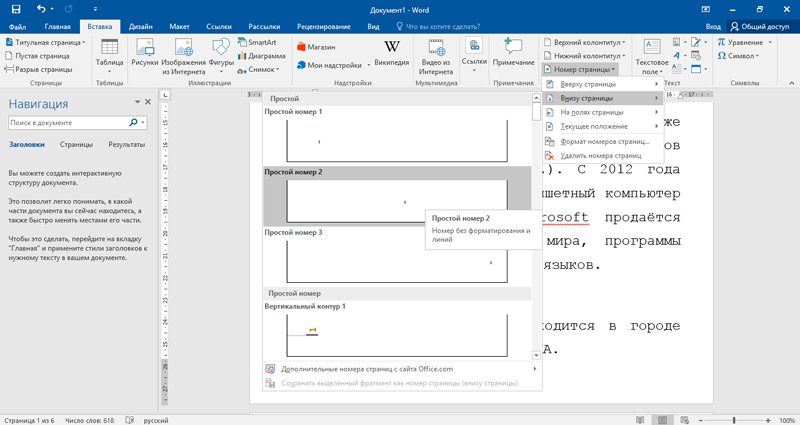
По умолчанию область действия функции охватывает весь документ. Это подразумевает, что нумерация будет начинаться с первой страницы и продолжаться до последней, что следует учитывать. К примеру, если вы работаете над курсовой, и первая страница – титульная, она по сути является «обложкой» и не требует присвоения номера.
Теперь давайте посмотрим, как активировать нумерацию страниц в Word 2016 и более ранних версиях – первоначальные шаги везде одинаковы. Для этого необходимо выбрать пункт меню или вкладку «Вставка», а затем выбрать подпункт «Номер страницы».
В большинстве случаев ничего изменять не нужно, достаточно просто нажать «Ок». При этом номера будут проставлены внизу в виде обычных цифр с правой стороны страницы. Если вам требуется другое расположение – просто поменяйте параметры на необходимые.
С версии Word 2007 в редакторе применяется ленточный интерфейс, и после выполнения определённых действий у вас появится меню для работы с колонтитулами. Убедитесь, что все настройки вас устраивают, затем закройте окно привычным способом. Теперь вы ознакомлены с тем, как настроить сквозную нумерацию документа. Вы можете провести эксперименты с основными параметрами, связанными с общими правилами оформления – все эти изменения будут отображаться сразу и касаться всего текста.
Нумерация со 2-й страницы
Следует отметить, что часто бывает так, что первая страница документа не включается в оглавление. Это имеет особое значение, поскольку задает нумерацию страниц, что упрощает ориентирование в содержании многостраничного материала. Титульная страница, как правило, содержит информацию о документе и, соответственно, не считается его составной частью.
Некоторые пользователи поступают следующим образом: для титульной страницы создают отдельный документ, но такой способ не упрощает задачу: теперь нужно манипулировать с двумя файлами, а это вносит определённую неразбериху, и вообще не очень удобно, а в ряде случаев – неприемлемо.
Word предлагает альтернативный вариант – начать нумерацию не с первой страницы, а со второй. Алгоритм, как поставить нумерацию страниц без титульного листа, выглядит следующим образом:
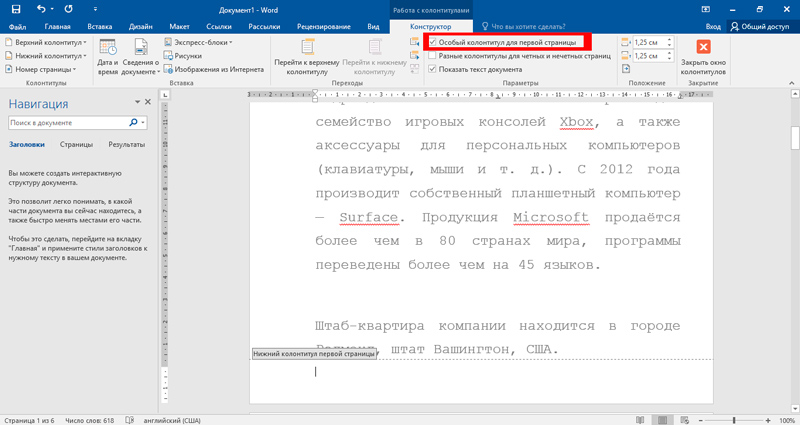
В этом случае страница с колонтитулом всё-таки будет иметь номер, но его можно удалить вручную, посредством редактирования колонтитула. Это не совсем изящное решение, но в большинстве случаев его будет достаточно, если необходимо настроить показ номеров страниц без титульника.
Как сделать нумерацию страниц с любого номера
Если титульных листов несколько, или вам по какой-то причине необходимо, чтобы документ начинался не с первой или второй страницы, то эта возможность у вас имеется. Для этого, опять же, проставляем нумерацию классическим способом, но во вкладке «Номер страницы» жмём кнопку «Формат номеров страниц». Здесь можно задать формат представления чисел (кроме арабских, можно использовать римские цифры, буквы, другие знаки), задать нумерацию глав/разделов текста, но нас интересует нижний блок, в котором можно проставить начальный номер в пределах от нуля до 2147483645.
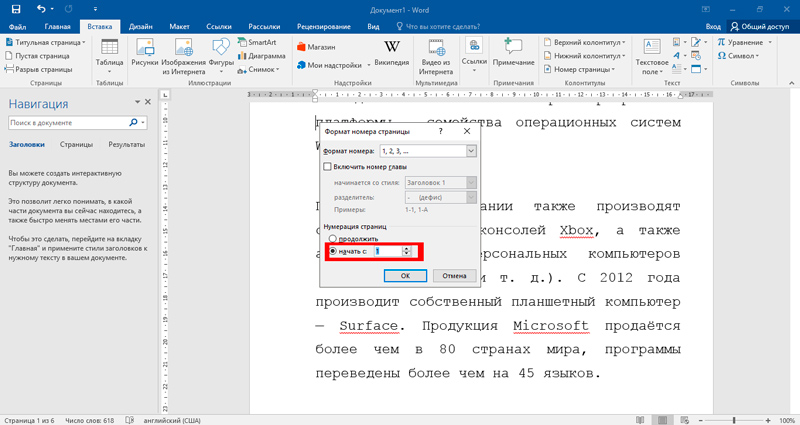
Вы можете начать нумерацию с 3, 10 или любой другой страницы, но достоинство этого метода состоит в том, что, указав в качестве номера для титульного листа 0, вы затем можете удалить его, а сам документ будет начинаться с единицы.
Изменение нумерации страниц в Word
Существуют и более сложные способы проставления номеров страниц, которые могут пригодиться, если структура документа нестандартная.
Один из способов описан в разделе помощи программы, но поскольку качество перевода здесь явно хромает, попробуем изложить его более доступным для понимания языком:
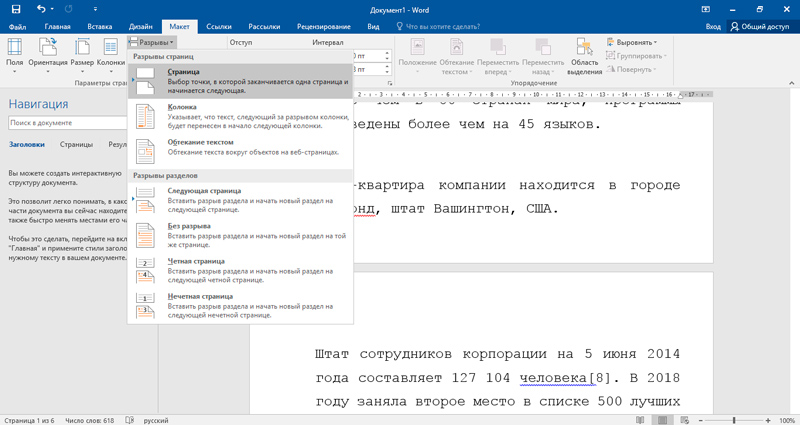
В обычном режиме разметка страницы невидима. Чтобы убедиться, что вы всё сделали правильно, включите в главном меню опцию показа нечитаемых символов (значок параграфа). Отобразится структура документа вместе с разделами – после выполнения всех манипуляций показ разметки можно выключить – она немного искажает истинное размещение текста, но в принципе это дело привычки, многие работают с постоянно включённой опцией.
Теперь перед страницей, где стоял курсор, появится разрыв в виде пунктирной линии на всю ширину страницы. Точно так же можно поступать с другими фрагментами текста, то есть разделов у нас может быть много.
Нумеровать страницы в каждом разделе документа Word, начиная с версии 2007, можно с первой числа. Это делается обычным образом, и важно находиться в разделе, который требуется упорядочить, чтобы назначить номерам страниц их порядок.
После простановки страниц курсор установится в конец текущего раздела, на его колонтитул. Нам нужно отключить функцию «Как в предыдущем разделе», а затем зайти в верхний колонтитул и удалить его, после чего закрыть окно редактирования колонтитулов.
Чего мы добьёмся, выполнив подобные манипуляции:
Способ заставит немного потрудиться, но результаты вас наверняка удовлетворят.
Разумеется, есть и альтернативный способ, как добавить нумерацию страниц в Word, если имеется много промежуточных титульных страниц.
Он заключается в создании отдельного файла для титульных страниц и основного документа – в этом случае можно обойтись без разбиения на разделы. Но если вам необходимо отослать документ для рецензии или проверки, такой метод неприменим. Вы можете использовать его для себя, если требуется распечатка в бумажном виде. В этом случае придётся просто вставлять титульные страницы в соответствующие места, при этом нумеровать страницы вручную в Word, если потребуется доработка текста, не нужно, в отличие от предыдущего способа – там придётся в каждом разделе менять номер стартовой страницы.
ВНИМАНИЕ. Мы неоднократно упоминали о вкладке «Конструктор» в отношении колонтитулов. Не ищите её в меню, она появится, как только вы дважды щёлкнете левой кнопкой мыши по колонтитулу, подлежащему редактировании. Напоминаем, колонтитул – это область документа, в которой проставляются номера страниц и некоторая другая информация, присутствие которой требуется на каждой странице (например, логотип фирмы или наименование документа).
Как удалить нумерацию страниц в Word
Удаление ранее выставленных номеров страниц требуется не часто, но знать, как это делается, нужно. Тем более, что в этом нет ничего сложного, через меню «Вставка» и вкладку «Колонтитулы». Здесь кликаем на кнопке «Номер страницы» и в открывшемся меню останавливаем выбор на пункте «Удалить номера страниц», после чего окно можно закрыть.
Тот же результат можно получить и по-другому, намного проще: достаточно дважды кликнуть правой кнопкой мыши на колонтитуле любой страницы и удалить номер страницы. Сфера действия операции – весь документ, а не только текущая страница, то есть теперь любой колонтитул будет без номера.
Следует отметить, что если мы применяли разделение на секции и проставление номеров в каждом из них, то оба метода удаления номеров страниц в Word будут действовать лишь на текущий раздел. Аналогичную процедуру нужно будет повторить для остальных секций.
Создание сквозной нумерации в Microsoft Word
Обратите внимание! В статье представлено руководство по созданию сквозной нумерации в Word, но на нашем сайте есть отдельный материал, в котором эта тема освещена более широко с примерами использования других форматов нумерации.
Подробнее: Как пронумеровать страницы в Microsoft Word
Вариант 1: Microsoft Word 2007 – 2019
Обратите внимание! В данной статье в качестве примера используется текстовый процессор Microsoft Word 2016, однако предложенные инструкции будут актуальны для всех версий, начиная с 2007 и вплоть до последней, на момент её написания. Если названия пунктов меню различаются, альтернативные наименования будут указаны в скобках.
Способ 1: Нумерация всех страниц
Сквозная нумерация в Word подразумевает беспрерывное последовательное цифровое обозначение страниц документа. Эта функция есть в программе по умолчанию и реализована в нескольких режимах. Например, можно выбрать место размещения обозначения: на полях или в верхней/нижней части листа.
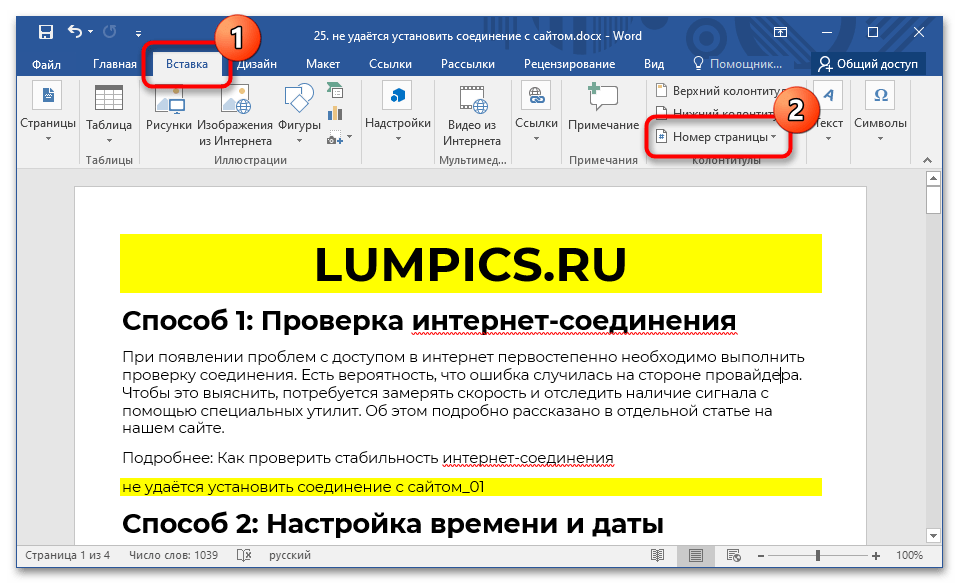
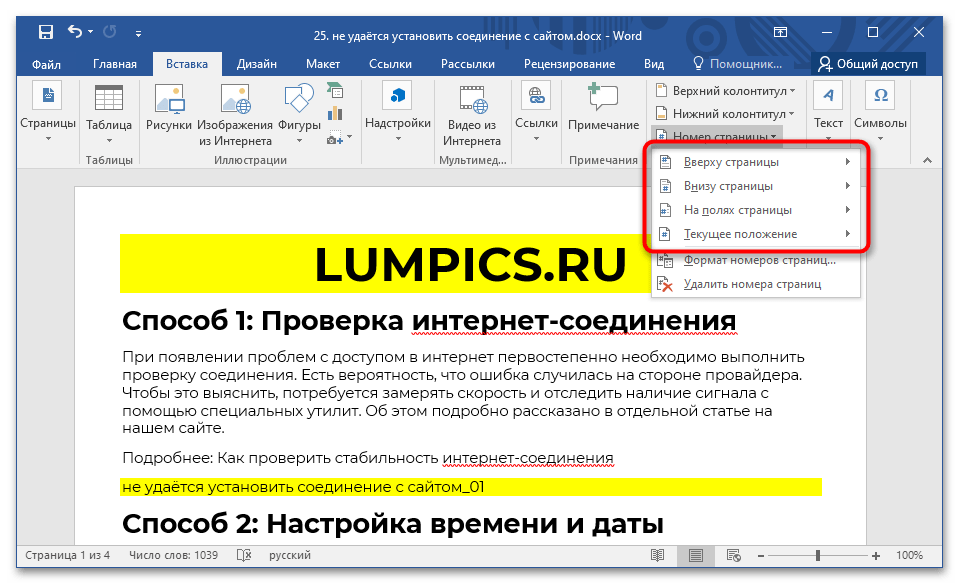
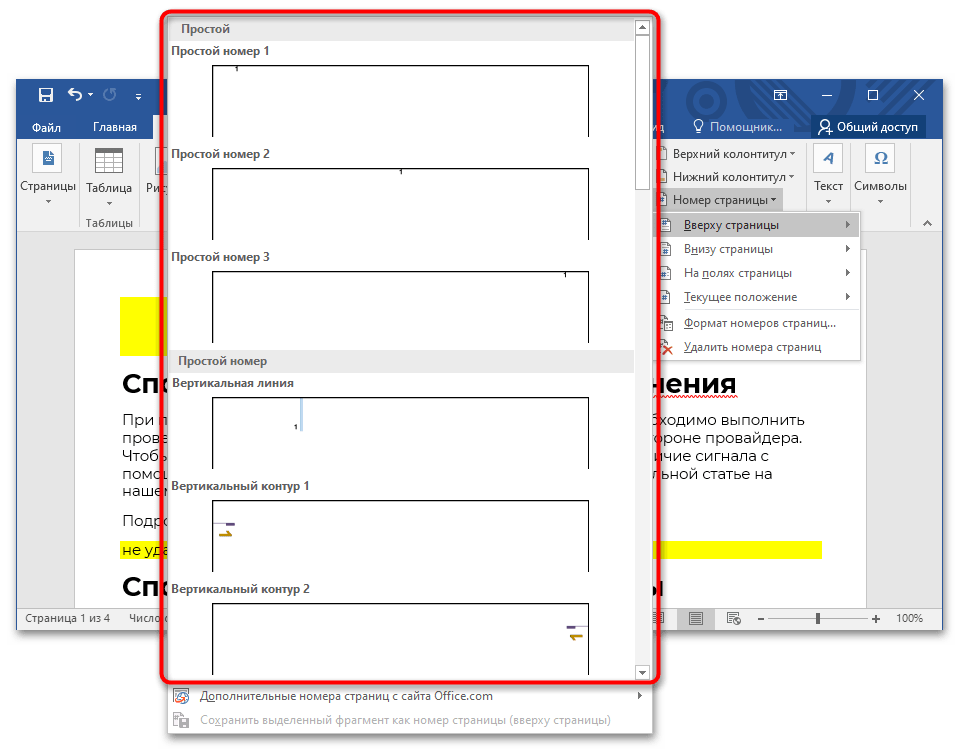
После этого в выбранном месте листа появится цифирное обозначение, которое будет соответствовать номеру страницы документа.
Обратите внимание! По умолчанию для форматирования установленных цифр определяется основной стиль, но его можно изменить, воспользовавшись инструментами в главной вкладке текстового процессора. На нашем сайте есть отдельная статья, в которой рассказано обо всех доступных инструментах для форматирования документа.
Подробнее: Функции форматирования текста в Microsoft Word
Способ 2: За исключением титульного листа
Работа с важными документами требует соответствия определенным нормам. Зачастую необходимо отдельно оформлять титульную страницу, которая по правилам не нумеруется. В этом случае потребуется сделать сквозное обозначение без первого листа, начиная сразу со второго.
Обратите внимание! Перед тем как начать следовать указанным ниже шагам, следует пронумеровать весь документ, опираясь на ранее предоставленные рекомендации.
Чтобы проставить цифры на всех листах, кроме титульного, необходимо сделать следующее:
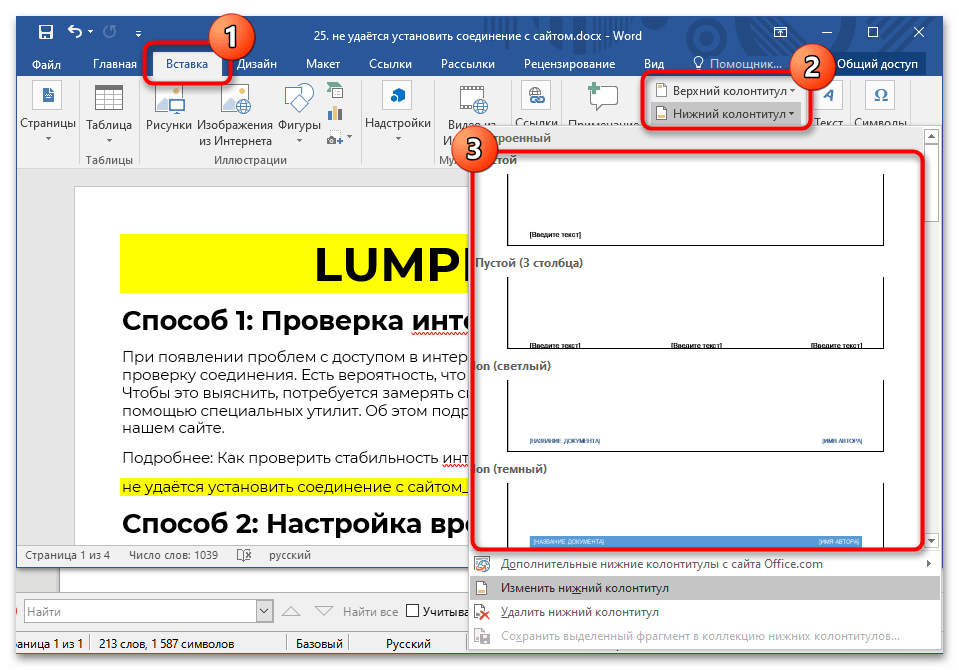
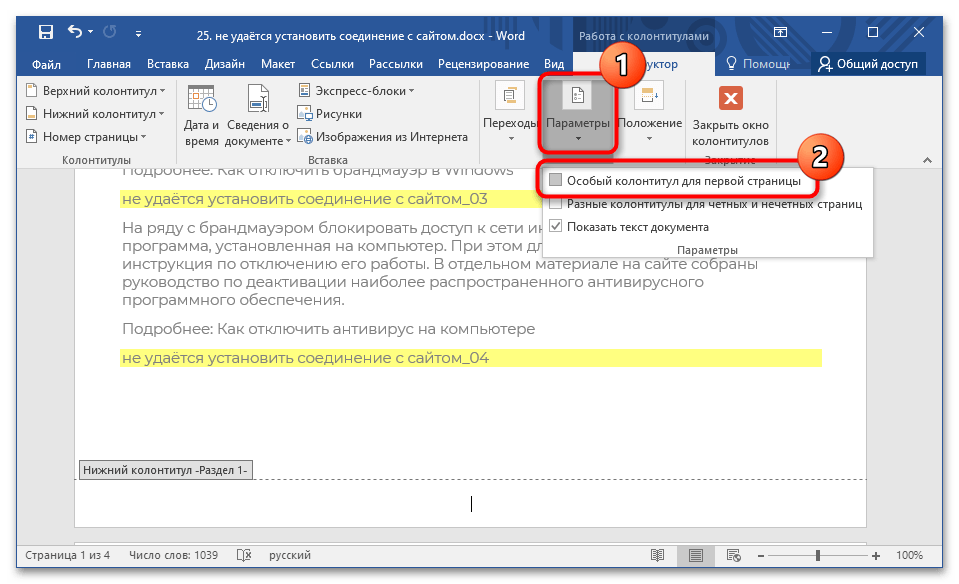
После этого титульный лист документа будет лишен нумерации, но она продолжится, начиная со второго.
Способ 3: Начиная с третьей страницы или больше
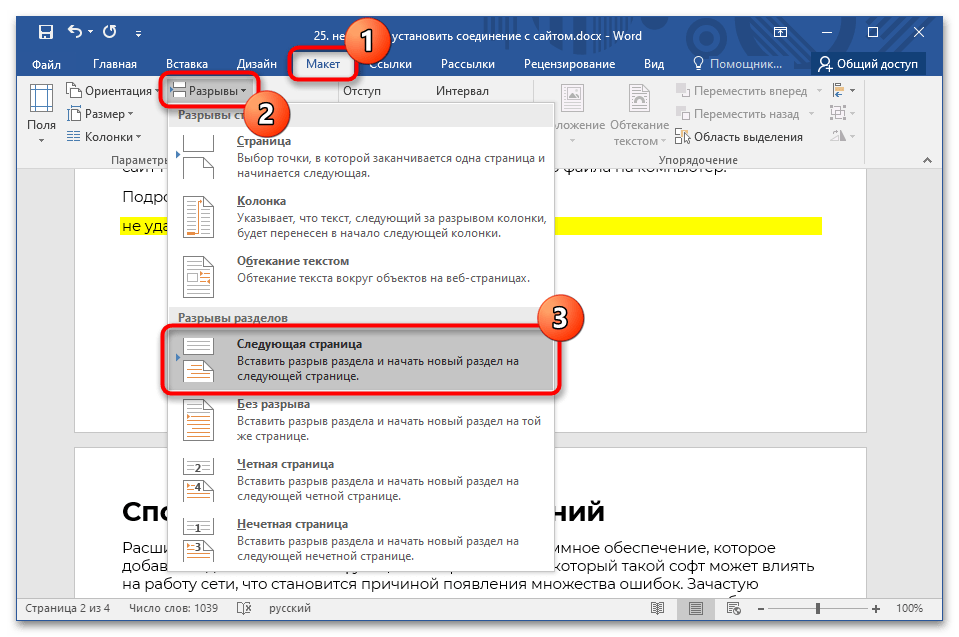
Если появляется необходимость начать нумерацию с третьего и последующих за ним листах, потребуется выполнять все действия через разрыв, так как по умолчанию текстовый процессор не предоставляет такой возможности. Чтобы это сделать, выполните следующие действия:
Установите курсор в конец той страницы, нумерация после которой будет начинаться. Перейдите во вкладку «Макет» («Разметка страницы»), раскройте блок инструментов «Разрывы» и выберите опцию «Следующая страница».
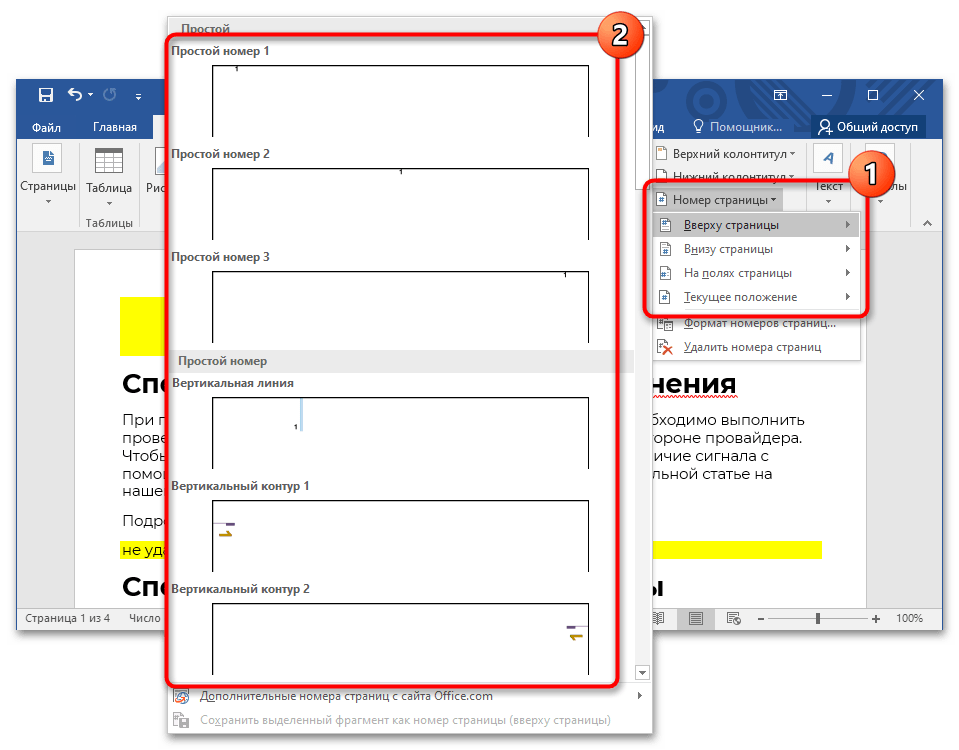
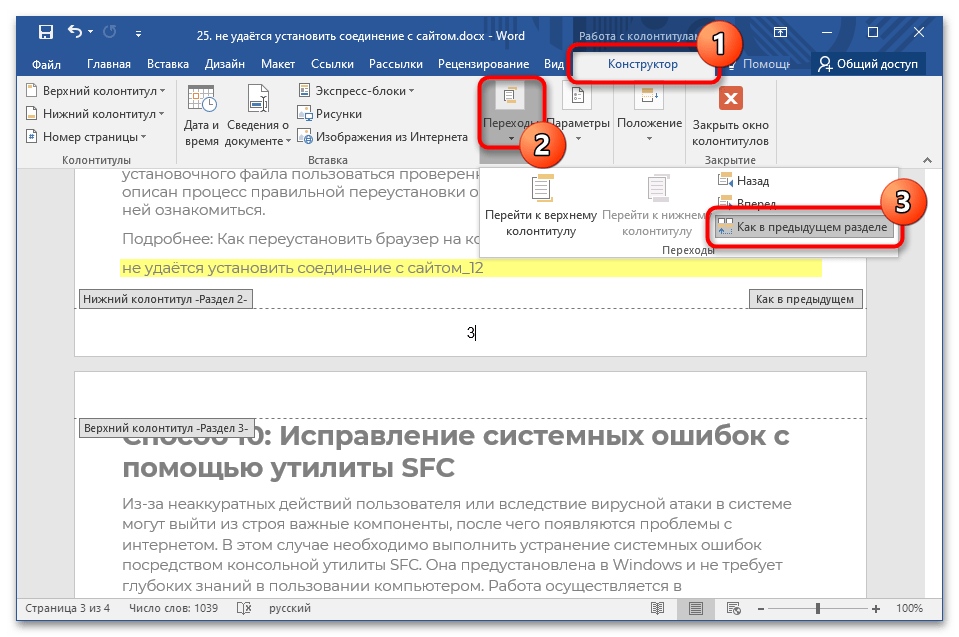
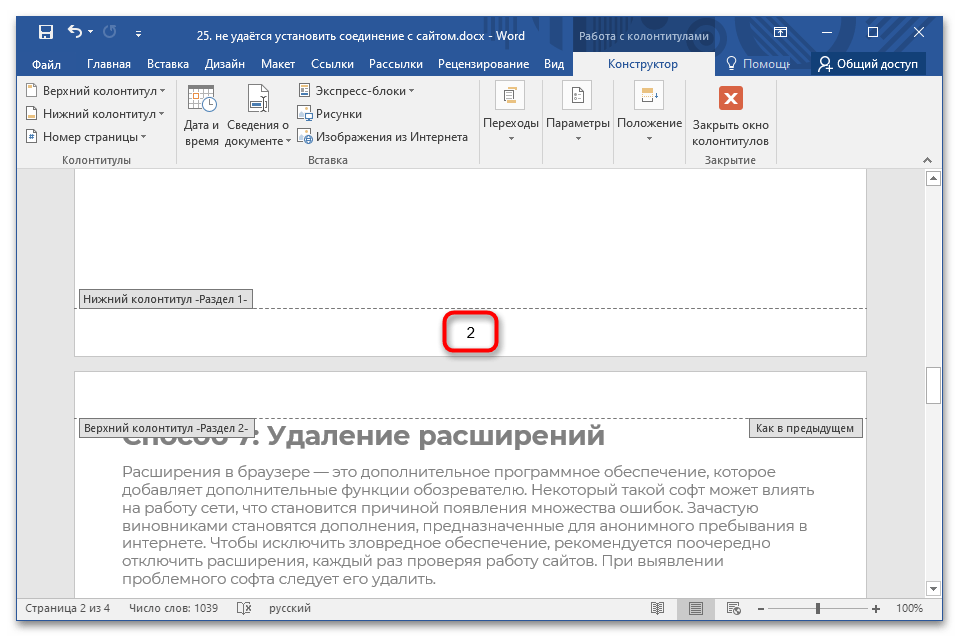
Обратите внимание: следуя данной инструкции, вы сможете начать последовательную нумерацию с любой точки документа. Более частое создание разделов позволит оставить некоторые страницы без порядкового номера в пределах документа.
Вариант 2: Microsoft Word 2003
Версия Microsoft Word 2003 выделяется на фоне других устаревшим дизайном интерфейса и узким спектром функциональных возможностей. К примеру, в данной версии отсутствует возможность начать нумерацию с произвольной страницы, хотя такая опция доступна для титульного листа. Все операции выполняются через одно общее меню.
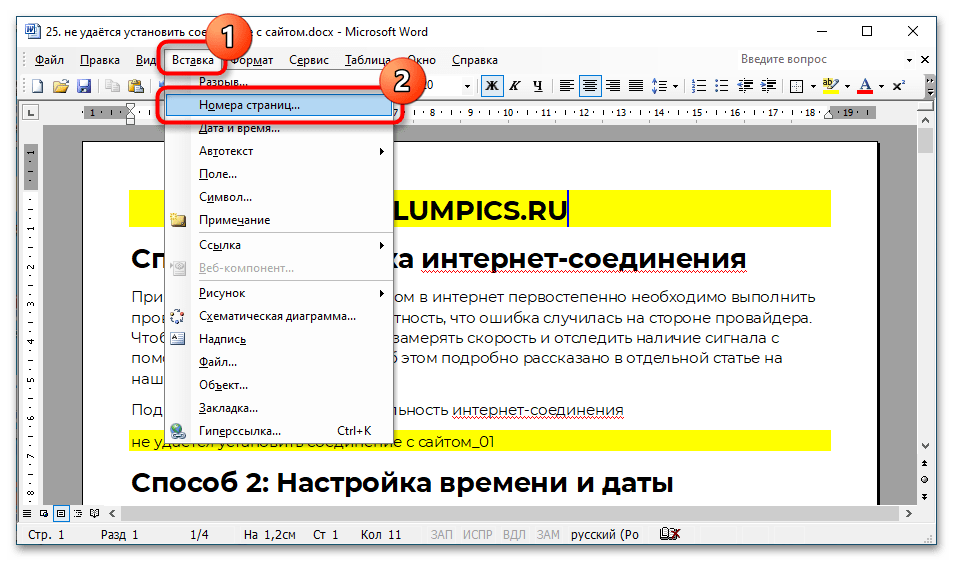
- На верхней панели разверните меню «Вставка» и выберите пункт «Номера страниц».
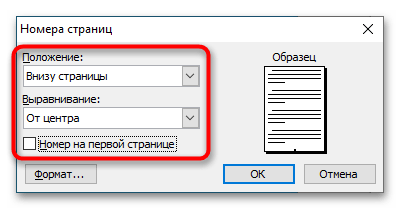
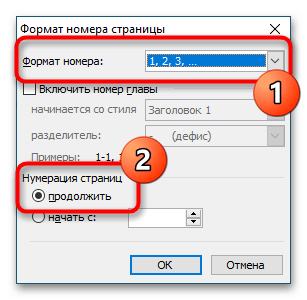
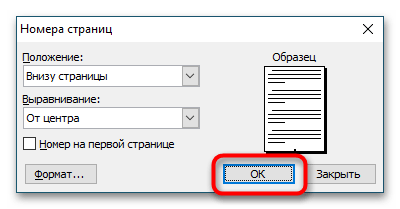
Важное замечание! Создавая новый раздел через разрыв, вы сможете удалить номер страницы, которая идет следом за курсором. Однако следует избегать таких действий в больших документах, поскольку это может привести к неправильной нумерации страниц.
Сквозная нумерация страниц в Word: как сделать
Секретарь применяет сквозную нумерацию страниц, когда готовит документы. В статье расскажем, что такое сквозная нумерация, когда она обязательна и как ее сделать с помощью MS Word.
Скачайте документы по теме
Титульный лист электронного дела Скачайте бесплатно
Номенклатура документов компании Скачайте без затрат Электронный журнал учёта в Excel Доступен для бесплатного скачивания ГОСТ-2016 в области делопроизводства Скачайте без оплаты
Сквозная нумерация — что это и для чего нужна
Рассмотрим другой пример, что значит сквозная нумерация. Секретарю нужно распечатать данные из электронной базы. Есть риск, что часть данных потеряется или будет уничтожена. Как потом доказать целостность данных? Основной способ подтвердить, что в бумажном варианте собрали все сведения из электронной базы, — это сквозная нумерация страниц при распечатке.
Пример сквозной нумерации страниц документа в Word

Больше о работе с документами в Word в электронном журнале:
В каких случаях необходима сквозная нумерация
В кассовой книге. Один из самых распространенных документов, где используется сквозная нумерация — это кассовая книга. В книгу заносят все кассовые операции по приходу и расходу наличных денежных средств. Страницы книги нужно пронумеровать сквозной нумерацией и скрепить печатью.
Образец сквозной нумерации в кассовой книге

В журнале учета доходов и расходов. Организации и индивидуальные предприниматели, применяющие упрощенную систему налогообложения, обязаны вести журнал учета доходов и расходов. В этот документ фиксируются все финансовые операции, связанные с получением доходов и проведением расходов. Подобно кассовой книге, журнал учета доходов и расходов представляет собой многостраничный документ.
Отличие между этими документами заключается в том, что в книге учета доходов и расходов отражаются все финансовые операции — наличные и безналичные, а в кассовой книге — только операции с наличностью. Сквозная нумерация в книге учета доходов и расходов служит подтверждением и гарантией, что все страницы документа представлены в полном объеме.
В отчете (декларации) для налоговой. Все хозяйствующие субъекты отдают в налоговую инспекцию отчеты разных форм. Эти отчеты представляют собой пакет документов со сквозной нумерацией. Нумеруют в них не страницы, а листы. Документы предоставляют в налоговые органы в двух видах — печатном и электронном. В обоих случаях их снабжают сквозной нумерацией.
Отчеты, представляемые в бумажном виде, прошивают. Часто к отчетам прилагают подтверждающие документы, например, счета-фактуры. Их скрепляют и нумеруют одним порядковым номером.
Образец сквозной нумерации в налоговой декларации

В кадровых приказах. Закон не устанавливает правила нумерации приказов, поэтому вы можете применить для этого сквозную нумерацию. Правило закрепите в Инструкции по делопроизводству, а всех сотрудников, которые оформляют приказы, ознакомьте с ним под подпись. Использовать единую сквозную нумерацию всех приказов необязательно. Вы можете нумеровать их отдельно.
Например, отдельно нумеровать приказы по основной деятельности и приказы по личному составу.
Как сделать сквозную нумерацию в ворде: пошаговый алгоритм
Любую нумерацию страниц производят с помощью арабских цифр. Приведем пошаговую инструкцию, как сделать сквозную нумерацию в ворд.
Шаг 1. Откройте документ, в котором нужно сделать сквозную нумерацию.
Шаг 2. Перейдите в режим редактирования верхнего колонтитула страницы. Для этого два раза кликните левой кнопкой мыши в верхней части документа.

Альтернативный способ доступа к верхнему колонтитулу. Перейдите в меню раздела «Конструктор». Выберите опцию «Верхний колонтитул».

Шаг 3. Внутри рамки, где будет стоять номер страницы, один раз кликните левой кнопкой мыши.
Шаг 4. На клавиатуре нажмите клавиши CTRL+F9. Появятся две фигурные скобки.

Шаг 5. Внутри скобок введите слово «page».
Шаг 6. Выделите слово «page» и кликните на выделенном тексте правой кнопкой мыши.
Шаг 7. В выпадающем меню выберите пункт «Коды/значения полей».

Страницы пронумеруются по порядку.
Сквозная нумерация страниц — способ сплошной нумерации страниц документа, который состоит из нескольких автономных разделов. Сквозная нумерация — это гарантия целостности данных, которые представлены в документе. Её создают в приложении MS Word через редактирования параметров верхнего колонтитула страницы.



