
Как перевернуть лист горизонтально в "Ворде": полезные советы

Работая с объемными таблицами, диаграммами или схемами в документах Microsoft Word, часто возникает необходимость в горизонтальной ориентации листа. Это позволяет разместить всю информацию на странице, не урезая и не дробя ее. К счастью, перевернуть лист в Word на 90 градусов — задача, не требующая особых усилий и занимающая считанные секунды.
Также опишем особенности смены ориентации всего документа или отдельных его страниц. Эта информация пригодится, если нужно развернуть не весь документ, а только определенные листы.
Как переворачивать лист в "Ворде" 2003
Есть два способа перевернуть лист горизонтально в "Ворде" или изменить ориентацию страницы на альбомную. Первый способ – для всего документа целиком, а второй – для отдельных выделенных страниц.
- Переворот всех страниц
- Переворот отдельных страниц
Для изменения ориентации всех страниц документа на альбомную в Word 2003 нужно выполнить следующие шаги:
- Нажать кнопку «Файл» в левом верхнем углу и перейти в «Параметры страницы».
- В открывшемся окне перейти на вкладку «Поля» и в настройке «Ориентация» выбрать «альбомная».
- Убедиться, что в поле «Применить» выбрано «ко всему документу».
- Нажать «ОК» для применения изменений.
Чтобы перевернуть только некоторые страницы документа, необходимо выделить текст на этих страницах, перейти в «Параметры страницы», выбрать «альбомную» ориентацию и «применить к выделенному тексту». После этого только выбранные страницы поменяют ориентацию на горизонтальную.
Переворот листа в Word 2007 и новее
Начиная с версии 2007, интерфейс Word претерпел значительные изменения. Поэтому способ изменения ориентации страницы немного отличается от версии 2003. В этом разделе мы подробно рассмотрим, как перевернуть лист горизонтально в Word 2007, 2010, 2013 и 2016 годов выпуска.
Общие шаги для всех современных версий Word при изменении ориентации документа с книжной на альбомную:
- Перейти на вкладку «Разметка страницы» (в Word 2016 – «Макет»).
- В группе «Параметры страницы» найти кнопку «Ориентация».
- Выбрать значение «Альбомная» для горизонтального расположения страницы.
Вышеописанная последовательность действий позволяет изменить ориентацию всех страниц документа сразу. Но иногда необходимо перевернуть только один или несколько листов, тогда используется другой подход.
Переворот одной страницы
Чтобы сделать альбомным формат одной конкретной страницы, нужно создать «разрывы страниц» в документе. Для этого выполните:
- Установите курсор в начало страницы, которую хотите перевернуть.
- Перейдите на вкладку «Разметка страницы» и в группе «Параметры страницы» нажмите «Разрывы» > «Следующая страница».
- Измените ориентацию текущей страницы на «Альбомную» через кнопку «Ориентация».
После этого горизонтальной станет только выбранная страница. Для возврата остальных в прежнее положение – снова создайте разрыв и установите книжную ориентацию.
Переворот группы страниц
Если необходимо сделать горизонтальными несколько страниц документа, но не все, воспользуйтесь следующей инструкцией:
- Выделите текст на страницах, которые нужно перевернуть.
- Откройте вкладку «Разметка страницы» и нажмите «Ориентация» > «Альбомная».
- В открывшемся окне выберите опцию «Выбранный текст» во вкладке «Применить к».
После выполнения этих действий только выделенные страницы будут иметь горизонтальную ориентацию.
Советы по работе
- Преимуществом переворота страницы является возможность создавать широкоформатные таблицы, графики и рисунки.
- Не переусердствуйте с количеством горизонтальных страниц в документе, это может затруднить чтение.
- В Word есть функция предварительного просмотра, позволяющая оценить, как будет выглядеть документ при печати.
Советы по оптимальному размещению информации
Когда необходимо разместить большие объемы данных на листе альбомной ориентации, важно правильно расположить элементы, чтобы информация была удобной для восприятия. В этом разделе мы рассмотрим советы по эффективной организации контента при горизонтальном развороте страницы в Word.
Таблицы и графики
Основное преимущество альбомной ориентации — возможность использования широкоформатных таблиц и графиков. Располагайте такие объекты по центру страницы, оставляя поля достаточной ширины. Избегайте резких переносов строк в таблицах, столбцы лучше сделать более узкими.
Если в документе много графиков и диаграмм, разместите их в отдельной горизонтальной секции. Так читателю будет проще их просматривать и анализировать.
Параллельные колонки текста
При создании презентаций или брошюр можно воспользоваться многоколоночной версткой — разместить несколько текстовых колонок на странице. Это позволит компактнее разместить контент и улучшит его читаемость.
Разбивайте текст на короткие абзацы, используйте списки, выделения и разделяйте информацию на логические блоки заголовками. Так читателю будет легче ориентироваться в материале.
Изображения и мультимедиа
При вставке изображений и видео учитывайте их пропорции. Крупные графические элементы лучше расположить в центре страницы, добавив около них небольшие текстовые пояснения.
Если на листе много разных объектов, используйте текстовые цветные выноски для навигации. Они помогут быстро понять, какой элемент к чему относится.
Титульная страница
Альбомный формат отлично подойдет для оформления обложки или титульного листа. Здесь можно дать волю фантазии, разместив крупные логотипы и заголовки, яркие изображения или фоны.
- Избегайте слишком мелкого текста и сложных шрифтов.
- Используйте не более 2-3 цветов для сохранения лаконичности.
- Старайтесь размещать названия строго по центру.
Полезные функции для работы с ориентацией листа
В дополнение к базовым инструментам изменения книжной и альбомной ориентации страниц, Word предлагает несколько полезных дополнительных возможностей. В этом разделе мы рассмотрим функции, которые сделают работу с разворотом листов более удобной и эффективной.
Просмотр макета печати
Перед окончательным оформлением документа рекомендуется использовать режим просмотра макета печати. Он позволяет увидеть, как страницы будут расположены на бумаге после печати с учетом выбранной ориентации и полей.
Для входа в этот режим нажмите кнопку «Макет» на вкладке «Вид». В этом же меню можно указать параметры страницы и расстояния между элементами для оптимизации макета.
Разделы документа
Если в вашем документе большое количество страниц с разной ориентацией, для удобства работы рекомендуется разделить его на логические секции с помощью разделов. Это позволяет независимо управлять параметрами страниц в каждом разделе.
Для создания раздела установите курсор в нужную позицию и перейдите на вкладку «Макет», затем выберите «Разрывы» > «Следующий раздел». В появившемся окне уже можно задать уникальную ориентацию для этой части документа.
Примечания о полях
При изменении ориентации листа не забывайте корректировать поля страницы. Для каждого типа поля можно установить собственное расстояние, что особенно полезно при работе с альбомным форматом.
В меню «Разметка страницы» выберите «Поля» и укажите необходимые отступы с разных сторон листа. Используйте параметры «Зеркальные поля», чтобы обеспечить логичное расположение областей на лицевой и оборотной сторонах.
Как перевернуть лист в Word

Для печатных документов, расположение листа, один из параметров, который необходимо задать до начала создания документа, чтобы визуально представлять его окончательный вид.
Каждый пользователь, просто обязан знать, как переворачивать лист бумаги в Ворд горизонтально.
Разобраться с этой не хитрой манипуляцией, помогут ответы на вопросы:
- Формат положения страниц в документе;
- Как повернуть страницу для каждой версии Ворд:
- Развернуть лист горизонтально в Word 2003;
- Развернуть лист на альбомный в Word 2007;
- Развернуть страницу на альбомную в Word 2010;
- Развернуть страницу горизонтально в Word 2013;
- Расположить лист горизонтально в Word 2016.
- Вариант 1. Перевернуть лист на альбомный в Word 2010;
- Вариант 2. Перевернуть лист на альбомный в Word 2010.
Формат положения страниц в документе
Расположение информации на листе документа может быть различным. При выборе ориентации страницы, исходят из удобства чтения и визуального восприятия информации. Существует:
- вертикальное положение листа, так же называют книжным форматом;
- горизонтальное положение листа — альбомный формат.
Как правило, документы оформлены в книжном формате. Применяется во всех официальных документах, книгах, учебных работах и т.д.
Альбомный формат необходим для презентаций, альбомов с чертежами, графиками, таблицами и некоторых других видах работ.
Смешанный формат используется в таких документах, когда внутри текста необходимо расположить рисунки или чертежи, требующие горизонтальной ориентации листа.
В MS Word изначально настроен вертикальный (книжный) формат расположения листов. При необходимости он может быть изменён на альбомный, для документа целиком или отдельных листов.
Как повернуть страницу для каждой версии Ворд
Из года в год, редактор Word, видоизменяется. На смену старым функциям приходят новые, более усовершенствованные и детально продуманные.
Повернуть лист на 90 градусов, иными словами расположить страницу горизонтально, не самая сложная задача, которая от версии к версии изменяется незначительно.
Рассмотрим процесс, более детально.
Развернуть лист горизонтально в Word 2003
Порядок действий для настройки горизонтальной ориентации листов документа:
- выбрать мышью «Файл» в строке меню;
- зайти в раздел «Параметры страницы»;
- откроется одноименное окно программы, в котором выбрать вкладку «Поля»;
- в части окна «Ориентация», щелкнуть мышью по кнопке «Альбомная»;
- нажать «ОК», подтверждая выполненное действие.
Развернуть лист на альбомный в Word 2007
Редакция Word 2007 имеет обновленный интерфейс (по сравнению с 2003) и главное меню, поэтому алгоритм претерпел некоторые изменения.
Развернуть страницу в документе, помогут следующие действия:
- открыть в ленте «Разметка страницы»;
- в группе команд «Параметры страницы» выбрать кнопку «Ориентация»;
- для выбора нужного варианта положения страницы развернуть щелчком мышки список команды «Ориентация»;
- из списка выбрать строку «Альбомная».
После выполнения алгоритма расположение всех листов документа изменится в соответствии с установленной настройкой.
Для смены ориентации листа на вертикальный формат, надо повторить изложенный выше алгоритм, только выбрать строку «Книжная».
Развернуть страницу на альбомную в Word 2010
Отличается от предыдущей версии незначительной разницей внешнего вида интерфейса. Чтобы развернуть документ с вертикального формата в горизонтальный, сделайте:
- открыть в ленте меню «Разметка страницы»;
- в группе «Параметры страницы» раскрыть щелчком мыши возможные опции строки «Ориентация»;
- выбрать опцию «Альбомная»;
- все листы поменяют формат с книжного на альбомный.
Для изменения ориентации листа на «Книжную», надо повторить изложенный выше алгоритм, только выбрать строку «Книжная».
Развернуть страницу горизонтально в Word 2013
Интерфейс Word 2013 похож на версию 2007, поэтому хронология поворота страницы на 90 градусов выполняется аналогично:
- открыть в ленте «Разметка страницы»;
- в группе команд «Параметры страницы» для инструмента «Ориентация» раскрыть список опций;
- щелкнуть мышью по опции «Альбомная».
После выполнения указанных действий, все листы изменят свой формат с книжного на альбомный.
Для установки вертикального расположения страницы, надо повторить изложенный выше алгоритм, но в последнем пункте выбрать строку «Книжная».
Расположить лист горизонтально в Word 2016
Отличие от других, у данной версии изменилась компоновка ленты и названия вкладок. Повернуть страницу горизонтально, помогут следующие действия:
- открыть в ленте меню вкладку «Макет»;
- найти в группе команд «Параметры страницы» инструмент «Ориентация» и щелчком мыши (стрелка) открыть список;
- из этого списка выбрать «Альбомная».
После выполнения этой настройки книжный формат листов будет изменен для всего документа.
Для установки вертикального расположения страницы, надо повторить изложенный выше алгоритм, но в последнем пункте выбрать «Книжная».
Как повернуть лист по горизонтали для документа целиком
Область применения установки ориентации страниц задана по умолчанию для документа целиком. Поэтому, выполнив указанный алгоритм поворота страниц описанный в предыдущем разделе, редактор изменит ориентацию страниц начиная с первой и до последней.
На примере редактора Word 2010, рассмотрим ситуацию, в которой следует повернуть страницы документа на альбомный формат.
Вариант 1. Перевернуть лист на альбомный в Word 2010
Перевернуть лист горизонтально можно непосредственно с ленты редактора. Для этого:
- Перейдите во вкладку «Разметка страницы».
- В блоке «Параметры страницы», нажмите на кнопку «Ориентация».
- Выберите вариант «Альбомный».
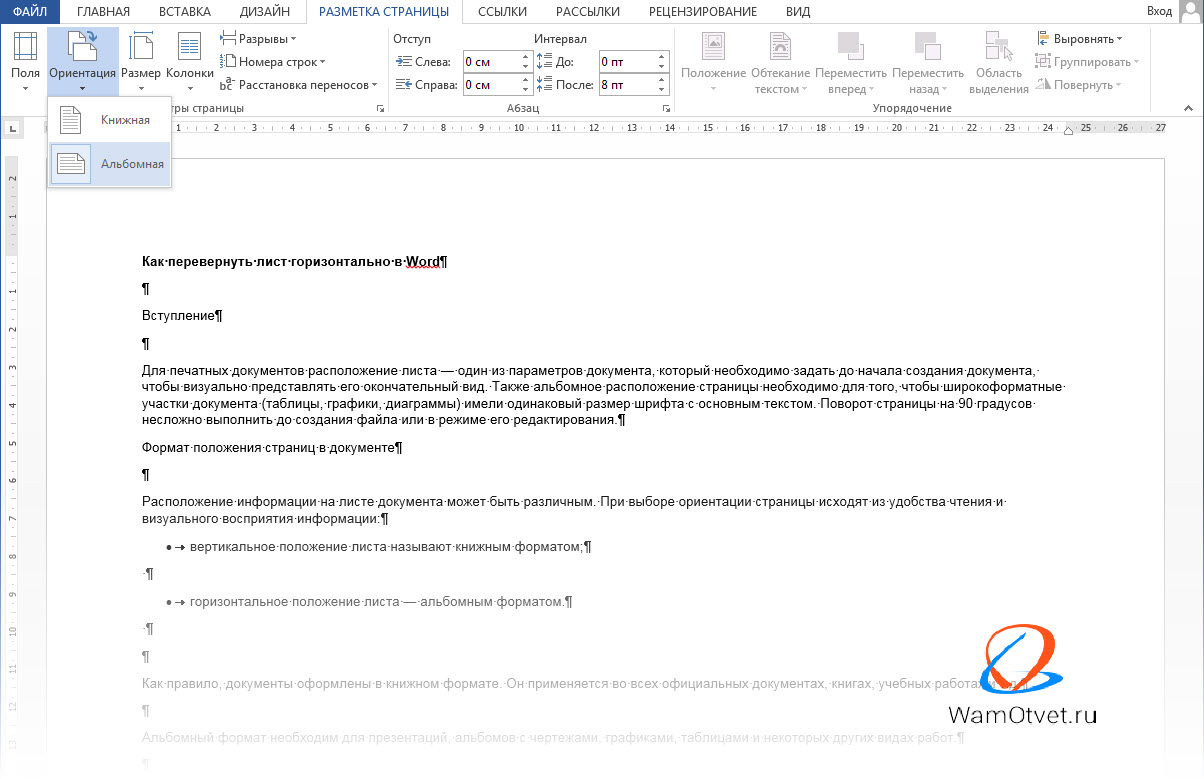
Данный метод наиболее распространен, ведь он требует минимум времени. Но, встречаются ситуации, когда вместе с расположением страницы, следует изменить и другие параметры. В таком случае, легче сделать все в одном месте.
Вариант 2. Перевернуть лист на альбомный в Word 2010
В MS Office перевернуть лист горизонтально можно в окне «Параметры страницы», где, к слову говоря, сразу можно настроить размер полей, бумаги и, интересующую нас ориентацию.
- Перейдите во вкладку «Разметка страницы».
- В блоке «Параметры страницы», нажмите на стрелочку в правом нижнем углу.
- В появившемся одноименном окне «Параметры страницы», в разделе «Ориентация» выберите «альбомная».
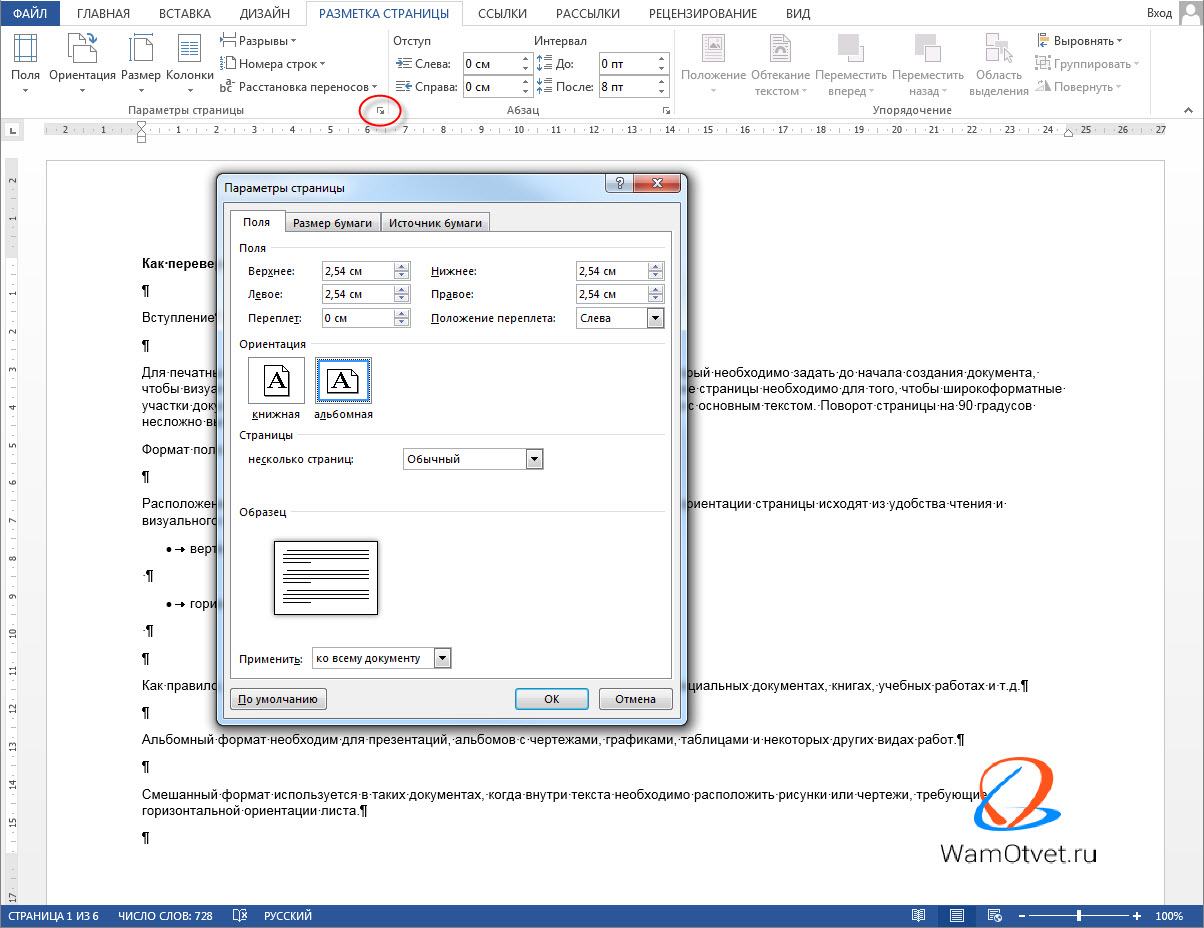
Этот способ прекрасно подойдет, если кроме необходимости в изменении расположения страницы документа, есть необходимость настройки полей. В этом случае есть смысл, произвести настройки в едином окне.
Как повернуть на 90 градусов один или несколько листов
Перевернуть страницы документа для всего документа, задача не из сложных и в этом мы только что убедились, но встречаются и другие случаи.
Иногда требуется повернуть на 90 градусов не весь документ, а только некоторые страницы.
Применение настроек той или иной ориентации для выборочных листов документа или его частей, происходит в диалоговом окне расширенных настроек «Параметры страницы». Оно открывается после перехода по цепочке:
Word 2003: «Файл» → «Параметры страницы»;
Для остальных редакций: «Файл» → «Разметка страницы» → раскрыть расширенные настройки группы «Параметры страницы» нажатием стрелочки в нижнем углу.
Повернуть лист по горизонтали для отдельного фрагмента текста, одного или нескольких страниц выполняется при помощи:
- выделить мышью текст или объекты документа, страницы которых повернем на 90 градусов;
- развернуть диалоговое окно «Параметры страницы»;
- в группе «Ориентация» щелчком мыши выбрать требуемый формат положения страницы;
- выбрать область применения формата «к выделенному тексту» в группе «Образец»;
- нажать «ОК» для подтверждения действия.
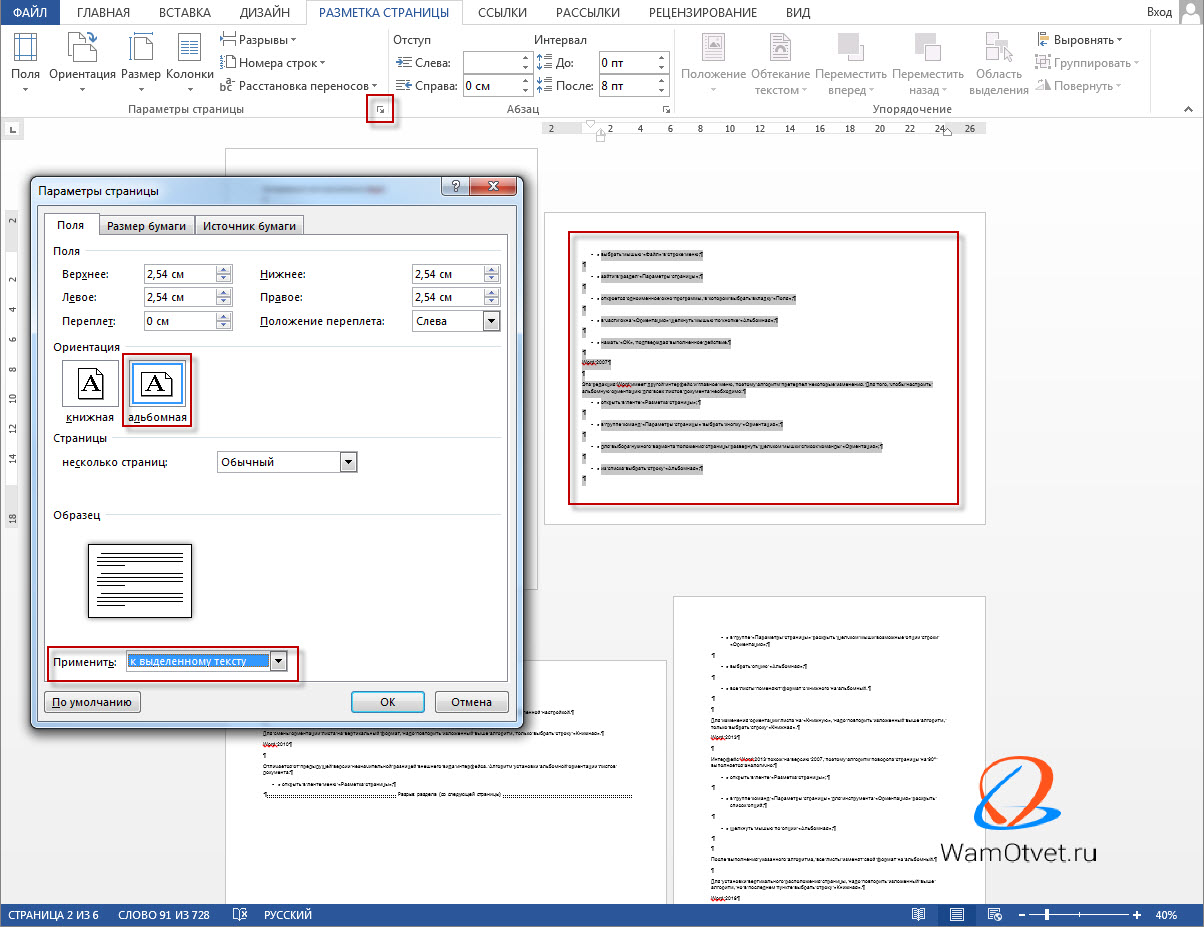
Выделенный фрагмент приобретет альбомный формат листа, а все остальные сохранят прежний формат расположения страниц.
Также программа самостоятельно сделает разрывы страниц до выделенного фрагмента и после него.
Прочитав статью, вы должны были научиться, как перевернуть лист бумаги в Ворде горизонтально. Перечислены все возможные ситуации, когда может понадобиться развернуть один лист отдельно или весь документ целиком.
Остались вопросы, пишите в комментариях, будет решать.



