
Для того чтобы сделать страницы в ворде друг за другом, необходимо использовать функцию разрыва страницы. Это позволяет контролировать размещение текста и изображений на странице.
Далее в статье мы расскажем, как создать разрыв страницы в ворде, как изменить разрыв между страницами, а также как настроить ориентацию страницы и поля. Мы также поделимся советами по форматированию текста и размещению элементов на странице для создания профессионального вида документа.

Основная задача
Одной из главных задач при работе с программой Microsoft Word является создание страниц, расположенных друг за другом. Это позволяет организовать текст, графику и другие элементы в удобном и легкочитаемом формате.
Для создания страниц вплотную друг к другу в программе Word нужно использовать функцию «Переносы». Переносы позволяют контролировать расположение страниц и предотвращать лишние пробелы или пустые области между ними.
Чтобы создать страницы, расположенные вплотную друг к другу, следуйте следующим шагам:
- Откройте документ в программе Microsoft Word.
- Выберите вкладку «Разметка страницы» в верхней панели меню.
- В открывшемся меню найдите группу «Раздел», в которой находится кнопка «Переносы».
- Нажмите на кнопку «Переносы» и выберите один из вариантов переносов, которые наиболее подходят для вашего документа.
Microsoft Word предлагает несколько вариантов переносов страниц: «Нет переноса», «Перенос следующей страницы», «Перенос следующего разрыва раздела» и «Перенос следующего разрыва раздела (после абзаца)». Выбирайте наиболее подходящий вариант в зависимости от нужд вашего документа.
После выбора нужного варианта переносов страниц, программа Word автоматически создаст страницы, расположенные друг за другом без лишних пробелов или пустых областей.
Теперь вы знаете, как создать страницы, расположенные друг за другом в программе Microsoft Word. Это позволит вам легко и удобно организовать ваш текст и графику, делая их более читабельными и профессиональными.
Подготовка документа
Перед тем как начать создавать документ в Microsoft Word, необходимо выполнить несколько подготовительных действий. Эти шаги позволят вам создать документ с нужными параметрами и оформлением.
Выбор типа документа
Перед началом работы необходимо определиться с типом документа, который вы хотите создать. Это может быть обычный текстовый документ, отчет, резюме, письмо и т.д. Выбрав тип документа, вы сможете определить его структуру и оформление.
Настройка страницы
После выбора типа документа необходимо настроить параметры страницы. Это включает в себя выбор размера бумаги, ориентации страницы (горизонтальная или вертикальная), полей и размещения текста на странице. Настройки страницы можно изменить в разделе «Разметка страницы» во вкладке «Макет» в верхней панели инструментов.
Оформление заголовков и текста
Оформление заголовков и текста в документе также является важной частью его подготовки. Заголовки могут быть оформлены разными шрифтами, размерами и стилями, чтобы выделить их визуально и подчеркнуть их значение. Текст документа также может быть оформлен с помощью различных стилей форматирования, таких как жирный или курсив.
Добавление изображений и таблиц
Если ваш документ требует вставки изображений или таблиц, то вам необходимо подготовить их заранее. Изображения могут быть подготовлены и сохранены в нужном формате, а таблицы – созданы в Excel и скопированы в документ Word. При вставке изображений и таблиц важно следить за их размерами и расположением на странице, чтобы документ выглядел аккуратно и читаемо.
Сохранение документа
После завершения подготовки документа, не забудьте его сохранить. Выберите соответствующую опцию в меню «Файл» и введите название файла. Рекомендуется сохранять документ с периодическим интервалом работы над ним, чтобы избежать потери данных.
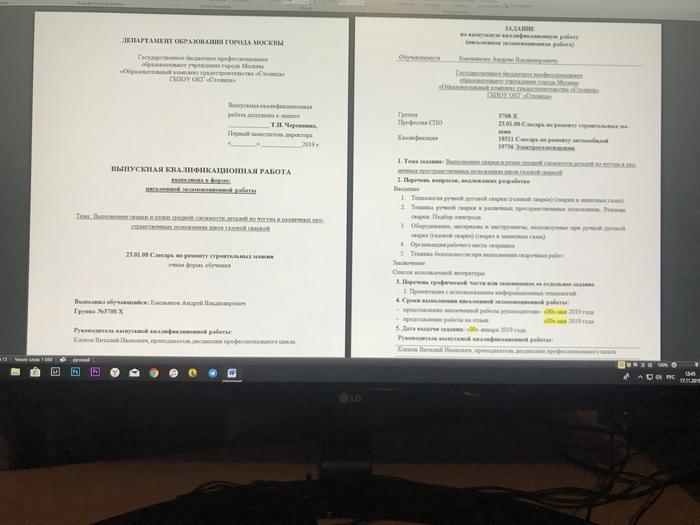
Разделение на страницы
Разделение на страницы — это одна из важных функций, которая позволяет организовать текст и изображения в документе таким образом, чтобы они отображались последовательно на разных страницах. Это особенно полезно при создании документов с большим объемом информации, таких как отчеты, статьи или книги.
Для разделения текста на страницы в Microsoft Word можно использовать несколько способов. Один из самых простых способов это использование разрыва страницы. Разрыв страницы — это специальный символ, который указывает Word, где заканчивается одна страница и начинается следующая.
Добавление разрыва страницы
Чтобы добавить разрыв страницы в документ, выполните следующие действия:
- Установите курсор в том месте, где вы хотите разделить страницы.
- Откройте вкладку «Разметка страницы» в верхней панели меню.
- В разделе «Разделы» найдите кнопку «Разрывы» и выберите «Следующая страница».
После этого Word автоматически добавит разрыв страницы в документ, разделяя его на две отдельные страницы.
Пользовательские настройки разделения страниц
Word также предоставляет возможность настроить разделение страниц более подробно с помощью пользовательских настроек. Это может быть полезно, например, если вам нужно разделить документ на определенное количество страниц или управлять разбиением таблиц.
Для настройки разделения страниц выполните следующие действия:
- Установите курсор в месте, где вы хотите настроить разделение страниц.
- Откройте вкладку «Разметка страницы» в верхней панели меню.
- В разделе «Разделы» найдите кнопку «Разрывы» и выберите «Следующая страница», чтобы добавить разрыв на новую страницу.
- Для более подробных настроек разделения страниц выберите «Параметры раздела».
В окне «Параметры раздела» вы сможете настроить разделение страниц по вашему вкусу, выбрав, например, количество колонок, разбиение таблиц или начало новой секции.
Теперь вы знаете, как разделять страницы в Microsoft Word с помощью разрывов страниц и пользовательских настроек. Эта функция позволяет легко организовать текст и изображения на разных страницах, делая ваш документ более структурированным и профессиональным.

Отступы и межстрочные интервалы
Отступы и межстрочные интервалы являются важными элементами в оформлении текста в Microsoft Word. Они позволяют создать более удобное и эстетически приятное оформление документа. В этой статье я расскажу, как правильно настроить отступы и межстрочные интервалы в Ворде.
Отступы
Отступы — это пространство, которое добавляется между текстом и краем страницы или между абзацами. Они позволяют выделить абзацы, сделать текст более читабельным и удобочитаемым. В Ворде отступы можно настроить для всего документа или для отдельных абзацев.
Для настройки отступов во всем документе, выделите весь текст, затем перейдите на вкладку «Разметка страницы» в верхней панели инструментов. В разделе «Отступы» вы можете выбрать тип отступов: слева, справа, сверху и снизу. Вы можете задать разные значения для каждого типа отступа.
Если вы хотите настроить отступы только для определенных абзацев, выделите эти абзацы и выберите нужные значения отступов в разделе «Формат > Абзац» в верхнем меню. Затем нажмите «ОК», чтобы сохранить изменения.
Межстрочные интервалы
Межстрочные интервалы определяют расстояние между строками в тексте. Их настройка также позволяет сделать текст более удобочитаемым, сгруппировать абзацы и выделить определенные части текста.
В Ворде вы можете настроить межстрочные интервалы для всего документа или для отдельных абзацев. Для настройки интервалов во всем документе, выберите весь текст и перейдите на вкладку «Разметка страницы». В разделе «Параграф» вы найдете опцию «Интервал». Выберите нужное значение интервала, например «Одинарный» или «Двойной».
Если вы хотите настроить межстрочные интервалы только для определенных абзацев, выделите эти абзацы и перейдите во вкладку «Формат > Абзац». В разделе «Интервал» вы можете выбрать нужное значение интервала и нажать «ОК».
Отступы и межстрочные интервалы являются важными элементами в оформлении текста в Microsoft Word. Их правильная настройка позволяет сделать текст более читабельным и профессиональным. Не бойтесь экспериментировать с разными значениями отступов и интервалов, чтобы найти наиболее подходящий вариант для вашего текста.

Стили и форматирование
Стили и форматирование играют важную роль при создании документов в программе Microsoft Word. Они позволяют упорядочить информацию, выделить ключевые моменты, сделать документ более понятным и легко читаемым. В этом разделе мы рассмотрим основные функции стилей и способы применения форматирования в Word.
Стили
Стили в Word представляют собой наборы форматирования, которые можно применять к определенным элементам документа. Например, есть стили для заголовков, параграфов, списков и т.д. Применение стилей позволяет сохранить единообразный вид документа и быстро изменять его внешний вид.
Для применения стиля к тексту в Word, необходимо выделить нужный фрагмент и выбрать соответствующий стиль из списка стилей. После применения стиля, текст автоматически изменится согласно его форматированию.
Форматирование
Форматирование в Word позволяет изменить вид и оформление текста, а также добавить элементы разметки. С помощью форматирования можно задать шрифт, размер и цвет текста, выделить его жирным или курсивом, добавить подчеркивание или зачеркивание. Также можно изменить отступы, выравнивание и межстрочный интервал.
Для форматирования текста в Word, необходимо выделить нужный фрагмент и использовать соответствующие кнопки на панели инструментов или команды в меню. Форматирование может быть применено как к отдельным символам или словам, так и к целым абзацам или документу.
Преимущества использования стилей и форматирования в Word
- Облегчение чтения и понимания документа за счет единообразного форматирования;
- Быстрое изменение внешнего вида документа путем применения или изменения стилей;
- Создание профессионально выглядящих документов с минимальными усилиями;
- Возможность автоматического обновления форматирования при изменении стиля;
- Удобное добавление элементов разметки, таких как списки, таблицы, заголовки и другие.
Стили и форматирование в Word являются важными инструментами для создания качественных документов. Они позволяют упорядочить информацию, сделать документ более понятным и профессионально выглядящим. Необходимо уметь использовать стили и форматирование в Word, чтобы документы выглядели аккуратно и читаемо.

Просмотр и печать
При работе в программе Microsoft Word важно уметь просматривать свои документы и печатать их. Благодаря этим функциям вы сможете контролировать внешний вид документа и получать качественные печатные копии.
Просмотр
Перед печатью важно просмотреть документ, чтобы убедиться, что все элементы расположены правильно и выглядят так, как вы задумывали. Для этого в программе Word есть несколько режимов просмотра.
Обычный режим – это стандартный режим, в котором вы видите текст, изображения и другие элементы документа в их обычном виде.
Режим чтения – предназначен для просмотра документа без возможности его редактирования. В этом режиме вы можете только прокручивать страницы и читать текст. Он особенно полезен при работе с длинными документами или при просмотре на маленьких экранах, таких как смартфоны или планшеты.
Веб-режим – позволяет просматривать документ в виде веб-страницы. В этом режиме вы можете прокручивать страницы вертикально и горизонтально, а также использовать гиперссылки и другие элементы интерактивности.
Печать
Для печати документа в программе Word вы можете использовать различные настройки и опции, чтобы получить желаемый результат. Вот некоторые из них:
- Предварительный просмотр – позволяет вам увидеть, как будет выглядеть ваш документ на печати. Вы можете просмотреть все страницы или выбрать определенные страницы для просмотра.
- Масштаб – позволяет увеличить или уменьшить размер содержимого на печати. Вы можете выбрать автоматический масштаб, подгонку или задать свой собственный масштаб.
- Ориентация – позволяет выбрать ориентацию страницы – альбомную (горизонтальную) или портретную (вертикальную).
- Качество печати – вы можете выбрать качество печати, которое соответствует вашим требованиям: черновое, обычное, высокое или настройки, определенные самим принтером.
Когда вы настроили все параметры печати, вы можете просто нажать кнопку «Печать» и получить свою печатную копию документа.



