
Если вам нужно вставить стрелку вниз в документе Word, это можно легко сделать с помощью символов и графических объектов. Чтобы вставить символ стрелки вниз, выберите вкладку «Вставка» на панели инструментов, затем «Символ», найдите нужный символ стрелки в списке и нажмите «Вставить».
В следующих разделах статьи мы рассмотрим более подробно два способа добавления стрелки в ворде вниз: с помощью символов и с помощью графических объектов. Мы покажем, как выбрать и вставить символ стрелки вниз, а также как создать графическую стрелку и настроить ее размер и цвет. Следуйте нашим инструкциям, чтобы легко добавить стрелку вниз в ваши документы Word!

Используйте символы из шрифта Wingdings
Иногда в Microsoft Word возникает необходимость вставить стрелку, указывающую вниз. Вместо создания изображения и его вставки в документ, можно воспользоваться символами из шрифта Wingdings. Этот шрифт содержит множество специальных символов, в том числе и стрелки различных направлений.
Для вставки стрелки вниз с помощью символа из шрифта Wingdings выполните следующие действия:
- Откройте документ в Microsoft Word и установите курсор в том месте, где нужно вставить стрелку.
- Выберите вкладку «Вставка» в верхнем меню программы.
- Нажмите на кнопку «Символ» в группе команд «Символы».
- В открывшемся окне «Символ» выберите шрифт «Wingdings».
- Прокрутите список символов вниз и найдите символ стрелки, которую нужно использовать.
- Выделите символ стрелки и нажмите кнопку «Вставить».
- Закройте окно «Символ».
Вставленный символ стрелки будет иметь размер и стиль шрифта, примененные в документе. Если нужно изменить вид стрелки, можно применить форматирование, доступное в Microsoft Word, такое как изменение размера, шрифта или цвета.
Обратите внимание, что символы из шрифта Wingdings могут отображаться некорректно, если документ будет открыт или просмотрен на компьютере без этого шрифта. Поэтому перед отправкой или публикацией документа лучше убедиться, что шрифт Wingdings установлен на компьютере получателя или просмотрщика.
Как сделать стрелку в ворде
Вставка стрелки с помощью «Вставка символа»
Создание стрелки вниз в Microsoft Word может быть очень полезным для указания направления или создания наглядных инструкций. Вставка стрелки с помощью функции «Вставка символа» — один из простейших и наиболее доступных способов достижения этой цели.
Для начала, выделите место в вашем документе, где вы хотите вставить стрелку вниз. Затем, перейдите на вкладку «Вставка» в верхней панели меню Word. В правой части этой вкладки вы найдете раздел «Символы». Нажмите на кнопку с надписью «Символ».
В открывшемся окне «Символы» вы увидите различные символы и знаки препинания. Для поиска стрелки вниз воспользуйтесь полем «Поиск». Введите слово «стрелка» и нажмите «Ввод» на клавиатуре.
После этого вам покажутся все доступные символы, связанные со стрелками. Прокрутите список вниз и найдите нужную вам стрелку вниз. Выберите символ, который наиболее соответствует вашим требованиям, и нажмите на кнопку «Вставить».
Выбранная вами стрелка будет добавлена в ваш документ в место, которое вы ранее выделили. Вы также можете изменить размер стрелки с помощью кнопок «Увеличить шрифт» или «Уменьшить шрифт» в верхней панели меню Word.
Чтобы удалить или изменить стрелку, просто выделите ее и нажмите клавишу «Delete» на клавиатуре или используйте функции форматирования текста, доступные в верхней панели меню Word.

Комбинация клавиш для вставки символа стрелки
Когда вам требуется добавить символ стрелки в документ Microsoft Word, существует удобная комбинация клавиш, которая позволяет вставить такой символ без необходимости искать его в специальных символьных таблицах или использовать дополнительное программное обеспечение. Познакомимся с этой комбинацией ближе.
Вместо того чтобы переходить во вкладку «Вставка» и искать нужный символ там, вы можете воспользоваться комбинацией клавиш Alt + стрелка вниз. Когда вы нажимаете их одновременно, Word автоматически вставляет символ стрелки, указывающей вниз, в текущую позицию курсора в тексте.
Важно отметить, что эта комбинация работает только на клавиатуре с цифровым блоком, так как позиция стрелки на основной части клавиатуры не имеет соответствующего символа, который можно было бы вставить. Если у вас нет клавиатуры с цифровым блоком, вы можете вставить символ стрелки, используя другие способы, такие как копирование и вставка из символьной таблицы или использование специальных символов в Word.

Изменение стиля и размера стрелки
Когда вы создаете документы в Microsoft Word, иногда может возникнуть потребность в добавлении стрелки для обозначения направления или указания на что-то в документе. Word предоставляет различные способы изменения стиля и размера стрелки для удовлетворения ваших потребностей. В этой статье я расскажу вам, как это сделать.
Изменение стиля стрелки
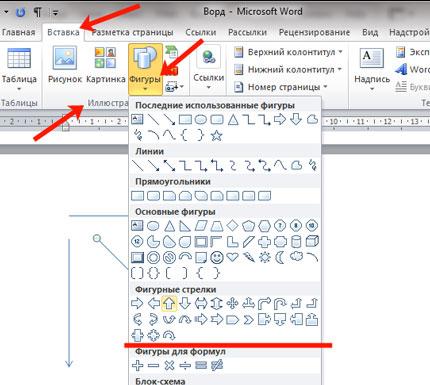
Первым шагом для изменения стиля стрелки в Word является выбор вкладки «Вставка» на панели инструментов. Затем вам необходимо найти и нажать кнопку «Фигуры» в группе «Рисунки». Выберите пункт меню «Стрелки» и вам будут предложены различные варианты стрелок, которые вы можете использовать.
После выбора нужного стиля стрелки вы можете нарисовать ее на документе, просто щелкнув и перетащив курсор мыши. Если вам нужно изменить форму или размер стрелки, вы можете выделить ее и воспользоваться инструментами форматирования, которые появятся в панели инструментов при выборе стрелки.
Изменение размера стрелки
Чтобы изменить размер стрелки в Word, сначала выделите ее на документе. Затем найдите вкладку «Формат» на панели инструментов и выберите ее. В группе «Размеры» вы найдете поле «Размер формы», в котором можно изменить размер стрелки, введя нужные значения в процентах. Вы также можете использовать кнопки «Увеличить/уменьшить размер» для изменения размера стрелки на определенный процент или выбрать значение из списка.
Кроме того, вы можете изменить размер стрелки путем перетаскивания углового маркера, который появляется при выделении стрелки. Просто щелкните на маркере и перетащите его в нужное положение, чтобы изменить размер стрелки.
Теперь вы знаете, как изменить стиль и размер стрелки в Microsoft Word. Пользуйтесь этой информацией для создания профессионально выглядящих документов и улучшения их читаемости и понятности.

Вставка картинки со стрелкой
Если вам необходимо вставить картинку со стрелкой в документ Microsoft Word, вы можете воспользоваться следующими инструкциями.
Шаг 1: Выбор картинки
Прежде чем вставить картинку со стрелкой, вам нужно выбрать подходящую картинку. Вы можете использовать свою собственную или загрузить изображение из интернета. Важно выбрать картинку с четкой и различимой стрелкой, чтобы она лучше визуально передавала необходимую информацию.
Шаг 2: Вставка картинки
Чтобы вставить картинку со стрелкой в документ Word, выполните следующие действия:
- Выделите место в документе, куда вы хотите вставить картинку.
- На панели инструментов выберите вкладку «Вставка».
- Нажмите на кнопку «Изображение», чтобы выбрать картинку на вашем компьютере или сетевом диске.
- Выберите нужную картинку и нажмите «Вставить».
Шаг 3: Добавление стрелки
Чтобы добавить стрелку к выбранной картинке, воспользуйтесь инструментами редактирования изображений в Word:
- Выделите картинку, к которой вы хотите добавить стрелку.
- На панели инструментов выберите вкладку «Формат».
- В разделе «Стили границы» выберите «Формы» и выделите необходимую стрелку.
- Нажмите на стрелку, чтобы добавить ее к выбранной картинке.
Также, вы можете изменить размер стрелки, повернуть ее или настроить другие параметры, используя доступные инструменты форматирования и редактирования изображений в Word.
Шаг 4: Размещение и масштабирование картинки
После добавления стрелки к картинке, вам может потребоваться разместить и масштабировать картинку в документе Word:
- Выделите картинку со стрелкой.
- На панели инструментов выберите вкладку «Расположение».
- Используйте доступные опции, чтобы разместить картинку по вашему усмотрению. Например, вы можете выбрать вариант «Обтекание текстом» или «Зафиксированное позиционирование» для более точной настройки размещения картинки.
- Чтобы изменить размер картинки, выделите ее и используйте доступные инструменты изменения размера на панели инструментов.
После завершения всех этих шагов, вы успешно вставили картинку со стрелкой в документ Word.
Создание стрелки с помощью форматирования символа
Если вам нужно создать стрелку вниз в Microsoft Word, вы можете использовать специальные символы и форматирование для достижения желаемого эффекта. В этой статье я расскажу вам, как создать стрелку вниз с помощью форматирования символа.
1. Откройте документ в Microsoft Word и установите курсор на место, где вы хотите вставить стрелку.
2. Выберите вкладку «Вставка» в верхней панели инструментов и нажмите на кнопку «Символы».
3. В появившемся меню выберите вкладку «Шрифты» и найдите шрифт, который содержит нужный вам символ стрелки. Некоторые распространенные шрифты, содержащие стрелку вниз, включают «Arial» и «Wingdings». Нажмите на нужный шрифт, чтобы выбрать его.
4. Прокрутите список символов, пока не найдете символ стрелки вниз. Обычно он обозначен как «↓» или «▼». Щелкните по символу, чтобы выбрать его.
5. Нажмите кнопку «Вставить» и символ стрелки вниз будет вставлен в ваш документ.
6. Если символ стрелки слишком маленький, вы можете изменить его размер, выделив его и выбрав нужный размер шрифта в верхней панели инструментов.
Теперь у вас есть стрелка вниз в вашем документе Word! Вы можете использовать этот метод для создания стрелок вниз в различных ситуациях, например, для обозначения списков или указания направления.



