
Как в ворде из столбца сделать текст в строчку
как в ворде из столбика сделать строку. Вручную сделать нереально несколько страниц текста
с помощью поиска. Нажимаешь контрол Н и там где найти ставишь курсор и внизу открываешь специальный/знак абзаца, затем щелкаешь в поле заменить и ставишь пробел. Получается все твои абзацы он меняет на пробел и нажимаешь заменить все
МиханМыслитель (8979) 9 лет назад в том то и дело не ищет он там знак разрыва Sky Мастер (1084) значит не знак абзаца, а знак разрыва, надо проэксперементирвать марина Ученик (213) 4 года назад Спасибо, все работает Екатерина ЦветковаЗнаток (348) 2 года назад Спасибо большое, оочень помогло))))))) Остальные ответы
Способ 1 — Скопировать, вставить транспонированием (если в таблице)Способ 2 — автозаменой символов (знак абзаца на пустое место)
МиханМыслитель (8979) 9 лет назад не таблица, 2 это превое, что я попробывал не получается

Акимов Глеб Просветленный (32803) если гармотно использовать спец символы — все получается
1. Открываем меню «Формат» и далее выбираем «Автоформат» (текст останется практически таким же как и был, но на самом деле в конце каждой строки появиться знак табуляции «абзац»).2. Нажимаем комбинацию клавиш «Ctrl+H», открывается окно «Найти и заменить». В нем открываем кнопку «Больше» и выбираем кнопку «Специальный», далее «Знак абзаца» (либо «Знак табуляции»). В строке «Заменить на…» можно указать те символы, которые необходимы в дальнейшем, либо которые удобно заменить или либо обработать.
Расположение кнопок меню и названия указаны для MSWord 2002.
Настройка расширения ячеек таблицы с содержимым в Word
Word обычно автоматически переносит текст в ячейке таблицы. Тем не менее если для строк задана точная высота, ячейки не будут расширяться при добавления в них содержимого. Чтобы высота строки изменялась в зависимости от объема содержимого в ячейке, выполните следующие действия:
- Выделите таблицу.
- Чтобы выбрать таблицу, вы можете выбрать ее.
- Щелкните таблицу правой кнопкой мыши, выберите свойства таблицыи перейдите на вкладку Строка.
- Установите флажок Высота.
- Выберите стрелку рядом с строкой Высота, а затем выберите по крайней мере.
- Нажмите кнопку ОК.
- Чтобы текст был виден, щелкните правой кнопкой мыши выбранную таблицу и выберите распределить строки равномерно.


Нужна дополнительная помощь?
Нужны дополнительные параметры?
Изучите преимущества подписки, просмотрите учебные курсы, узнайте, как защитить свое устройство и т. д.




В сообществах можно задавать вопросы и отвечать на них, отправлять отзывы и консультироваться с экспертами разных профилей.
Как сделать строчки в Ворде
В различных документах, создаваемых в Microsoft Word, может возникнуть необходимость оставить пустое место, чтобы другой пользователь мог ввести свои реквизиты или прочие данные.
Например, Вы делаете анкету. Соответственно вверху должно быть как минимум два поля «Имя» и «Фамилия». Для того чтобы человек, которые отвечает на вопросы, знал, что данные поля следует заполнить, возле них должно быть пустое место, подчеркнутое снизу.
Оставить пустую подчеркнутую строку, может потребоваться и в различных деловых документах, чтобы была возможность дописать необходимые данные в нужных местах на листе.
Если у Вас документ на другую тему, но все равно необходимо сделать подчеркнутую строку в Ворде, тогда в данной статье мы с этим и разберемся. Научимся вставлять ее на всю ширину страницы, или определенной длины, чтобы потом можно было добавить текст, скорее всего, написанный от руки.
Пустая подчеркнутая строка с помощью Tab
Первый способ, чтобы сделать подчеркивание без текста – это использование клавиши «Tab» .
Установите курсор в том месте на лисье,где должна быт линия. Перейдите на вкладку «Главная» и возле кнопки с буквой «Ч» нажмите на маленькую стрелочку. Откроется выпадающий список, из которого можно выбрать вид линии. Если ничего не подойдет, нажмите «Другие подчеркивания» и определите вид сами. Кнопка «Цвет подчеркивания» поможет выбрать цвет.

После того, как буква «Ч» подсветится оранжевым цветом, нажмите на клавиатуре клавишу «Tab» (на ней изображены две стрелки, указывающие в разные стороны) необходимое количество раз.

В примере, я сделала пустую строчку в виде волны.

Создание пустой строчки с помощью горячих клавиш
Строка, сделанная первым способом, получается определенной длины, и если вам такое не подходит, например, пряма выходит за поля текста, или за отведенные пределы, тогда воспользуйтесь вторым способом.
С помощью горячих клавиш, можно сделать ее нужной длины, поскольку рисуется она очень маленькими шагами.
Активируйте инструмент «Подчеркивание» и выберите подходящий вид линии. Затем нажмите и удерживайте на клавиатуре «Ctrl+Shift» и нажимайте пробел до тех пор, пока прямая не станет нужной длины.
Первый и второй способы можно объединить. Сначала нарисуйте с помощью «Tab» , а потом немного дорисуйте, используя горячие клавиши.

Делаем пустую строку с помощью автозамены
В Ворде сделать прямую также можно, используя автозамену. Правда в данном случае, в документ будет вставлена линия границы. Давайте разберемся, как это сделать.
Установите курсор под той строкой, которую нужно подчеркнуть. Обратите внимание, линия будет не определенной длины, а от одного поля документа до другого. Затем нажмите на клавиатуре три раза клавишу с изображением дефиса.

После этого, кликните «Enter» .

На верхнем скриншоте видно, что дефисы я добавила под строкой со словом «Автозамена» , и в итоге, подчеркнулась именно строка, которая была над дефисами. То есть, таким образом, создается линия между текстом, но и сделать пустую линию так тоже можно.

Рисуем линию, используя фигуры
Четвертый способ – это добавление фигуры.
Перейдите на вкладку «Вставка» и нажмите «Фигуры» . В списке кликните по изображению прямой линии.

Нарисуйте линию в нужном месте на листе. Преимущества такого способа – можно сделать ее любой длины, выбрать подходящий цвет, толщину и вид.
Чтобы нарисовать ровную горизонтальную линию, нажмите и удерживайте при этом клавишу «Shift» на клавиатуре.
Если нужно выбрать другой цвет, тогда просто в готовых стилях кликните по той линии, которая Вам подойдет – нужная вкладка «Средства рисования» – «Формат» откроется сразу после того, как Вы нарисуете линию. Толщину и вид выберите, нажав по кнопке «Контур фигуры» – на ней изображен карандаш с подчеркиванием.
Прочесть подробнее про то, как изменить вид линии, можно в статье: как сделать стрелку в Ворде.

Как сделать много подчеркнутых строк
Если нужно добавить не короткую пустую строку в тексте, или небольшой отрезок для заполнения данными, а много таких строк, например, чтобы человек написал развернутый ответ, тогда сделать это можно, вставив в документ таблицу и немного изменив ее границы.
Перейдите на вкладку «Вставка» и нажмите «Таблица» . Выберите из выпадающего списка «Вставить таблицу» .

Появится вот такое окошко. В нем нужно заполнить «Число столбцов» – «1» , а вот «Число строк» укажите столько, сколько нужно добавить пустых строк на лист. Нажмите «ОК» .

Дальше выделите всю добавленную таблицу, кликнув по маленькой кнопочке со стрелочками в разные стороны, которая появляется в левом верхнем углу таблицы. Потом перейдите на вкладку «Работа с таблицами» – «Конструктор» и нажмите на стрелочку возле кнопки «Границы» .
В выпадающем списке нужно кликнуть по тем границам, которые нужно убрать: левая и правая.

В итоге, Вы получите много линий для заполнения.

На этом, буду заканчивать. Думаю, у Вас получилось добавить в свой документ Ворд пустую подчеркнутую строку, и теперь или готова анкета, или есть текст, в котором пропущены слова, или документ, в который необходимо дописать данные.
Word,из стообика в строку
Понедельник, 8 февраля 8.00 Завтрак с FTV. 8.30 Завтрак с FTV. 9.00 Завтрак с FTV. 9.30 Завтрак с FTV. 10.00 Я вижу это впервые. 10.30 Завтрак с FTV. 11.00 Фотографы.
11.25 Модные люди. 11.30 Локальная мода.
Мне же нужно так.
Понедельник, 8 февраля 8.00 Завтрак с FTV. 8.30 Завтрак с FTV. 9.00 Завтрак с FTV. 9.30 Завтрак с FTV. 10.00 Я вижу это впервые. 10.30 Завтрак с FTV. 11.00 Фотографы.
11.25 Модные люди. 11.30 Локальная мода.
Есть ли в ворде такая функия, автоматом из столба в строку. Так же не маловажно время было выделино жирным шрифтом. В ручную очень муторно. Кто что может посоветовать?
Supremus
Word,из стообика в строку.
Элементарно! Преобразуйте таблицу в текст так, чтобы переход от колонки к колонке, и от столбца к столбцу, — заменялся на пробел. (Я сделал допущение что ваш текст организован в таблицу, если нет так всё еще проще.)
hitlord
Word,из стообика в строку.
Neech
Word,из стообика в строку.
Так же не маловажно время было выделино жирным шрифтом. В ручную очень муторно. Кто что может посоветовать?
Найти подстановочные знаки включены ([0-9.] ) Заменить /1 полужирный
hitlord
Word,из стообика в строку.
Еще вопрос Как вставить из ворда в инди без изменения стиля, т.е чтоб цифры в инди были такие же жирные как и в ворде. Где то я это видел, если найду отпишу.
Supremus
Word,из стообика в строку.
Лучше не страдать фигней с сохранением ручного форматирования при экспорте или копи-пасте (хотя это и возможно), а с самого начала сделать технологично. Я бы создал в ворде два символьных стиля: один для времени, другой для программы. Назначал бы эти стили еще тогда когда информация организована в таблицу (легче выделять столбцы), только после этого бы преобразовывал таблицу в строку, а при экспорте в Индизайн настраивал бы Style Mapping. Это работает при любых версиях Индизайна.
Еще я подозреваю, что через GREP запрос возможно выделять время нужным образом в самом Индизайне (CS3, CS4). Или просто вписать тот же GREP в стиль (CS4)
Как разлиновать лист в Word
Все помнят школу, когда надо было писать по линеечке. Ученики писали на разлинованных листах тетради, чтобы научится писать красиво. То есть эти линии нужны, как ориентир при написании.
В документах, созданных на компьютере, строчки или линии необходимы для обозначения места, где необходимо написать текст от руки или добавить его позже. Они часто используются в договорах, анкетах, опросниках.
- 4 способа как добавить строчку в Ворде:
- Разлиновать лист при помощи таблицы;
- Разлиновать лист при помощи «Shift» + « _ » (нижнее подчеркивание);
- Разлиновать лист при помощи маркеров;
- Разлиновать лист с помощью фигур.
- Уменьшить строчку;
- Увеличить строчку.
- Как написать на строчке созданной в таблице;
- Как подчеркнуть строчку.
4 способа как добавить строчку в Ворде
Специального инструмента для добавления строчек в Word не имеется, но означает ли это, что добавить сточку в документ ворд невозможно?
Давайте рассмотрим 4 популярных способа, как добавить строчку в Word.
Разлиновать лист при помощи таблицы
Создать разлинованный лист очень удобно и быстро при помощи вставки в документ таблицы с одним столбцом по ширине листа и заданным количеством строк.
Чтобы разлиновать лист (A4, A5 или какой нибудь другой) при помощи таблицы, нужно сделать следующее:
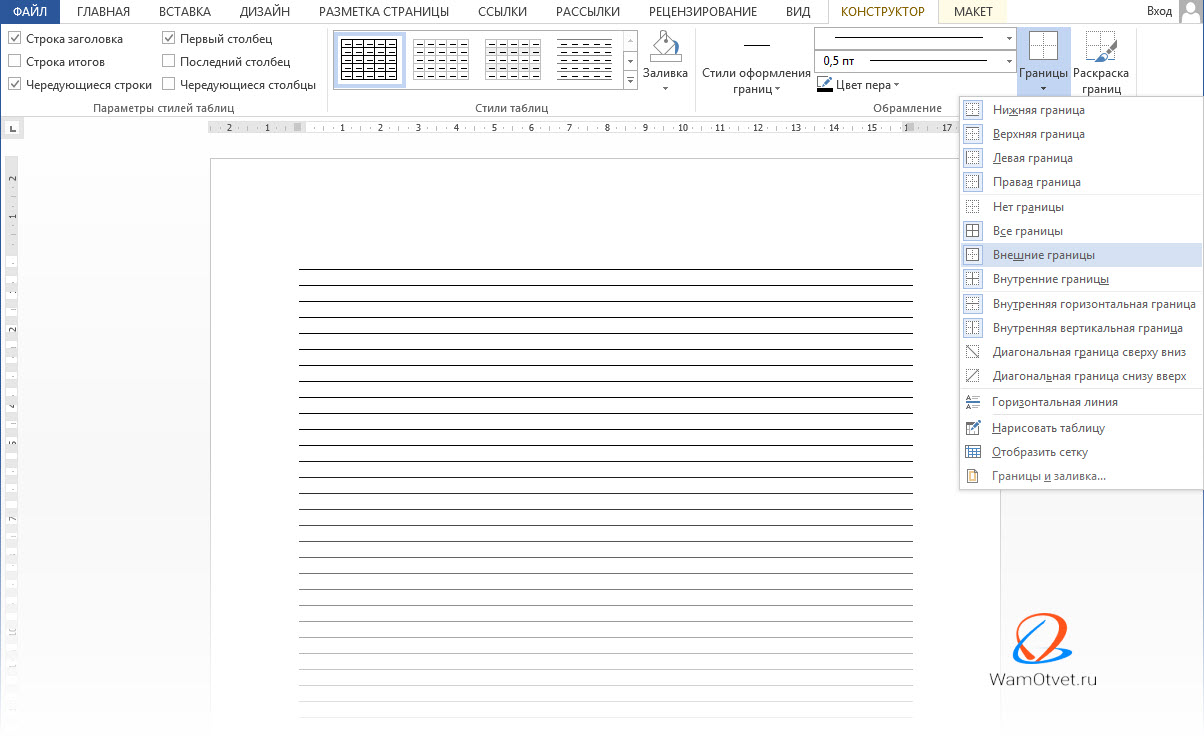
- Во вкладке «Вставка», выбрать инструмент «Таблица».
- Зададим один столбец и нужным количеством строк (строки можно добавить позже).
- Выделить всю таблицу мышью или через меню («Работа с таблицами» → «Макет» → «Выделить» → «Выделить таблицу»).
- Во вкладке «Конструктор» («Работа с таблицами») выбрать инструмент «Границы».
- Нарисовать горизонтальные границы ячеек: выбрать инструмент «внутренние границы». Если необходимо прорисовать верхнюю и нижнюю линию, надо применить дополнительные кнопки;
Примечание. Если все границы установлены по умолчанию, надо применить сначала инструмент «Правая граница», затем «Левая граница», чтобы убрать вертикальные линии по краям.
Разлиновать лист при помощи «Shift» + « _ » (нижнее подчеркивание)
Такой способ полезно использовать, когда строчки надо вставить внутри текста. Этот инструмент полезно использовать как при создании строчки для подписи длиной несколько сантиментов, так и строчек длиной в множество строк. Они будут располагаться от одного поля страницы до другого.
Разлиновать лист при помощи «горячих клавиш» достаточно просто:
- Установите курсор на интересующей строчке.
- Сочетание клавиш Shift + «-» даст символ «_». Не отпускайте клавиши до тех пор, пока линия не достигнет нужной длины.
Нюанс заключается в том, что если в конце получившейся линии нажать Enter, то строчка превратиться в непонятную жирную линию. Чтобы ее убрать, надо просто нажать Ctrl+Z и строчка приобретет нужный вид.
Разлиновать лист при помощи маркеров
Еще один способ разлиновать лист документа, это использовать команду «Подчеркивание текста», маркеры и клавишу Tab.
Этот способ один из самых популярных, ведь с помощью него можно сделать одинаковые по размеру строчки.
Разберемся на примере, как вставить строчку в Ворде, при помощи маркеров:
- Во вкладке «Главная», в блоке шрифты, выберите команду «Подчеркивание» или нажмите комбинацию клавиш «Ctrl» + «U».
- Установите маркер начала строки (выбрать левый уголок маркера для линейки и щелкнуть в нужном месте в ее области);
- Установите маркер конца строки (выбрать правый уголок маркера и установить его на линейке);
- Поставьте курсор в начало строки и нажмите клавишу TAB (→). Курсор перескочит от начального маркера до конечного, рисуя за собой линию строки.
- Нажимаем Enter для перехода на следующую строчку и повторно нажмите TAB.
- Повторяйте пункт 4 и 5 до тех пор, пока не поставите строчки на всем листе.
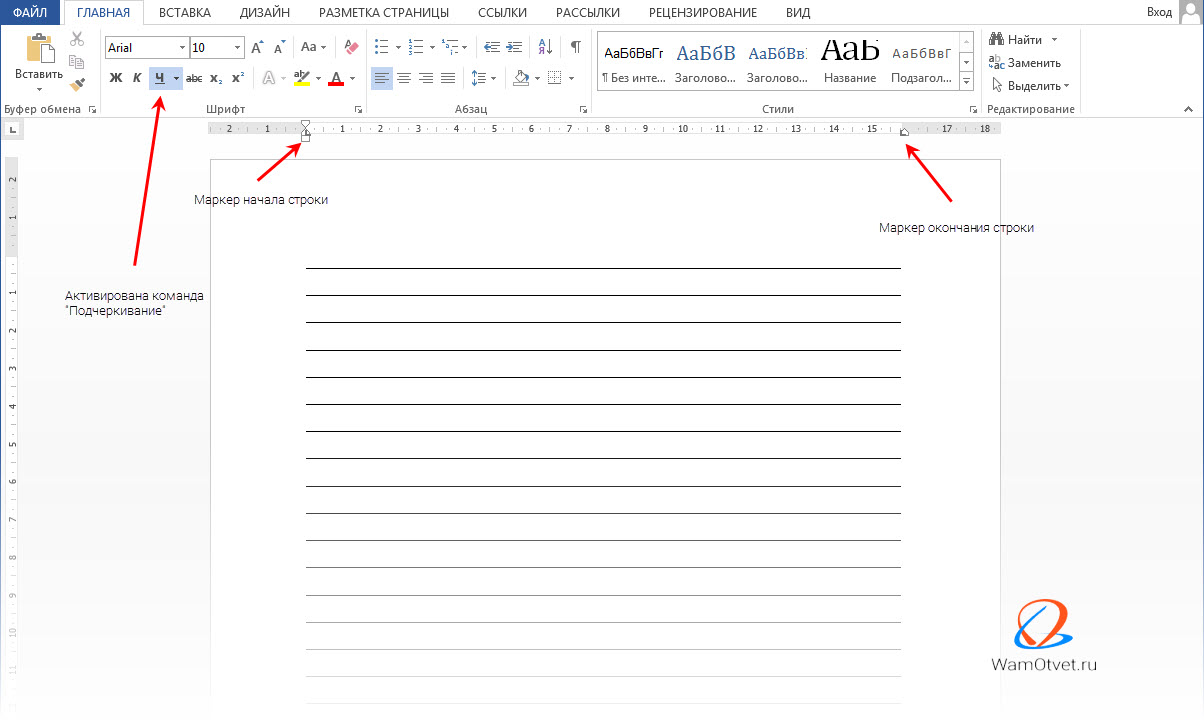
При помощи маркеров, можно растянуть линию строчки по ширине, на любое расстояние.
Разлиновать лист с помощью фигур
Линии можно в прямом смысле слова нарисовать при помощи фигуры «Линия»:
- Выбрать закладку «Фигуры» (блок Иллюстрации) и щелкнуть по инструменту «Линия»;
- Установить начало линии в начальной точке и протянуть мышью в конец строки;
- В блоке «Стили фигур», выбрать цвет и толщину линии.
Следующие линии можно нарисовать таким же образом, либо скопировать одну и вставить их в нужное место. Перемещать линии нужно мышью, наведя курсор на линию до появления крестика в виде стрелок и передвинуть ее, не отпуская мыши.
Совет. Чтобы линии были ровными по горизонтали, необходимо отобразить сетку (Вид → Показать → галка напротив строки «Сетка»)
Данный способ может быть использован в основном для создания разлинованного листа для печати, тк печатать на таких линиях получится едва ли, а вот создать обычный лист в линейку, вполне возможно.
Как изменить расстояние между строчками
Часто расстояние между строчками, установленное по умолчанию, не устраивает. Чтобы его поменять, надо уменьшить или увеличить межстрочный интервал.
Уменьшить строчку
Высота строки в таблице настраивается следующим образом:
- выделить всю таблицу или отдельные ее строки мышью;
- в закладке «Макет» (Работа с таблицами) в блоке «Размер ячеек» установить стрелкой вниз меньшее значение в окошке «высота строки».
Примечание. Высота строки задана для определенного размера шрифта. Если высота строки не уменьшается, то надо перейти во вкладку «Главная» и уменьшить размер шрифта в окошке «Размер шрифта».
Если строчки созданы при помощи клавиши «Shift» + « — » или при помощи маркеров, то уменьшение строчки можно сделать сменой интервала на меньший (Главная → Абзац → окно расширенных настроек «Абзац» → в блоке «Интервал» в строке «междустрочный» выбрать из списка строку «Точно» → установить в поле «Значение» нужную величину).
Линию, созданную посредством фигур можно перемещать мышью куда угодно. Чем меньше размер сетки, тем точнее будет рисунок и вставка новых линий.
Увеличить строчку
Увеличение расстояния между строчками задается увеличением междустрочного интервала или размера шрифта (Главная → Шрифт или Главная → Абзац). В крайнем случае, можно применить клавишу Enter.
В таблицах можно увеличить высоту строки в поле «Размер строки» или клавишей Enter.
Как писать на строчке в Ворде
Во всех приведенных способах после создания строчек, можно писать текст на строчке, но необходимо знать несколько нюансов, чтобы сохранить линию под текстом.
В статье разбирали варианты, когда добавляли строчки при помощи таблиц и когда добавляли строчки при помощи подчеркивания. Разберем каждый случай в отдельности.
Как написать на строчке созданной в таблице
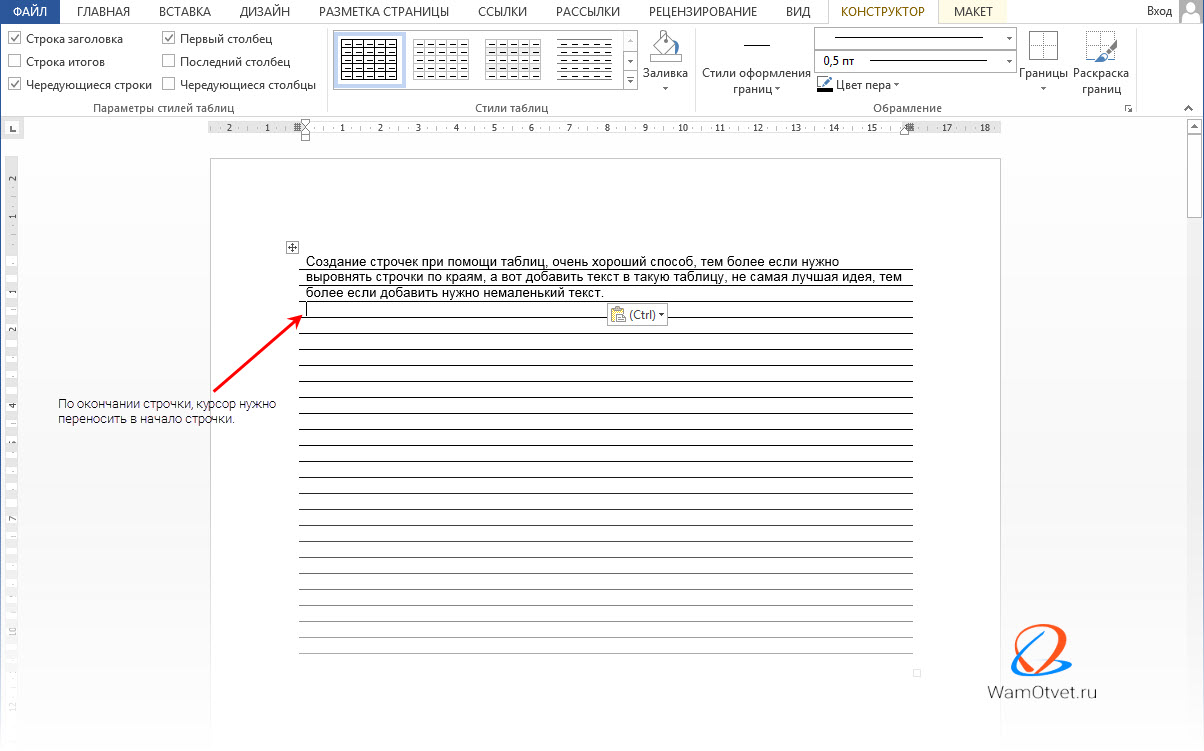
Создание строчек при помощи таблиц, очень хороший способ, тем более если нужно выровнять строчки по краям, а вот добавить текст в такую таблицу, не самая лучшая идея, тем более если добавить нужно немаленький текст.
Исходя из того, что таблица создавалась при помощи ячеек, то и писать придется исключительно в ячейках, а потому, как только заканчивается одна строчка, придется при помощи мыши перевести курсор на другую ячейку и тд.
Как подчеркнуть строчку
Если нужно написать текст на строчке разлинованного листа, то лучше воспользоваться разлиновкой при помощи маркеров.
Когда разлиновка будет завершена, следует начать набирать текст. Но обратите внимание, если набирать текст, что называется по умолчанию, то созданная линия будет удаляться под написанными буквами. Чтобы этого не произошло, активируйте кнопку «Подчеркнутый».
Подчеркнутый текст не будет оставлять пустых мест на строчке и будет создаваться впечатление, что текст пишется на линии. А если добавить написание курсивом, то сможем получить видимость написания от руки.
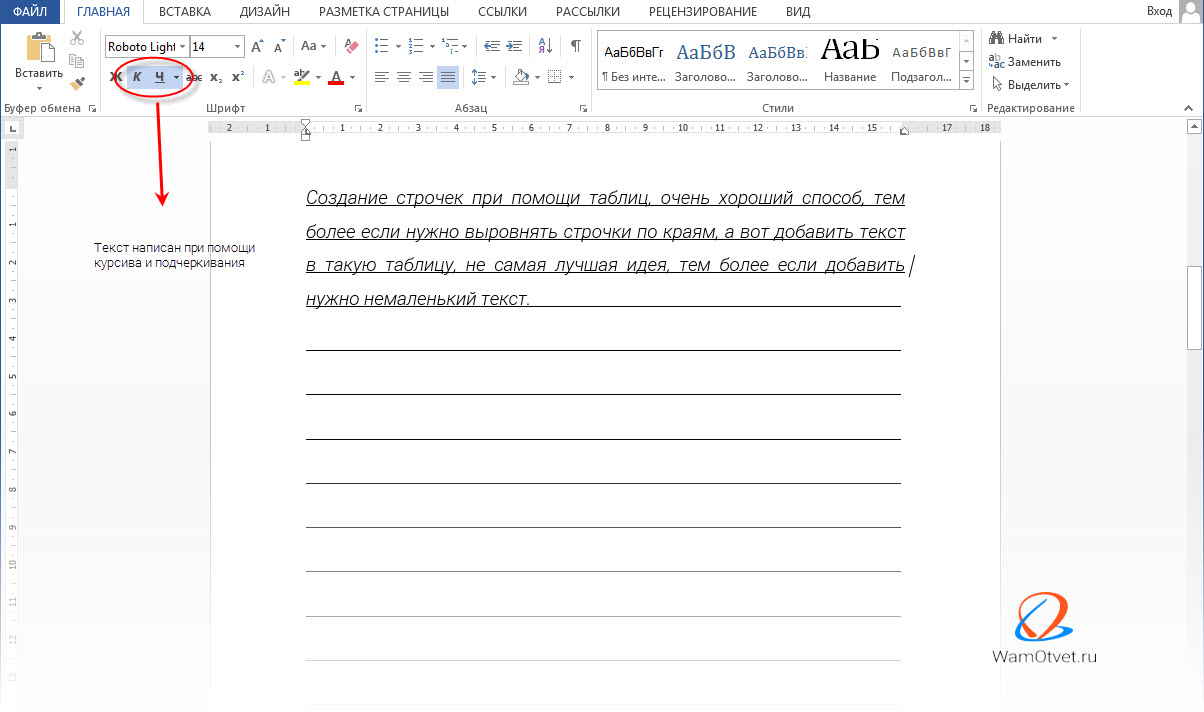
Используя маркеры и кнопку «Подчеркнутый», дополнительных телодвижений, что перенести строчку, делать не нужно. Печатайте как обычно, а разлинованная строчка, саму будет тянуться за текстом.
Как убрать строчку
Строчки удаляются при помощи клавиш Del или BackSpace после выделения их мышью.
Для удаления отдельных строк таблицы надо выделить эту строку и использовать инструмент «Удалить строку» (Работа с таблицами → Макет → Строки и столбцы → Удалить).
Как сделать строки в Ворде?


Microsoft Word
Microsoft Word является одним из самых популярных текстовых редакторов, позволяющим создавать различные документы. Строки в Ворде — это важная часть оформления текста в программе. Они помогают структурировать документ и делают его более удобным для чтения. В данной статье вы узнаете, как создать такие строки с помощью простых и понятных шагов.
Пустая подчеркнутая строка
Последовательность шагов:

- Откройте документ в Ворде, в котором хотите создать пустую подчеркнутую строку.
- Переместите курсор в том месте, где хотите вставить пустую строку.
- Нажмите клавишу «Enter«, чтобы перейти на новую строку.
- Нажмите клавишу «Ctrl» и «Shift» одновременно, затем нажмите клавишу «D» для отображения диалогового окна «Шрифт«.
- В диалоговом окне «Шрифт» выберите вкладку «Подчёркивание» и установите количество и тип подчеркивания.
- Нажмите «OK«, чтобы применить настройки.
Применение подчеркивания с помощью Tab
Последовательность шагов:

- Откройте документ в Ворде, в котором хотите применить подчеркивание с помощью Tab.
- Переместите курсор в место, где хотите начать строку с подчеркивания.
- Нажмите клавишу «Tab» для вставки табуляции в начале строки.
- Нажмите клавишу «Tab» ещё раз или несколько раз, чтобы получить необходимое расстояние между подчеркнутой строкой и текстом.
- Нажмите клавишу «Enter«, чтобы перейти на новую строку и продолжить набор текста без подчеркивания.
Делаем пустую строку с помощью автозамены
Первый способ создания пустой строки в документе — использование автозамены. Это функция, которая позволяет заменять определенные комбинации символов на другие символы или фразы.
Последовательность шагов:

- Откройте документ в программе «Ворд«.
- Нажмите на вкладку «Файл» в верхнем левом углу экрана.
- Выберите «Параметры» в меню, которое откроется.
- На панели слева выберите «Дополнительно«.
- В разделе «Автозамена» нажмите на кнопку «Автозамена…«.
- В открывшемся окне в поле «Заменить» введите символ комбинацию, которую хотите использовать для создания строки, например, «строка«.
- В поле «На» введите пробел, чтобы создать пустую строку.
- Нажмите на кнопку «Добавить» и затем на «ОК» для сохранения изменений.
Теперь, когда вы вводите «строка» в тексте документа и нажимаете клавишу пробел, Microsoft Word автоматически заменяет это сочетание на пустую строку. Таким образом, вы можете создавать строки в документе без необходимости использования клавиш Shift+Enter.
Рисуем линию, используя инструмент «Фигуры»
Еще один способ создания строки в «Ворде» — нарисовать линию с помощью инструмента «Фигуры«. Этот инструмент позволяет создавать различные фигуры, включая линии, которые могут быть использованы в качестве строк.
Последовательность шагов:

- Откройте документ в программе Ворд.
- Нажмите на вкладку «Вставка» в верхнем меню.
- В разделе «Иллюстрации» выберите «Фигуры«.
- В раскрывающемся меню выберите «Линия«.
- Нажмите на месте в документе, где вы хотите нарисовать строку, и удерживайте левую кнопку мыши, перемещая курсор в нужное направление.
- Отпустите кнопку мыши, чтобы закончить рисование линии.
- Для отформатирования линии (строки) выделите ее и используйте панель инструментов или контекстное меню для выбора нужных настроек, таких как толщина и цвет.
Нижняя граница таблицы
Последовательность шагов:

- Откройте документ Word, в котором находится таблица, и найдите нужную таблицу.
- Выделите строки, к которым вы хотите добавить нижнюю границу. Если вы хотите выделить все строки таблицы, щелкните на любую ячейку в таблице, а затем нажмите Ctrl+A на клавиатуре.
- Перейдите на вкладку «Дизайн таблицы» в меню верхней панели.
- В окне «Дизайн таблицы» найдите раздел «Стили» и щелкните на раскрывающемся списке под названием «Границы таблицы«.
- В появившемся списке выберите опцию «Нижняя граница«. Это добавит красную линию под каждой выделенной строкой таблицы. Если вы хотите изменить цвет или стиль границы, щелкните на опцию «Границы» и выберите нужные параметры.
- Когда вы закончите, нажмите на любую другую область документа, чтобы применить изменения.
Как изменить междустрочный интервал в Word
Последовательность шагов:

- Откройте документ Word, в котором вы хотите изменить междустрочный интервал.
- Выделите текст, к которому вы хотите применить изменения междустрочного интервала. Если вы хотите изменить интервал для всего документа, нажмите Ctrl+A на клавиатуре, чтобы выделить весь текст.
- Перейдите на вкладку «Разметка» в меню верхней панели.
- В разделе «Параграф» найдите опцию «Интервал«.
- Щелкните на раскрывающемся списке под опцией «Интервал«, чтобы увидеть доступные значения.
- Выберите желаемый междустрочный интервал из списка. Например, вы можете выбрать «Одинарный«, «1,5 строки» или «Двойной» интервал. Если вам необходимо установить свой вариант, выберите «Другие значения«, чтобы ввести свое значение.
- Когда вы закончите, нажмите на любую другую область документа, чтобы применить изменения.
Теперь междустрочный интервал в вашем документе будет изменен в соответствии с выбранными настройками.



