
В Microsoft Word можно легко создать табуляцию, чтобы выравнивать текст или пункты списка по заданным отступам. Для этого нужно открыть диалоговое окно "Колонтитулы и нумерация" и выбрать вкладку "Табуляция". Здесь можно задать точку табуляции, а также выбрать тип выравнивания.
Следующие разделы статьи подробно описывают процесс создания табуляции в Microsoft Word, шаг за шагом объясняя каждый этап. Вы также узнаете о различных вариантах выравнивания текста с помощью табуляции и научитесь применять ее для создания аккуратных списков и таблиц. В конце статьи предоставлены полезные советы и рекомендации, которые помогут вам использовать табуляцию более эффективно и эстетически приятно в ваших документах. Прочитайте далее, чтобы освоить эту важную функцию Microsoft Word и сделать свои документы профессиональными и привлекательными.

Что такое табуляция в Word и зачем она нужна?
Табуляция в Word — это встроенная функция, которая позволяет создавать равномерные промежутки между текстом и элементами на странице. Она используется для создания структурированных и выровненных списков, таблиц, блоков текста и других элементов в документе.
Зачем нужна табуляция в Word?
Табуляция в Word имеет несколько важных преимуществ:
- Обеспечивает равномерное выравнивание текста и элементов на странице, что делает документ более профессиональным и упорядоченным.
- Упрощает создание и форматирование таблиц, списков и других структурированных элементов, позволяя легко выровнять их в нужном порядке.
- Облегчает чтение и понимание документа, поскольку выровненный и структурированный текст более удобен для восприятия.
Как использовать табуляцию в Word?
Для использования табуляции в Word необходимо выполнить следующие шаги:
- Выберите текст или элемент, который требуется выровнять.
- Откройте вкладку "Раскрывающийся список Параграф" на ленте инструментов Word.
- Нажмите кнопку "Табуляция" в разделе "Выравнивание" на ленте инструментов.
- В появившемся диалоговом окне "Табуляция" выберите нужный тип табуляции (левая, правая, центральная, десятичная) и задайте значение для позиции табуляции.
- Нажмите кнопку "Установить" и затем "ОК".
Советы по использованию табуляции в Word:
- Используйте центральную табуляцию для создания заголовков и выравнивания элементов по центру страницы.
- Для выравнивания текста по правой стороне страницы используйте правую табуляцию.
- Для создания списков с отступами между элементами используйте левую или десятичную табуляцию.
- Используйте комбинацию различных типов табуляции для создания сложных структурированных документов.
Использование табуляции в Word позволяет создавать выровненные и структурированные документы, делая их более профессиональными и удобочитаемыми. Она является важным инструментом форматирования, который помогает упорядочить информацию и улучшить визуальное восприятие текста и элементов.
Как правильно использовать табуляцию в Word
Как добавить табуляцию в документе Word?
Табуляция в документе Word позволяет создавать отступы и выравнивать текст в документе. Это полезное средство, которое помогает упорядочить информацию и создать профессиональный вид документа.
Есть несколько способов добавить табуляцию в документе Word:
1. Использование ленты инструментов
На верхней панели инструментов в Word есть вкладка "Разметка страницы".
Шаг 1: Выделите текст, к которому вы хотите добавить табуляцию.
Шаг 2: Перейдите на вкладку "Разметка страницы".
Шаг 3: На вкладке "Разметка страницы" найдите группу "Абзац" и нажмите на кнопку "Упорядочить".
Шаг 4: В появившемся меню выберите тип табуляции, например, "Табуляция слева" или "Табуляция по центру".
Шаг 5: Введите значение табуляции в поле "Позиция" и нажмите "OK". Теперь табуляция будет добавлена к вашему тексту.
2. Использование диалогового окна "Абзац"
Есть еще один способ добавить табуляцию в документе Word, используя диалоговое окно "Абзац".
Шаг 1: Выделите текст, к которому вы хотите добавить табуляцию.
Шаг 2: Щелкните правой кнопкой мыши на выделенном тексте и выберите "Абзац" в контекстном меню.
Шаг 3: В появившемся диалоговом окне "Абзац" найдите вкладку "Отступы" и выберите "Табуляция".
Шаг 4: Введите значение табуляции в поле "Позиция" и выберите тип табуляции. Нажмите "OK" для применения изменений.
Теперь табуляция будет добавлена к вашему тексту.
Добавление табуляции в документе Word может сделать ваш текст более организованным и профессиональным. Используйте эти способы для создания четкого и аккуратного документа.
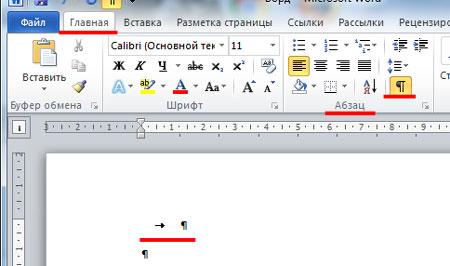
Как изменить размер табуляции в Word?
В Word есть возможность настраивать размер табуляции, чтобы выровнять текст по левому или правому краю, создать списки или отформатировать таблицы. Чтобы изменить размер табуляции в Word, выполните следующие шаги:
Шаг 1: Выделите текст, для которого нужно изменить размер табуляции
Найдите и выделите текст, в котором нужно изменить размер табуляции. Это может быть отдельное слово, предложение, абзац или весь документ.
Шаг 2: Откройте диалоговое окно "Абзац"
Нажмите правой кнопкой мыши на выделенный текст и выберите "Параграф" в контекстном меню. Появится диалоговое окно "Абзац".
Шаг 3: Перейдите на вкладку "Отступы и интервалы"
В диалоговом окне "Абзац" перейдите на вкладку "Отступы и интервалы". Здесь вы найдете все настройки, связанные с отступами и табуляцией.
Шаг 4: Измените значение в поле "Отступы"
Найдите поле "Отступы" и введите новое значение для табуляции. Вы можете использовать числовое значение или выбрать одно из предустановленных значений в выпадающем списке.
Шаг 5: Примените изменения и закройте диалоговое окно
После того, как вы внесли необходимые изменения в значение размера табуляции, нажмите кнопку "ОК", чтобы применить изменения и закрыть диалоговое окно "Абзац".
Теперь размер табуляции для выделенного текста должен быть изменен в соответствии с вашими настройками. Вы можете повторить эти шаги для других частей текста, если требуется изменить его размер табуляции.

Как добавить табуляцию в конкретной строке в Word?
Табуляция в Microsoft Word позволяет создавать равномерные отступы на странице. Она является полезным инструментом при создании списков, таблиц, слайдов презентаций и других документов. Если вам нужно добавить табуляцию только в одной строке, выполните следующие шаги.
Шаг 1. Выделите нужную строку
Прежде всего, выделите строку, в которой вы хотите добавить табуляцию. Это можно сделать, щелкнув и перетащив курсор мыши по тексту или дважды щелкнув на начале строки.
Шаг 2. Откройте диалоговое окно "Табуляции"
Чтобы открыть диалоговое окно "Табуляции", нажмите правой кнопкой мыши на выделенной строке и выберите пункт меню "Абзац". В открывшемся окне выберите вкладку "Табуляции".
Шаг 3. Задайте значения табуляции
В окне "Табуляции" установите значение табуляции, выбрав одну из предложенных вариаций или указав свое значение. Вы можете использовать кнопки "Установить" и "Удалить", чтобы добавить или удалить табуляцию.
Шаг 4. Примените табуляцию к выделенной строке
После того, как вы установили значения табуляции, нажмите кнопку "ОК", чтобы применить изменения. Теперь табуляция будет добавлена только к выделенной строке.
Таким образом, вы можете добавить табуляцию к конкретной строке в Word, чтобы создать удобный и организованный вид документа. Этот метод позволяет вам точно управлять отступами в вашем документе и делает его более профессиональным.

Как добавить табуляцию во всем документе Word?
Табуляция в документе Word – это важный инструмент для выравнивания текста и создания структуры в документе. Она позволяет создавать отступы между текстом и различными элементами документа, такими как абзацы, списки, таблицы и т.д. Если вы хотите добавить табуляцию во всем документе Word, вам потребуется использовать функцию "Табуляция" в программе.
Шаг 1: Выделите весь документ
Прежде чем добавить табуляцию во всем документе Word, выделите весь текст. Для этого можно использовать сочетание клавиш Ctrl + A.
Шаг 2: Откройте диалоговое окно "Табуляция"
После выделения всего текста дважды щелкните на линейке, расположенной сверху окна Word. Это откроет диалоговое окно "Табуляция".
Шаг 3: Установите нужные значения табуляции
В диалоговом окне "Табуляция" можно задать различные значения для табуляции. Например, можно установить отступ для первой строки абзаца, добавить табуляцию между элементами списка или таблицы, и т.д. Для добавления табуляции во всем документе Word, установите нужные значения в соответствующих полях диалогового окна.
Шаг 4: Примените табуляцию к документу
После того как вы установили нужные значения в диалоговом окне "Табуляция", нажмите кнопку "Применить" или "ОК". Теперь табуляция будет применена ко всему документу Word.
Таким образом, вы можете легко добавить табуляцию во всем документе Word, используя функцию "Табуляция". Это поможет вам создать структурированный и профессионально оформленный документ.

Как удалить табуляцию из документа Word?
Табуляция – это особый вид отступа в документе Word, который используется для выравнивания текста по определенным позициям. Однако, иногда может возникнуть необходимость удалить табуляцию из документа. В этом тексте мы расскажем, как это сделать.
Использование функции «Очистить все»
В Word есть функция «Очистить все», которая удаляет все виды форматирования в выделенном тексте, включая табуляцию. Чтобы удалить табуляцию с помощью этой функции, следуйте инструкциям:
- Выделите текст, в котором нужно удалить табуляцию.
- Откройте вкладку «Главная» в верхней панели инструментов.
- В группе «Параграф» найдите кнопку «Очистить все» и нажмите на нее.
- Подтвердите удаление табуляции, нажав «ОК» в появившемся диалоговом окне.
Использование функции «Замена»
Если удаление табуляции требуется провести не только в выделенном тексте, но и во всем документе Word, можно воспользоваться функцией «Замена». Следуйте инструкциям, чтобы удалить табуляцию с помощью этой функции:
- Откройте вкладку «Домой» в верхней панели инструментов.
- В группе «Редактирование» найдите кнопку «Замена» и нажмите на нее.
- В появившемся диалоговом окне в поле «Найти» введите символ табуляции, который вы хотите удалить. Обычно это символ «t».
- Оставьте поле «Заменить на» пустым.
- Нажмите на кнопку «Заменить все».
После выполнения этих действий табуляция будет удалена из выделенного текста или из всего документа Word, в соответствии с выбранной вами опцией.



