
На панели инструментов находим вкладку «Разметка страницы» — «Параметры страницы». Выбираем подраздел «Расстановка переносов». Ставим галочку «Нет».
Что делать если текст не переносится на другую страницу?
- Выделите абзацы, которые нужно расположить на одной странице.
- В меню Формат выберите пункт Абзац и откройте вкладку Положение на странице.
- Установите флажок Не отрывать от следующего.
Как убрать разрывы в тексте в ворде?
- Выделите абзац или абзацы.
- На вкладке Главная в Word или на вкладке ФОРМАТ ТЕКСТА в Outlook сообщения электронной почты выберите .
- Выберите вкладку Разрывы строк и страниц.
- В области Форматированиевыберите Не развяжить.
- Нажмите ОК.
Почему в ворде текст не до конца страницы?
Вам сначала нужно проверить форматирование самой страницы, то есть границы текста, колонтитулы и скрытую разметку. По этим причинам и может не помещаться текст на странице. . Попробуйте еще зайти в параметры страницы, потом в границы текста, дальше двиньте бегунок линейки вправо, поставьте его как нужно.
Как убрать разрывы страниц в ворде 2010?
- На вкладке «Главная» в группе «Абзац» щелкните «Показать или скрыть», чтобы отобразить все непечатаемые знаки, включая разрывы страниц.
- Дважды щелкните разрыв страницы, чтобы выбрать его, затем нажмите клавишу Delete.
Как убрать разрыв между текстом и таблицей в Ворде?
- Выделяем несколько последних строк, кроме самой последней
- На Главной жмем стрелку в группе команд Абзац
- На вкладке Положение на странице ставим галочку "Не отрывать от следующего"
Как перейти с одной страницы на другую в ворде?
- Щелкните абзац, перед которым необходимо вставить разрыв страницы.
- На вкладке Разметка страницы нажмите кнопку вызова диалогового окна Абзац, а затем перейдите на вкладку Положение на странице.
- Установите флажок С новой страницы.
Как убрать большой пробел между словами в ворде?
Выделяете большой пробел и нажимаете комбинацию клавиш CTRL+SHIFT+пробел. В результате большой пробел заменяется на обычный короткий. При этом данная замена происходит вне зависимости от конфигурации строки. Повторите эту замену для всех пробелов в строке, и вы решите проблему больших пробелов.
Как убрать разрыв слов в ворде при выравнивании по ширине?
Можно удалить большие пробелы с помощью автозамены. Для этого активируем функцию клавишами Ctrl + H. В первое поле копируем большой пробел, а во второе — созданный при помощи нажатия клавиш Shift + Ctrl + Пробел. Нажимаем кнопку «Заменить всё».
Как убрать разрыв страницы в Ворде: способы


Работа с длинными документами в текстовом редакторе Word часто сопряжена с проблемой некорректных разрывов страниц. Автоматические разрывы в неподходящих местах разрывают смысловые блоки текста. А ручные разрывы, наоборот, мешают оптимальному размещению контента. К счастью, эти проблемы решаются довольно просто.
Давайте разберемся, как удалить лишние разрывы страниц в Word, чтобы текст выглядел аккуратно и сохранял логическую структуру.
Что такое разрыв страницы в Word
Разрыв страницы — это специальный элемент разметки документа в Ворде, который указывает место, где текст должен переходить на следующую страницу. Благодаря разрывам страниц текст в документе делится на отдельные части — страницы, которые затем удобно распечатывать или просматривать по отдельности.
Существует два типа разрывов страниц в Word: автоматические и вставленные вручную. Как убрать разрыв страницы в Ворде зависит от типа этого разрыва:
- Автоматические разрывы добавляет сам Ворд, чтобы разбить длинный документ на страницы нужного размера в соответствии с заданными параметрами полей и масштаба.
- Ручные разрывы страниц вставляет пользователь там, где нужно явно указать переход на новую страницу, например перед новой главой.
При редактировании документа разрывы страниц обычно не видны, поэтому Ворд позволяет включить отображение специальных символов, в том числе и разрывов. Тогда в местах разрывов появляется значок с двумя стрелками, направленными в разные стороны.

Как вставить разрыв в нужном месте
Чтобы вставить разрыв страницы в нужном месте документа Ворд, существует несколько способов. Выберите подходящий в зависимости от ваших предпочтений и конкретной ситуации.
Самый быстрый способ вставки разрыва — использовать горячие клавиши. Поместите курсор в то место, где должна начинаться новая страница, и нажмите Ctrl+Enter (на компьютере с Windows) или Command+Enter (на Mac).
Можно Воспользоваться меню Вставка. Поместите курсор на нужное место, перейдите на вкладку Вставка вверху и выберите кнопку Разрыв — Страница. Появится окно с настройками разрыва.
Еще один способ — через панель инструментов Разметка страницы. Сделайте то же самое — установите курсор и перейдите на вкладку Разметка страницы. Нажмите кнопку Разрывы и выберите Разрыв страницы.
При работе над большим документом, разбитым на главы, удобно настроить автоматическое добавление разрывов страниц при применении определенного стиля абзаца. Для этого создайте нужный стиль и на вкладке Положение на странице поставьте галочку Разрыв страницы перед.
Теперь после того, как этот стиль будет применен к абзацу текста, перед ним автоматически добавится разрыв страницы без необходимости делать это вручную каждый раз.
Настроить авторазрыв для уже существующего стиля можно так: выделите абзац и примените к нему нужный стиль, затем щелкните этот стиль правой кнопкой мыши и выберите Изменить. Далее на вкладке Положение на странице поставьте ту же галочку Разрыв страницы перед.
Удаление лишних разрывов страниц
При работе над документом Ворд иногда возникает необходимость убрать ненужные или неудачно расположенные разрывы страниц. Давайте разберемся, как удалить разрыв страницы в Ворде в зависимости от типа разрыва.
Если речь идет о ручных разрывах, добавленных пользователем, удалить их довольно просто. Сначала нужно включить отображение непечатаемых символов, чтобы разрывы стали видны. Для этого на вкладке Главная в группе Абзац нажмите кнопку со знаком ¶.
После этого на месте разрывов страниц появятся специальные символы. Просто дважды щелкните по такому символу, чтобы выделить разрыв страницы, и нажмите клавишу Delete.
С автоматическими разрывами, которые создает сам Word, ситуация немного сложнее. Как убрать разрыв страницы, который был добавлен автоматически? Такие разрывы удалить невозможно.
Однако их можно переместить в другое, более подходящее место. Для этого выделите тот фрагмент текста, который не должен разрываться (например, один абзац или несколько абзацев), затем щелкните его правой кнопкой мыши и выберите команду Абзац.
В открывшемся окне форматирования абзаца перейдите на вкладку Положение на странице. Снимите флажки Не отрывать от следующего, Не разрывать абзац и Разрыв страницы перед, после чего нажмите ОК. Теперь Word сможет разорвать этот фрагмент текста и перенести часть на следующую страницу, если это необходимо.
Таким образом вы как бы разрешаете программе в случае необходимости разорвать данный текст при переполнении страницы. Но если места хватает, текст останется неразрывным.
Еще один хитрый прием, который поможет избавиться от назойливого авторазрыва в середине важного фрагмента, — добавить невидимый символ-разделитель. Для этого поставьте курсор сразу ПЕРЕД тем местом, где не хотите видеть разрыв страницы (но внутри нужного фрагмента).
Затем на вкладке Вставка нажмите кнопку Символы, выберите из списка символ Разделитель и нажмите Вставить. Теперь текст после этого спецсимвола Word не будет разрывать до следующего абзаца или явного разрыва.

Настройка параметров разрыва для абзацев
Как убрать разрыв страницы в Ворде, если он постоянно добавляется внутри важного абзаца текста, разрывая его пополам? Для решения этой проблемы существует удобная функция — настройка параметров переноса и разрыва абзацев.
С ее помощью можно явно указать, как Ворд должен вести себя с конкретными абзацами при переполнении страницы и необходимости перейти на следующую. Выделяем нужный абзац, вызываем контекстное меню (правый клик мыши), выбираем пункт Абзац.
В открывшемся окне переходим на вкладку Положение на странице. Здесь как раз и находятся интересующие нас опции. Рассмотрим их подробнее:
- Не отрывать от следующего — запрещает переносить данный абзац на новую страницу, оставляя следующий абзац на предыдущей
- Не разрывать абзац — не разрешает разрывать сам абзац посередине при переносе части текста на другую страницу
- Запрет висячих строк — оставляет на странице как минимум две строки абзаца, не допуская "висячих" одиночных строк
- С новой страницы — автоматически вставляет разрыв страницы перед данным абзацем, что бы ни было
С помощью этих параметров можно добиться нужного поведения Ворда при переносе части текста на новую страницу. Установите нужные флажки для выделенных абзацев и нажмите ОК.
Теперь, например, важный абзац текста не будет разорван посередине, а целиком переместится на следующую страницу. А ненужные одиночные строки из предыдущего абзаца не будут "висеть" на странице.
Также эти параметры удобно использовать в главах и разделах больших документов, чтобы каждая глава гарантированно начиналась с новой страницы. Для этого достаточно применить к ее первому абзацу опцию "С новой страницы".
Альтернативные способы контроля разрывов
Если ничего из рассмотренных ранее способов не помогает решить проблему с назойливыми автоматическими разрывами страниц Ворда, есть еще пара интересных хитростей, как убрать разрыв страницы в нужном месте.
Одна из них — использование символов-разделителей. Это специальные непечатаемые знаки, которые Word не разрывает при переносе текста на новую страницу. То есть фрагмент между двумя такими разделителями будет либо целиком перенесен, либо оставлен на предыдущей странице.
Чтобы вставить разделитель, поместите курсор в подходящее место ПЕРЕД тем фрагментом, который нужно защитить от разрыва. Перейдите на вкладку Вставка, нажмите кнопку Символ, выберите из списка символ Разделитель и вставьте его.
Еще один способ, о котором не все знают — конвертация части текста в текстовое поле. Это поле при переносе разрывается как единое целое. То есть весь текст полностью попадает либо на одну, либо уже на другую страницу.
Чтобы применить этот прием, выделите фрагмент и перейдите на вкладку Вставка. Нажмите кнопку Текстовое поле, задайте нужные параметры (цвет, границы и т.д.) и вставьте поле в документ. Теперь текст внутри него будет переноситься только целиком.
Эти два способа — разделители и текстовые поля — отлично помогут в борьбе с разрывами страниц в Ворде. Просто примените их к проблемным участкам текста.
Работа с разрывами в таблицах Excel
Разрывы страниц в таблицах Excel позволяют разбить данные на несколько страниц при печати. Это удобно, если таблица занимает много страниц и вы хотите разбить ее на логические части.
- Чтобы добавить разрыв страницы в Excel, выделите строку или столбец, где нужен разрыв, и на вкладке «Разметка страницы» нажмите «Вставить разрыв страницы».
- Разрывы страниц отображаются при переходе в режим страничного просмотра на вкладке «Вид».
Чтобы удалить ненужный разрыв страницы в таблице Excel, выделите строку или столбец рядом с ним и на вкладке «Разметка страницы» выберите «Удалить разрыв».
Почему в ворде при нажатии энтер переносит на другую страницу

В программе MS Word существует два типа разрывов страницы. Первые из них вставляются автоматически, как только написанный текст достигает конца страницы. Разрывы этого типа удалить невозможно, собственно, в этом нет никакой необходимости.
Разрывы второго типа создаются вручную, в тех местах, где необходимо перенести тот или иной фрагмент текста на следующую страницу. Ручной разрыв страницы в Ворде можно убрать, и сделать это, в большинстве случаев, очень просто.
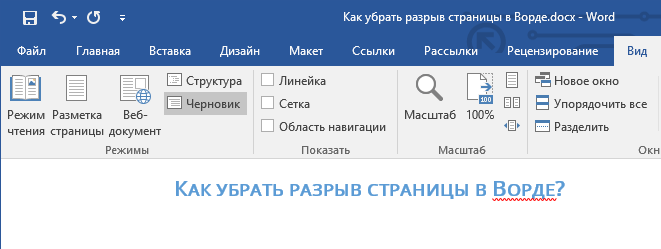
Примечание: Просматривать разрывы страниц в режиме «Разметка страницы» неудобно, лучше для этого переключиться в режим черновика. Для этого откройте вкладку «Вид» и выберите «Черновик»
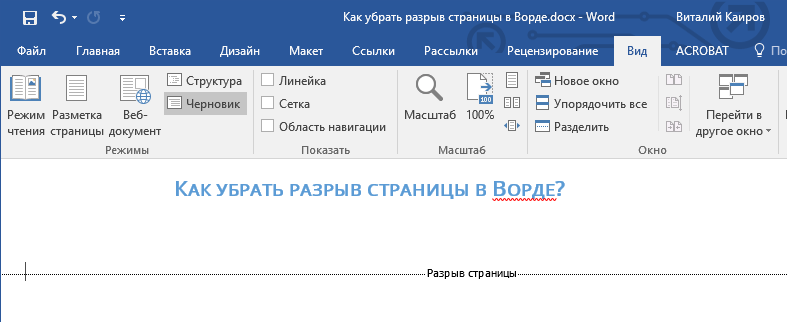
Удаление ручного разрыва страницы
Любой вставленный вручную разрыв страницы в MS Word можно удалить.
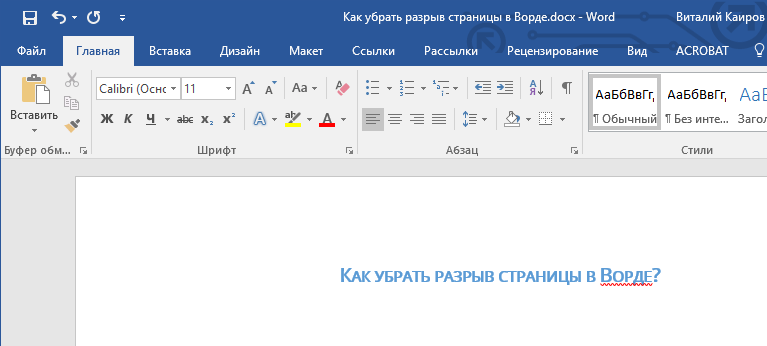
Чтобы сделать это необходимо переключиться из режиме «Разметка страницы» (стандартный режим отображения документа) в режим «Черновик».
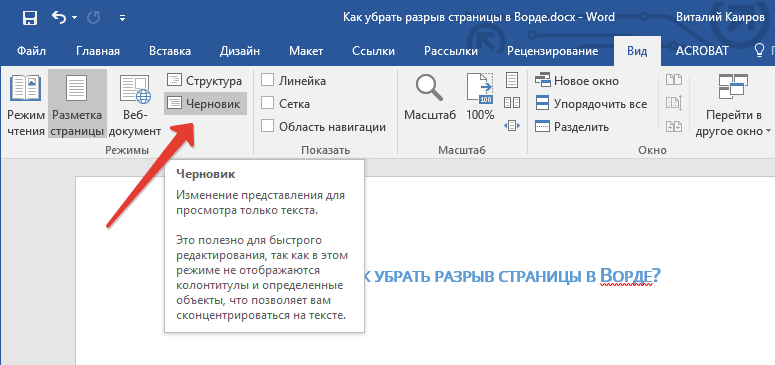
Сделать это можно во вкладке «Вид».
Выделите этот разрыв страницы, кликнув мышкой на его границе около пунктирной линии.
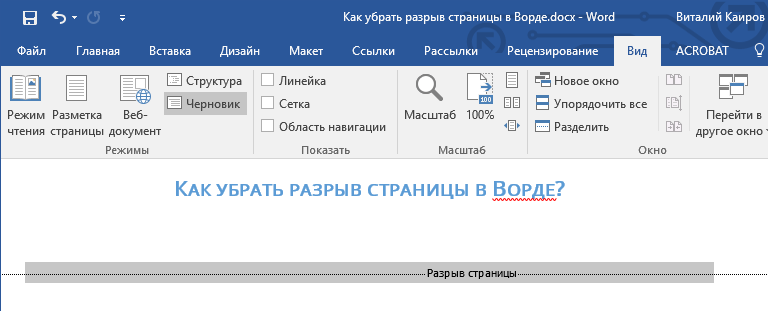
Нажмите «DELETE».
Однако, иногда сделать это не так просто, так как разрывы могут возникать в неожиданных, нежелательных местах. Чтобы удалить такой разрыв страницы в Ворде, сначала нужно разобраться с причиной его возникновения.
Интервал до или после абзаца
Одна из причин возникновения нежелательных разрывов — абзацы, точнее, интервалы до и/или после них. Чтобы проверить, ваш ли это случай, выделите абзац, расположенный непосредственно перед лишним разрывом.
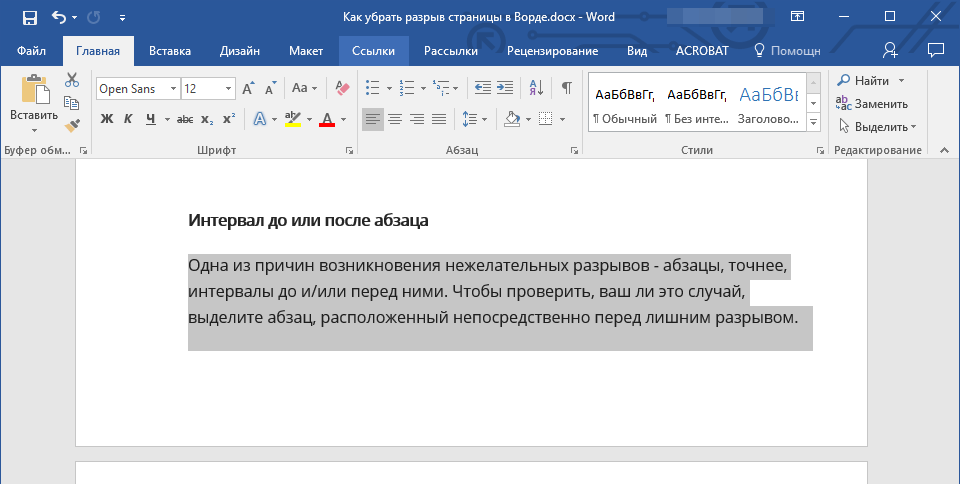
Перейдите во вкладку «Макет», разверните диалоговое окно группы «Абзац» и откройте раздел «Отступы и интервалы».
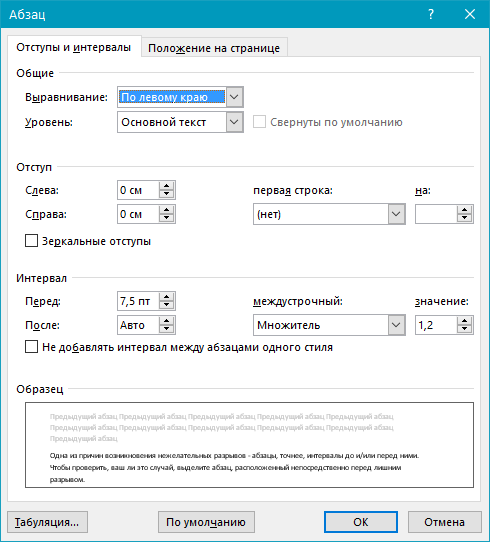
Просмотрите размер интервалов до и после абзаца. Если этот показатель необычно велик, он и является причиной возникновения нежелательного разрыва страницы.
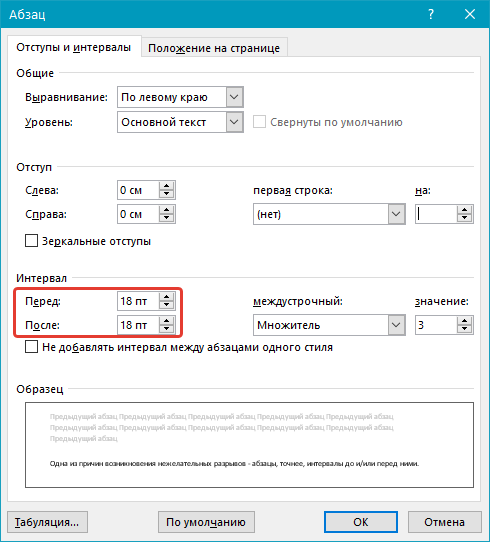
Установите желаемое значение (меньше указанного) или выберите значения по умолчанию, чтобы избавиться от разрыва страницы, вызванного большими интервалами до и/или после абзаца.
Разбивка предыдущего абзаца на страницы
Еще одна из возможных причин возникновения нежелательного разрыва страницы — разбивка на страницы предыдущего абзаца.
Чтобы проверить, так ли это, выделите первый абзац на странице, следующей сразу за нежелательным разрывом.
Перейдите во вкладку «Макет» и в группе «Абзац» разверните соответствующее диалоговое окно, переключившись на вкладку «Положение на странице».
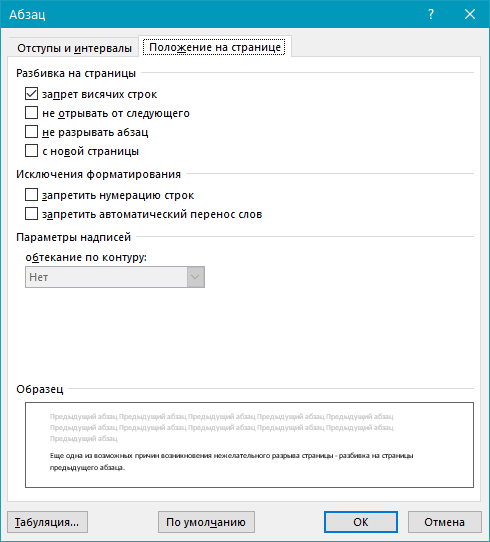
Проверьте параметры разбиения страницы.
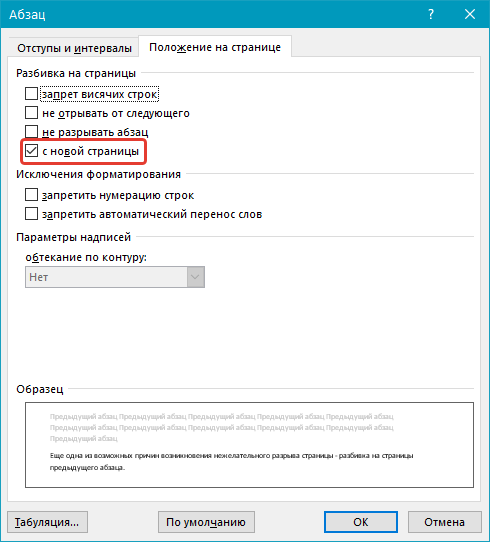
Если у вас в пункте «Разбивка на страницы» установлена галочка «с новой страницы» — это и есть причина нежелательного разрыва страницы. Уберите ее, при необходимости поставьте галочку «не разрывать абзацы» — это предотвратит возникновение аналогичных разрывов в дальнейшем.
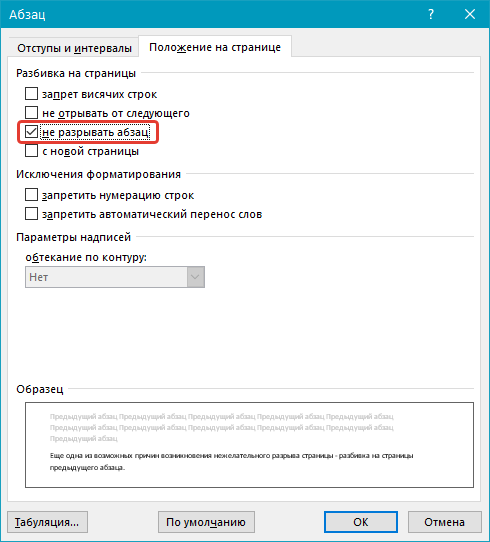
Параметр «не отрывать от следующего» сплотит абзацы на грани страниц.
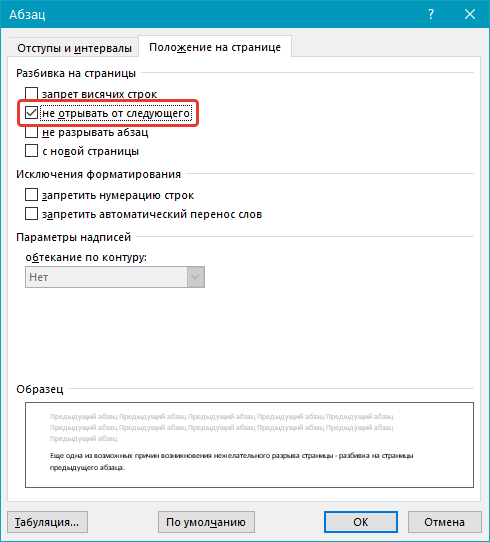
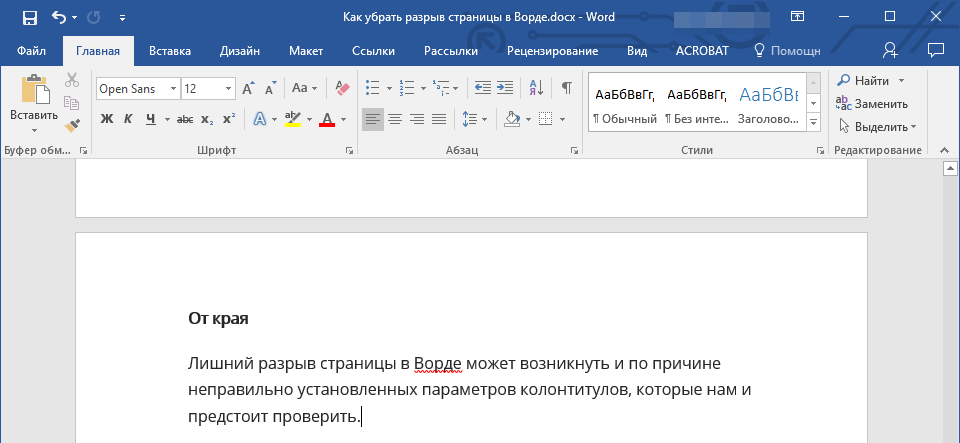
От края
Лишний разрыв страницы в Ворде может возникнуть и по причине неправильно установленных параметров колонтитулов, которые нам и предстоит проверить.
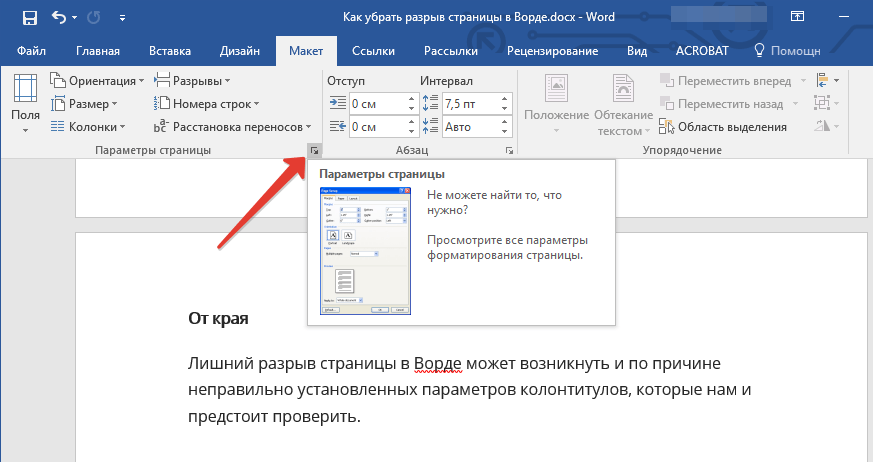
Перейдите во вкладку «Макет» и разверните диалоговое окно в группе «Параметры страницы».
Перейдите во вкладку «Источник бумаги» и проверьте напротив пункта «от край» значение колонтитулов: «до верхнего колонтитула» и «до нижнего колонтитула».
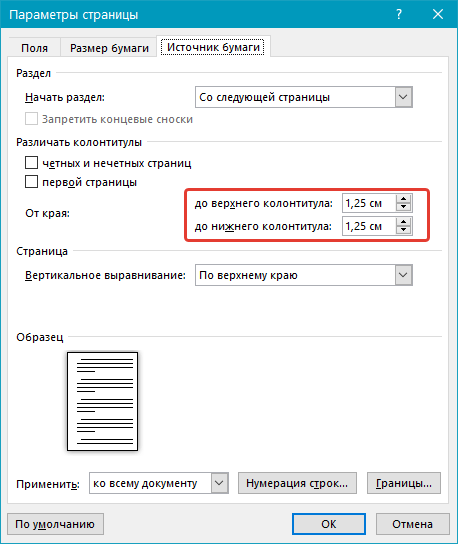
Если эти значения слишком велики, измените их на желаемые или установите настройки «По умолчанию», кликнув по соответствующей кнопке в левой нижней части диалогового окна.
Примечание: Данный параметр определяет расстояние от края страницы, места, где MS Word начинает печать текста колонтитулов, верхних и/или нижних. Значение по умолчанию — 0,5 дюйма, что составляет 1,25 см. Если же этот параметр больше, уменьшается допустимая область печати (а вместе с ней и отображения) для документа.
Таблица
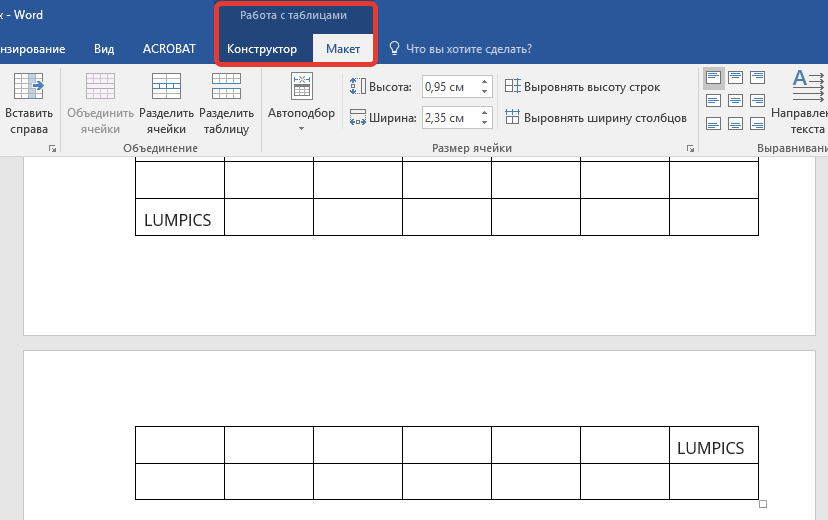
Стандартные параметры Майкрософт Ворд не предоставляют возможностей для вставки разрыва страницы непосредственно в ячейке таблицы. В случаях, когда таблица не полностью помещается на одной странице, MS Word автоматически помещает всю ячейку на следующую страницу. Это тоже приводит к разрыву страницы, а для того, чтобы его убрать, необходимо проверить некоторые параметры.
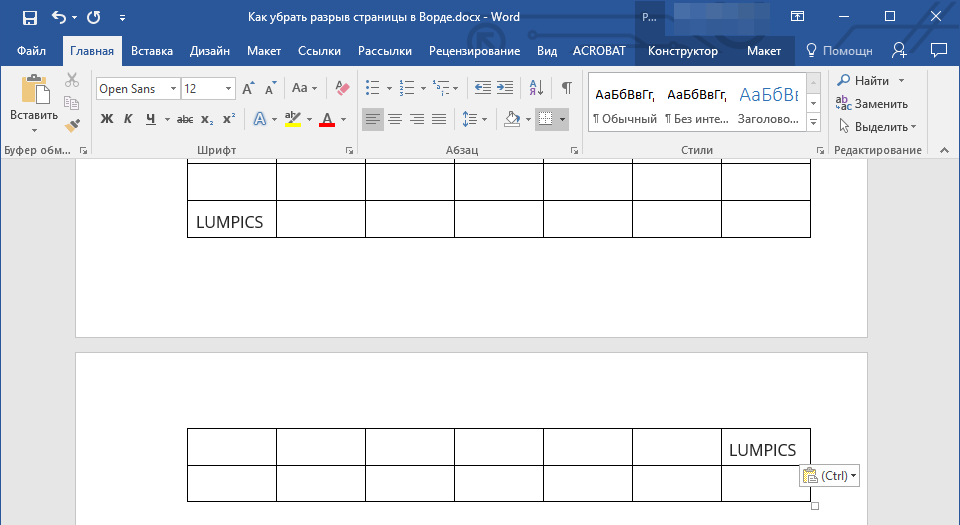
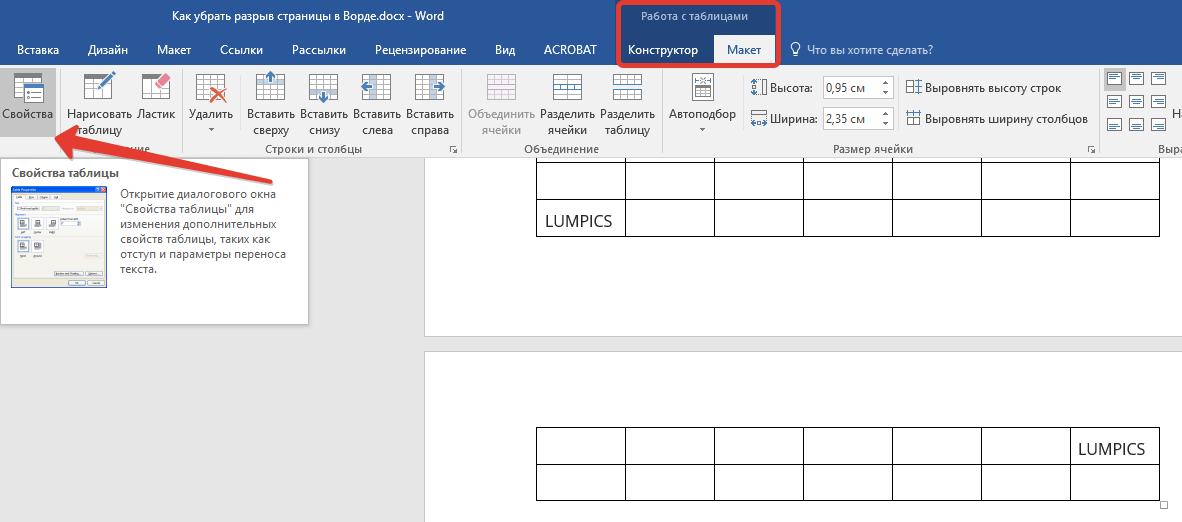
Кликните по таблице, в основной вкладке «Работа с таблицами» перейдите во вкладку «Макет».
Вызовите «Свойства» в группе «Таблица».
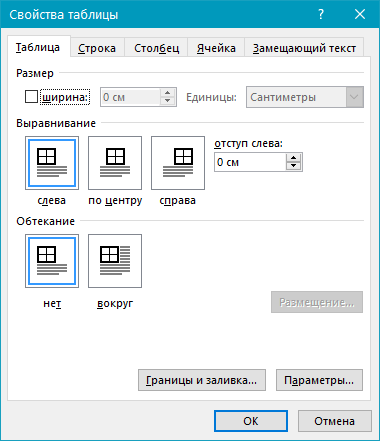
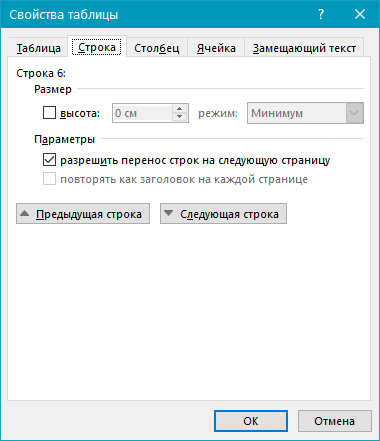
Появится следующее окно, в котором необходимо переключиться на вкладку «Строка».
Здесь необходимо «разрешить перенос строк на следующую страницу», установив соответствующую галочку. Данный параметр задает разрыв страницы для всей таблицы.
Жесткие разрывы
Бывает и так, что разрывы страниц возникают из-за их ручного добавления, посредством нажатия комбинации клавиш «Ctrl+Enter» либо же из соответствующего меню на панели управления в Microsoft Word.
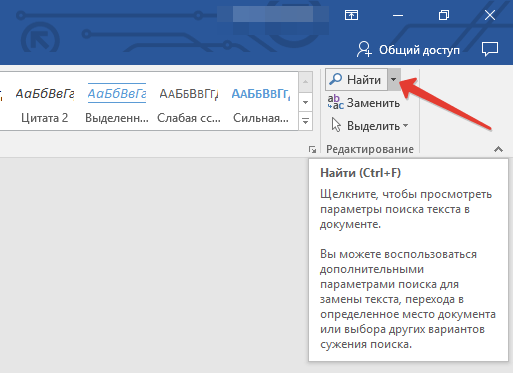
Для удаления так называемого жесткого разрыва можно использовать поиск с последующей заменой и/или удалением. Во вкладке «Главная», группа «Редактирование», нажмите на кнопку «Найти».
В появившейся строке поиска введите «^m» без кавычек и нажмите Enter.
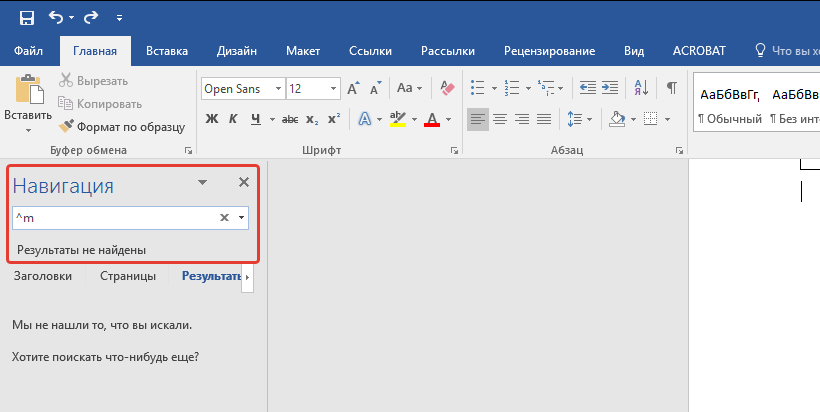
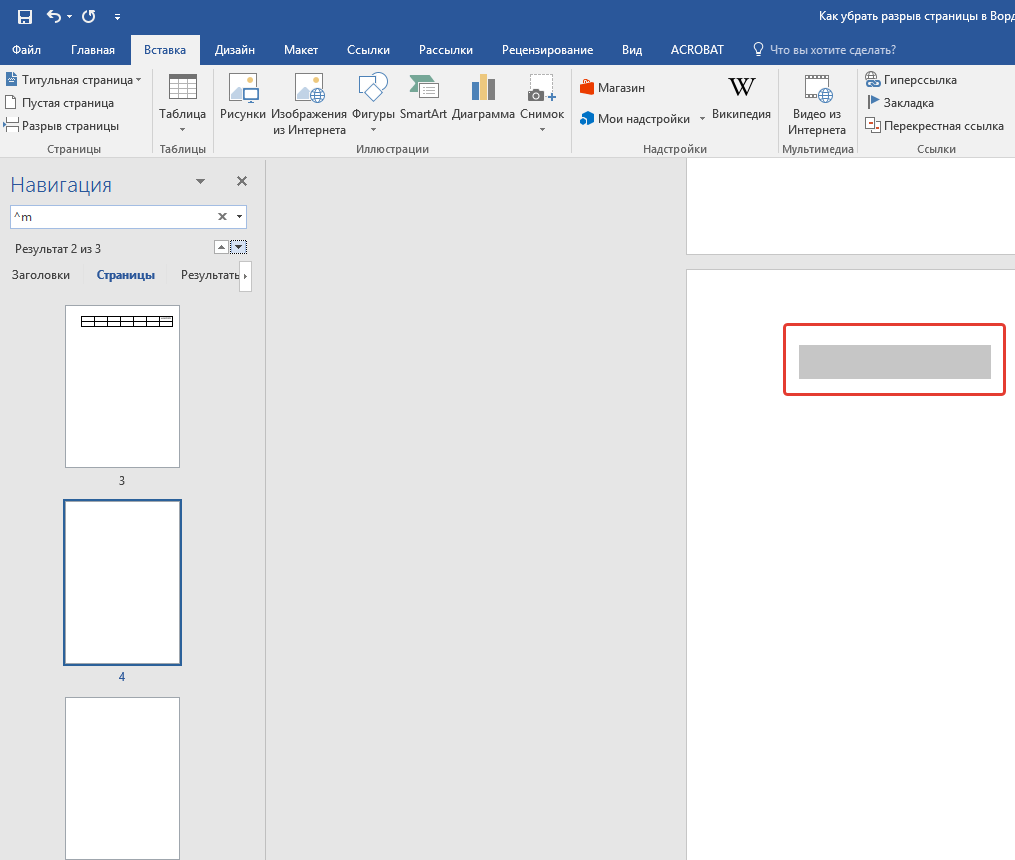
Вы увидите разрывы страниц, вставленные вручную, и сможете их удалить простым нажатием клавиши «DELETE» на выделенном месте разрыва.
Разрывы после «Обычного» текста
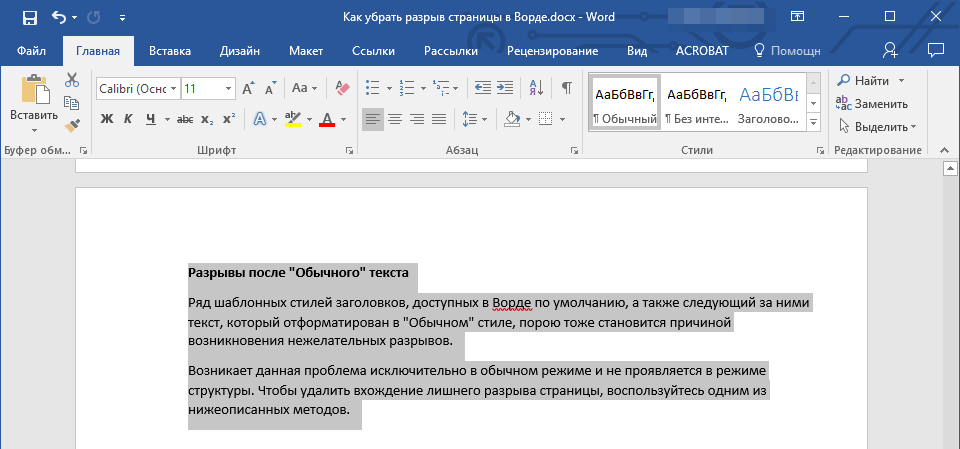
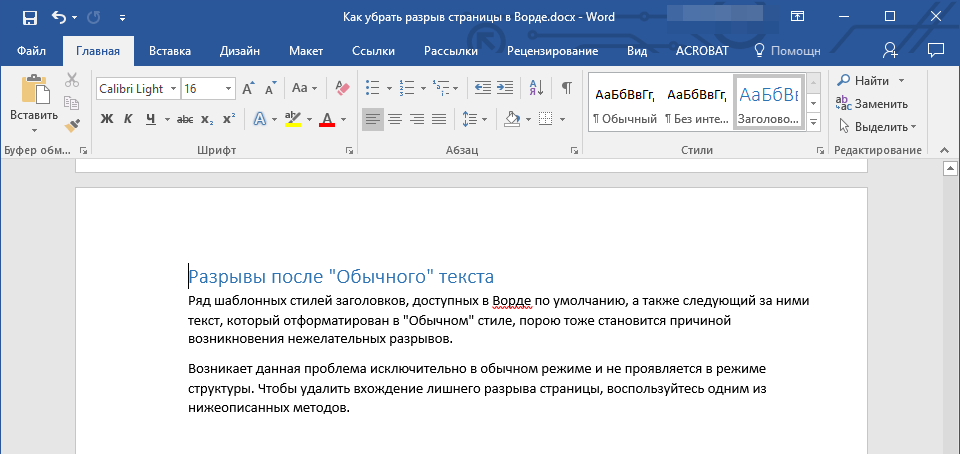
Ряд шаблонных стилей заголовков, доступных в Ворде по умолчанию, а также следующий за ними текст, который отформатирован в «Обычном» стиле, иногда тоже становится причиной возникновения нежелательных разрывов.
Возникает данная проблема исключительно в обычном режиме и не проявляется в режиме структуры. Чтобы удалить вхождение лишнего разрыва страницы, воспользуйтесь одним из нижеописанных методов.
Метод первый: Используйте к обычному тексту параметр «Не открывать следующего»
1. Выделите «обычный» текст.
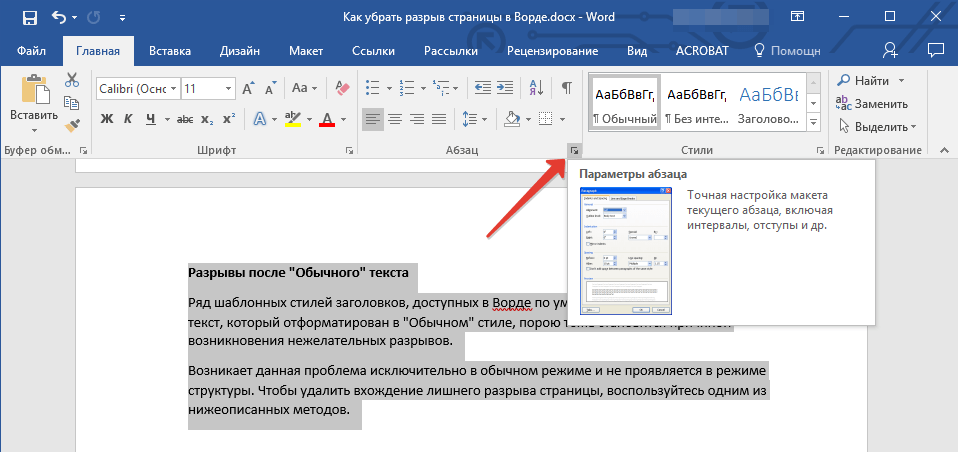
2. Во вкладке «Главная», группа «Абзац», вызовете диалоговое окно.
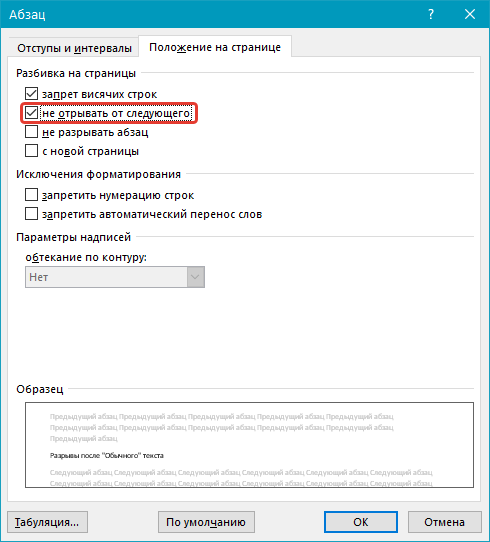
3. Поставьте галочку напротив пункта «Не отрывать от следующего» и нажмите «ОК».
Метод второй: Уберите «не отрывать от следующего» в заголовке
1. Выделите заголовок, который предшествует тексту, отформатированному в «обычном» стиле.
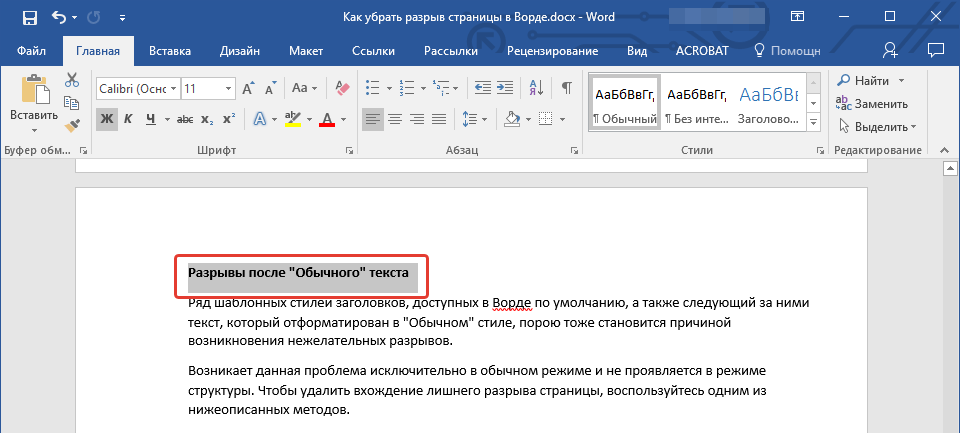
2. Вызовите диалоговое окно в группе «Абзац».
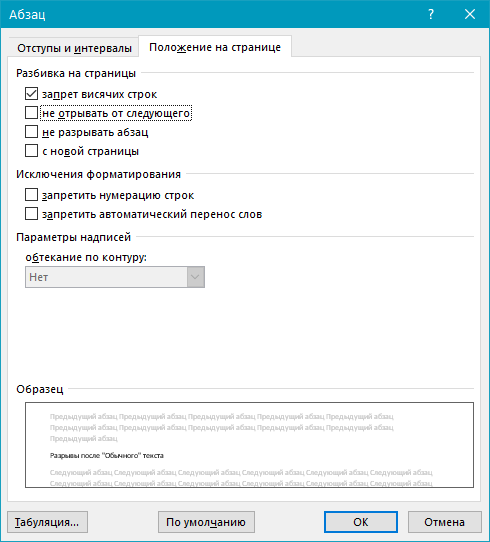
3. Во вкладке «Положение на странице» снимите галочку с параметра «Не отрывать от следующего».
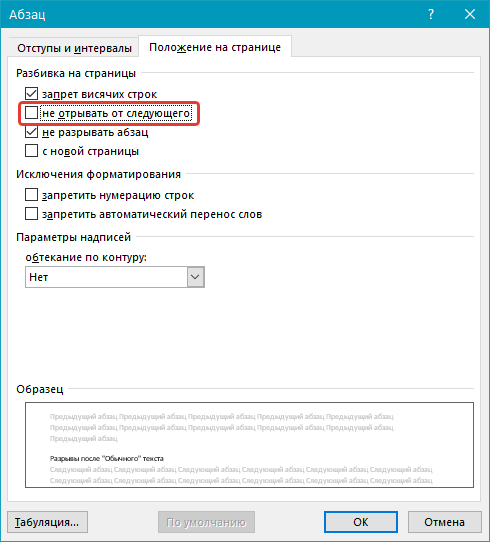
4. Нажмите «ОК».
Метод третий: Изменить вхождения ненужных разрывов страниц
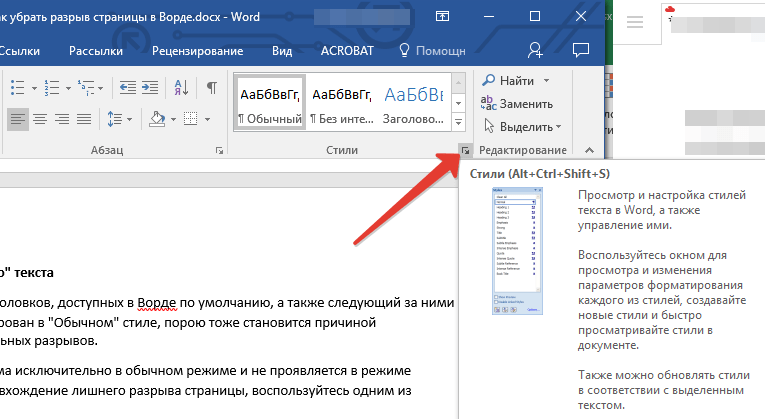
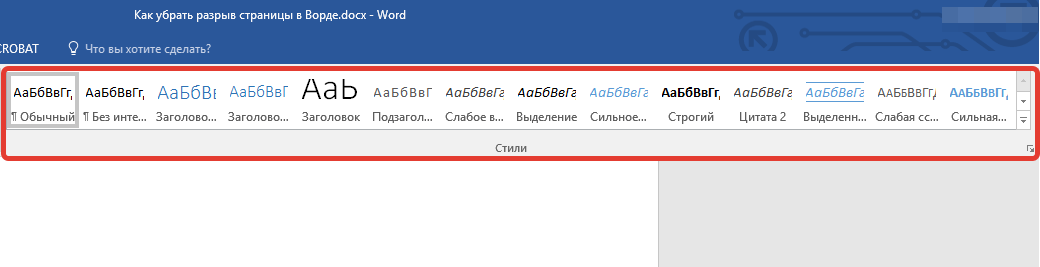
1. В группе «Стили», расположенной во вкладке «Главная», вызовите диалоговое окно.
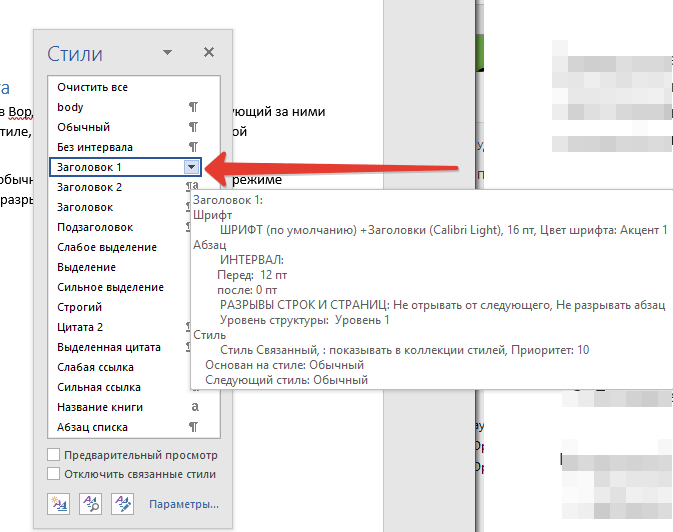
3. Кликните по данному пункту правой кнопкой мышки и выберите «Изменить».
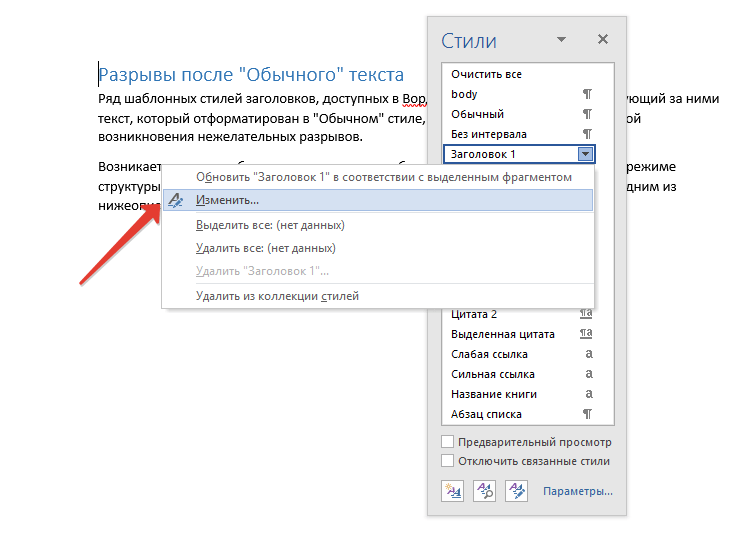
4. В появившемся окне нажмите на кнопку «Формат», расположенную снизу слева, и выберите пункт «Абзац».
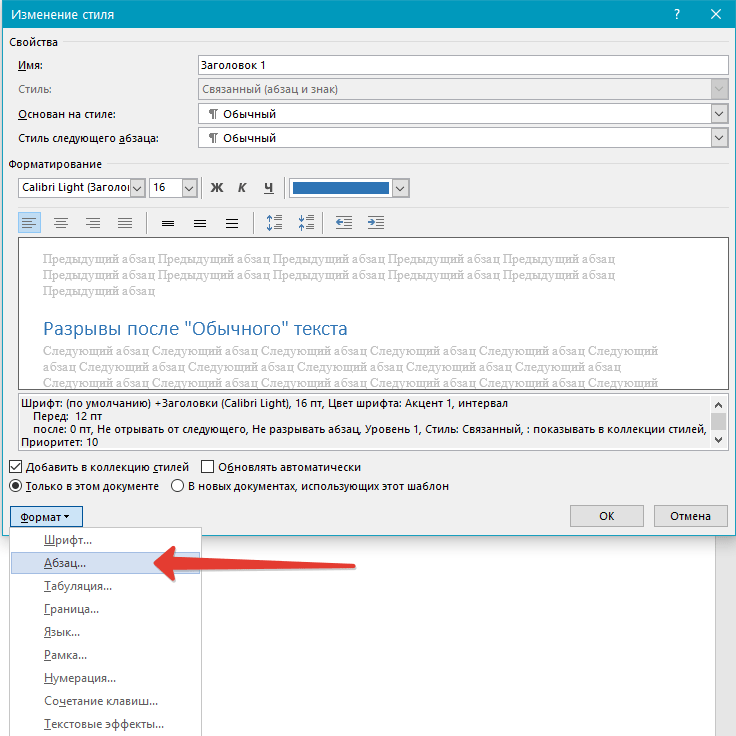
5. Переключитесь на вкладку «Положение страницы».
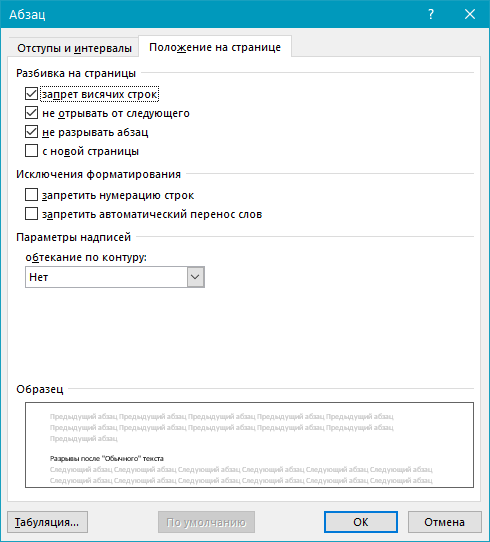
6. Уберите галочку с пункта «не отрывать от следующего» и нажмите «ОК».
7. Для того, чтобы внесенные вами изменения стали постоянными для текущего документа, а также для последующих документов, создаваемых на основе активного шаблона, в окне «Изменение стиля» установите флажок напротив пункта «В новых документах использующих этот шаблон». Если же вы этого не сделаете, внесенные вами изменения будут применены только к текущему фрагменту текста.
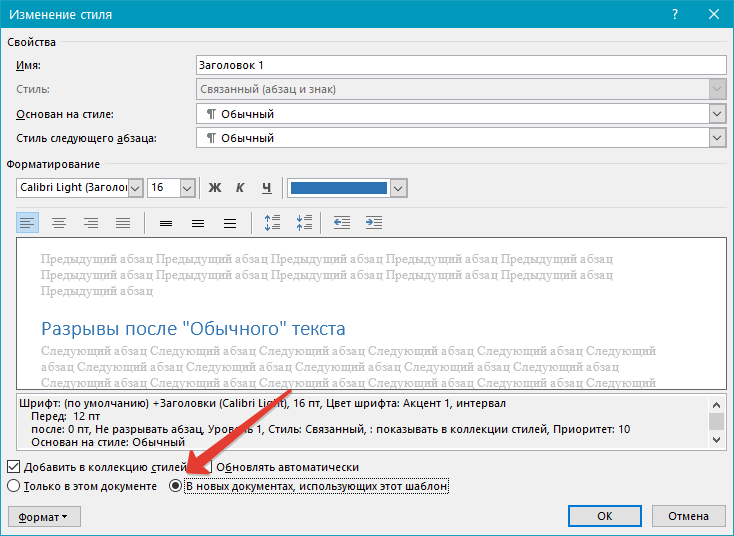
8. Нажмите «ОК», чтобы подтвердить изменения.
На этом все, мы с вами узнали о том, как убрать разрыв страницы в Ворде 2003, 2010, 2016 или других версиях этого продукта. Нами были рассмотрены все возможные причины возникновения лишних и нежелательных разрывов, а также предоставлено эффективное решение для каждого случая. Теперь вы знаете больше и можете работать с Microsoft Word еще продуктивнее.
перенос на следующую страницу
Ещё изучите параметр Keep Options в меню "параграф". В этой закладке прописывается, следует ли удерживать "не менее 3 строк" абзаца на текущей странице, "удерживать весь абзац целиком" и т. п. Для заголовков глав/частей будет полезной функция "Начинать с новой страницы", причём ещё можно указывать, на "любой" следующей странице или "на нечетной/чётной". Потому что заголовок "Часть . ", как правило, начинается на нечётной полосе.
При нажатии Enter, опускает на 2 строки в низ (а надо на 1) — Визуальные редакторы
Плагин кнопки редактора для вставки шорт-кодов, созданных с помощью плагина Revars.
Статья «Как создать плагин для Joomla 4 для авторизации пользователя по email» (How to Create a.
Статья «Как создать плагин для Joomla 4 для авторизации пользователя по email» (How to Create a Joomla 4 Plugin to Allow User Login with Email)
WT Modules in Jshopping positions v.1.1.0
Бесплатный плагин вставки модулей Joomla в позиции шаблона JoomShopping. Поддерживаются как позиции стандартного шаблона, так и возможность использовать свои позиции (если Вы разработчик шаблона).
Как удалить разрыв страницы в MS Word?
Опция разрыва в редакторе Word предназначена для удобного переноса текстового материала с одного листа на другой. Она обеспечивает правильное оформление и комфортное чтение документа. При работе с редактором это форматирование может отобразиться автоматически или вручную – его потребуется исключить. Существует несколько вариантов как убрать разрыв страницы в Ворде.
В различных версиях редактора расположение элементов и рабочих разделов может незначительно отличаться, но принцип работы сохраняется. Ниже представлен пример в MS Word 2013.
Вариант 1: Убрать разрыв страницы в Word добавленный вручную
Эти элементы появляются, например, при нажатии клавиши enter. Разрыв строки могут создавать излишние пробелы между словами. Удаление такого разрыва возможно только вручную. В редакторе отсутствуют комбинации клавиш и иные способы. Чтобы понять, как убрать разрыв такого типа, необходимо осуществить следующую последовательность действий.
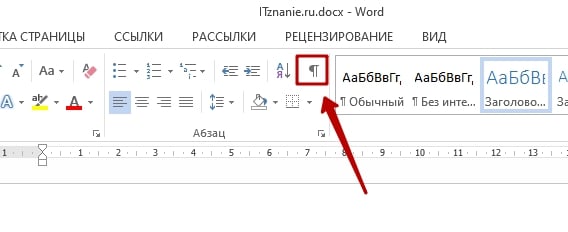
Шаг 1 – выбираем непечатаемые символы
Для упрощения ориентирования в документе Word нужно включить отображение непечатных элементов. Для этого в верхней панели инструментов, вкладка «Главная» выбирается раздел абзац. Иконка, управляющая отображением непечатных символов, расположена в правом углу раздела.
Все непечатные символы теперь отображаются в документе. Нужный элемент выделяется – либо перед ним можно щелкнуть мышкой.
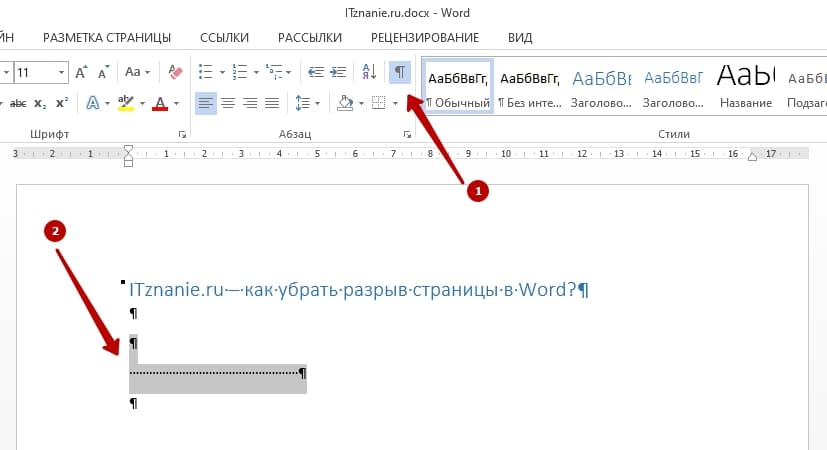
Шаг 2 – удаляем выделенные символы
Для удаления нажимается клавиша « Delete » или « Backspace » на клавиатуре. Ручной способ чуть дольше, но позволяет устранить все недочеты в тексте. Такая разметка удобна для нахождения пустых фрагментов в небольших документах. После внесения изменений для удобного чтения документа убрать разметку непечатных символов в обратном порядке.
Вариант 2: Удалить разрывы страниц в Ворде добавленный автоматически
В редакторе Word имеется настройка автоматических разрывов страниц. Решить, как убрать разрыв, помогут настройки редактора. Порядок действий следующий:
- выделяется необходимый фрагмент текста, либо весь документ полностью – пригодятся горячие клавиши Ctrl+A;
- на верхней панели рабочей области открывается категория «Главная»;
- раздел «Абзац» – понадобится нажать иконку, правый нижний угол, изображение стрелочки;
- в открывшемся окне кликнуть на вкладку «Положение на странице»;
- для решения проблемы разрыва страницы в категории «Разбивка на страницы» проставляются нужные галочки.
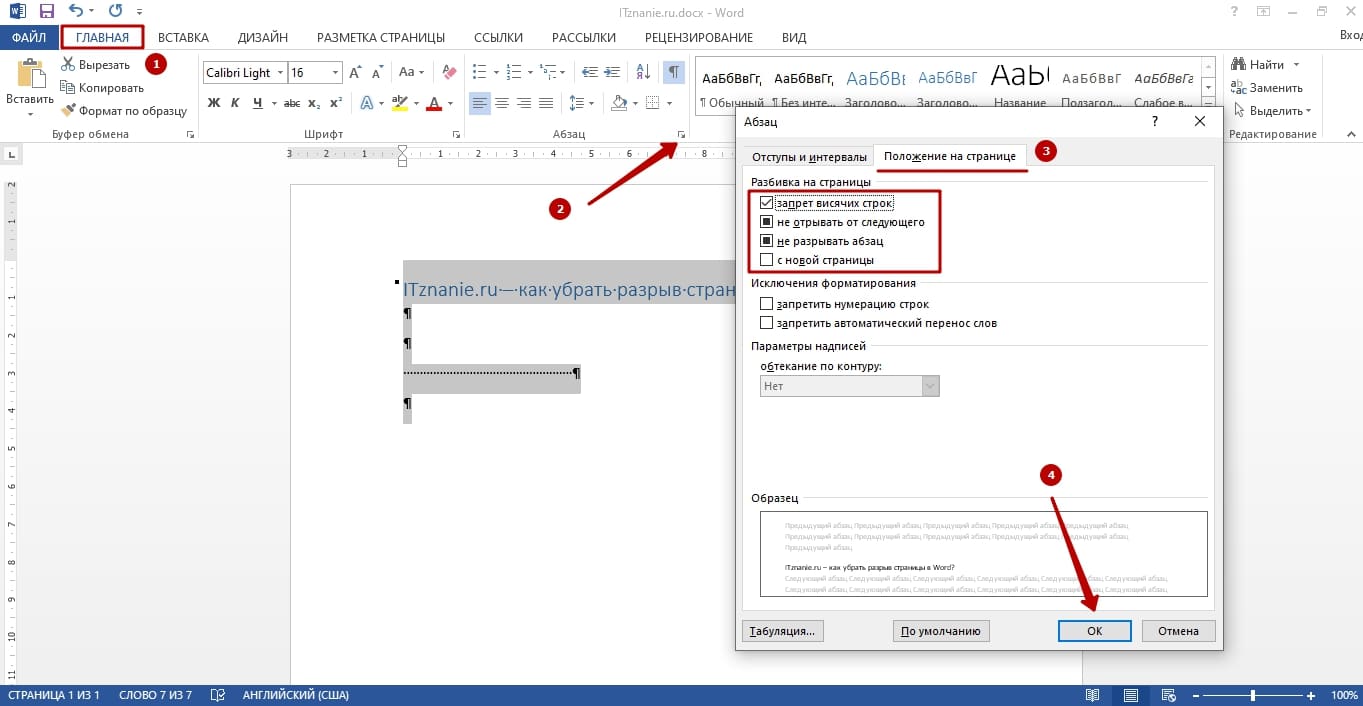
Стандартных параметров в Ворде 4:
- Запрет висячих строк – опция запрещает оставление единичной строки на одном листе в отрыве от абзаца. По правилам оформления лист не должен начинаться или заканчиваться подобными строками.
- Не разрывать абзац – исключает разрыв одного абзаца на два листа, разделить можно только целыми фрагментами, делает текст удобным для чтения.
- С новой страницы.
- Не отрывать от следующего – функция применяется для исключения разделения двух абзацев, объединенных общим смыслом.
Автоматические разрывы в Ворде нельзя устранить. Их можно перенести в наиболее удачное место, чтобы не портить общий формат документа. Именно для этого необходимы эти 4 опции. Действие легко отменить, если редактирование внесло неожиданные коррективы в документ – разорванную часть можно попытаться изменить вновь. Рассмотрим, как убрать разрыв таблицы.
Вариант 3: Убрать разрыв в таблице
Убрать разрывы между таблицами тоже просто. Стандартные инструменты Word не имеют возможности реализовать разрыв страницы напрямую в строку или ячейку таблицы. Если таблицу не удается разместить на стандартный лист, редактор автоматически перемещает ячейку на другой лист. Таблица в Ворде не должна разрываться – теряется наглядность значений в столбцах и строках. В этом случае, чтобы разрыв страницы как можно проще убрать, потребуется проверить параметры, установленные в редакторе Word. Так как разрывает таблицу автоматически, понадобится:
- Выделить часть таблицы, в которой необходимо устранить разрыв.
- В области инструментов и настроек на верхней панели нужно выбрать категорию «Работа с таблицами», далее – вкладка «Макет».
- В левом углу кликнуть по разделу «Свойства». Для Word 2013 «Свойства таблицы» вызываются через меню, появляющееся после клика правой кнопкой мыши.
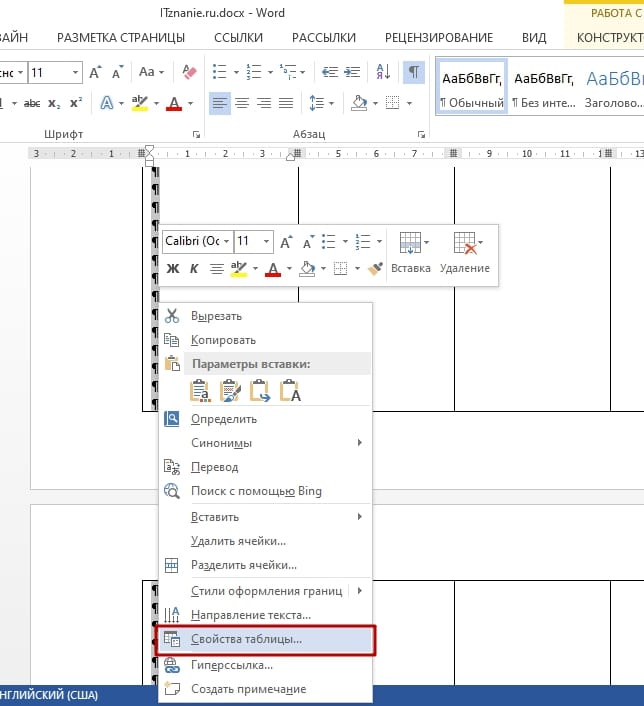
- В Свойствах таблицы в Word нужно выбрать раздел «Строка».
- Если стоит галочка на пункте «Разрешить перенос строк на следующую страницу» – ее необходимо отключить, именно эта функция реализует разделение таблицы.
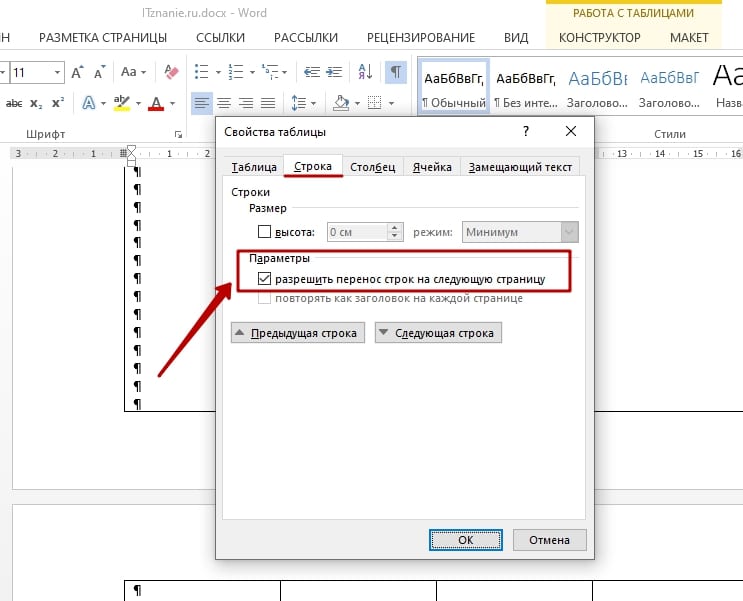
Эта последовательность действий уберет разрыв таблицы в Ворде для выделенного сегмента и исключит его дальнейшее появление.
Вариант 4: Убираем разрывы страницы посредством замены
Метод замены позволяет произвести быстрое редактирование разрывов в большом документе – вручную удалять долго и утомительно. В Word имеется встроенная функция поиска и замены, значительно ускоряющая такие рутинные действия. Порядок действий следующий:
- Для быстрого открытия окна «Найти и заменить» возможно использовать сочетание горячих клавиш Ctrl+H. Или в рабочем документе на вкладке Главная (верхняя панель) справа нужно нажать «Заменить».
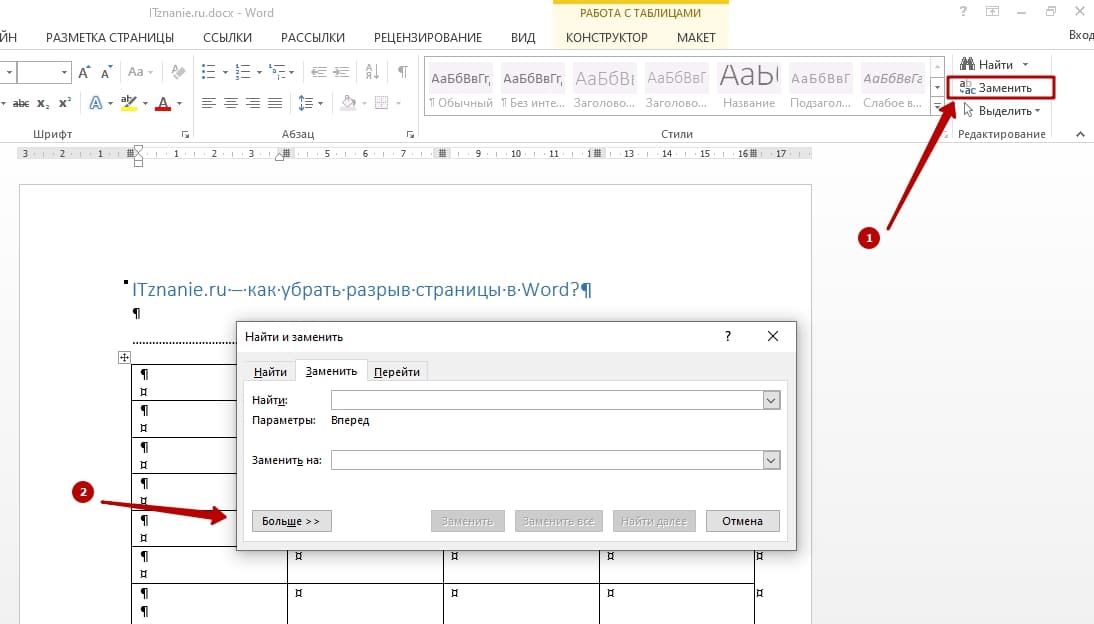
- На следующей стадии в нижней части окна нажать кнопку «Больше».
- В поле для ввода «Найти» необходимо выбрать надпись: «Разрыв страницы». Этот параметр возможно указать при помощи вкладки «Специальный».

- Поле для ввода «Заменить на» остается пустым, чтобы удаленный элемент не заменился чем-то иным.
- Для того чтобы заменить все разрывы между страницами автоматически, нужно нажать на «Заменить все». Для контролируемого процесса и поштучной замены разрывов нажать «Заменить далее».
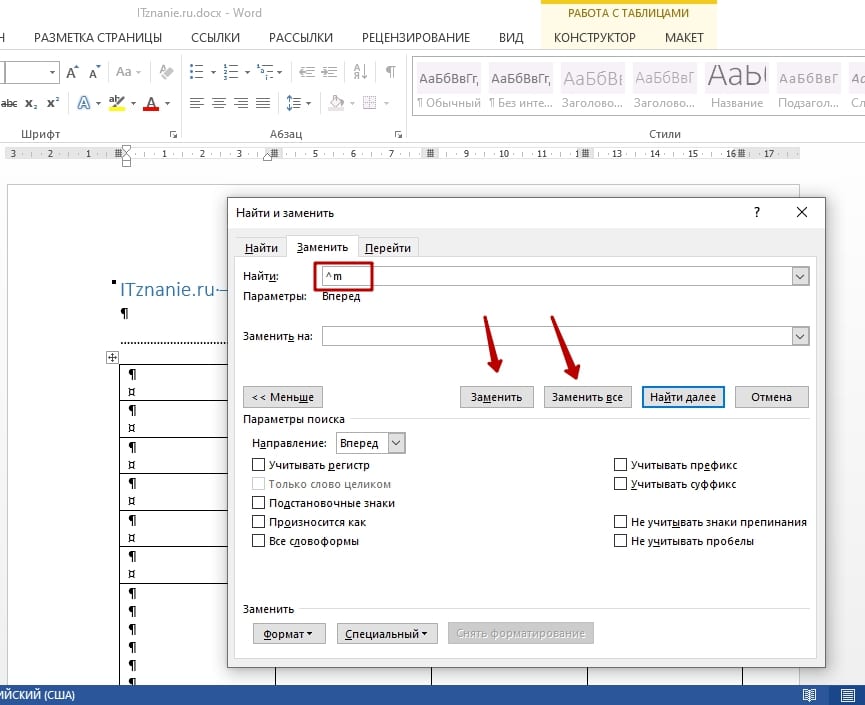
После того, как все необходимые элементы будут заменены, система выдаст соответствующее уведомление, документ готов, можно нажать клавишу «Ок». Метод замены очень удобен, когда нужно убрать все однотипные разрывы.
Вариант 5: Работа с интервалами в меню абзац
Одной из причин разделенной страницы является наличие излишних интервалов между абзацами. Присутствовать такие элементы могут как в начале, так и в конце любой страницы документа. Чтобы убедиться, что с интервалами все в порядке и страница разрывалась по другой причине, достаточно совершить ряд простых действий.

Необходимо выделить абзац, вызывающий вопрос по размеру интервала. Далее во вкладке «Главная» нажать на иконку со стрелкой в разделе «Абзац».
В открывшемся окне необходим подраздел – «Отступы и интервалы». Нужно рассмотреть числовые величины интервалов перед и после выделенного абзаца. Если показатель слишком большой, то именно из-за него произошел разрыв страницы и его в Ворде нужно убрать.
Убираем и выставляем желаемые значения, чтобы визуально интервал стал нормальным, а разрыв перестал портить вид документа.
Вне зависимости от системы, Windows 10 или 7, для Word 2003, 2007, 2010, 2016, 2019 и иных версий продуктов убрать разрывы страниц получится на основе общих алгоритмов. Небольшая разница наблюдается только в отличии интерфейсов – незначительно меняется положение инструментов на главной панели в верху рабочего документа. Разметку страницы в Word важно соблюдать как с эстетической точки зрения, так и с практической – нормы оформления документов учитывают правильность расположения данных на листе.



