
Показывать все окна на панели задач word 2021
Добрый день! Скажите пожалуйста, где в Microsoft Office 2016 Standart найти настройку, чтобы отдельные документы Word или Excel отображались на панели задач отдельными окнами. Т.к стандартно открываешь документы, затем открываешь следующий документ, не закрывая первый, и он встает дополнительной вкладкой в общем окне WORD, нужно чтобы каждое окно отображалось отдельно! В 2010 офисе эта функция находится во вкладке дополнительно — Экран, галочка отображать окна на панели задач! а в 2016-ом офисе такой настройки найти не могу… Помогите пожалуйста!
На чтение 2 мин. Просмотров 147 Опубликовано 28.05.2021
Если вы хотите узнать, как отобразить или скрыть все открытые окна на панели задач с включенной вкладкой Office, вы можете сделать это следующим образом:
Отображение или скрытие всех открытых окон на панели задач в Office 2003, 2007 и 2010
Отображение или скрытие всех открытых окон на панели задач в Office 2013 и более поздняя версия
- Обзор
- Загрузить
- Купить
- Руководства
- Поддержка форума
- Что нового
Отображение или скрытие всех открытых окон на панели задач в Office 2003, 2007 и 2010
Если вы хотите отображать все открытые окна приложений Office на панели задач с включенной вкладкой Office, установите флажок Отображать все окна на панели задач в Центр вкладок Office .

Например, если вы отметите этот параметр в вкладках для Excel , у вас будут все откройте окна Excel, отображаемые на панели задач, как показано на снимке экрана ниже.

Советы :
1. Если вы не хотите отображать все открытые окна определенного приложения Office на панели задач, снимите флажок Отображать все окна на панели задач в Центре вкладок Office для конкретного приложения Office.
2. Этот параметр недоступен для Word 2003, 2007 и 2010.
Отобразить или скрыть все открытые окна на панели задач в Office 2013 и более поздняя версия
Если вы используете Office 2013 или более позднюю версию, чтобы скрыть или отобразить открытые окна на панели задач, перейдите в Центр вкладок Office и установите флажок Показать все документы на панели задач , как вам нужно, см. снимок экрана:

Затем сохраните настройку, и все открытые файлы будут отображены на панели задач, см. Снимок экрана:

Советы :
1. Если вы хотите скрыть все открытые окна определенного приложения Office на панели задач, снимите флажок Показать все документы на панели задач в Центре вкладок Office для конкретных Офисное приложение.
2. Этот параметр доступен для Word 2013 и более поздних версий.
Использование вкладок в приложениях Microsoft Office, таких как Firefox, Chrome и IE 10!
Бесплатная пробная версия через 30 дней | Купить сейчас
Как в Office 2010 открыть несколько документов одновременно
Недавно столкнулся я с такой проблемой, по не понятым причинам Office 2010 перестал открывать несколько документов одновременно. Вернее сказать он их открывал, но на панели задач отображался только последний открытый документ. Сначала перешерстил все настройки программы. Но увы, самому не чего найти не удалось.
После чего попробовал решить проблему сбросом настроек но и это не чего не долу. Самое интересное было в том что например Excel работ как обычно и открывал несколько окон одновременно.
Было ясно, что проблема с настройками. Пришлось прибегнуть к помощи Интернета. Такая проблемы как, оказалось, была у многих. И решить её было достаточно проста. На форумах писали что нужно зайти в сервис параметры и поставить галочку на против пункта Показывать все окна на панели задач. С первого раза найти эту опцию в своем офисе мне не удалось.
По этому решил написать эту не большую статью для тех кто столкнулся или еще столкнется с такой проблемой.
Решение как открыть в Office 2010 два документа одновременно
Если вы заметили что при открытии нескольких документов, на панели задач отображается только один, то решить данную проблему достаточно проста.
Первое решение
Оно не совсем удобное, но позволить переключаться между открытыми документами. Открываем несколько документов, далее переходим на вкладку Вид. И справа ищем пункт Перейти в другое окно. Кликаем на него и видим все открытые документы. Кликнув по любому документу он тут же откроется.

Это не совсем решение проблемы, но знать это нужно.
Второе решение
Для того чтобы все открытые документы отображались на панели задач нужно изменить настройки офиса. Для этого открываем Office 2010 переходим в пункт Файл Параметры.

В параметрах переходим на вкладку Дополнительно и справа в окне ищем раздел Экран. Тут мы видим пункт Показывать все окна на панели задач ставим галочку напротив него сохраняем настройки и проверяем.

Теперь при открытии нескольких документов все они будут отображаться на панели задач. Надеюсь, кому то эта статья поможет.
Как открывать новые документы в новом окне Word 2016
Помощь в написании контрольных, курсовых и дипломных работ здесь.
Как открыть и полноценно редактировать в WORD 2016 документы, сделанные в WORD 2003?Пожалуйста, научите как открыть и полноценно редактировать в WORD 2016 документы, сделанные в WORD.
Word 2010 не открывает ранее созданные документы, но позволяет создавать новыеУстановлен Word2010 сегодня днём создавал и открывал документы Word вечером создаёт а ,открывать не.
Как заставить Эксель открывать НОВЫЕ файлы в НОВОМ окне ?Всем привет, У меня такая проблема. Мне надо сделать так, чтобы, когда у меня открыт.
Запретить открывать ссылки в новом окне?Простая задача — запретить открывать ссылки в новом окне, также запретить клик с Shift (в IE), и.
Сообщение было отмечено Helldrg как решение
Одновременное открытие двух документов MS Word

Иногда во время работы в Microsoft Word возникает необходимость одновременного обращение к двум документам. Конечно, ничего не мешает просто открыть парочку файлов и переключаться между ними, кликая по иконке в строке состояния, а затем выбирая нужный документ. Вот только это не всегда удобно, особенно, если документы большие и их нужно постоянно пролистывать, сравнивать.
Как вариант, всегда можно разместить окна на экране рядом — слева направо или сверху вниз, кому как удобнее. Но эта функция удобна в использовании только на больших мониторах, да и реализована она более-менее хорошо только в Windows 10. Вполне возможно, что многим пользователям этого будет достаточно. Но что, если мы скажем, что существует куда более удобный и эффективный метод, позволяющий одновременно работать с двумя документами?
Ворд позволяет открыть два документа (или один документ дважды) не только на одном экране, но и в одной рабочей среде, предоставляя возможность полноценной работы с ними. Более того, открыть два документа одновременно в MS Word можно несколькими способами, и о каждом из них мы и расскажем ниже.
Расположение окон рядом
Итак, какой бы метод расположения двух документов на экране вы не выбрали, для начала нужно открыть эти самые два документа. Далее в одном из них выполните следующие действия:
Перейдите на панели быстрого доступа во вкладку «Вид» и в группе «Окно» нажмите кнопку «Рядом».

Примечание: Если в данный момент у вас открыто более двух документов, Ворд предложит указать, какой из них следует расположить рядом.

По умолчанию оба документа будут прокручиваться одновременно. Если вы захотите убрать синхронную прокрутку, все в той же вкладке «Вид» в группе «Окно» нажмите на кнопку отключите параметр «Синхронная прокрутка».

В каждом из открытых документов можно выполнять все те же действия, что и всегда, разница лишь в том, что вкладки, группы и инструменты на панели быстрого доступа будут ужаты вдвое из-за недостатка места на экране.
Примечание: Открытие двух документов Word рядом с возможностью их синхронной прокрутки и редактирования позволяет Выполнить сравнение этих самых файлов вручную. Если же ваша задача выполнить автоматическое сравнение двух документов, рекомендуем ознакомиться с нашим материалом по этой теме.
Упорядочивание окон
Помимо расположения пары документов слева-направо, в MS Word также можно расположить два и более документов один над другим. Для этого во вкладке «Вид» в группе «Окно» следует выбрать команду «Упорядочить все».

После упорядочивания каждый документ будет открыт в своей вкладке, но расположены они на экране будут таким образом, что одно окно не будет перекрывать другое. Панель быстрого доступа, как и часть содержимого каждого документа, всегда будут оставаться на виду.

Аналогичное расположение документов можно сделать и вручную, перемещая окна и подстраивая их размер.
Разделение окон
Иногда при работе с двумя и более документами одновременно, необходимо сделать так, чтобы часть одного документа постоянно отображалась на экране. Работа с остальным содержимым документа, как и со всеми остальными документами, при этом должна проходить как обычно.
Так, к примеру, в верхней части одного документа может находиться шапка таблицы, какая-то инструкция или рекомендации по работе. Именно эту часть и нужно зафиксировать на экране, запретив для нее прокручивание. Остальная же часть документа будет прокручиваться и доступной для редактирования. Чтобы сделать это, выполните следующие действия:
1. В документе, который необходимо разделить на две области, перейдите во вкладку «Вид» и нажмите кнопку «Разделить», расположенную в группе «Окно».

2. На экране появится линия разделения, кликните по ней левой кнопкой мышки и разместите в нужном месте экрана, обозначив статичную область (верхняя часть) и ту, которая будет прокручиваться.
3. Документ будет разделен на две рабочих области.

- Совет: Для отмены разделения документа во вкладке «Вид» и группе «Окно» нажмите кнопку «Снять разделение».

Вот мы с вами и рассмотрели все возможные варианты, с помощью которых в Word можно открыть два и даже более документов и расположить их на экране так, чтобы было удобно работать.
Мы рады, что смогли помочь Вам в решении проблемы.
Отблагодарите автора, поделитесь статьей в социальных сетях.
Как показать все окна на панели задач Word 2021: экспертный обзор
Добро пожаловать в мир Word 2021! Если вы новичок, вы, вероятно, столкнулись с проблемой скрытия окон на панели задач. В этой статье я расскажу вам, как показывать все окна на панели задач Word 2021 и многое другое, связанное с этой функцией.
Что такое панель задач Word 2021?
Панель задач Word 2021 — это место, где отображаются все открытые документы Word. Если вы открыли несколько документов, они по умолчанию будут группироваться в одном окне на панели задач.
Проблема скрытия окон на панели задач Word 2021

Зачастую многие пользователи Word 2021 столкнулись с такой проблемой, когда документы, которые были открыты в Word, исчезают с панели задач, а значок Word остается на месте. Чтобы найти этот документ, вы должны кликнуть на значок Word и выбрать нужный документ. Это может быть очень неудобно и тормозить процесс работы.
Тем не менее, существует несколько способов, чтобы решить эту проблему и показать все окна на панели задач Word 2021.
Как показать все окна на панели задач Word 2021
- Чтобы показать все открытые документы на панели задач, удерживайте клавишу Alt и нажмите на соответствующую кнопку на панели задач.
- Если вы хотите показать все открытые документы в новом окне, то щелкните правой кнопкой мыши на значке Word на панели задач и выберите вариант «Закрепить все окна».
- Если вам нужно расширить размер окна до максимального размера, нажмите на кнопку с квадратом в правом верхнем углу окна.
- Кроме того, вы можете использовать комбинацию клавиш «Win + T», чтобы быстро переключаться между открытыми окнами на панели задач.
Компьютерная грамотность с Надеждой

Заполняем пробелы — расширяем горизонты!
Панель задач в Windows 7
Панель задач в Windows 7 представлена в виде горизонтальной полосы и расположена по умолчанию вдоль нижней части экрана. Рабочий стол может быть закрыт открытыми окнами, но, к счастью, Панель задач остается при этом открытой почти всегда.
Условно Панель задач в Windows 7 можно разбить на три основные части (слева направо, большие картинки кликабельны):

Рис. 1. Панель задач в Windows 7
- Первая часть (римская цифра I на скриншоте) — кнопка Пуск (Start) c логотипом Windows (цифра 1 на скриншоте).
- Вторая часть (римская цифра II) – здесь расположены значки приложений и файлов (цифры 2-6).
- Третья часть (римская цифра III) – область уведомлений, состоящей из часов и значков, отражающих состояние компьютера и некоторых программ (цифры 7-14).
А теперь подробнее:
- Кнопка Пуск с логотипом Windows
- Проводник
- Проигрыватель Windows Media
- Браузер Google Chrome
- Открытое приложение Microsoft Word (текстовый редактор)
- Открытое приложение Paint (графический редактор)
- Индикатор языка
- Отображать скрытые значки
- В моем ноутбуке это переключатель беспроводной сети, но это может быть что-то другое, относящееся к конкретному ПК
- Индикатор состояния питания
- Доступные подключения
- Регулятор громкости
- Часы
- Свернуть / Отобразить все открытые окна
Если указатель мыши подвести к кнопке Пуск, то при этом всплывет название этой кнопки. В русской версии эту кнопку называют именно Пуск, а не Старт по той причине, что по-русски говорят «запустить программу», а не «стартовать программу».
Значки на Панели задач в Windows 7
После запуска какого-либо приложения, например, текстового редактора Microsoft Word, в средней части Панели задач появляется кнопка этого приложения (цифра 5 на приведенном выше скриншоте). Чтобы оставалось больше места для отображения значков, кнопки нескольких документов одного и того же приложения объединяются в группу.
Например, на скриншоте на Панели задач в Windows 7 отображается одна кнопка Microsoft Word, но если навести на эту кнопку указатель мыши, то будет видно, что открыто сразу 3 документа в Word:
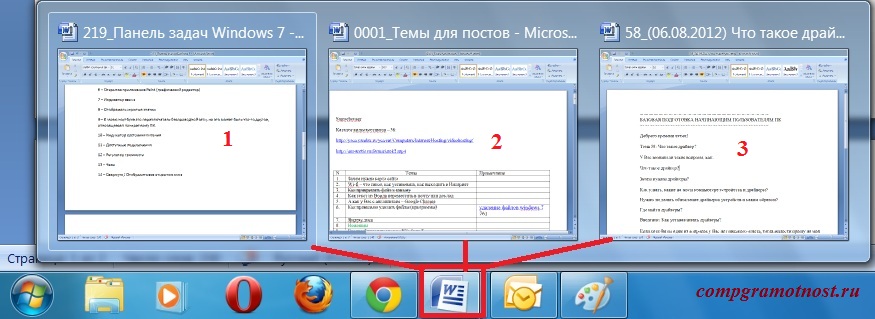
Рис. 2. Значок Word в Панели задач при наведении на него указателя мыши
Чтобы открыть на экране какой-либо из последних документов, достаточно щелкнуть мышью по нужному документу.
Значок Word исчезнет из Панели задач после того, как будут закрыты все три открытых документа. Правда, это при условии, что этот значок не был ранее закреплен в Панели задач на постоянной основе (о том, как закрепить значок – читайте ниже).
Замечу, что эскизы документов Word, представленные на скриншоте, открываются именно в виде эскизов только в том случае, если:
- компьютер поддерживает интерфейс Windows Aero (доступен в «тяжелых» версиях Windows «Домашняя расширенная» и выше)
- и при этом выбрана тема Windows 7.
Выбрать тему Windows 7 с интерфейсом Windows Aero для «тяжелых» версий Windows можно следующим образом: Пуск — Панель управления – Оформление и персонализация – Изменение темы.
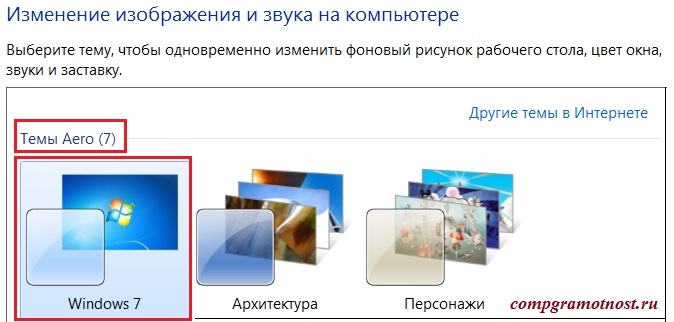
Рис. 3. Темы оформления Windows 7
Как навести порядок среди значков в Панели задач в Windows 7?
h3 1,0,0,0,0
Значки программ можно перемещать по Панели задач. Для этого:
- достаточно указатель мыши навести на значок программы,
- нажать на левую кнопку мыши
- и, не отпуская ее, перетащить значок в нужное место,
- после чего отпустить кнопку мыши.
Как добавить значок в панель задач?
- нужно на своем компьютере открыть соответствующую программу,
- после чего значок открытой программы можно будет увидеть в Панели задач,
- затем кликнуть по значку программы ПКМ (правой кнопкой мыши).
- При этом появится контекстное меню, в котором следует выбрать пункт «Закрепить программу в Панели задач»:
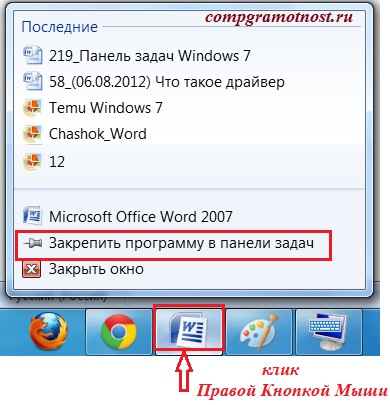
Рис. 4. Закрепить программу в Панели задач
Как видно из скриншота, если кликнуть ПКМ (правой кнопкой мыши) по значку программы в Панели задач, то появится:
- меню, содержащее список последних открытых документов приложения,
- команда запуска еще одной копии приложения (Microsoft Office Word 2007),
- команда закрепления значка приложения на Панели задач,
- команда закрытия окна приложения.
Как убрать значок с панели задач в Windows 7?
h3 3,0,0,0,0
Для этого нужно кликнуть по этому значку ПКМ (правой кнопкой мыши) и в появившемся при этом контекстном меню выбрать опцию «Изъять программу из Панели задач»:
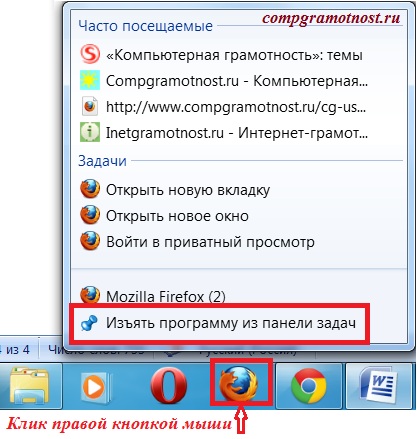
Рис. 5. Изъять программу из Панели задач
Как свернуть все открытые окна?
h3 4,0,0,0,0
Для этого можно воспользоваться кнопкой 14 (на первом скриншоте), которая позволяет при одном щелчке на нее мышью Свернуть все окна с Рабочего стола в Панель задач в Windows 7, а при повторном нажатии на левую кнопку мыши – вернуть все окна обратно на Рабочий стол.
Можно также использовать горячие клавиши – клавишу с эмблемой Windows и D. При одновременном нажатии на эти клавиши все окна работающих приложений будут свернуты в значки на Панели задач. При повторном нажатии на эти клавиши все окна будут снова видны на экране.
Видео-версия описанного выше материала:
Как закрепить (открепить) Панель задач?
h3 5,0,0,0,0
Закрепляют Панель задач для того, чтобы она была, образно выражаясь, «прибита гвоздями» к своему местоположению: внизу экрана, либо сбоку, то есть, слева или справа, либо сверху экрана.
Открепляют Панель задач для того, чтобы ее можно было переместить на другое место на экране. Если она была снизу, то ее можно переместить (точнее, перетащить мышкой) так, чтобы она была, например, слева на экране.
Итак. инструкция, как закрепить (открепить) Панель задач:
- На Панели задач находим место, свободное от значков.
- Кликаем по найденному месту правой кнопкой мыши.
- Появится контекстное меню, в котором будет опция «Закрепить Панель задач».
- Если напротив этой опции есть галочка, значит, Панель задач у нас закреплена.
- Если нет галочки напротив опции «Закрепить Панель задач», значит, Панель задач у нас находится «в свободном полете». То есть, ее можно перемещать, схватившись за нее мышкой, так, чтобы она была расположена слева, справа, сверху экрана, подробнее об этом здесь.
Настройки Панели задач
h3 6,0,0,0,0
Чтобы открыть настройки:
- нажмите кнопку «Пуск»,
- в строке поиска наберите без кавычек «панель задач» и кликните по найденному варианту.
Откроется окно «Свойства панели задач и меню Пуск», в котором нас интересует вкладка «Панель задач» (подчеркнута красной линией):
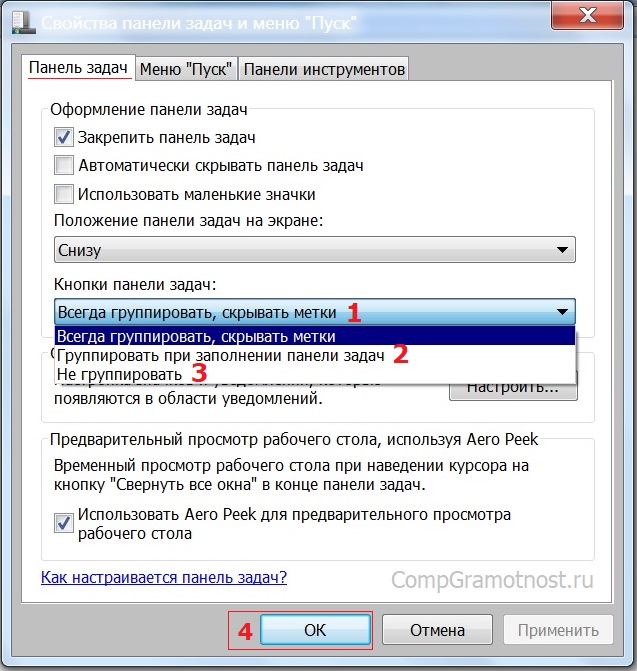
Рис. 6. Настройки панели задач
Как видно на скриншоте, можно настроить:
- Оформление панели задач,
- Положение панели задач на экране,
- Кнопки панели задач.
Индикатор языка в Windows 7
h3 7,0,0,0,0
Где находятся настройки языковой панели (то есть, индикатора языка)? Откройте «Пуск» — «Панель управления» — «Язык и региональные стандарты». Либо можно нажать «Пуск» и в строке поиска набрать «Язык и региональные стандарты».
Появится окно с региональными стандартами (рис. 7):
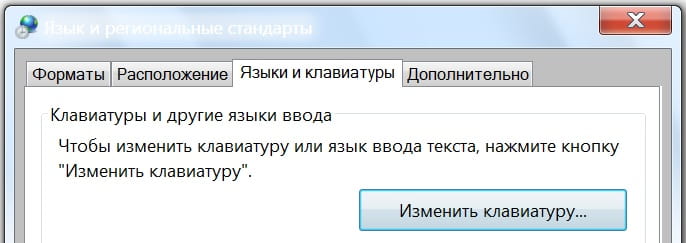
Рис. 7. Язык и региональные стандарты в Windows 7.
Далее в окне открываем вкладку «Языки и клавиатуры» (рис. 7) и нажмите «Изменить клавиатуру…».
Увидим новое окно «Языки и службы текстового ввода» (рис. 8). Здесь нас интересует вкладка «Языковая панель» (1 на рис. 8).
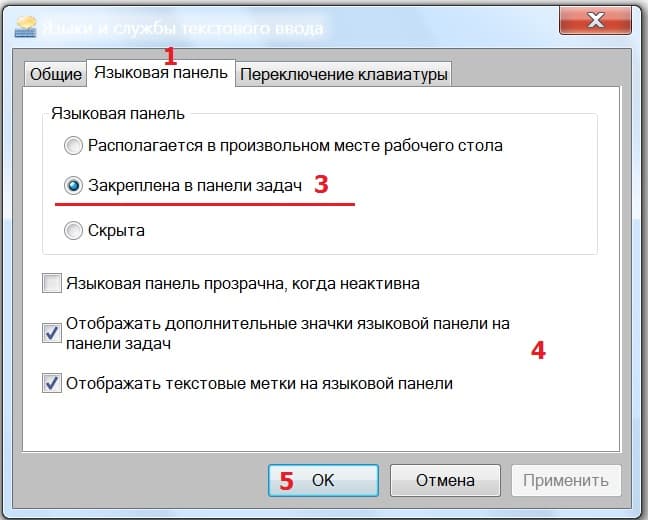
Рис. 8. Настройки языковой панели в Windows 7
Следует проверить наличие галочки напротив «Закреплена в панели задач» (3 на рис. 8), а также другие галочки в этом окне. В конце обязательно нужно нажать «ОК».
Отменить ответ
Комментарии: 40 к “Панель задач в Windows 7”
Валерий :
Пропала «панель приложений» снизу рабочего глаза. Даже не знаю, как правильно ее назвать. Там дублировались ярлыки приложений, которые «подскакивали», если поднести к ним мышь. Эта панель была немного выше панели задач. Надеюсь, что Вы поняли, о чем я говорю
Надежда :
Здравствуйте. Если Ваш компьютер работает под управлением Windows, то у Вас пропала специальная панель, которая создается специальными программами, обычно поставляемыми вместе с ноутбуком или с компьютером (чаще, с ноутбуком). Эта программа может быть удалена случайно вручную.
Панель может быть выключена с помощью специальных настроек, также она может быть удалена вследствие установки обновлений. Обновления, которые могут повлиять на данную панель, присылает не Microsoft, а производитель ноутбука или компьютера (чаще, производитель ноутбука).
Чтобы восстановить данную необычную панель с «подпрыгивающими» значками нужно знать описание Вашего конкретного ноутбука (его конкретной модели) или конкретного стационарного компьютера. Поэтому нужно обращаться на официальный сайт производителя Вашего ноутбука или компьютера.
Там, по идее, можно будет найти и саму программу, отображающую «подскакивающую» панель, и восстановить ее при случайном удалении. Если у Вас «яблочный» компьютер (ноутбук), то данная панель настраивается в Настройках Mac OS. Панель может быть жестко закреплена на своем месте, а может исчезать, и появляться только тогда, когда курсор мышки подводится к нижнему краю рабочего стола. Но сразу панель не «выскакивает», нужно немного задержать курсор мышки в крайнем нижнем положении.
Евгений :
У меня постоянно исчезает индикатор языка. Что можно сделать?
Надежда :
Я добавила в статью рис. 7 и 8, проверьте свои настройки по этим рисункам. Если это не поможет, другие варианты решения проблемы можно посмотреть здесь: dmosk.ru/polezno.php?review=propala-yazikovaya-panel
Может чуть не по теме, а может и по теме. Помогите, что-то случилось и сейчас у меня начало отображаться вот так pastenow.ru/3DD19 А раньше было так: pastenow.ru/3DD2D Как сделать, чтобы было, как раньше? 🙂 За ранее спасибо))
Надежда :
Обычно значки отображаются в «столбик», как у Вас на первом скриншоте, в том случае, если эти значки принадлежат одной и той же программе (у Вас это браузер Опера) и их там открыто очень много. Но у Вас всего два значка открыто. Проверьте на всякий случай в настройках панели задач, что у Вас стоит в «Кнопки панели задач» должно стоять «Всегда группировать, скрывать метки». Я добавила это в конец статьи, см. рисунок 6.
Наталья :
У меня неожиданно из области уведомлений переместился наверх индикатор языка. Все остальное осталось как и было. Подскажите, пожалуйста, как его вернуть обратно вниз.
Надежда :
Здравствуйте. Кликните правой кнопкой мыши по свободному месту в Панели задач. В открывшемся меню подвести курсор к «Панели», затем надо поставить галочку напротив опции «Языковая панель», подробнее https://www.compgramotnost.ru/osnovy-raboty-v-windows/kak-vosstanovit-yazykovuyu-panel-windows-xp
Наталья :
Спасибо большое.
Николай :
как панель задачь окном открытым перекрыть! т е когда окно допустим контакт растянуто …. чтоб панель задачь была на втором плане…. а не исчезала (автоматически) не знаешь случайно!то у меня так было сначало а потом настройки сбил(
Надежда :
Надо, чтобы окно открывалось на весь экран, закрывало собой панель задач, но при этом чтобы окно как бы просвечивало, и панель задач была бы видна сквозь него? Это где-то в настройках окон Windows должно сидеть, а не в настройках панели задач.
Ярослав :
Здравствуйте. У меня при подведении курсора к иконке на панели задач высвеечивается не миниизображение окна задачи, а строка — наименование задачи ( с оглавления полного окна). Что мне сделать, чтобы высвечивалась картинка (картинки при групировке), а не строка надписи. С уважением.
Надежда :
Подобные изменения могли произойти после установки новой программы. Попробуйте настроить Свойства Панели задач. Для этого поставьте курсор на свободное место в Панели задач, кликните правой кнопкой мыши. Выберите Свойства и постарайтесь подобрать настройки.
Ваня :
Спасибо огромное. Очень выручили.
алексей :
проблема вот в чем.запускаю игру допустим 9 окон,в панели задач 9 иконок игры,иногда они само произвольно перемешиваются.как исправить эту проблему?
валера :
спасибо за полезные советы!
Талап :
помогите пожалуйста, когда я нажимаю правой кнопкой мыши на программу в пуске то там нет иконки закрепить панель задач, что делать?
Надежда :
Талап, правой кнопкой мыши надо нажимать на Панель задач (но только НЕ на кнопку Пуск). Точнее, надо нажимать правой кнопкой мыши по свободному от значков месту на Панели задач. Тогда появится контекстное меню, в котором надо будет кликнуть по команде «Закрепить панель задач». Подробнее здесь: https://www.compgramotnost.ru/windows-7/kak-raspolozhit-panel-zadach-sboku
Талап :
я хотел сказать, что не могу закрепить программу нужную мне в панели задач, у меня нет иконки «закрепить программу в панели задач»
Надежда :
Талап, сначала надо загрузить (запустить) на компьютере ту программу, которую Вы хотите закрепить в Панели задач. После этого значок этой программы должен появиться в Панели задач и тогда уже его можно будет в ней закрепить.
Настя :
а у меня не получается что за проблемы ответь пожалуйсто)))))))
Надежда :
Настя, я могу ответить, если подробно напишите, что Вы делаете и что не получается, в каком месте. А так я могу только гадать, в чем проблема.
Виктор :
Спасибо!
валера :
хорошие советы спасибо!
Дмитирй :
на самом деле, чтобы видеть значки всех открытых окон каждой программы нужно в настройках панели задач параметр «кнопки панели задач» установить в «не группировать» или «группировать при заполнении панели задач», отображаются они при этом не как маленькие значки, а так, как это было в старых версиях Windows — плашкой (не знаю как это правильно называется). и у меня вопрос не про Word конкретно, а про любую программу, позволяющую открывать несколько окон. с папками проводника у меня такая же проблема. Это вообще может быть любая программа, даже некоторые игры позволяют это делать.
Дмитирй :
Спасибо. Но я не это имел ввиду. Статья была о панели задач, в том числе об изменении порядка ярлыков программ. А меня как раз интересует порядок ярлыков, правда не программ, а окон одной и той же программы. Например я работаю сразу с тремя папками проводника (ну или это может быть три документа Word).
Я привык к их последовательности. Но иногда они по какой-то причине вдруг меняют свой порядок. Aero тут не поможет, т.к. я привык, что окна у меня идут подряд 1,2,3, но вдруг порядок стал 1,3,2. Чтобы вернуть в привычное состояние приходится закрывать все документы и открывать снова в нужном порядке. Это не удобно.
Вот я и спрашиваю, можно ли самому менять этот порядок.
Надежда :
Дмитрий, я поняла, что Вы имели в виду смену порядка окон внутри конкретной программы — Word. Это вопрос не столько операционной системы, сколько возможностей Word и конкретной версии Word (2003, 2007, 2010, 2013). Есть специализированные форумы по Word, возможно, есть смысл туда обратиться.
По настройке окон внутри программы Word 2007 я нашла только одну настройку, которая позволяет не отображать одновременно значки всех открытых окон на панели задач. Чтобы выбрать нужный вариант отображения значков: 1 В верхнем левом углу окна программы щелкните по кнопке «Office». 2 В меню типичных задач выберите пункт «Параметры Word».
3 В окне «Параметры Word» перейдите на вкладку «Дополнительно» и в группе «Экран», для того, чтобы видеть значки всех открытых окон на панели задач, включите пункт «Показывать все окна на панели задач». 4 Щелкните по «ОК». 5 На панели задач останется только один значок активного окна. Дмитрий, знаю — это не то, что Вам нужно. Поэтому могу предложить только: при отсутствии остальных значков окон на панели задач переходить от одного открытого окна в программе Word к другому окну, используя сочетание клавиш Tab+Alt.
Дмитрий :
Надежда, не принципиально какое приложение: проводник, Word, блокнот… любое, позволяющее открывать несколько окон.
Надежда :
Дмитрий, прямого ответа я не подскажу. Но возможно, что стоит на вашу проблему посмотреть шире и стоит попробовать два варианта переключения окон при включенном интерфейсе Aero с помощью горячих клавиш. 1 вариант. Удерживая клавишу ALT, нажать на клавишу Tab. В середине экрана появится полупрозрачная панель со значками программ всех открытых окон.
Для отображения любого из открытых окон наведите на него курсор мыши. Отпустите клавишу ALT, и выделенное окно отобразится на экране. Интересный эффект — не отпуская ALT, нажимайте и отпускайте клавишу Tab — так происходит перемещение между окнами, кстати, быстро и эффективно. Многократное нажатие на клавишу Tab (при нажатом ALT) позволяет «по кругу» просмотреть все окна.
Найдя нужное окно, просто отпустите ALT и Tab. 2-ой вариант. При включенном режиме Aero держите нажатой клавишу Windows и нажмите Tab или крутите колесико мыши. Этот метод называется Flip 3D или «эргономичное пролистывание». Это метод позволяет отображать даже такие динамические процессы, как воспроизведение видео.
Кстати, тоже быстро и эффективно позволяет переключаться между окнами.
Дмитрий :
А можно ли поменять порядок расположения значков нескольких окон одного приложения (выбран режим «не группировать»)?



